

Búsqueda rápida:
Caso de usuario: ¿Puedo sincronizar Dropbox con un disco duro externo?
Durante muchos años he trabajado entre ordenadores Mac en casa y en la oficina utilizando un disco duro externo para sincronizar mis archivos; sin embargo, me gustaría cambiar a una carpeta de Dropbox por motivos de comodidad y seguridad. Me gustaría saber si puedo sincronizar automáticamente una copia de mis archivos de Dropbox con mi disco duro externo para poder seguir utilizándolo si necesito viajar y no hay wifi para conectarme a Dropbox. ¡Gracias!
- Pregunta de https://www.dropboxforum.com/
Beneficios de sincronizar Dropbox con un disco duro externo
Dropbox es un fantástico servicio de almacenamiento en la nube que ofrece Dropbox Smart Sync y Sincronización selectiva, para que puedas sincronizar y acceder a tus archivos fácilmente desde varios dispositivos. Sin embargo, si deseas asegurarte de que tus documentos, fotos y vídeos importantes estén seguros incluso cuando no haya conexión a Internet, sincronizarlos con un disco duro externo es una decisión inteligente.
Sincronizar Dropbox con un disco duro externo ofrece varias ventajas:
- Redundancia de datos: Tiene una copia de respaldo de sus archivos importantes, lo que reduce el riesgo de pérdida de datos.
- Acceso sin conexión: Puede acceder a sus archivos incluso sin conexión a internet.
- Seguridad: Sus datos permanecen bajo su control en un dispositivo físico.
- Almacenamiento adicional: Los discos duros externos proporcionan espacio de almacenamiento adicional para sus archivos.
[3 formas] Cómo sincronizar Dropbox con discos duros externos
Dropbox es una herramienta fantástica para almacenar y acceder a sus archivos en la nube. Sin embargo, tener una copia adicional de sus datos importantes en un disco duro externo puede proporcionar una capa adicional de seguridad. En esta publicación, encontrará 3 formas de sincronizar Dropbox con un disco duro externo.
Método 1: Cambiar la ubicación de la carpeta de Dropbox
Uno de los métodos más sencillos para sincronizar Dropbox con un disco duro externo es utilizar la aplicación de escritorio oficial de Dropbox. Así es como se hace:
Paso 1: Instale la aplicación de escritorio de Dropbox en su computadora.
Paso 2: Inicie sesión en su cuenta de Dropbox o cree una si aún no la tiene.
Paso 3: Abra la aplicación de Dropbox, haga clic en el icono de configuración y seleccione "Preferencias".
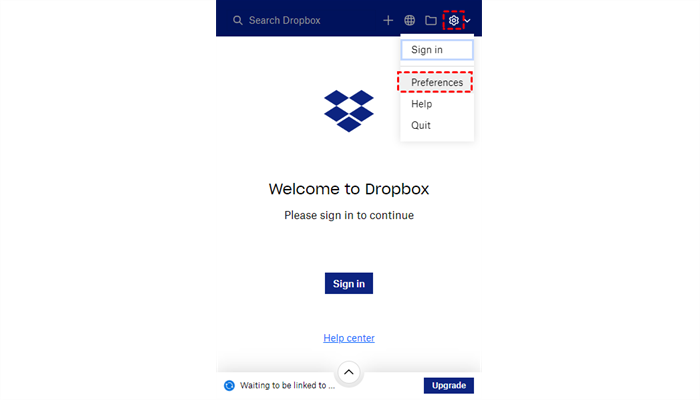
Paso 4: En la pestaña "Sincronización", haga clic en "Mover" en la sección "Ubicación de la carpeta de Dropbox".
Paso 5: Elija la ubicación en su disco duro externo donde desea sincronizar sus archivos de Dropbox.
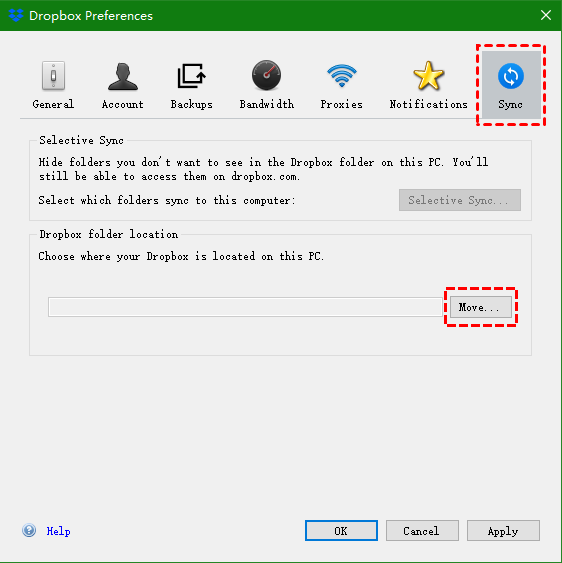
Paso 6: Haga clic en "Aceptar" para guardar los cambios y Dropbox comenzará a sincronizarse con su disco duro externo.
Método 2: Copiar manualmente los archivos de Dropbox a un disco duro externo
Si prefiere un enfoque más directo, puede sincronizar manualmente sus archivos de Dropbox con un disco duro externo. Así es como se hace:
Paso 1: Conecte su disco duro externo a su computadora.
Paso 2: Abra su carpeta de Dropbox en su computadora.
Paso 3: Seleccione los archivos y carpetas que desea sincronizar con el disco duro externo.
Paso 4: Haz clic derecho en los elementos seleccionados, elige "Copiar" y luego ve a tu disco duro externo.
Paso 5: Haz clic derecho en tu disco duro externo y selecciona "Pegar" para copiar los archivos.
Método 3: Sincronizar automáticamente Dropbox con discos duros externos mediante terceros
Existen varias aplicaciones de terceros disponibles que pueden simplificar el proceso de sincronización de Dropbox con un disco duro externo. AOMEI Backupper es una herramienta perfecta que puede ayudarte a sincronizar automática y fácilmente tus datos de Dropbox con un disco duro externo, unidad USB o tarjeta SD, etc. Esta herramienta también ofrece funciones adicionales y opciones de personalización.
✔️Sincronización Personalizada: Compatible con 4 modos de sincronización para satisfacer tus necesidades de sincronización tanto como sea posible.
✔️Sincronización Automática: Permite configurar la hora para ejecutar automáticamente las tareas de sincronización.
✔️Buena Compatibilidad: Funciona perfectamente en Windows XP/Vista/7/8/10/11.
Aquí tienes una descripción general de cómo usar este tipo de software:
Paso 1. Descarga, instala e inicia AOMEI Backupper y luego haz clic en "Sincronizar" > "Sincronización básica".
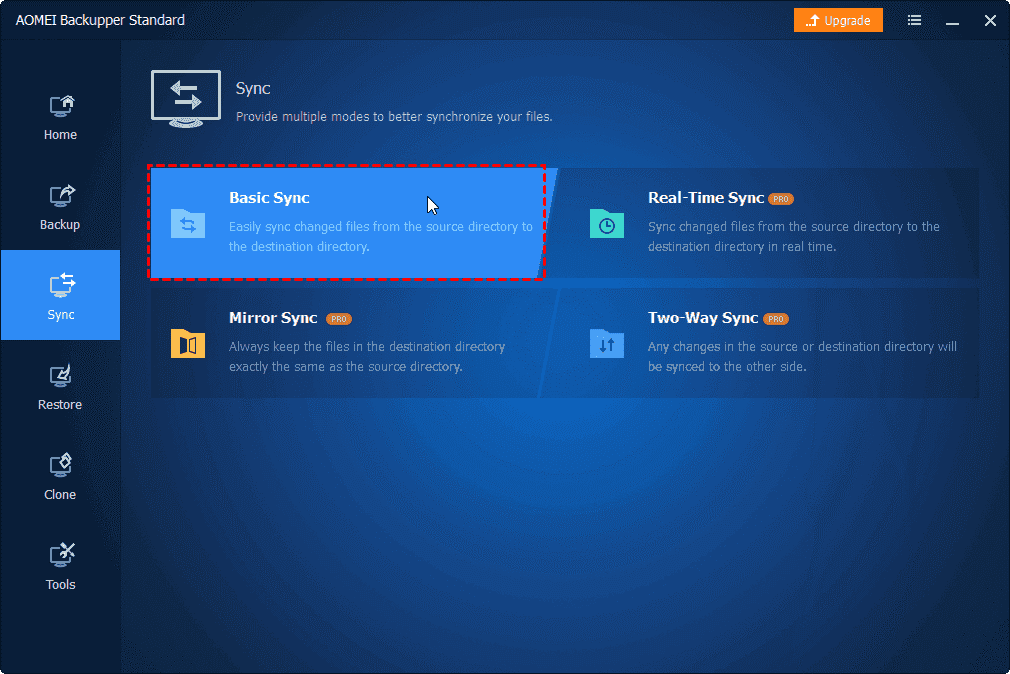
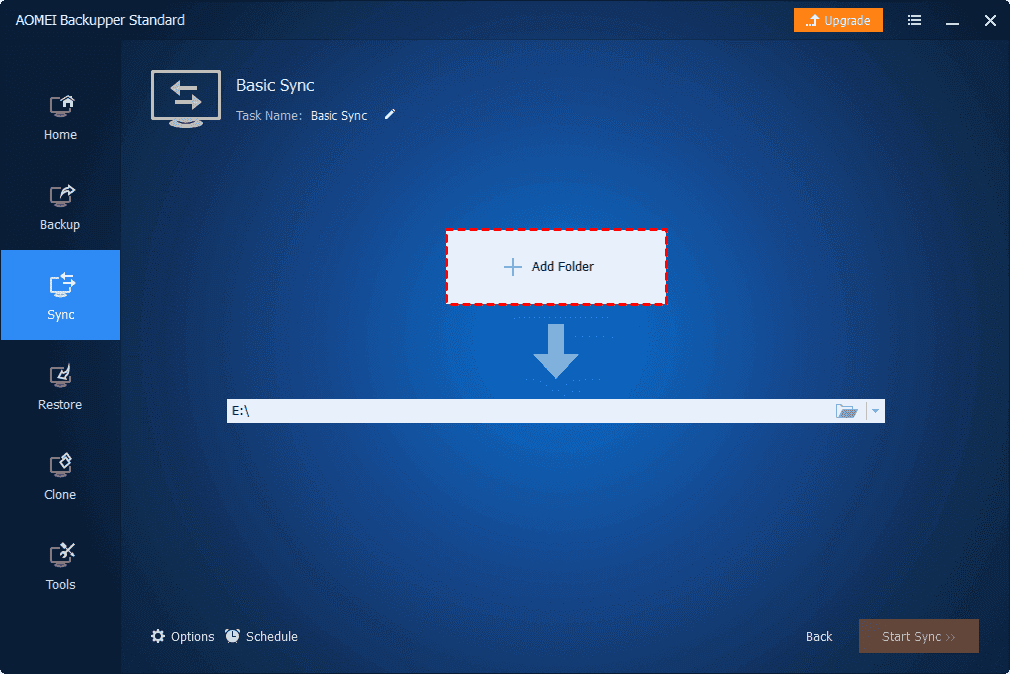
Paso 2. Cambia el nombre del "Nombre de tarea" si es necesario y haz clic en "Añadir carpeta" para elegir la carpeta de Dropbox.
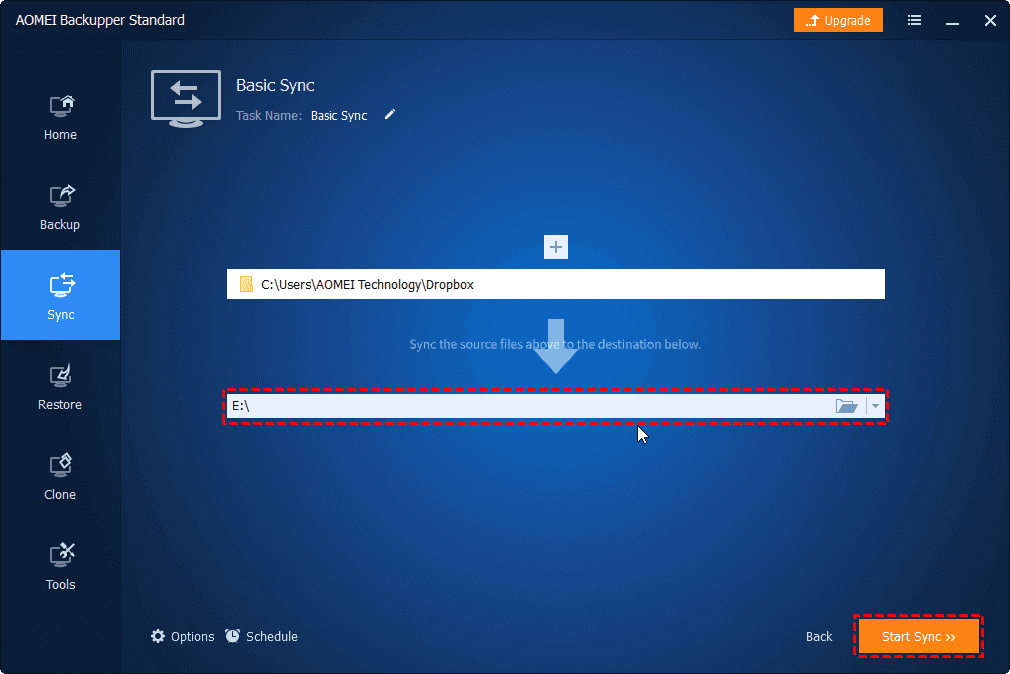
Paso 3. Selecciona el disco duro externo como destino para sincronizar los datos de Dropbox. Finalmente, haz clic en el botón "Iniciar sincronización >>".
Notas:
- Puede habilitar las notificaciones por correo electrónico o SMS accediendo a "Opciones".
- Puede configurar una tarea de sincronización programada haciendo clic en "Programar". Para la programación, puede elegir diaria, semanal, mensual, activador por evento o conexión USB. Las últimas dos opciones están impulsadas por AOMEI Backupper Professional.
Conclusión
Sincronizar Dropbox con discos duros externos proporciona una capa adicional de seguridad y accesibilidad. Ya sea que prefiera usar la aplicación de escritorio de Dropbox, la transferencia manual de archivos o herramientas de sincronización de terceros, estos métodos garantizarán que sus datos importantes estén disponibles de inmediato, incluso sin conexión. Elija el método que mejor se adapte a su flujo de trabajo y disfrute de la tranquilidad de tener sus respaldos en un disco duro externo.
Preguntas frecuentes
1. ¿Puedo sincronizar toda mi cuenta de Dropbox con un disco duro externo?
Sí, puede sincronizar toda su cuenta de Dropbox o seleccionar carpetas específicas en un disco duro externo utilizando los métodos mencionados en este artículo.
2. ¿Con qué frecuencia debo sincronizar mi Dropbox con el disco duro externo?
Es una buena práctica sincronizar sus archivos de Dropbox regularmente, especialmente si actualiza o agrega archivos nuevos con frecuencia. Puede configurar un horario o hacerlo manualmente.
3. ¿Existe algún riesgo al sincronizar Dropbox con un disco duro externo?
El riesgo principal es la seguridad de los datos. Asegúrese de que su disco duro externo esté bien protegido y cifrado para evitar el acceso no autorizado.
4. ¿Puedo acceder a mis archivos sincronizados en el disco duro externo desde otros dispositivos?
Depende del dispositivo y de la configuración. Si su disco duro externo está conectado a una red, es posible que pueda acceder a los archivos desde otros dispositivos dentro de la red.
5. ¿Puedo sincronizar Dropbox con otras unidades en la nube cuando el disco duro externo no esté disponible?
Sí, puede sincronizar sus datos de Dropbox con otras unidades en la nube cuando sea necesario. Para una operación sencilla, puede usar la herramienta de transferencia de nube a nube --- MultCloud, que puede sincronizar Dropbox con NAS, Google Drive, OneDrive, etc.

- Integración perfecta: Administre más de 30 unidades en la nube de forma centralizada.
- Migración aleatoria: Realice migraciones únicas o incrementales según sus propias necesidades.
- Sincronización en tiempo real: Ofrece 10 modos de sincronización personalizados para simplificar la colaboración.
- Copia de seguridad inteligente: Restaure los datos respaldados a la versión anterior en cualquier momento.
- Migración de correo electrónico: Guarde correos electrónicos fácilmente en una unidad flash o cuenta en la nube.
- Carga remota: Descargue directamente URLs, archivos torrent o enlaces magnéticos a la nube.
MultCloud Admite Nubes
-
Google Drive
-
Google Workspace
-
OneDrive
-
OneDrive for Business
-
SharePoint
-
Dropbox
-
Dropbox Business
-
MEGA
-
Google Photos
-
iCloud Photos
-
FTP
-
box
-
box for Business
-
pCloud
-
Baidu
-
Flickr
-
HiDrive
-
Yandex
-
NAS
-
WebDAV
-
MediaFire
-
iCloud Drive
-
WEB.DE
-
Evernote
-
Amazon S3
-
Wasabi
-
ownCloud
-
MySQL
-
Egnyte
-
Putio
-
ADrive
-
SugarSync
-
Backblaze
-
CloudMe
-
MyDrive
-
Cubby


Manténgase al día
con nuestros últimos consejos
Guárdenos como su fuente preferida en Google y no se pierda ninguna guía útil.
 Establecer como fuente preferida >>