
Caso de usuario
Estoy intentando transferir todo nuestro sistema de archivos empresarial de Dropbox a OneDrive, el cual consta de casi 50 GB y un poco más de 20 000 archivos. He subido con éxito aproximadamente una cuarta parte de los archivos en las últimas semanas. Sin embargo, mis esfuerzos recientes durante la semana pasada han revelado que OneDrive ya no se sincroniza con la misma eficiencia que antes. Actualmente, cuando hago clic en el icono de OneDrive en la esquina inferior derecha de mi computadora, el estado de sincronización lleva bloqueado en "Preparando para cargar" durante los últimos 2 o 3 días.
- Pregunta de la Comunidad de Microsoft
Cómo solucionar el problema de OneDrive bloqueado en Preparando para cargar
Existen diferentes razones para el problema de "OneDrive bloqueado en preparando para cargar". En esta sección, mostraremos 9 razones comunes y sus soluciones. Comprueba estas 9 soluciones y mira si pueden ayudarte.
Solución 1: Comprobar el estado de OneDrive
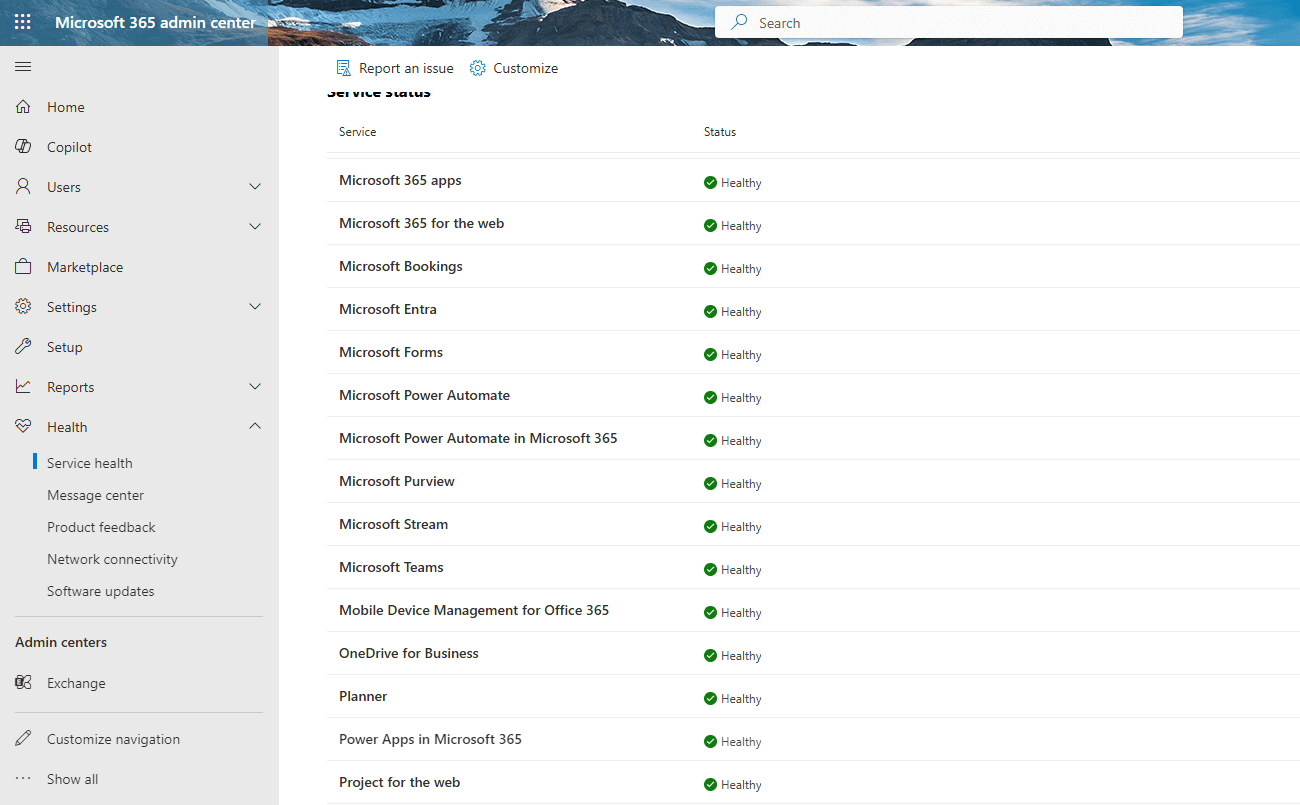
Antes de realizar todos los pasos, primero puedes comprobar si hay algún problema que afecte al rendimiento de tu OneDrive. Si posees una cuenta de administrador de Microsoft 365, puedes ir al Panel de estado de Microsoft 365 y ver el estado de todos tus servicios de Microsoft 365, incluido OneDrive.
Solución 2: Borrar la caché de OneDrive
A veces, la caché de OneDrive puede afectar al proceso de sincronización y hacer que se quede bloqueado en la preparación para cargar. Por este motivo, puede borrar la caché de OneDrive para solucionar el problema. Para borrar la caché de OneDrive, puede optar por eliminar los archivos de la carpeta de caché o usar el símbolo del sistema para restablecer OneDrive por completo.
Solución 3: Actualizar el sistema operativo
OneDrive no es compatible con todos los sistemas operativos, por lo que primero debe comprobar su sistema operativo. Si utiliza Windows 7, 8, 8.1 o versiones anteriores, se le recomienda actualizar su sistema, ya que la aplicación de escritorio de OneDrive dejó de admitirlos desde 2022.
Solución 4: Comprobar el almacenamiento de OneDrive
Si es un usuario gratuito de OneDrive, dispone de 5 GB de almacenamiento para guardar sus archivos. Cuando se agotan los 5 GB de almacenamiento gratuito, no puede guardar ningún archivo en OneDrive. Por lo tanto, el problema de que "OneDrive se queda bloqueado al preparar la carga" puede deberse a un almacenamiento insuficiente. Puede eliminar fotos duplicadas u otros archivos inútiles en OneDrive o adquirir un plan de pago para solucionar el problema.
Solución 5: Pausar y reanudar la sincronización
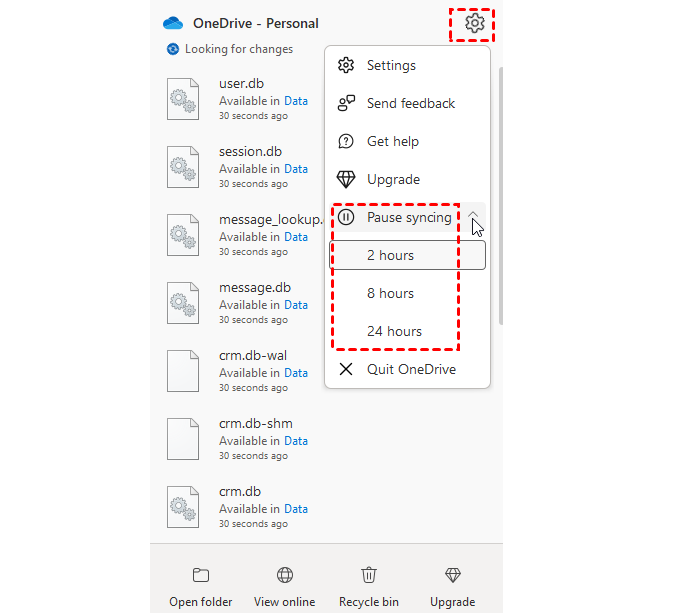
Los fallos de OneDrive también pueden provocar que "OneDrive se quede bloqueado al preparar la carga". Si comprueba que el almacenamiento de OneDrive es suficiente para contener más archivos y el sistema operativo cumple los requisitos de la aplicación de escritorio de OneDrive, intente pausar y reanudar la sincronización para solucionar los fallos.
Paso 1: Haga clic en el icono de OneDrive e inicie sesión.
Paso 2: Pulse sobre el icono de configuración y elija "Pausar sincronización". Aquí puede elegir pausar durante 2/8/25 horas. Tras esperar un tiempo, haga clic en "Reanudar sincronización" y su OneDrive se volverá a conectar con su equipo. Después de esto, puede intentar cargar archivos en OneDrive para comprobar si este método funciona.
Solución 6: Desvincular y restablecer OneDrive
Es posible que haya algunos problemas de conexión o configuración entre su ordenador y OneDrive. Por este motivo, puede desvincular OneDrive y el PC, y luego restablecer OneDrive.
Paso 1: Haga clic en el icono de OneDrive e inicie sesión.
Paso 2: Seleccione el icono de configuración y elija "Configuración".
Paso 3: Vaya a la página "Cuenta", haga clic en "Desvincular este PC" y pulse el botón "Desvincular cuenta". A continuación, siga las instrucciones en las ventanas emergentes de OneDrive para restablecer esta aplicación.
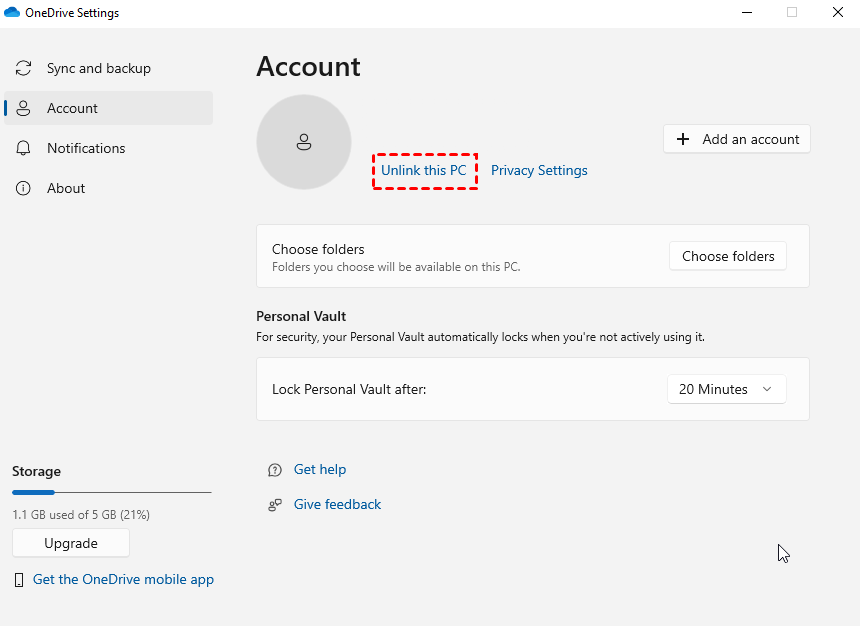
Paso 4: Reinicie la sincronización con otra ubicación y compruebe si OneDrive sigue bloqueado en la preparación para cargar.
Solución 7: Desinstalar y reinstalar la aplicación de escritorio de OneDrive
Desinstalar y reinstalar siempre puede resolver muchos problemas y este método también es útil para el problema de "OneDrive bloqueado en la preparación para cargar". Puede desinstalar la aplicación de escritorio de OneDrive y volver a descargarla desde el sitio oficial.
Solución 8: Comprobar las restricciones de sincronización de OneDrive
Existen algunas limitaciones en la sincronización de OneDrive que pueden provocar el problema de "Carga de OneDrive bloqueada". Por ejemplo, la ruta del archivo no debe ser demasiado larga y no puede incluir ciertos caracteres restringidos. Además, OneDrive no puede sincronizar archivos no válidos. Asimismo, OneDrive no puede contener menos de 100 000 archivos.
Solución 9: Dividir los archivos para cargarlos
Si el archivo es demasiado grande, es posible que no se pueda cargar en OneDrive. En este caso, puede dividir este archivo en otros más pequeños y luego sincronizarlos con OneDrive.
La mejor alternativa para transferir archivos de otra nube a OneDrive: MultCloud
Si también te encuentras con el problema de que "OneDrive se queda en preparando la carga" cuando subes archivos de otra nube a OneDrive, como en el caso de usuario que muestra Dropbox a OneDrive, es una buena idea utilizar otra forma de transferir archivos entre nubes. MultCloud puede satisfacer perfectamente tus necesidades de transferencia.
MultCloud es un servicio de transferencia de archivos en la nube gratuito y profesional que admite más de 30 nubes, incluyendo OneDrive, Dropbox, Google Drive, iCloud Drive, Amazon S3, MEGA, pCloud, entre otras. Con Cloud Transfer, una de las funciones estrella de MultCloud, puedes mover directamente tantos archivos como desees de otra nube a OneDrive sin necesidad de descargar y cargar. Además, MultCloud admite la transferencia sin conexión. Por lo tanto, cuando tengas una gran cantidad de archivos que transferir, crea una tarea de transferencia y simplemente cierra la ventana de la tarea o incluso tu computadora, y la tarea seguirá ejecutándose.
Paso 1: Regístrate para obtener
una cuenta de MultCloud.
Paso 2: Haz clic en "Añadir nube" y en el icono de la nube para conectar MultCloud con tus unidades en la nube.
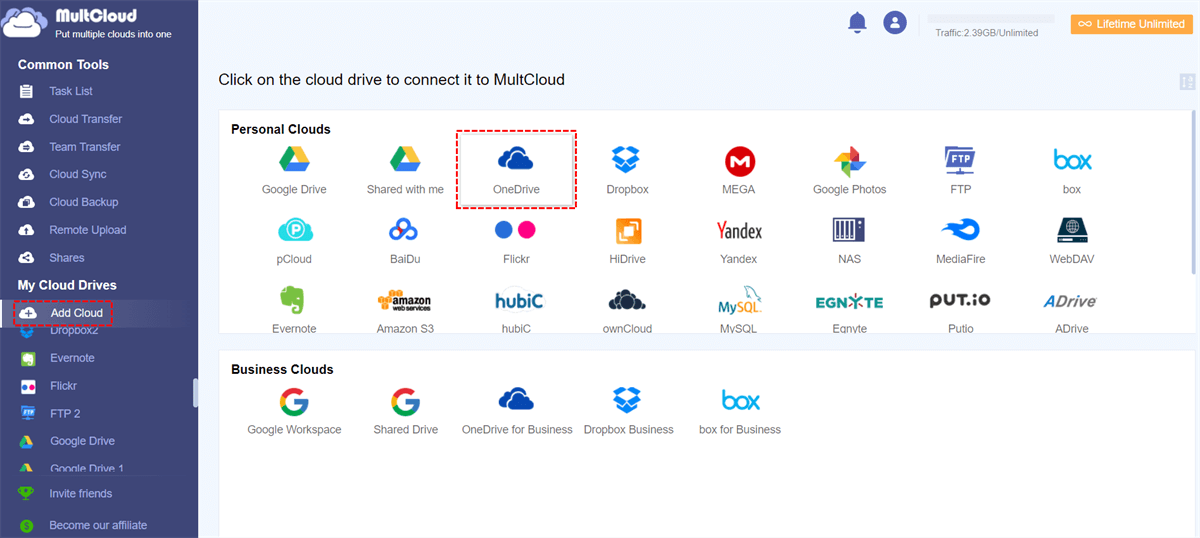
Paso 3: Selecciona "Transferencia en la nube" y elige OneDrive y la otra nube en las casillas correspondientes. Por último, haz clic en "Transferir ahora" para iniciar esta tarea.

Notas:
- Dispone de 5 GB de tráfico gratuito cada mes. Si transfiere más de 5 GB, la tarea se pausará hasta que haya más tráfico para la transferencia. En este caso, puede actualizar a un plan de pago para obtener más tráfico y realizar transferencias a una velocidad aún mayor.
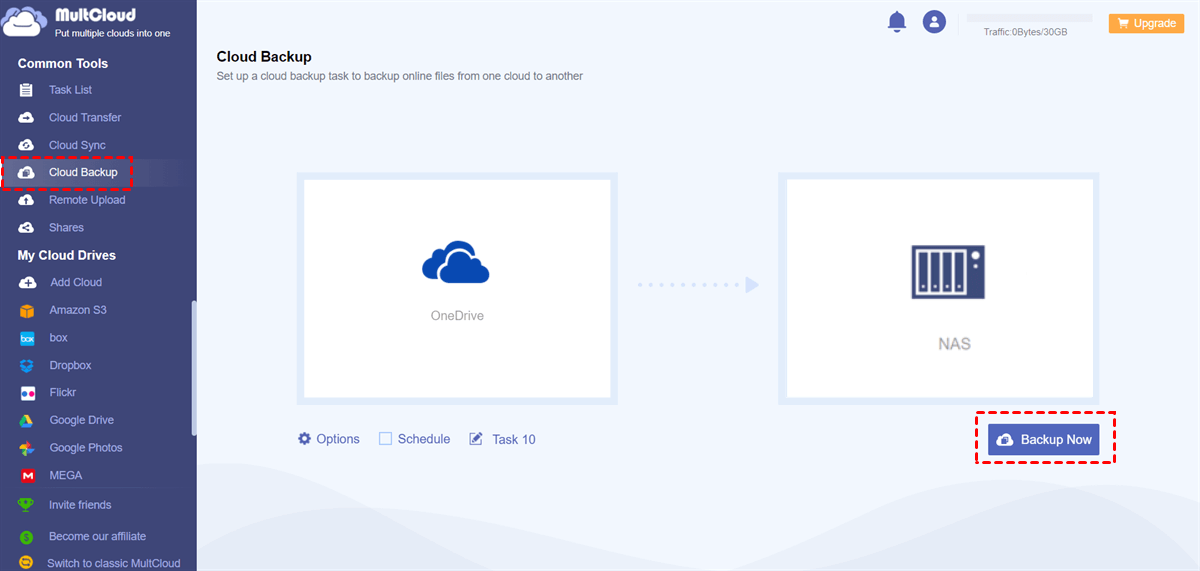
- También puede utilizar otra función llamada "Copia de seguridad en la nube" para realizar una copia de seguridad de sus archivos de OneDrive en otra nube o viceversa para evitar la pérdida de datos. Además de la copia de seguridad de archivos, la Copia de seguridad en la nube también le permite restaurar los archivos respaldados con diferentes versiones.
Conclusión
Superar el frustrante problema de "OneDrive bloqueado al preparar la carga" es fundamental para una gestión de archivos fluida. Esta publicación ha explorado 9 soluciones prácticas para resolver el problema. Además, los usuarios que busquen un método de transferencia de archivos más avanzado pueden descubrir una transición fluida a OneDrive mediante MultCloud Cloud Transfer para una migración de datos eficiente.
Además, puede probar MultCloud Cloud Backup y Cloud Sync para sincronizar o realizar copias de seguridad de archivos entre OneDrive y otra nube. Acciones como realizar una copia de seguridad de OneDrive en Google Drive o sincronizar archivos de iCloud Drive con OneDrive se pueden realizar fácilmente en MultCloud.
Preguntas frecuentes
¿Por qué OneDrive tarda tanto en cargar?
La velocidad de carga de OneDrive puede verse influenciada por factores como la conexión a Internet, el tamaño de los archivos y la carga del servidor. Las cargas lentas pueden deberse a un ancho de banda limitado, archivos grandes o una alta demanda en los servidores de Microsoft, lo que afecta a los tiempos totales de transferencia.
¿Por qué OneDrive procesa los cambios pero no los carga?
OneDrive puede estar procesando cambios sin cargarlos debido a una conexión a internet lenta o inestable, archivos en conflicto o errores de sincronización. Compruebe su conexión de red, resuelva los conflictos y asegúrese de que OneDrive se esté ejecutando y esté actualizado para facilitar que las cargas se realicen correctamente.
¿Cómo forzar una sincronización pendiente de OneDrive?
Para forzar una sincronización pendiente de OneDrive, haga clic con el botón secundario en el icono de OneDrive en la barra de tareas, seleccione "Configuración", vaya a la pestaña "Cuenta", haga clic en "Desvincular este equipo" y, a continuación, vuelva a vincularlo e inicie sesión. Como alternativa, reinicie la aplicación de OneDrive o reinicie su equipo para iniciar la sincronización.
MultCloud Admite Nubes
-
Google Drive
-
Google Workspace
-
OneDrive
-
OneDrive for Business
-
SharePoint
-
Dropbox
-
Dropbox Business
-
MEGA
-
Google Photos
-
iCloud Photos
-
FTP
-
box
-
box for Business
-
pCloud
-
Baidu
-
Flickr
-
HiDrive
-
Yandex
-
NAS
-
WebDAV
-
MediaFire
-
iCloud Drive
-
WEB.DE
-
Evernote
-
Amazon S3
-
Wasabi
-
ownCloud
-
MySQL
-
Egnyte
-
Putio
-
ADrive
-
SugarSync
-
Backblaze
-
CloudMe
-
MyDrive
-
Cubby


Manténgase al día
con nuestros últimos consejos
Guárdenos como su fuente preferida en Google y no se pierda ninguna guía útil.
 Establecer como fuente preferida >>