

¿Por qué migrar archivos de MEGA a Box?

MEGA es un útil servicio de alojamiento de archivos que ofrece 20 GB de almacenamiento en la nube gratuito a cada usuario para almacenar y compartir archivos de forma segura en línea. Ofrece caducidad de enlaces, contraseña de enlaces y clave de descifrado de enlaces para que los usuarios disfruten de una experiencia segura al compartir archivos.
Box también es un gran servicio de almacenamiento en la nube, pero solo ofrece 10 GB de almacenamiento gratuito a los usuarios. No proporciona una clave de descifrado de enlaces, pero permite a los usuarios compartir archivos con diferentes permisos de acceso para los destinatarios. Y Box es compatible con dos sistemas operativos más, como Chrome OS y Linux.
Por lo tanto, si deseas compartir tus archivos con otros de manera flexible, puedes migrar de MEGA a Box y disfrutar de la gran experiencia para compartir archivos que ofrecen Box y Box for Business. Además, dado que Box requiere que los usuarios inicien sesión con un nombre de usuario y contraseña cada vez que abren la nube, sería más seguro si mueves archivos de MEGA a Box y usas Box en tu día a día.
Para satisfacer tu demanda de migrar archivos de MEGA a Box, hemos probado los dos métodos más confiables para que los pruebes. El primer método normal de descarga y carga es adecuado para mover unos pocos archivos de MEGA a Box. Y el segundo método, que utiliza un administrador de múltiples nubes profesional, te ayudará mucho si deseas migrar una gran cantidad de archivos de MEGA a Box con un solo clic.
Cómo migrar archivos de MEGA a Box de forma normal
La forma tradicional de copiar archivos de MEGA a Box es, sin duda, descargar los datos de MEGA y luego volver a subirlos a Box. Este proceso manual sería útil si solo tienes unos pocos archivos que migrar. Por el contrario, es muy probable que te frustres debido a la espera interminable y a los altos riesgos de errores inesperados causados por la inestabilidad de la red durante el proceso de descarga y subida si tienes muchos datos que transferir.
Migrar archivos de MEGA a Box manualmente
Paso 1. Inicia sesión en el sitio web oficial de MEGA en el navegador.
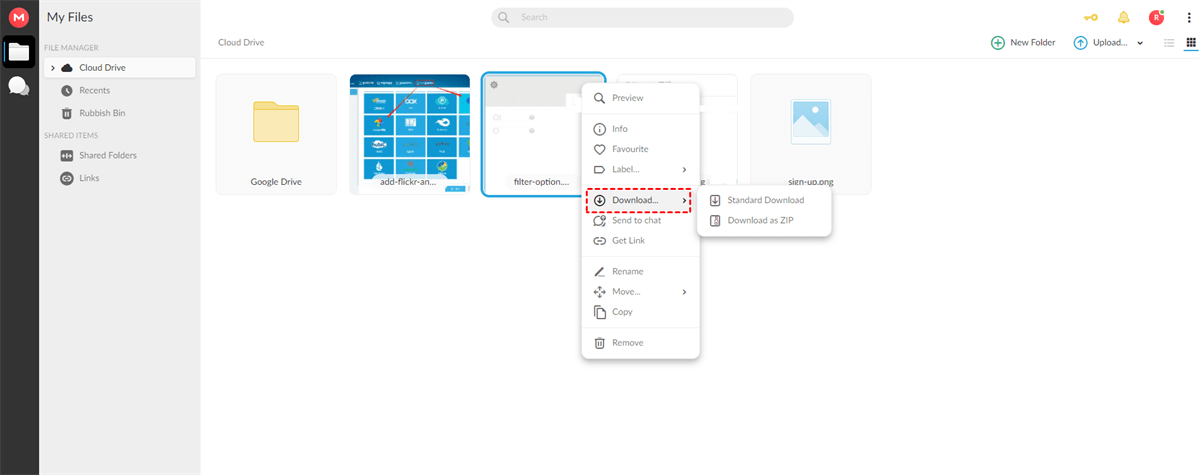
Paso 2. Haz clic en el botón de tres puntos al lado del archivo o carpeta que deseas migrar a Box y elige Descargar > Descarga estándar en el menú desplegable.
Paso 3. Inicia sesión en la web de Box con tu cuenta de Box o Box para empresas.
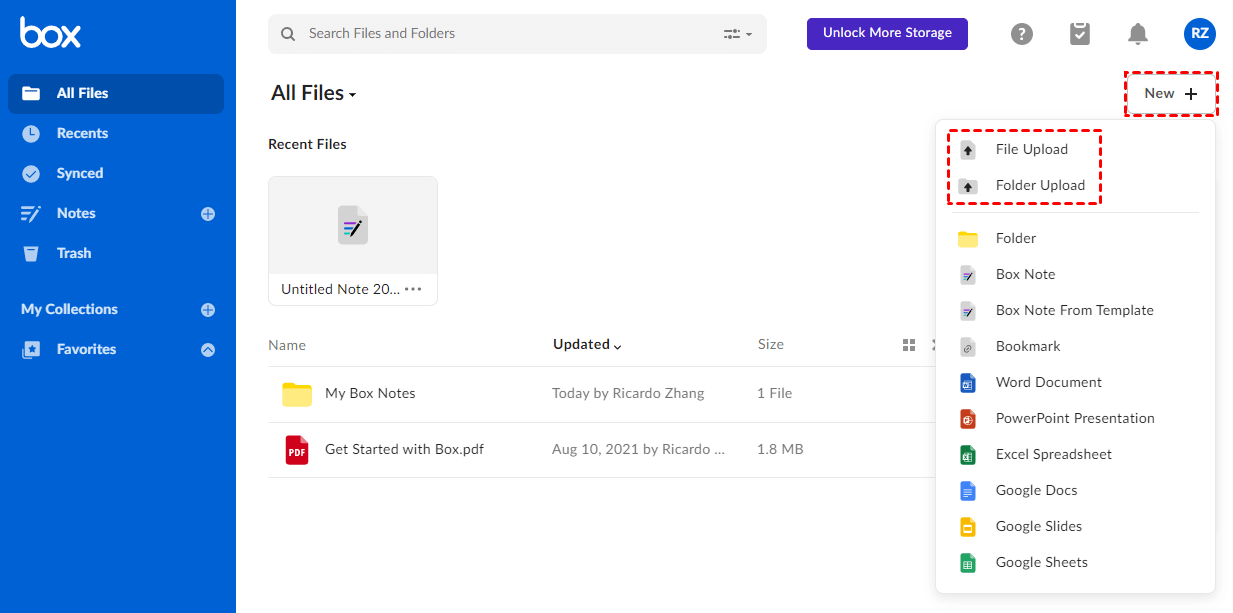
Paso 4. Busca los archivos descargados en tu ordenador, arrástralos y suéltalos en la interfaz de Box. O bien, puedes hacer clic en el botón "Nuevo +" en la esquina superior derecha para subir los archivos descargados a Box.
Consejo: Por favor, no cierres la ventana del navegador ni apagues tu dispositivo hasta que los procesos de descarga y subida hayan finalizado.
Cómo migrar archivos de MEGA a Box de forma eficiente
Aparte de transferir archivos de MEGA a Box manualmente, existe una forma mejor y más inteligente de transferir de MEGA a Box sin realizar ningún paso complicado. Todo lo que necesitas es registrarte en un excelente administrador de archivos en la nube llamado MultCloud y añadir tus nubes a él. Luego podrás transferir archivos de MEGA a Box sin problemas y sin necesidad de descargar ni subir nada.

Con MultCloud, puede lograr:
- Agregar más de 30 marcas de los principales servicios de almacenamiento en la nube en un solo lugar para usar y administrar archivos.
- Transferencia, sincronización o copia de seguridad de datos con una sola tecla entre nubes sin pérdida de datos.
- Compartir archivos en la nube con cualquier persona de forma segura en modos público, privado o de origen.
- Administrar archivos entre todas las nubes cómodamente con las funciones integradas de la nube.
- Cambiar entre nubes fácilmente haciendo clic en la lista de nubes.
En MultCloud, puede elegir entre dos excelentes funciones para resolver su problema fácilmente. Una es la función de transferencia en la nube y la otra es "Copiar a". La transferencia en la nube le permite transferir un solo archivo o toda la nube a otro lugar con un solo clic, y "Copiar a" le ofrece una selección de ruta más directa para su migración.
Forma 1. Transferencia en la nube para migrar de MEGA a Box
Para transferir muchos archivos de MEGA a Box directamente sin descargar ni cargar, consulte el siguiente contenido:
Paso 1. Cree una cuenta de MultCloud e inicie sesión.
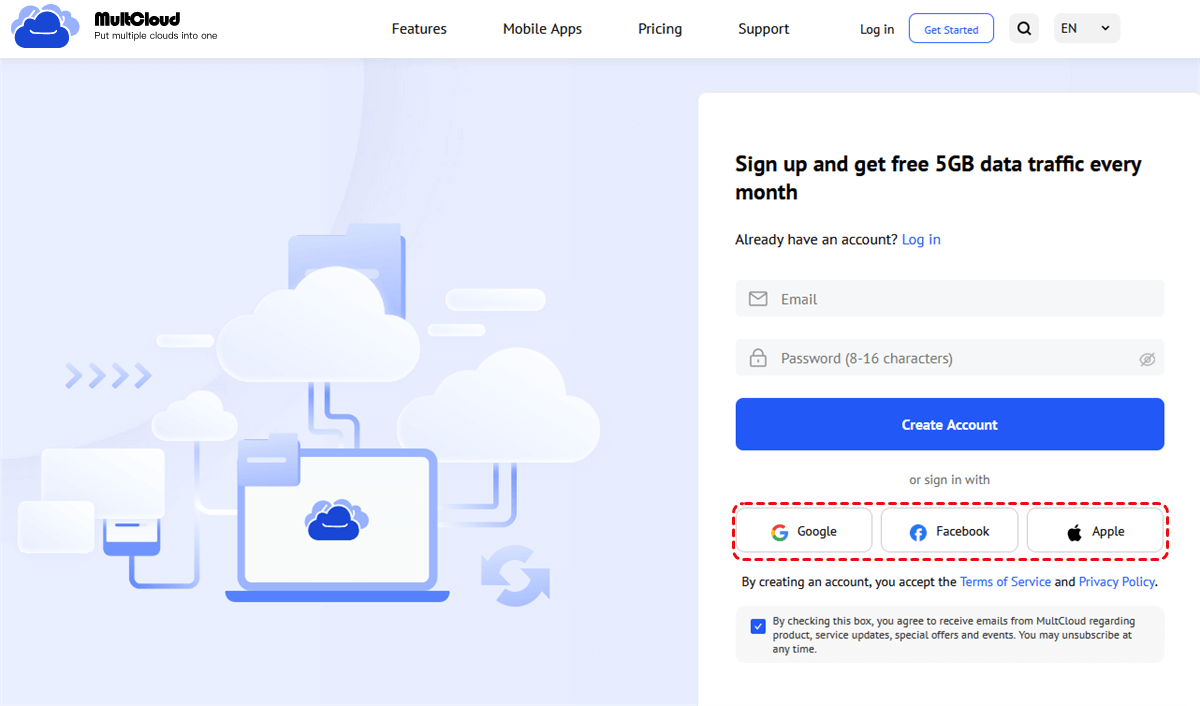
Consejo: Puede utilizar su cuenta de Google o Facebook para iniciar sesión. Alternativamente, puede crear una cuenta a través de su correo electrónico.
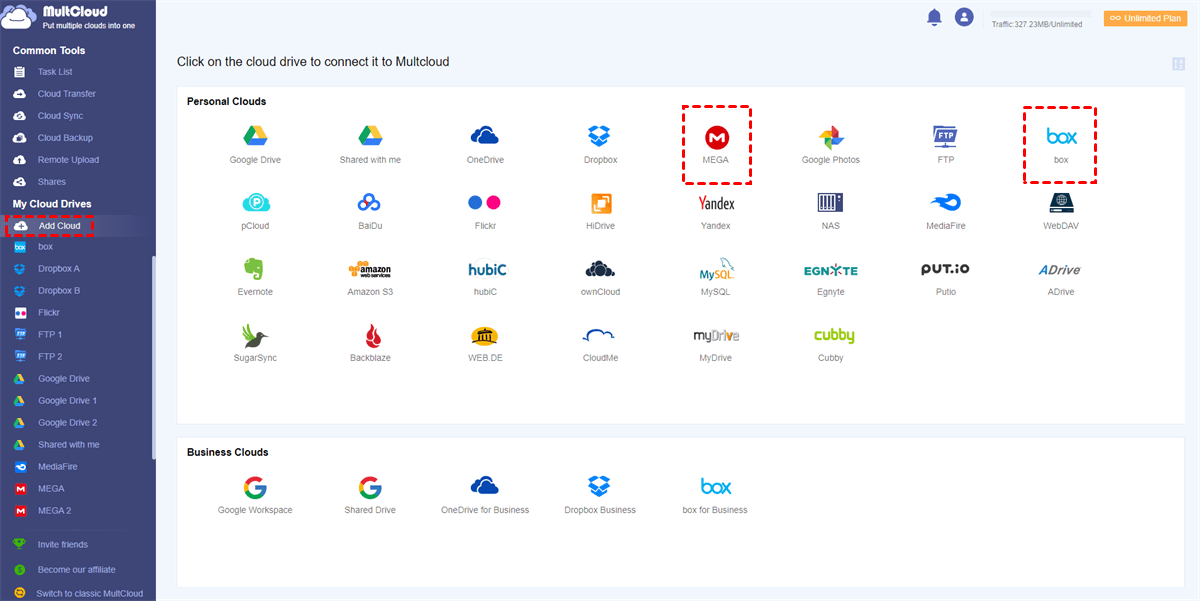
Paso 2. Haga clic en “Añadir nube” y elija el icono de MEGA para agregar su cuenta de MEGA a MultCloud.
Paso 3. Haga clic en el botón “Añadir nube” nuevamente y elija el icono de Box o Box for Business para agregar también su Box a MultCloud.
Consejos:
- Puede agregar todas sus nubes a MultCloud de forma gratuita.
- Sus nubes están vinculadas a MultCloud mediante el sistema de autorización OAuth compatible con Google y Dropbox, por lo que MultCloud no puede acceder al nombre de usuario ni a la contraseña de sus nubes.
Paso 4. Abra la página “Transferencia en la nube”, seleccione MEGA o los archivos y carpetas en ella como origen, y luego seleccione Box o una carpeta en ella como destino.
Paso 5. Haga clic en el botón “Transferir ahora” a continuación y MultCloud migrará los datos de MEGA a Box de inmediato.

Consejos:
- Obtendrá 5 GB de tráfico de datos gratuito al mes para transferir datos entre nubes. Puede suscribirse a MultCloud para obtener tráfico de datos ilimitado con una velocidad de transferencia ultrarrápida.
- No tiene que esperar a que finalice el proceso y la opción "Notificación por correo electrónico" en "Opciones" puede avisarle cuando se complete el proceso.
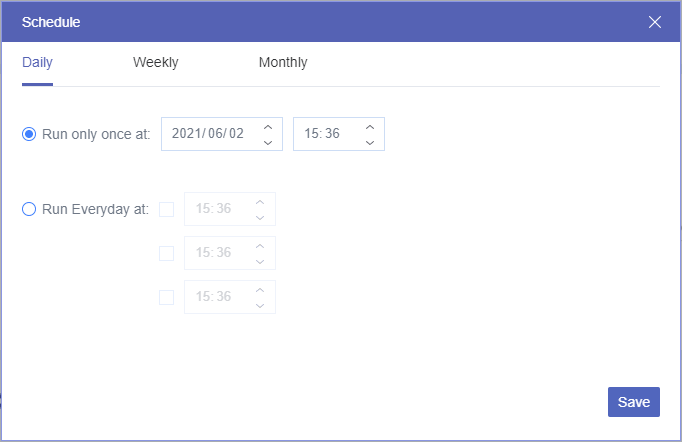
- Para lograr la migración automática de datos de MEGA a Box, puede hacer clic en "Programación" para elegir un plan diario, semanal o mensual para que MultCloud ejecute las tareas automáticamente.
Método 2. Copiar a
Si desea transferir algunos archivos de MEGA a Box, puede utilizar la función "Copiar a" para seleccionar archivos y carpetas específicos para copiar de MEGA a Box. Además, la función "Copiar a" también le permite copiar datos de un lugar a varios lugares a la vez marcando el botón "Selección múltiple".
Solo tiene que abrir la nube de MEGA en MultCloud, marcar los archivos y carpetas que desea copiar a Box, hacer clic en el botón "Copiar a" en la barra de funciones superior y seleccionar los destinos para guardar los archivos copiados.

Para terminar
Como puede ver en el artículo, es muy fácil migrar archivos de MEGA a Box una vez que recurre a Cloud Transfer o a la función "Copiar a". Además, como servicio líder de gestión de archivos en la nube, MultCloud también cuenta con otras funciones excelentes como Cloud Sync, Cloud Backup, Team Transfer, Remote Upload, etc. Por ejemplo, puede utilizar la función Cloud Backup para realizar una copia de seguridad de MEGA en Box fácilmente y gestionar cada versión de sus copias de seguridad visualizándolas, restaurándolas o eliminándolas.
Actualmente, MultCloud ha lanzado una nueva función llamada Descargador de Instagram. Esta función te permite descargar publicaciones, fotos, reels, historias y destacados de Instagram de forma fácil y sin esfuerzo. No importa si deseas guardarlos en tu dispositivo local o en servicios en la nube, puedes lograr fácilmente este objetivo a través de esta herramienta.
MultCloud Admite Nubes
-
Google Drive
-
Google Workspace
-
OneDrive
-
OneDrive for Business
-
SharePoint
-
Dropbox
-
Dropbox Business
-
MEGA
-
Google Photos
-
iCloud Photos
-
FTP
-
box
-
box for Business
-
pCloud
-
Baidu
-
Flickr
-
HiDrive
-
Yandex
-
NAS
-
WebDAV
-
MediaFire
-
iCloud Drive
-
WEB.DE
-
Evernote
-
Amazon S3
-
Wasabi
-
ownCloud
-
MySQL
-
Egnyte
-
Putio
-
ADrive
-
SugarSync
-
Backblaze
-
CloudMe
-
MyDrive
-
Cubby


Manténgase al día
con nuestros últimos consejos
Guárdenos como su fuente preferida en Google y no se pierda ninguna guía útil.
 Establecer como fuente preferida >>