
Búsqueda rápida:
Caso de usuario: iCloud borrado todos mis archivos de Escritorio y Documentos
iCloud Deleted My Desktop and Documents Files
Actualicé un equipo y dejé que los archivos de las carpetas Escritorio y Documentos se subieran a iCloud. En total eran casi 9 GB. Sin embargo, la carga falló y lleva más de un día atascada en 57 KB de 8,89 GB subidos (tengo 200 GB de espacio disponible en iCloud).
He intentado reiniciar, pero no ha avanzado nada. Tampoco he encontrado la forma de cancelar la carga. Esto ha hecho que mi equipo vaya extremadamente lento y que los ventiladores funcionen a toda velocidad. Así que fui a las preferencias de iCloud y desmarqué la opción «Escritorio y Documentos». Pero ahora iCloud ha eliminado todos mis archivos: cada archivo tanto del Escritorio como de Documentos ha desaparecido. No están en la papelera, ni en ningún otro lugar. Desaparecieron. Es decir, ocurrió el temido problema de icloud borrado todos mis archivos de escritorio y Documentos.😭
¿Alguien puede ayudarme con esto? La carga en iCloud sigue ahí y no avanza en absoluto. Mi ordenador es inutilizable y todos mis archivos han desaparecido. Tengo una copia de seguridad en Time Machine de la semana pasada, pero no podré acceder a ella hasta dentro de casi dos semanas. Si hay alguna forma de recuperar mis archivos antes y detener esta tarea de carga, sería estupendo.
- Pregunta de developer.apple.es

Si enfrenta el problema de que iCloud ha eliminado sus archivos, no se preocupe. Revise a continuación las posibles causas y las soluciones para resolverlo y recuperar sus datos.
¿Por qué desaparecen los archivos de Escritorio y Documentos en iCloud?
Al desmarcar la opción "Carpetas Escritorio y Documentos" en los ajustes de iCloud en tu Mac, los archivos almacenados en las carpetas Escritorio y Documentos de iCloud dejarán de sincronizarse con iCloud. Como resultado, estos archivos se eliminarán de tu Mac local y solo permanecerán en iCloud. Esta es la razón por la que los documentos de iCloud desaparecen del Mac.
La razón por la que "desaparecen" de tu Mac es que cuando activaste la opción «Escritorio y carpetas de documentos» para sincronizar con iCloud, tu Mac se configuró para optimizar el almacenamiento. Esta función ayuda a ahorrar espacio en tu Mac manteniendo solo los archivos a los que se ha accedido más recientemente de forma local, mientras que los demás archivos se almacenan en iCloud.
Cuando desmarca la opción, indica a su Mac que ya no desea optimizar el almacenamiento de estas carpetas. Como resultado, tu Mac elimina las copias locales de estos archivos para liberar espacio. Sin embargo, seguirán siendo accesibles en iCloud a través del sitio web de iCloud Drive o de otros dispositivos en los que iCloud Drive esté activado y sincronizado.
Recuerda, es crucial tener una copia de seguridad de los archivos importantes en iCloud Drive antes de realizar cualquier cambio en la configuración de iCloud para evitar la pérdida de datos.
¿Qué pasa si desactivo Escritorio y Documentos en mi Mac?
¿Dónde han ido a parar el Escritorio y los Documentos de iCloud tras desmarcar la opción Escritorio y Documentos? Cuando desactivas la opción "Carpetas Escritorio y Documentos", tus archivos permanecen almacenados en iCloud Drive, y se crea una nueva carpeta "Escritorio" y "Documentos" dentro de la carpeta de inicio de tu Mac. Los archivos previamente sincronizados con iCloud ya no estarán disponibles localmente en tu Mac, pero podrás acceder a ellos a través del sitio web de iCloud Drive o de otros dispositivos sincronizados.
Si necesitas archivos específicos en tu Mac, puedes moverlos manualmente desde iCloud Drive a la nueva carpeta "Escritorio" o "Documentos" creada en tu Mac. También tienes la opción de seleccionar todos los archivos de iCloud Drive y arrastrarlos a la ubicación que desees de tu Mac para mantenerlos fácilmente accesibles sin conexión.
Este proceso le permite gestionar los archivos en función de sus preferencias y priorizar qué archivos son esenciales para ser almacenados localmente en tu Mac para el acceso sin conexión. Al hacerlo, puedes optimizar el almacenamiento de tu dispositivo y asegurarte de que los archivos críticos son fácilmente accesibles incluso sin conexión a Internet.
Cómo restaurar los archivos de Escritorio y Documentos desde iCloud
Si iCloud borrado todos mis archivos de Escritorio y Documentos después de desactivar las carpetas Escritorio y Documentos, ¿cómo restaurar los archivos de escritorio de iCloud, así como los archivos de documentos? No se preocupe, aquí hay algunas soluciones para que usted pueda restaurar los archivos de Escritorio y Documentos en Mac.
Forma 1. Compruebe de nuevo las carpetas de Escritorio y Documentos
Por favor, sigue los siguientes pasos para restaurar las carpetas Escritorio y Documentos eliminadas en Mac:
1. Elige Menú Apple > Ajustes del Sistema o Preferencias del Sistema.
2. Haz clic en ID de Apple > iCloud.
3. Pulsa Opciones junto a iCloud Drive.
4. Marca la opción Carpetas Escritorio y Documentos, y pulsa Listo.
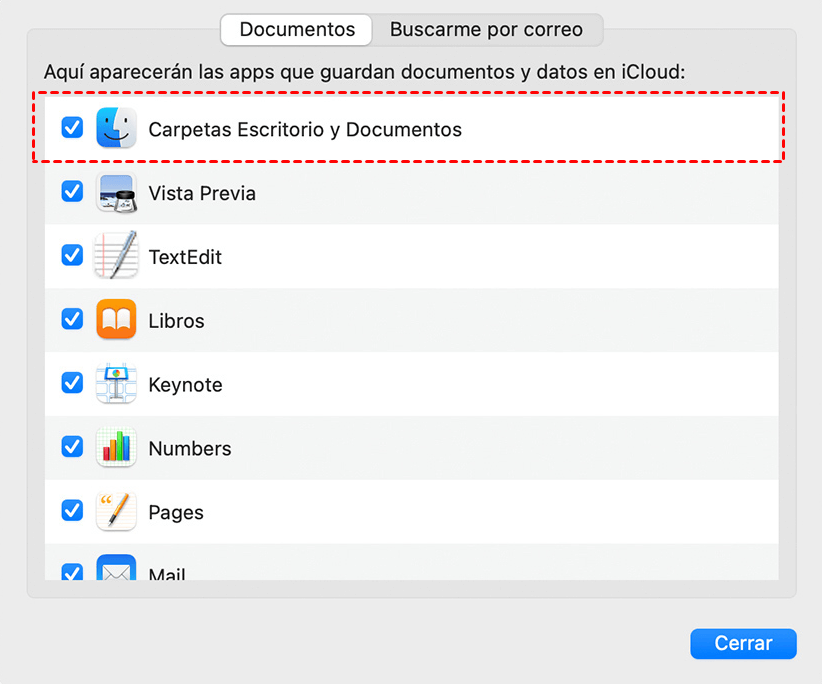
Así, las carpetas Escritorio y Documentos se han recuperado y ya puedes comprobarlo.
Forma 2. Compruebe iCloud Drive (Archivo) Carpeta
A veces, es posible que apagar iCloud Drive o cerrar la sesión de iCloud por accidente, y encontrar que iCloud borrado mis archivos en el Escritorio y Documentos. De hecho, si desactiva iCloud Drive en su ordenador y decide mantener una copia de seguridad mientras lo desactiva, puede encontrar una carpeta iCloud Drive (Archivo) ubicada en la carpeta de inicio para guardar todos los archivos de iCloud Drive.
Nota: La carpeta de archivo de iCloud Drive se encuentra en Macintosh HD > Usuarios > tu nombre de usuario > iCloud Drive (Archive).
Sigue los pasos para restaurar la carpeta iCloud Desktop y Documentos y sus archivos:
1. Abre la carpeta Archivo de iCloud Drive.
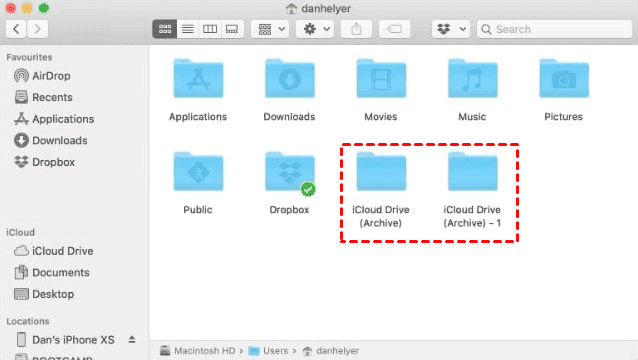
2. Luego comprueba todos los archivos pertenecientes a las carpetas Escritorio y Documentos, y muévelos a la ubicación que quieras conservar.
Forma 3. Comprobar iCloud.es Eliminado recientemente
Si encuentras que algunos de tus archivos están realmente desaparecidos después de desactivar la opción "Carpetas de Escritorio y Documentos" en iCloud, puedes intentar los siguientes pasos para recuperarlos potencialmente:
1. Ve a iCloud.es e inicia sesión con las credenciales de tu ID de Apple.
2. Una vez iniciada la sesión, haz clic en Drive y, a continuación, ve a la sección "Eliminados recientemente".
3. Comprueba si los archivos que te faltan están presentes en la carpeta «Eliminados recientemente». iCloud retiene los archivos eliminados en esta carpeta durante 30 días, lo que te brinda la oportunidad de recuperarlos.
4. Si localiza los archivos perdidos, seleccionalos y haz clic en la opción "Recuperar" para restaurarlos de nuevo en iCloud Drive.
Importante:
Si solo deseas conservar los archivos en las carpetas Escritorio y Documentos localmente en lugar de iCloud, puedes mover estos archivos fuera de las carpetas Escritorio y Documentos a otras ubicaciones después de restaurar las carpetas Escritorio y Documentos.
De acuerdo con la información anterior, "iCloud borrado mis archivos de escritorio y Documentos" se han resuelto.
Hacer copia de seguridad de iCloud Drive en otras nubes para proteger los datos
Para evitar el problema de que iCloud elimine todos los archivos de Escritorio y Documentos, se recomienda encarecidamente utilizar otros servicios en la nube para hacer copias de seguridad de los archivos de su ordenador, como Google Drive, OneDrive, Dropbox y más, o bien respaldar iCloud Drive en otra nube. Con el completo gestor de archivos en la nube --- MultCloud, podrá hacerlo de forma rápida y sencilla.
Con MultCloud, podrá aprovechar las siguientes funciones útiles:
- Subir archivos desde el ordenador a Google Drive, OneDrive, Dropbox, Google Workspace, OneDrive para Empresas, Dropbox Business, iCloud Drive, iCloud Photos, Google Photos y muchos más.
- Migrar iCloud Drive a otras nubes que utilice, directamente y sin necesidad de descargar y volver a subir, lo que permite recuperar archivos eliminados de forma permanente desde la copia de seguridad de iCloud.
- Transferir fotos de iCloud a Google Photos o Google Drive para liberar automáticamente espacio en el almacenamiento de iCloud.
Por favor, consulta los siguientes pasos sencillos para hacer una copia de seguridad de iCloud Drive a OneDrive con MultCloud.
1. Regístrate para obtener una cuenta gratuita de MultCloud e inicia sesión.

2. Pulsa Añadir Cloud > iCloud Drive para añadir y sigue la guía en pantalla para finalizar la autorización. A continuación, añade OneDrive.

3. Haz clic en Respaldo en la nube a la izquierda y, a continuación, elige iCloud Drive como origen y OneDrive como destino.
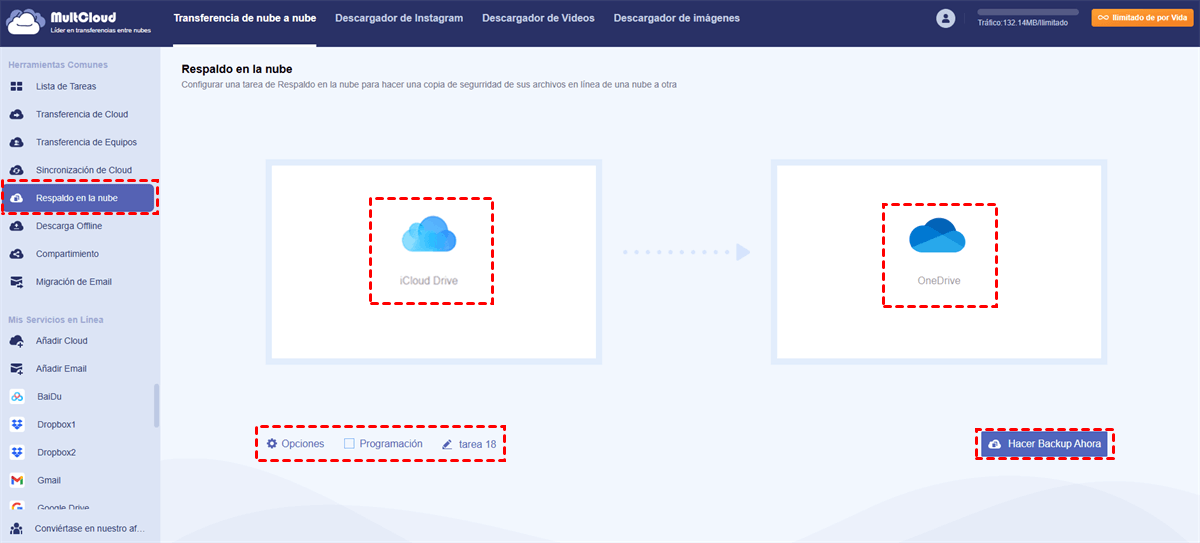
4. Pulsa Hacer Backup Ahora para hacer una copia de seguridad de iCloud Drive en OneDrive rápidamente.
Consejos:
- Para tener una mayor velocidad de copia de seguridad, por favor asegúrate de que tienes una buena conexión a Internet, a continuación, actualiza al plan de suscripción MultCloud.
- En Opciones, puedes activar Email y Filtro para gestionar la copia de seguridad de iCloud Drive más fácilmente.
- Con Programación, puedes hacer copias de seguridad de iCloud Drive automáticamente, como diaria, semanal, mensual, o en el momento que personalizaste, las versiones de copia de seguridad ilimitadas que puedes mantener.
Además de la copia de seguridad en la nube, estas funciones de MultCloud pueden resultarle de gran ayuda:
- Sincronización entre nubes, le permite sincronizar archivos directamente entre dos nubes cualesquiera y disfrutar de 10 modos de sincronización, como sincronización en tiempo real, bidireccional, etc.
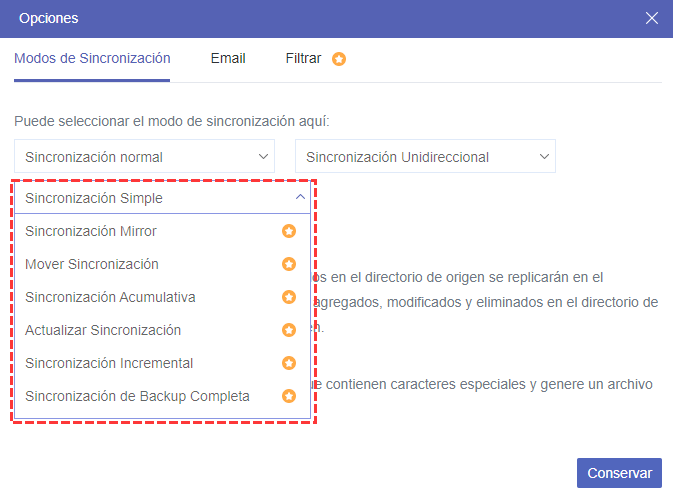
- Transferencia entre nubes, le permite transferir archivos de iCloud Drive a Dropbox o viceversa de forma rápida y segura.
- Comparta inteligente, le permite compartir archivos de iCloud Drive con familiares o amigos con protección por contraseña.

- Uso compartido inteligente: comparta archivos en la nube de forma pública, privada o mediante enlace directo.
- Movimiento con un clic: transfiera, sincronice y haga copias de seguridad de datos entre nubes de manera rápida.
- Archivo de correos electrónicos: guarde y proteja correos electrónicos en otras nubes o en discos locales.
- Carga remota: guarde archivos web en la nube mediante URL de forma eficaz.
- Seguro: protección permanente con cifrado AES de 256 bits y autorización OAuth.
- Fácil: acceda y gestione todas sus nubes desde un solo lugar con un único inicio de sesión.
- Amplio: compatible con más de 40 servicios en la nube y soluciones locales.
Conclusión
Ahora, el problema de que "iCloud borrado todos mis archivos de Escritorio y Documentos" puede resolverse siguiendo los métodos anteriores. Sin embargo, para evitar que iCloud vuelva a borrar archivos de su ordenador, se recomienda encarecidamente realizar copias de seguridad en Google Drive u otros servicios en la nube en lugar de iCloud Drive, o bien respaldar iCloud Drive en otra nube con la ayuda de MultCloud.
En definitiva, mantenga siempre sus datos protegidos, sea cual sea la situación, y asegúrese de que pueda restaurar sus archivos de forma rápida y sencilla cuando los necesite. Tomar estas precauciones no solo evitará pérdidas irreparables, sino que también le dará la tranquilidad de saber que sus documentos, fotos y demás información importante están siempre a salvo.
MultCloud Admite Nubes
-
Google Drive
-
Google Workspace
-
OneDrive
-
OneDrive for Business
-
SharePoint
-
Dropbox
-
Dropbox Business
-
MEGA
-
Google Photos
-
iCloud Photos
-
FTP
-
box
-
box for Business
-
pCloud
-
Baidu
-
Flickr
-
HiDrive
-
Yandex
-
NAS
-
WebDAV
-
MediaFire
-
iCloud Drive
-
WEB.DE
-
Evernote
-
Amazon S3
-
Wasabi
-
ownCloud
-
MySQL
-
Egnyte
-
Putio
-
ADrive
-
SugarSync
-
Backblaze
-
CloudMe
-
MyDrive
-
Cubby


Manténgase al día
con nuestros últimos consejos
Guárdenos como su fuente preferida en Google y no se pierda ninguna guía útil.
 Establecer como fuente preferida >>