
Búsqueda rápida:
Caso de usuario: Cómo copiar datos de Dropbox a un NAS
Estoy configurando mi propio NAS y voy a dejar Dropbox. ¿Hay alguna manera de copiar mis 40 TB de datos de Dropbox directamente a un Synology 1821+ de modo que se cumplan las siguientes condiciones: mi portátil aún pueda sincronizarse con Dropbox como de costumbre mientras este proceso está en marcha; los archivos no tengan que comprimirse y descomprimirse (como ocurre al descargar); la transferencia pueda realizarse directamente de Dropbox al NAS para que los archivos no tengan que pasar por mi portátil (el objetivo aquí es copiar los archivos una vez, no dos); los archivos no se eliminen inmediatamente de Dropbox? Pretendo convivir con el NAS durante un tiempo y asegurarme de que funciona bien y está respaldado antes de vaciar Dropbox. Gracias por cualquier sugerencia.
- Pregunta de Reddit
¿Por qué respaldar el NAS en Dropbox?
Aunque el NAS es un excelente servicio de almacenamiento en la nube y aporta mucha comodidad a los usuarios, tiene algunas limitaciones. Por lo tanto, se recomienda respaldar los archivos del NAS en Dropbox para la protección de datos. ¿Por qué deberías elegir Dropbox? Hay algunas ventajas:
- Más rentable. El precio de un NAS es mucho más caro que el de Dropbox. Por ejemplo, si quieres comprar un NAS de Synology, el plan básico cuesta 189.99 USD con solo 2 bahías. Si quieres más bahías, tienes que pagar más. En contraste, obtienes 2 GB gratis al usar Dropbox, y solo 9.99 USD por 2 TB/mes.
- Más seguro. A veces, el NAS se ve gravemente afectado por fallos de hardware. Si el propio dispositivo NAS se rompe, será difícil y engorroso de mantener. En cambio, Dropbox se actualizará de vez en cuando y no se verá influenciado por fallos de hardware y desastres naturales.
- Más fácil de ampliar almacenamiento. Cuando descubres que el almacenamiento de tu NAS es limitado, necesitas comprar más bahías en tiendas en línea y esperar unos días. Sin embargo, puedes añadir más espacio en Dropbox en cuestión de minutos actualizando tu cuenta.
Entonces, ¿cómo respaldo mi unidad NAS en Dropbox? ¡No te preocupes! Te presentaré 3 métodos paso a paso.
Cómo respaldar el NAS en Dropbox fácilmente
La forma más fácil es utilizar un servicio de GRATUITO y profesional de copia de seguridad de nube a nube: MultCloud. Como un servicio práctico de almacenamiento en múltiples nubes, MultCloud no solo te permite administrar diferentes servicios en la nube en un solo lugar, sino que también te permite respaldar archivos de una nube a otra. Actualmente, MultCloud es compatible con NAS, Dropbox, Google Drive, OneDrive, Google Photos, Flickr, MEGA, etc.
.png)
¿Por qué elegir MultCloud para respaldar archivos de NAS a Dropbox?

- Fácil de usar. La interfaz de MultCloud es simple e intuitiva. Puedes obtener una vista básica de las características principales de MultCloud observando la barra de navegación en el lado izquierdo. Además, no necesitas leer tutoriales largos y complicados antes de comenzar una tarea.
- Copia de seguridad programada. MultCloud te permite configurar tareas de copia de seguridad programadas. Es decir, puedes respaldar archivos entre nubes a una hora programada, de forma diaria, semanal y mensual. Ya no necesitas pasar mucho tiempo supervisando el proceso de copia de seguridad cuando haces una copia de seguridad de Dropbox en iCloud, por ejemplo.
- Velocidad de copia de seguridad líder. En comparación con la competencia, MultCloud ofrece una velocidad de copia de seguridad líder para ayudarte a completar las tareas de respaldo lo más rápido posible.
- Restaura archivos sin esfuerzo. MultCloud ofrece una función llamada Gestionar versión. En otras palabras, si los archivos desaparecen de alguna manera después de realizar una copia de seguridad con MultCloud, puedes restaurarlos fácilmente seleccionando ciertas tareas de respaldo en la lista.
Ahora, consulta el siguiente contenido para conocer los pasos detallados para respaldar NAS en Dropbox con MultCloud, tomando como ejemplo "hacer una copia de seguridad de Synology NAS en Dropbox".
Paso 1: Visita MultCloud en la web y regístrate para obtener una cuenta gratuita. Alternativamente, puedes iniciar sesión directamente con tu cuenta de Google o Facebook.

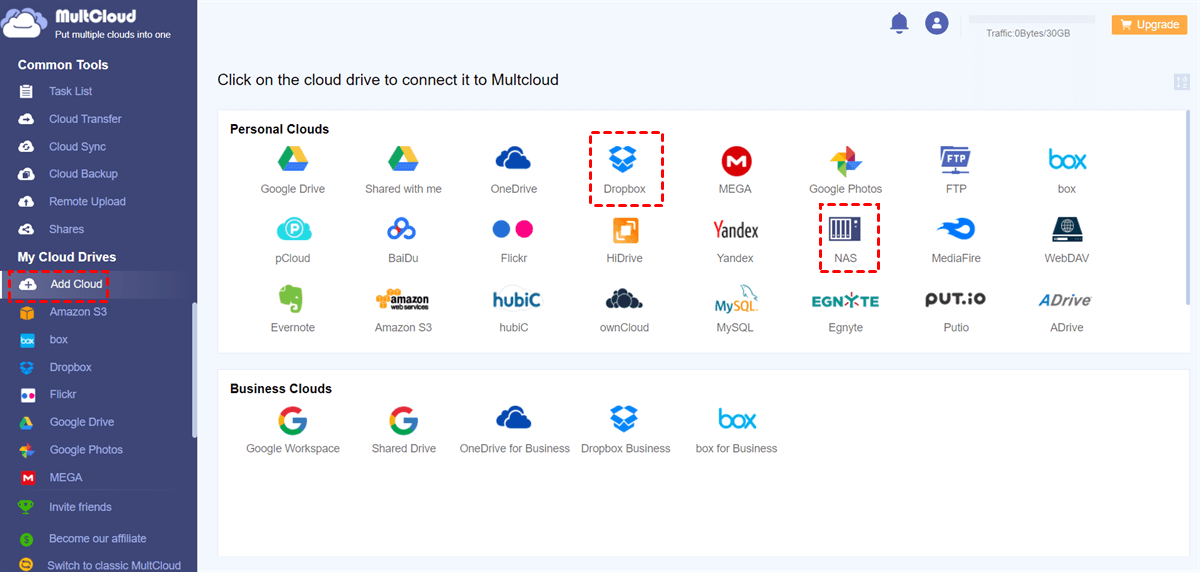
Paso 2: Haz clic en la pestaña Añadir nube y presiona el icono de NAS para conceder acceso a MultCloud siguiendo las instrucciones que se muestran. Luego, aplica el mismo procedimiento para añadir Dropbox.
Paso 3: A continuación, dirígete a Copia de seguridad en la nube en la barra de navegación izquierda. Luego selecciona Synology NAS como el directorio de origen y Dropbox como el directorio de destino. Por último, haz clic en el botón Copia de seguridad ahora.
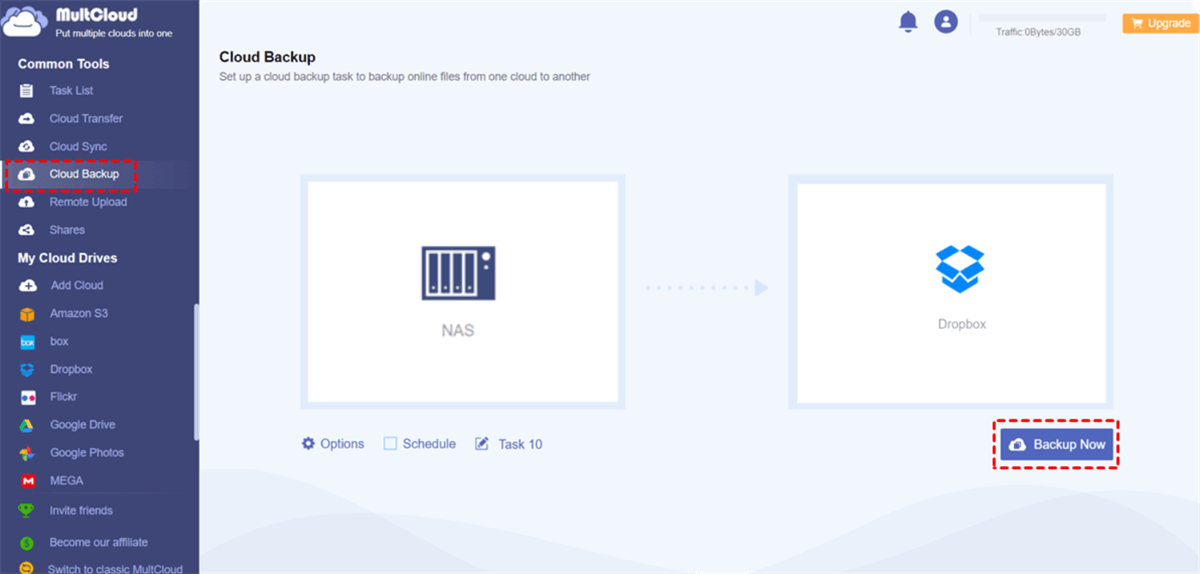
Consejo: Si deseas configurar tareas de copia de seguridad programadas, puedes presionar la pestaña Programación en la parte inferior.
De esta manera, los archivos de Synology NAS se respaldarán en Dropbox de forma rápida y fluida. De igual manera, si deseas hacer una copia de seguridad de Google Photos en Synology NAS, también puedes aprovechar MultCloud. La única diferencia es seleccionar Google Photos como el directorio de origen y Synology NAS como el directorio de destino.
Aparte de realizar copias de seguridad de archivos entre servicios en la nube, también puedes realizar muchas funciones básicas en las nubes con MultCloud, como cargar, descargar, compartir, renombrar, copiar, etc. Además, puedes transferir archivos de una nube a otra. Por ejemplo, si deseas transferir un bucket de S3 a otra cuenta, la función Transferencia en la nube de MultCloud puede ayudarte.
Cómo hacer una copia de seguridad de NAS a Dropbox manualmente
Si no deseas utilizar ningún servicio de terceros, puedes respaldar archivos de NAS a Dropbox de manera tradicional, es decir, utilizando el método de descarga y carga, o un servicio integrado: Synology Cloud Sync.
Opción 1: Descargar y cargar
Descargar y cargar es la forma más sencilla que la mayoría de las personas aplicarían cuando tienen archivos para respaldar entre nubes. Esto es lo que debes seguir:
Paso 1: Inicia sesión en tu Synology NAS en la web y dirígete a tu File Station.
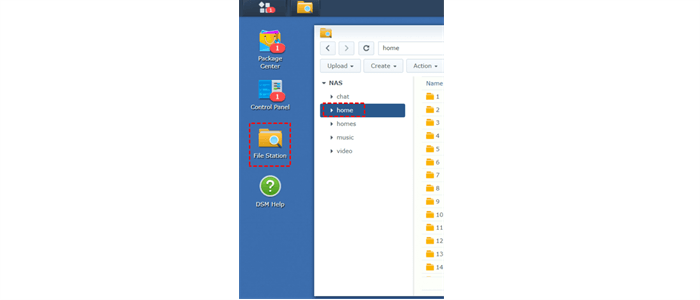
Paso 2: Seleccione los archivos que desea respaldar y luego descárguelos a su PC local.
Paso 3: Inicie sesión en su cuenta de Dropbox en la web y presione el icono Cargar a la derecha para cargar lo que ha descargado en él.
Consejo: Si solo tiene una pequeña cantidad de archivos para respaldar, puede usar este método. De lo contrario, el proceso de descarga y carga se detendrá si tiene una gran cantidad de archivos.
Forma 2: Respaldar el NAS en Dropbox mediante Synology Cloud Sync
Si considera que el método de descarga y carga consume mucho tiempo, puede recurrir a Synology Cloud Sync. Este servicio está integrado en Synology NAS y tiene como objetivo ayudarle a sincronizar archivos desde Synology NAS a otra nube, y viceversa. Veamos cómo hacerlo:
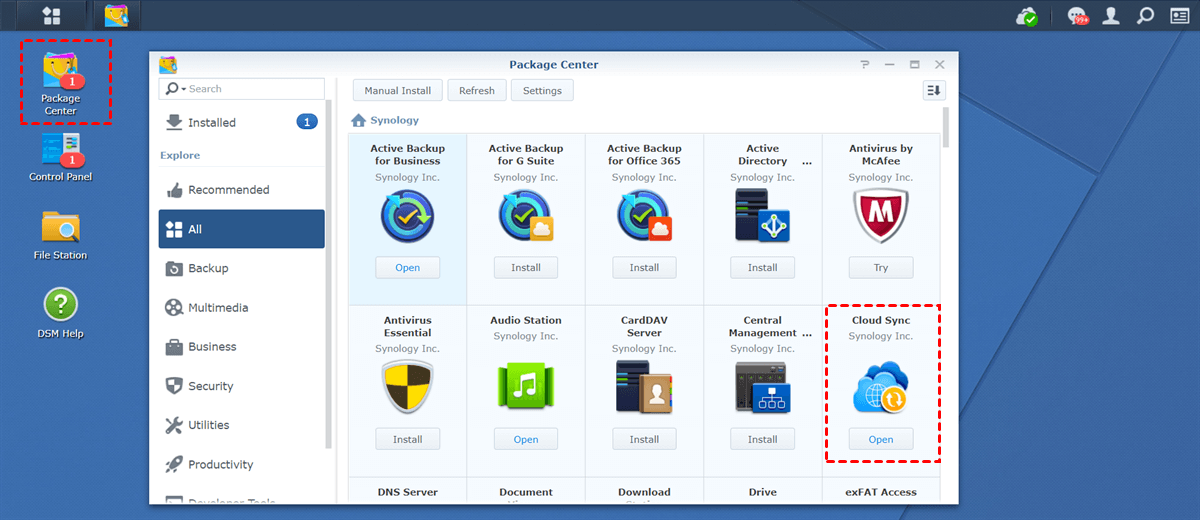
Paso 1: Vaya a su Synology NAS. Si no ha instalado Cloud Sync, debe dirigirse al Centro de paquetes para buscar Cloud Sync e instalarlo. Luego, inícielo.
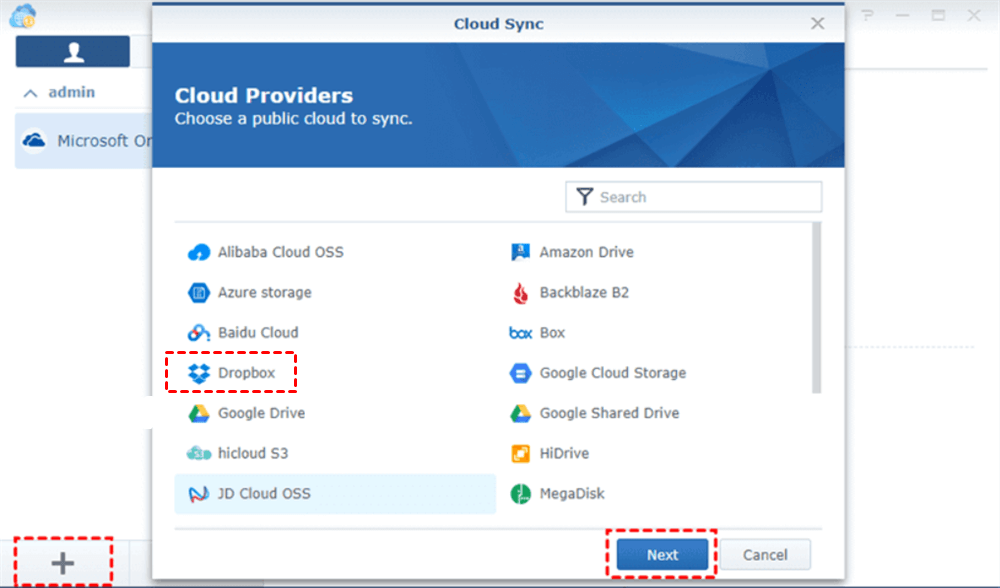
Paso 2: Haga clic en el icono “+” a la izquierda. Luego presione el icono de Dropbox. Después de eso, haga clic en el botón Siguiente.
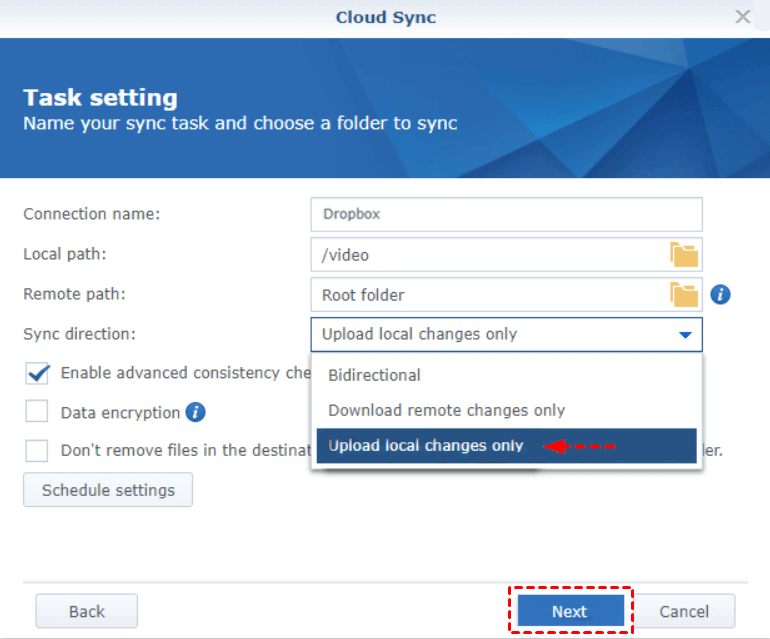
Paso 3: Complete el siguiente cuadro según su situación.
- Ruta local: Seleccione una carpeta en Synology NAS para respaldar en Dropbox.
- Ruta remota: Seleccione una carpeta en Dropbox para almacenar archivos desde Synology NAS.
- Dirección de sincronización: Hay 3 modos de sincronización diferentes. Para respaldar Synology NAS en Dropbox, debe elegir Cargar solo los cambios locales. De esta manera, los archivos de Synology NAS se respaldarán en Dropbox.
Después de estos pasos, puede presionar la pestaña Siguiente y luego hacer clic en Aplicar para iniciar la tarea de sincronización.
Consejo: Aunque Synology Cloud Sync ofrece una manera fácil de sincronizar archivos desde Synology NAS a Dropbox, no es una copia de seguridad real. Es decir, si los archivos se pierden tanto en Synology NAS como en Dropbox, es difícil restaurarlos.
Conclusión
Has aprendido 3 métodos fáciles y gratuitos para hacer una copia de seguridad de NAS en Dropbox. En resumen, puedes utilizar un servicio de terceros: MultCloud, el método de descarga y subida, así como Synology Cloud Sync. Si eliges usar MultCloud, puedes respaldar archivos desde NAS (Synology NAS, QNAP NAS, etc.) a otras nubes sin problemas. Además, MultCloud te ofrece otras funciones prácticas como Sincronización de Nube y Carga Remota. Por ejemplo, si deseas sincronizar Dropbox con NAS, MultCloud lo resolverá fácilmente.
MultCloud Admite Nubes
-
Google Drive
-
Google Workspace
-
OneDrive
-
OneDrive for Business
-
SharePoint
-
Dropbox
-
Dropbox Business
-
MEGA
-
Google Photos
-
iCloud Photos
-
FTP
-
box
-
box for Business
-
pCloud
-
Baidu
-
Flickr
-
HiDrive
-
Yandex
-
NAS
-
WebDAV
-
MediaFire
-
iCloud Drive
-
WEB.DE
-
Evernote
-
Amazon S3
-
Wasabi
-
ownCloud
-
MySQL
-
Egnyte
-
Putio
-
ADrive
-
SugarSync
-
Backblaze
-
CloudMe
-
MyDrive
-
Cubby


Manténgase al día
con nuestros últimos consejos
Guárdenos como su fuente preferida en Google y no se pierda ninguna guía útil.
 Establecer como fuente preferida >>