

Búsqueda rápida:
¿Es Backblaze una solución de copia de seguridad en la nube fiable?
Backblaze es un servicio de copia de seguridad en la nube inteligente y útil que ofrece a los usuarios 10 GB de espacio de almacenamiento gratuito. Una vez que descarga e instala esta aplicación, Backblaze realiza una copia de seguridad de todos los datos de forma predeterminada, excepto archivos ISO, DMGs (imagen de disco de Mac), unidades virtuales, archivos de sistema o ejecutables. También puede crear copias de seguridad personalizadas según sus necesidades.
Como servicio profesional de copia de seguridad en la nube, Backblaze puede respaldar automáticamente sus archivos locales en la nube, lo que garantiza que los documentos recién añadidos siempre tengan una copia de seguridad. También ofrece cifrado con clave privada y autenticación de dos factores. Además, la retención de versiones de archivos está disponible de forma indefinida, junto con una atención al cliente receptiva.
En este artículo, le ofreceremos una forma fácil y eficiente de respaldar pCloud en Backblaze. Si necesita esto, continúe leyendo.
Lectura relacionada: ¿Cuál es la diferencia entre Backblaze y pCloud? Lea Backblaze frente a pCloud para obtener más información.
La forma más rápida de realizar una copia de seguridad de pCloud en Backblaze
El método más fácil para respaldar archivos de pCloud en Backblaze es utilizar un servicio profesional de copia de seguridad de nube a nube, MultCloud. MultCloud es literalmente una plataforma integrada que conecta más de 30 servicios en la nube, como Backblaze, pCloud, Google Drive, Google Photos, Dropbox, OneDrive, Flickr, iCloud, iCloud Photos, Icedrive, IDrive e2, etc.

Con MultCloud, puede respaldar archivos de una nube a otra sin necesidad de descargar y cargar, lo que mejora la eficiencia de la copia de seguridad y ahorra tiempo. Es gratuito para empezar y ofrece 5 GB de tráfico de datos al mes. Por lo tanto, puede iniciar una tarea de copia de seguridad para comprobar si le resulta útil.
- Una velocidad de copia de seguridad competitiva. MultCloud ofrece a los usuarios una velocidad de copia de seguridad líder, por lo que los archivos se pueden respaldar entre servicios en la nube lo más rápido posible.
- Copias de seguridad programadas. Los usuarios pueden crear tareas de copia de seguridad programadas para que los archivos se respalden entre unidades en la nube de forma regular y automática. Hay 4 opciones de programación para elegir, como diaria, semanal, mensual y ejecución a una hora específica. Por ejemplo, puedes hacer una copia de seguridad de Google Drive en iCloud diariamente.
- Monitoreo de copia de seguridad en tiempo real. Los usuarios pueden realizar un seguimiento del estado de las copias de seguridad con notificaciones y actualizaciones en tiempo real simplemente visitando la Lista de tareas.
- Copia de seguridad selectiva. Los usuarios tienen la opción de elegir archivos y carpetas específicos para respaldar, lo que les da control sobre qué datos están protegidos.
- Restaurar copia de seguridad sin coste alguno. Después de respaldar archivos entre nubes a través de MultCloud, puedes recuperar los datos fácilmente y sin esfuerzo. Ofrece una función de versiones, que te permite seleccionar la versión específica para restaurar.
- Interfaz fácil de usar. Los usuarios pueden navegar fácilmente con un panel intuitivo diseñado para usuarios de todos los niveles técnicos.
Ahora, consulta la siguiente parte para aprender a realizar una copia de seguridad de Backblaze en pCloud mediante MultCloud:
Paso 1: Ve al sitio web oficial de MultCloud. Luego, crea una cuenta gratis.
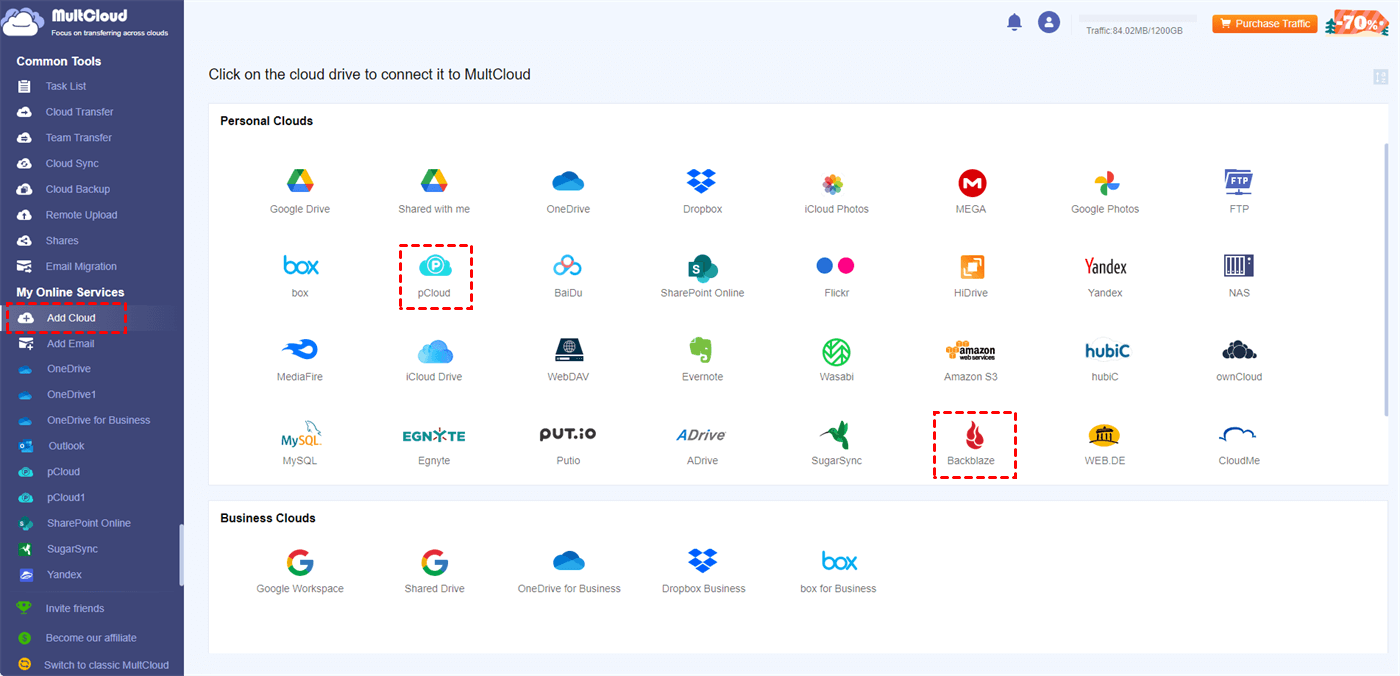
Paso 2: Dirígete a Añadir nube, toca el icono de Backblaze para añadir tu cuenta y sigue las instrucciones en pantalla para autorizar a MultCloud. A continuación, repite el mismo procedimiento para añadir pCloud.
Paso 3: Después de añadir las unidades en la nube con éxito, aparecerán en la parte inferior izquierda. Puedes acceder a los datos de la nube de manera eficiente con un simple clic. Ahora, ve a Copia de seguridad en la nube. Luego, selecciona pCloud como la nube de origen y Backblaze como la nube de destino. Por último, haz clic en Iniciar copia de seguridad.
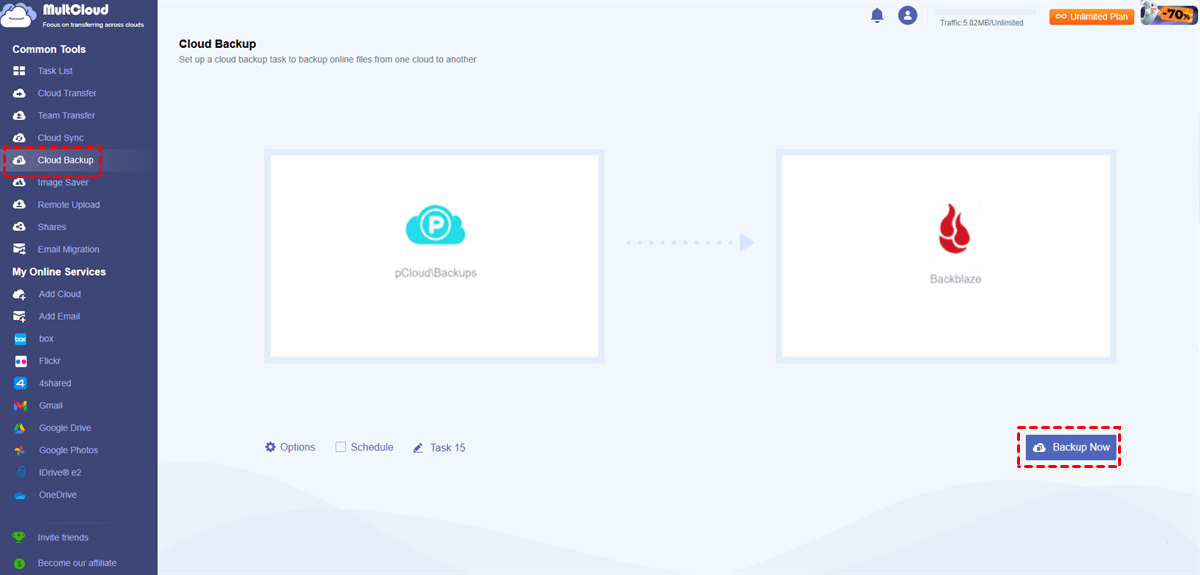
Por el contrario, si desea respaldar los datos de Backblaze en pCloud, puede intercambiar los directorios de origen y destino fácilmente. Si no ha creado una carpeta especial para guardar sus datos de respaldo, MultCloud generará una carpeta de respaldo automáticamente. De esta manera, podrá localizar sus archivos de respaldo de forma directa y sin esfuerzo.
Del mismo modo, puede respaldar archivos entre otros servicios en la nube compatibles con MultCloud. Por ejemplo, cuando tenga la intención de respaldar Google Photos en Synology NAS, esta función lo resuelve sin complicaciones. Aparte de realizar respaldos, también puede transferir y sincronizar archivos de una nube a otra. Asimismo, puede disfrutar de una velocidad de transferencia/sincronización líder.
Transferencia en la nube. MultCloud le permite migrar archivos entre nubes directamente en la web. Los usuarios de pago pueden disfrutar de 10 hilos de transferencia de datos, por lo que los datos se pueden mover rápidamente.
Sincronización en la nube. MultCloud ofrece sincronización unidireccional y bidireccional. No importa si desea realizar una sincronización espejo, sincronización de actualización, sincronización acumulativa o sincronización en tiempo real, los archivos se pueden sincronizar entre nubes de forma sencilla.
Para finalizar
Eso es todo sobre cómo hacer una copia de seguridad de pCloud en Backblaze. De cualquier modo, puede utilizar MultCloud, un servicio versátil de respaldo en la nube. Este servicio hace que sea fácil y sencillo crear una copia entre unidades en la nube. Si no desea descargar archivos de pCloud y subirlos a Backblaze manualmente, MultCloud puede ser la mejor opción.
Además de administrar múltiples servicios en la nube, también le ayuda a organizar datos de Gmail y Outlook. Si desea migrar correos electrónicos y archivos adjuntos importantes directamente a unidades en la nube, la función de Migración de correo electrónico en MultCloud puede resolverlo. Por ejemplo, puede guardar correo electrónico en Box directamente. Asimismo, ofrece las siguientes características:
- Carga remota. Cuando le resulte difícil descargar documentos y vídeos desde URL, archivos torrent y enlaces magnéticos a unidades en la nube, esta función puede ayudarle de forma sencilla.
- Guardador de imágenes. Cuando desee descargar publicaciones de Instagram a dispositivos locales o servicios en la nube de una vez, puede aprovechar esta función. Ofrece una funcionalidad de descarga con un solo clic, lo que facilita el acceso sin conexión a las fotos de sus ídolos favoritos.
MultCloud Admite Nubes
-
Google Drive
-
Google Workspace
-
OneDrive
-
OneDrive for Business
-
SharePoint
-
Dropbox
-
Dropbox Business
-
MEGA
-
Google Photos
-
iCloud Photos
-
FTP
-
box
-
box for Business
-
pCloud
-
Baidu
-
Flickr
-
HiDrive
-
Yandex
-
NAS
-
WebDAV
-
MediaFire
-
iCloud Drive
-
WEB.DE
-
Evernote
-
Amazon S3
-
Wasabi
-
ownCloud
-
MySQL
-
Egnyte
-
Putio
-
ADrive
-
SugarSync
-
Backblaze
-
CloudMe
-
MyDrive
-
Cubby


Manténgase al día
con nuestros últimos consejos
Guárdenos como su fuente preferida en Google y no se pierda ninguna guía útil.
 Establecer como fuente preferida >>