

Búsqueda rápida:
¿Es pCloud una solución de copia de seguridad en la nube fiable?
pCloud valora enormemente la privacidad de los usuarios mediante el uso de cifrado de conocimiento cero (de pago), lo que consolida su posición como una de las opciones en la nube más seguras del mercado. Además, se pueden conservar las ediciones de archivos y los usuarios pueden restaurar versiones anteriores de no más de 30 días – o 15 para los usuarios gratuitos.
Al compartir archivos en pCloud, puedes crear un uso compartido privado y establecer una fecha de caducidad. El destinatario tiene la opción de descargar el archivo compartido directamente. ¿Es posible hacer una copia de seguridad de Mac en la nube? La función de copia de seguridad y sincronización es la característica más vital de pCloud. Después de sincronizar y realizar copias de seguridad de los archivos locales en la nube, puedes disfrutar de un acceso fluido a tus archivos en línea.
En este artículo, te ofrecemos los pasos detallados para hacer una copia de seguridad de tu Mac en pCloud. Si te interesa, sigue leyendo.
Nota: ¿Cuáles son las desventajas de pCloud? Aunque es beneficioso, tiene algunos inconvenientes. Por ejemplo, cuando quieres colaborar con otras personas en pCloud, está limitado, ya que pCloud no funciona con las herramientas de colaboración de Office 365 y Google.
Cómo hacer una copia de seguridad de Mac en pCloud
¿Cómo habilitar la unidad pCloud en Mac? En esta sección, explicaremos los pasos en detalle. Después de leer, podrás simplemente hacer una copia de seguridad de tus archivos locales importantes en la nube.
Paso 1: Descarga e instala pCloud en tu Mac.
Paso 2: Localiza el elemento del que deseas hacer una copia. Selecciónalo y haz clic derecho para elegir el botón Sincronizar con pCloud.
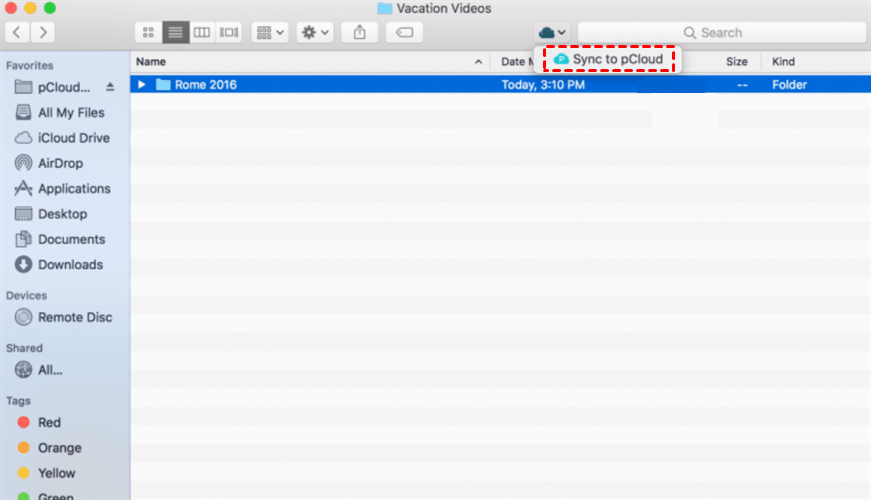
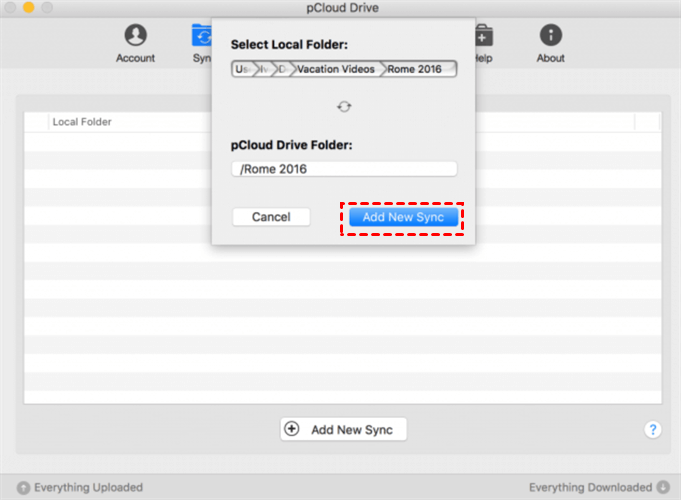
Paso 3: Crea una nueva carpeta en pCloud Drive. Luego haz clic en Añadir nueva sincronización. A continuación, espera un momento.
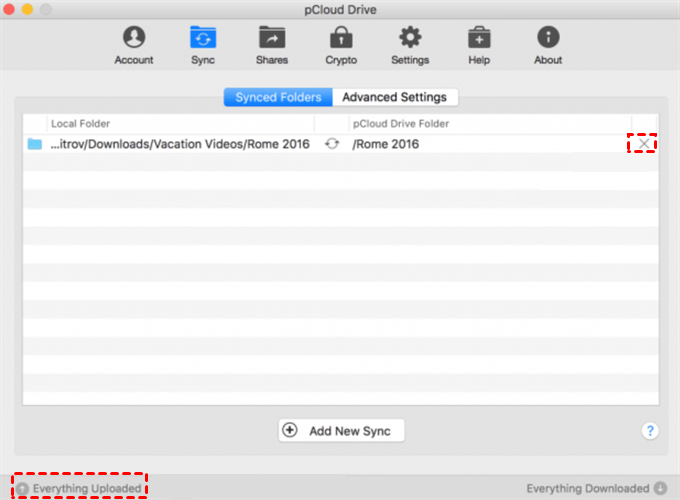
Paso 4: Cuando termine, Todo cargado se mostrará en la parte inferior izquierda. A continuación, detenlo haciendo clic en el icono de cruz.
Paso 5: Ahora, ve a tu pCloud para comprobar si este elemento se ha sincronizado correctamente. Esto es una copia de seguridad en pCloud. Incluso si eliminas el elemento original en tu Mac, puedes restaurarlo descargando la copia.
Consejo profesional: Cómo hacer una copia de seguridad de pCloud en otra nube
Después de aprender a hacer una copia de seguridad de Mac en pCloud, ¿qué tal si haces una copia de seguridad de pCloud en otra nube? Hemos mencionado que pCloud no destaca en la colaboración. Al trabajar en el mismo documento con otras personas, se recomienda utilizar servicios en la nube como Google Drive y OneDrive. Simplemente hacer una copia de seguridad de los archivos de pCloud en esas nubes es una buena solución. La cuestión es ¿cómo? Utiliza MultCloud.
Lectura relacionada: pCloud frente a Google Drive.

MultCloud facilita la gestión de múltiples servicios de almacenamiento en la nube desde una sola plataforma, proporcionando una interfaz unificada para acceder y gestionar archivos fácilmente. Es compatible con una variedad de servicios de almacenamiento en la nube, incluidos Google Drive, Dropbox, OneDrive, pCloud y más. Con su interfaz intuitiva, los usuarios pueden aprovechar muchas funciones de manera eficaz.
Al hacer copias de seguridad de archivos entre nubes a través de MultCloud, los usuarios pueden disfrutar de muchos beneficios:

- Copia de seguridad entre servicios: Los usuarios pueden realizar copias de seguridad de archivos en varias plataformas de almacenamiento en la nube, lo que garantiza que los datos importantes se almacenen de forma segura en múltiples ubicaciones.
- Copias de seguridad programadas: Ofrece opciones de copias de seguridad automatizadas, lo que permite a los usuarios establecer horarios para la protección regular de datos sin intervención manual. Al realizar una copia de seguridad de Dropbox en iCloud diariamente, habilite esta función.
- Restauración de archivos: Las opciones sencillas de restauración permiten a los usuarios recuperar rápidamente los archivos respaldados en caso de pérdida o corrupción de datos.
- Monitoreo en tiempo real: Los usuarios pueden supervisar fácilmente todo el proceso de copia de seguridad y controlar su progreso en la sección dedicada de la Lista de tareas.
A continuación, centrémonos en cómo realizar una copia de seguridad de pCloud en otra nube a través de MultCloud. Tomaremos Google Drive como ejemplo:
Paso 1: Cree una cuenta en MultCloud con su correo electrónico. O bien, inicie sesión directamente con Google, Facebook y Apple ID.
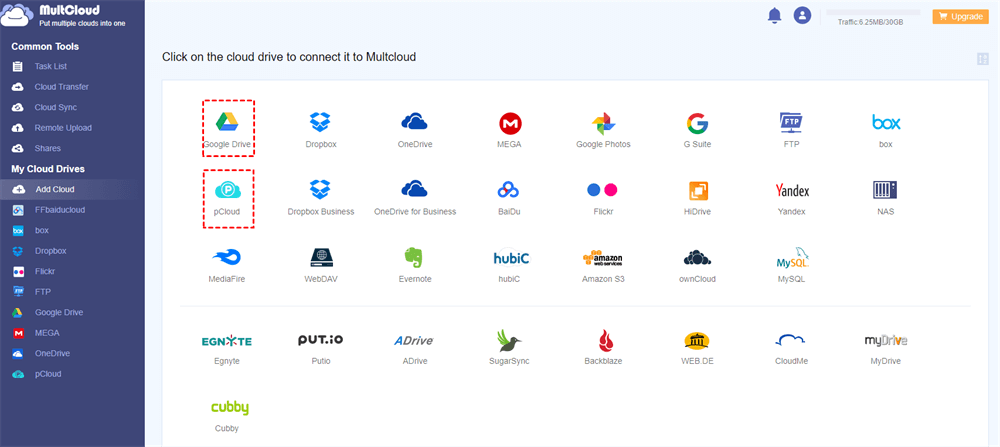
Paso 2: Vaya a Añadir nube en la barra de tareas izquierda. Toque el icono de pCloud para agregar su cuenta. Luego, autorice a MultCloud siguiendo las indicaciones en pantalla. A continuación, repita el mismo procedimiento para agregar Google Drive.
Paso 3: Vaya a Copia de seguridad en la nube ubicada en la barra lateral superior izquierda. Seleccione archivos de pCloud o elija todo pCloud como directorio de origen. A continuación, elija Google Drive como directorio de destino. Por último, haga clic en Iniciar copia de seguridad.
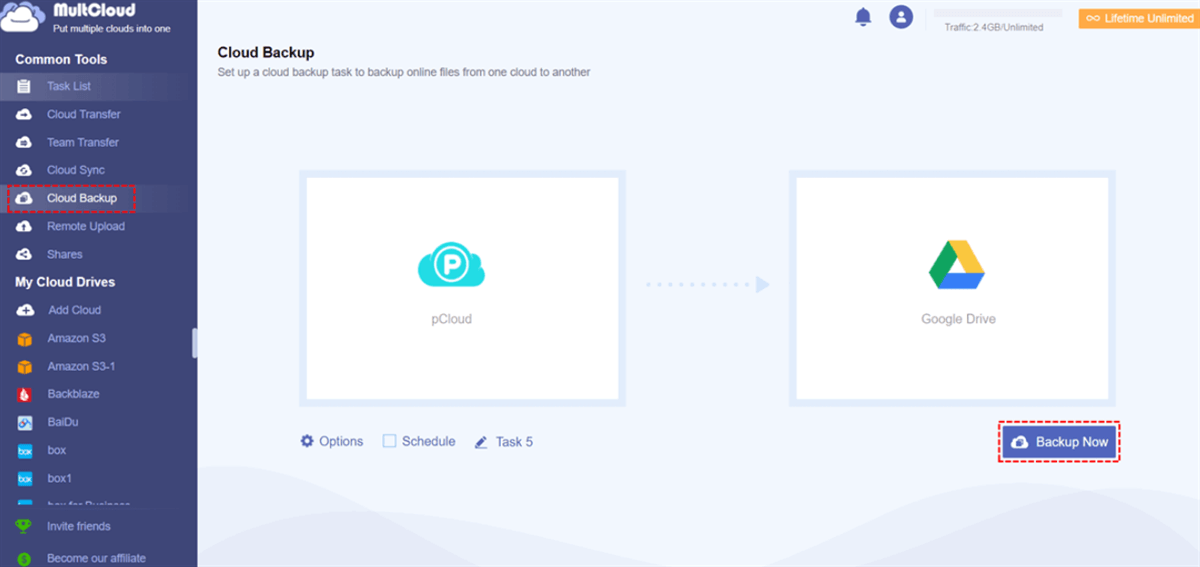
A continuación, MultCloud iniciará la tarea de copia de seguridad con 10 subprocesos de transferencia de datos si eres usuario de pago. Los usuarios gratuitos pueden disfrutar de 2 subprocesos de transferencia de datos. Esta herramienta ofrece 5 GB de tráfico de datos al mes de forma gratuita. Por lo tanto, puedes crear una cuenta gratuita y comenzar una tarea de copia de seguridad para ver si te resulta útil.
Asimismo, puedes hacer pCloud backup Google Drive de forma directa y fluida. En teoría, una vez que inicias la tarea, no necesitas supervisarla en tiempo real. Al tocar el botón OptionsEmail Notificationpuedes habilitar la función de . Cuando termine la tarea, MultCloud te enviará un correo electrónico para notificártelo.
Aparte de realizar copias de seguridad de archivos entre unidades en la nube directamente, MultCloud te permite transferir y sincronizar datos entre servicios en la nube también. Al igual que Cloud Backup, ofrece una velocidad de transferencia/sincronización líder y los archivos grandes se pueden mover/sincronizar entre nubes lo más rápido posible. Mientras tanto, hay 9 opciones de sincronización inteligente para elegir y realizar sincronizaciones unidireccionales y bidireccionales.
Palabras finales
Ahora tienes una visión general básica de cómo hacer una copia de seguridad de Mac en pCloud. En una palabra, pCloud es un servicio en la nube fiable e inteligente para respaldar tus archivos locales. Sin embargo, no es colaborativo. Cuando tengas la intención de colaborar con archivos de pCloud con otros, puedes respaldar los archivos de pCloud en otra nube a través de MultCloud.
De todos modos, cuando utilices diferentes servicios en la nube al mismo tiempo, puedes aprovechar MultCloud, un administrador de archivos en la nube inteligente y profesional. No solo se proporcionan funciones básicas, sino que también puedes disfrutar de transferencia, sincronización y copia de seguridad de nube a nube sin problemas.
MultCloud Admite Nubes
-
Google Drive
-
Google Workspace
-
OneDrive
-
OneDrive for Business
-
SharePoint
-
Dropbox
-
Dropbox Business
-
MEGA
-
Google Photos
-
iCloud Photos
-
FTP
-
box
-
box for Business
-
pCloud
-
Baidu
-
Flickr
-
HiDrive
-
Yandex
-
NAS
-
WebDAV
-
MediaFire
-
iCloud Drive
-
WEB.DE
-
Evernote
-
Amazon S3
-
Wasabi
-
ownCloud
-
MySQL
-
Egnyte
-
Putio
-
ADrive
-
SugarSync
-
Backblaze
-
CloudMe
-
MyDrive
-
Cubby

Manténgase al día
con nuestros últimos consejos
Guárdenos como su fuente preferida en Google y no se pierda ninguna guía útil.
 Establecer como fuente preferida >>