

¿Puedo respaldar unidades compartidas de Google en Backblaze?
Caso de usuario:
He sincronizado mis unidades compartidas de Google Workspace (los archivos están en mi disco duro local). Sin embargo, Backblaze solo respalda los archivos de Mi unidad y no detecta ni respalda esas unidades compartidas. ¿Alguien ha podido respaldar con éxito una unidad compartida en Backblaze?
Es posible que tus unidades compartidas no se puedan respaldar en Backblaze debido a varios motivos, como problemas de conexión a Internet o falta de permisos de acceso de alto nivel a unidades compartidas. Pero no te preocupes, esta sencilla guía te ofrecerá el método más eficiente y fiable para respaldar tus archivos desde Mi unidad de Google Workspace o unidades compartidas a Backblaze B2 sin ningún riesgo de pérdida de datos.
¿Por qué respaldar Google Workspace in Backblaze B2?
Si deseas encontrar un lugar más seguro para respaldar tus datos de Google Workspace o si tu Google Workspace se está quedando sin espacio de almacenamiento en la nube, Backblaze puede ser una excelente opción.
Backblaze B2 es más económico y compatible con Amazon S3 y Wasabi. A diferencia de Wasabi, que tiene un período de retención mínimo de 90 días, Backblaze no cobra por los datos eliminados, lo que lo hace más rentable que Wasabi. En cuanto a la seguridad, los datos en Backblaze B2 están protegidos contra el ransomware mediante el bloqueo de objetos y la integración de terceros.
Cómo respaldar Google Workspace en Backblaze B2 automáticamente
La solución habitual para respaldar datos de Google Workspace en Backblaze consiste en descargar manualmente los archivos de Google Workspace y luego volver a cargarlos o almacenarlos en Backblaze por tu cuenta. Este método puede ser problemático y una pérdida de tiempo si tienes una gran cantidad de datos de Google Workspace para respaldar. Además, es muy probable que el proceso se vea afectado por una red inestable y ocupe gran parte de tu almacenamiento local como transmisión temporal.
En su lugar, puede utilizar algunos servicios de terceros para facilitar mucho la copia de seguridad de Google Workspace a Backblaze. Entre todos esos servicios de copia de seguridad de nube a nube, MultCloud puede ser su mejor opción debido a sus funciones profesionales de copia de seguridad en la nube, operaciones que ahorran tiempo, un servicio web bien diseñado y aplicaciones móviles para iOS y Android.
- Eficiente: Copia de seguridad, sincronización y transferencia de datos entre nubes con una sola tecla.
- Rápido: 10 subprocesos de alta velocidad sin consumir tráfico de datos móviles.
- Seguro: Protecciones de cifrado AES de 256 bits a tiempo completo y autorización OAuth.
- Inteligente: Copia de seguridad automática sin conexión con planes programados flexibles.
- Extenso: Se admiten más de 30 nubes y servicios locales.
Al registrarse en MultCloud y añadir sus nubes, puede utilizar rápidamente la función de copia de seguridad en la nube para respaldar archivos de Google Workspace a Backblaze con un solo clic. Además, MultCloud puede almacenar hasta 1000 versiones de cada tarea de copia de seguridad en la nube para que pueda restaurarlas. Simplemente siga las instrucciones paso a paso a continuación para respaldar fácilmente los datos de Google Workspace en Backblaze B2.
Consejo: MultCloud admite copias de seguridad desde "Mi unidad" y "Unidades compartidas" de su cuenta de Google Workspace. Pero si desea realizar una copia de seguridad desde unidades compartidas, debe asegurarse de que su nivel de permisos para esa unidad compartida sea al menos el de un "Gestor de contenido".
Realizar copias de seguridad automáticas de Google Workspace a Backblaze mediante la copia de seguridad en la nube
Paso 1. Vaya al sitio web oficial de MultCloud para crear una cuenta.
Paso 2. Haga clic en el botón "Añadir nube" y elija el icono de Google Workspace, luego inicie sesión con su cuenta de Google para añadirla a MultCloud. Después de eso, añada también su Backblaze a MultCloud.
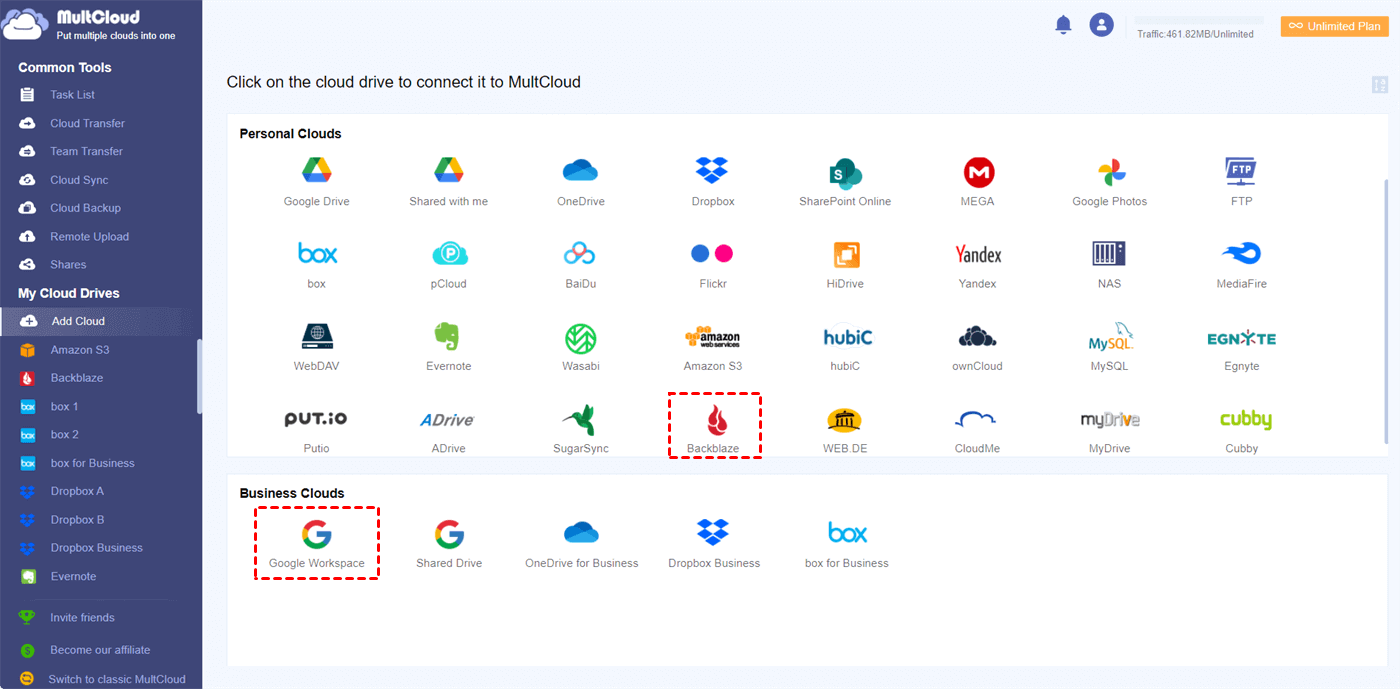
Consejo: MultCloud divide una cuenta de Google Workspace en Google Workspace (Mi unidad), Unidad compartida y Compartido conmigo. Puede elegir una para agregar según sus necesidades.
Paso 3. Vaya a la página de Copia de seguridad en la nube, seleccione los archivos y carpetas en Google Workspace como origen y seleccione una ubicación en Backblaze como destino. A continuación, haga clic en el botón “Hacer copia de seguridad ahora” y MultCloud respaldará inmediatamente los datos seleccionados de Google Workspace a Backblaze.
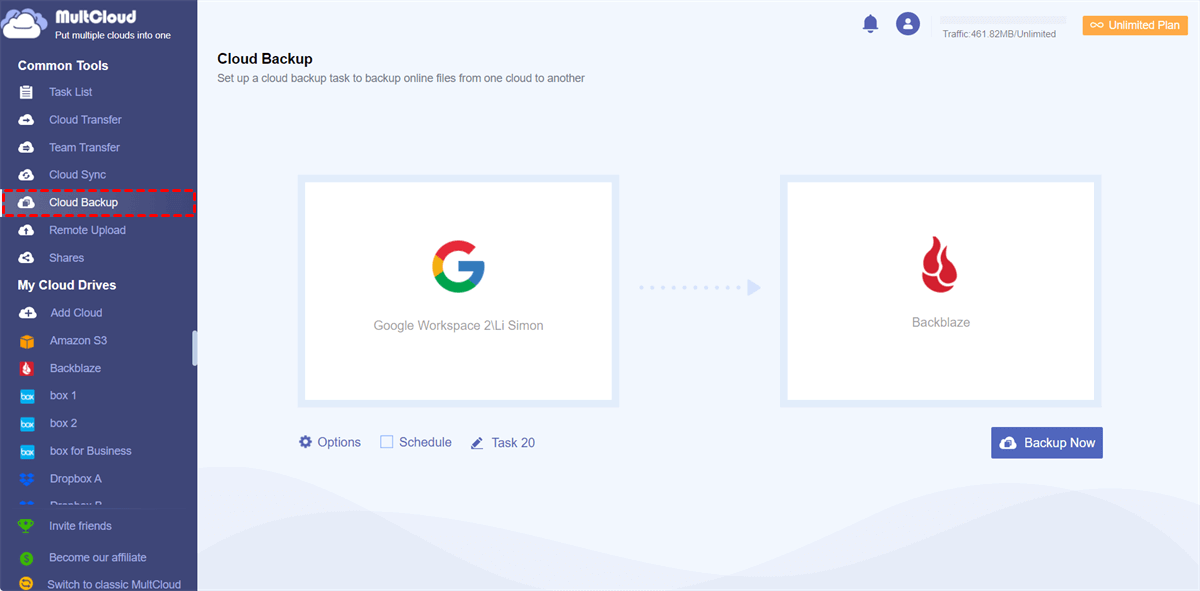
Consejos:
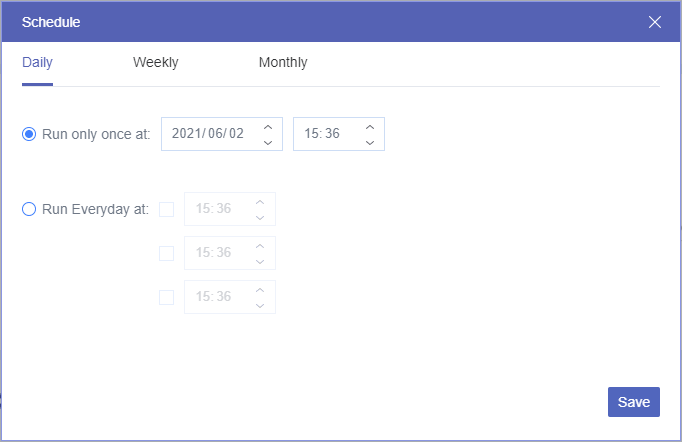
- Para configurar una copia de seguridad automática de Google Workspace a Backblaze, solo necesita hacer clic en “Programar” y elegir un plan diario, semanal o mensual para que MultCloud lo realice sin conexión.
- Obtendrá 5 GB de tráfico de datos gratuito cada mes. Sin embargo, dado que su Google Workspace es grande, puede actualizar a planes prémium para obtener más tráfico de datos y una velocidad de copia de seguridad superrápida.
Consejo adicional: Restaurar copia de seguridad de Google Workspace desde Backblaze
Paso 1. Puede ir a la Lista de tareas para comprobar si la tarea de copia de seguridad en la nube ha finalizado.
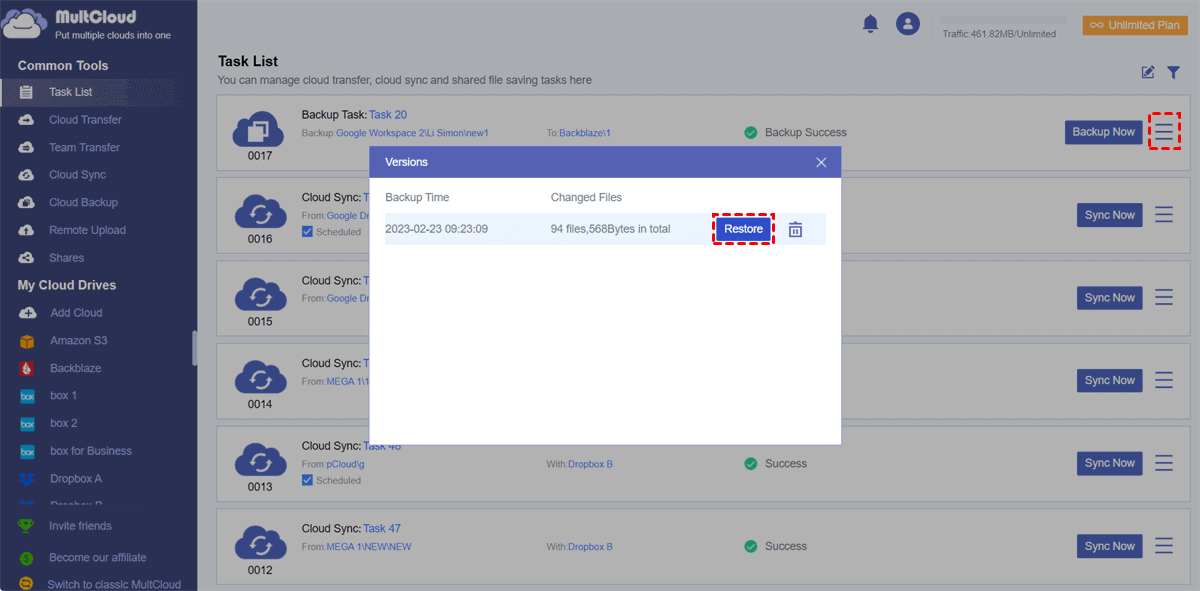
Paso 2. Después de realizar la copia de seguridad, haga clic en el botón de tres líneas situado junto a la tarea de copia de seguridad en la nube y haga clic en “Versiones” en el menú desplegable.
Paso 3. Elija una versión de copia de seguridad en la ventana emergente y haga clic en “Restaurar”.
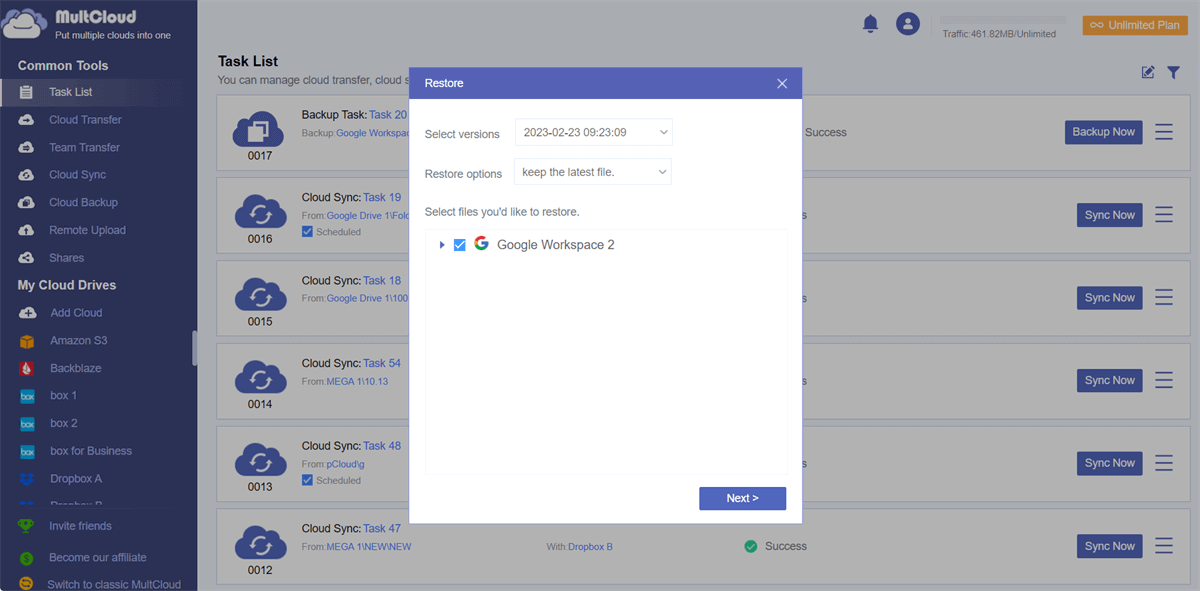
Paso 4. Elija las copias de seguridad que le gustaría restaurar en su Google Workspace. Luego haga clic en “Siguiente” y elija una ubicación para restaurar. A continuación, haga clic en “Restaurar” nuevamente y las copias de seguridad seleccionadas se transferirán inmediatamente a la ubicación que elija.
Para terminar
Backblaze B2 es una buena opción para realizar copias de seguridad de datos en nubes públicas como Google Workspace o SharePoint Online. Puede seguir los pasos anteriores para respaldar fácilmente Google Workspace en Backblaze. Además, si el almacenamiento de su Google Workspace está casi lleno, puede usar la función de transferencia en la nube de MultCloud para transferir Google Workspace a otra cuenta rápidamente sin necesidad de descargar ni cargar, y eliminar todos los archivos de origen después.
MultCloud Admite Nubes
-
Google Drive
-
Google Workspace
-
OneDrive
-
OneDrive for Business
-
SharePoint
-
Dropbox
-
Dropbox Business
-
MEGA
-
Google Photos
-
iCloud Photos
-
FTP
-
box
-
box for Business
-
pCloud
-
Baidu
-
Flickr
-
HiDrive
-
Yandex
-
NAS
-
WebDAV
-
MediaFire
-
iCloud Drive
-
WEB.DE
-
Evernote
-
Amazon S3
-
Wasabi
-
ownCloud
-
MySQL
-
Egnyte
-
Putio
-
ADrive
-
SugarSync
-
Backblaze
-
CloudMe
-
MyDrive
-
Cubby


Manténgase al día
con nuestros últimos consejos
Guárdenos como su fuente preferida en Google y no se pierda ninguna guía útil.
 Establecer como fuente preferida >>