

Búsqueda rápida:
¿Puedo fusionar cuentas de Dropbox?
Caso 1. ¿Cómo combinar dos cuentas de Dropbox?
Creé una cuenta de Dropbox y guardé algunos datos. Después de unos meses, perdí el correo electrónico asociado a esa cuenta de Dropbox. Luego creé una nueva cuenta de Dropbox. Jeffery Cody dijo: "Por lo general, solo uso la nueva cuenta". ¿Hay alguna forma de combinar mis dos cuentas de unidades en la nube?
Caso 2. Tengo 2 cuentas de Dropbox y quiero fusionarlas
Tengo 2 cuentas de Dropbox, una tiene un límite de 2 GB (alcanzado y superado). Luego obtuve una cuenta de 2 TB. Cada una usa una dirección de correo electrónico diferente mía. ¿Cómo puedo fusionar los archivos de la cuenta de 2 GB en la cuenta de 2 TB?
- Pregunta de dropbox.com
Muchos usuarios tienen dos cuentas de Dropbox para guardar diferentes datos. Todos sabemos que el almacenamiento gratuito de Dropbox es demasiado pequeño para almacenar muchos datos, por lo que debes actualizar una cuenta a la versión Pro si insistes en usar Dropbox como herramienta de almacenamiento en la nube.
Con suficiente espacio en una cuenta, puedes transferir archivos de una cuenta de Dropbox a otra. Si deseas utilizar dos o más cuentas de Dropbox, también puedes vincular dos cuentas de Dropbox.
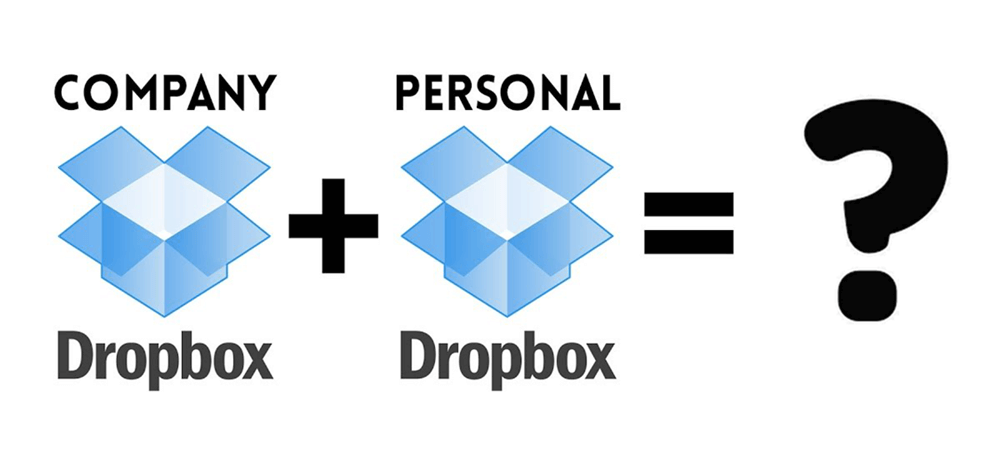
¿Cómo fusionar dos cuentas de Dropbox? 3 formas
Como ya sabes, Dropbox no admite dos cuentas diferentes en un solo escritorio, lo que hace casi imposible fusionar cuentas de Dropbox. Aquí en este artículo, encontrarás 3 formas gratuitas de ayudarte a conectar y fusionar cuentas de Dropbox en un solo dispositivo.
Solución 1. Combinar dos cuentas de Dropbox con MultCloud | Personal/Empresarial
Si quieres conectar dos cuentas de Dropbox durante mucho tiempo y editar archivos en ellas fácilmente, puedes usar un servicio web GRATUITO de transferencia de nube a nube, MultCloud, para ayudar a fusionar varias cuentas de Dropbox en un solo lugar con una sola cuenta. Todo lo que necesitas hacer es agregar tus cuentas de Dropbox en MultCloud para que pueda ayudarte a reunir varias cuentas.
MultCloud, como herramienta de transferencia de archivos en la nube, no solo puede ayudar a administrar varias unidades en la nube en un solo lugar, sino que también permite transferir, respaldar o sincronizar archivos de una cuenta a otra sin tener que descargar y volver a cargar.
- 1️⃣Transferencia en la nube: Transfiere datos directamente de una cuenta personal/empresarial a otra.
- 2️⃣Transferencia de equipo: Migra los datos de un inquilino de una cuenta empresarial a otra, como Google Workspace, OneDrive for Business, Dropbox Business, Box for Business.
- 3️⃣Sincronización en la nube: Sincroniza archivos entre diferentes unidades en la nube en tiempo real, como sincronizar Amazon S3 con Google Drive.
- 4️⃣Copia de seguridad en la nube: Haz una copia de seguridad de imágenes, películas o audios de una a otra, y restáuralos a la versión anterior en cualquier momento.
Veamos cómo combinar dos cuentas de Dropbox con MultCloud.
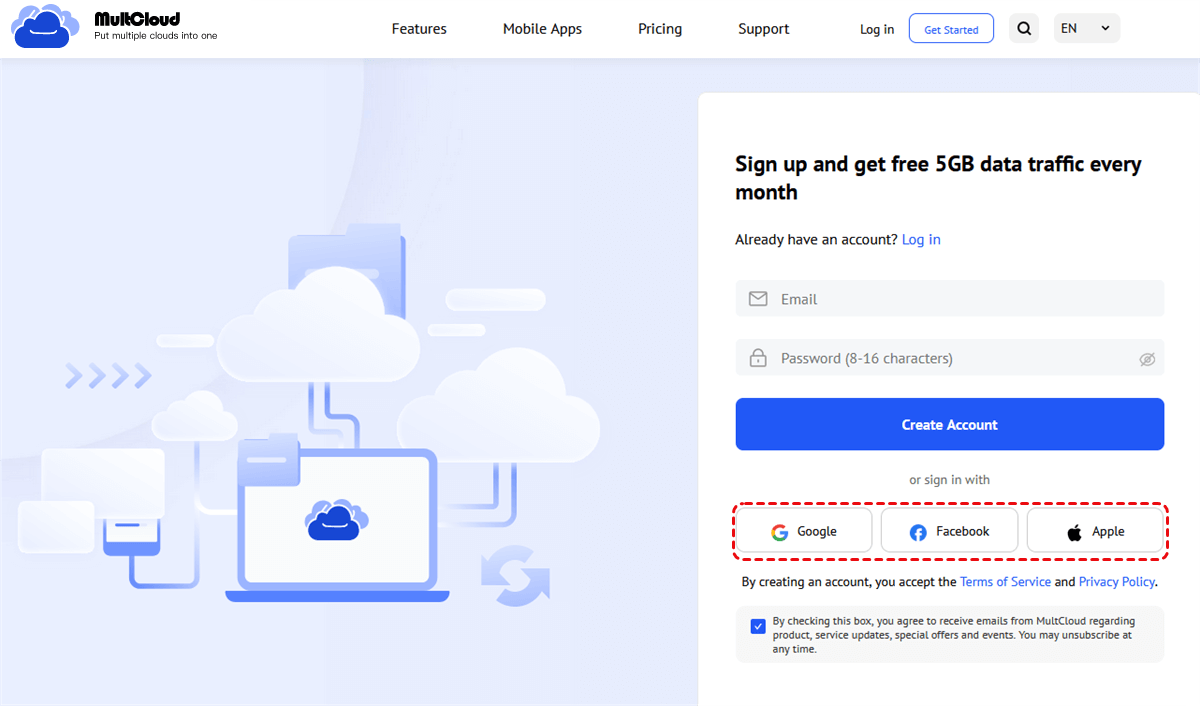
Paso 1. Crea una cuenta de MultCloud e inicia sesión.
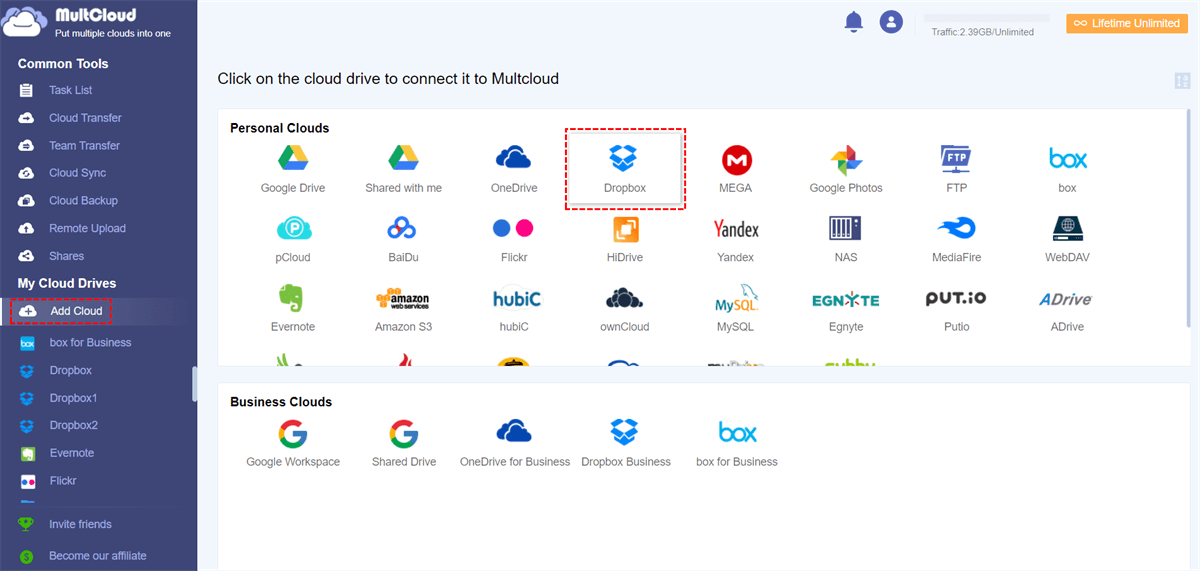
Paso 2. Haz clic en "Añadir nube" y selecciona Dropbox para añadirla. Puedes usar el mismo método para añadir otra cuenta de Dropbox a MultCloud.
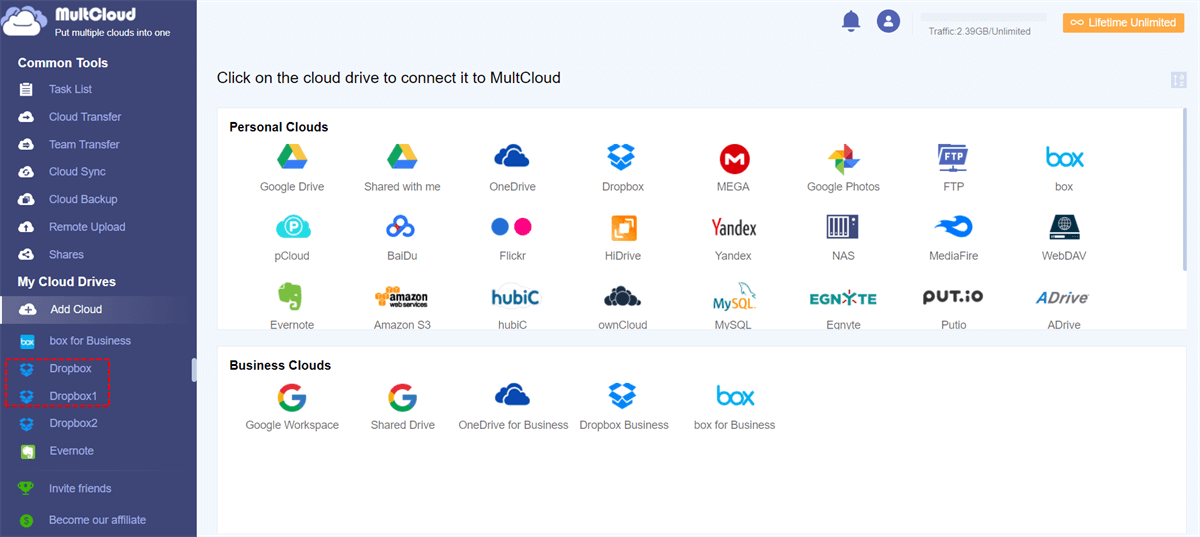
Notas:
- Para distinguirlas de una cuenta de Dropbox a otra, al añadir la primera cuenta de Dropbox, puedes nombrarla Dropbox 1.
- MultCloud no tiene límite en el número de unidades en la nube que se pueden añadir. Si hay varias cuentas de Dropbox por añadir, puedes añadirlas todas a MultCloud para gestionar fácilmente múltiples cuentas de almacenamiento en la nube.
- Después de añadirlas, podrás ver ambas cuentas de Dropbox en la lista del lado izquierdo y realizar muchas operaciones, incluyendo "Subir", "Descargar", "Mover", "Cortar", "Compartir", etc.
Paso 3. Para combinar dos cuentas de Dropbox en una, prueba "Transferencia en la nube". Haz clic en el botón "Transferencia en la nube", elige los archivos o todo el contenido de la primera cuenta de Dropbox como origen, selecciona la otra cuenta de Dropbox como destino, toca en "Transferir ahora" y espera a que se complete la combinación de Dropbox.
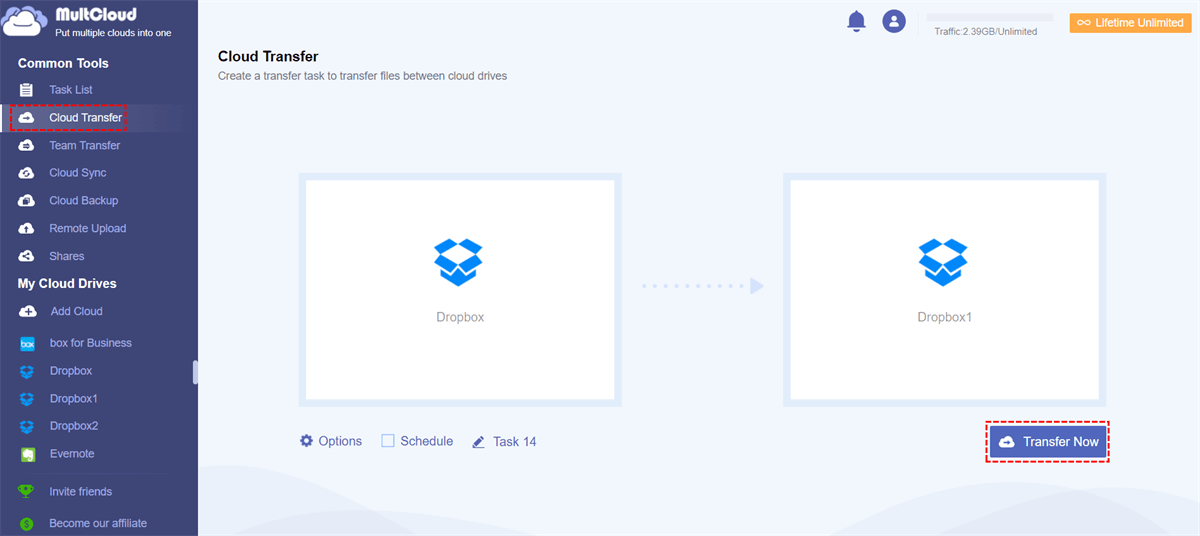
Notas:
- No necesita mantener la ventana abierta y esperar a que finalice el proceso porque MultCloud puede ejecutar su tarea en segundo plano.
- Si desea mantener la tarea de transferencia ejecutándose según lo programado, también puede configurar una hora en "Programación" para ejecutar esta tarea automáticamente.
- "Transferencia de nubes" admite la transferencia de archivos desde varias unidades en la nube a una unidad en la nube, solo necesita marcar la casilla frente a la unidad en la nube.
- Puede disfrutar de todas las funciones premium después de suscribirse, incluyendo "Filtro" en "Opciones", "Programación", mayor velocidad de transferencia, más tráfico de datos y más.
- La transferencia de equipos puede ayudarle a fusionar los datos de subcuentas en varias cuentas comerciales.
Solución 2. Fusionar dos cuentas de Dropbox con "Compartir"
Además del método anterior, también podemos elegir la función de compartir en Dropbox para realizar indirectamente la combinación de dos cuentas de Dropbox.
Paso 1. Ingrese a la primera cuenta de Dropbox que contiene los datos que está considerando mover.
Paso 2. Después de iniciar sesión, cree una carpeta compartida y mueva los datos que necesita conectar a la carpeta compartida.
Paso 3. Comparta la carpeta con otra cuenta de Dropbox y otorgue el permiso de edición.
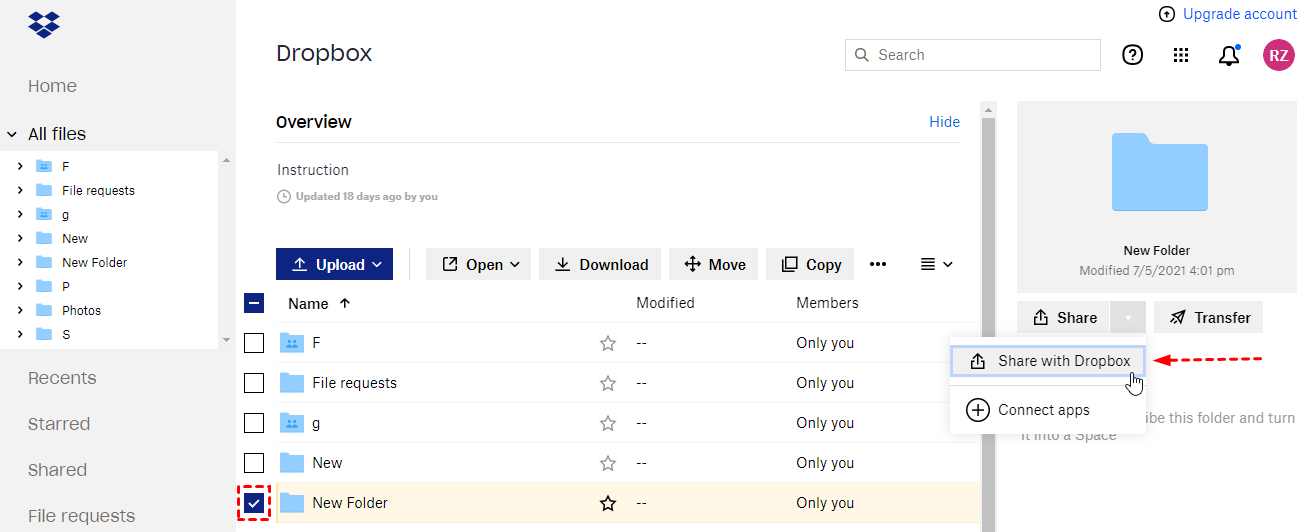
Paso 4. Ingrese a la segunda cuenta y busque la carpeta compartida en la pestaña "Compartido". En este punto, puede obtener estos datos en cualquier momento.
En comparación con el primer método, este método es más inteligente pero tiene algunas desventajas.
- No se puede conectar todo automáticamente: Los usuarios deben arrastrar y soltar el contenido que necesita ser compartido en la carpeta compartida en cualquier momento, lo que tiende a desperdiciar mucho tiempo.
- La conexión requiere un mantenimiento regular: Los usuarios deben comprobar regularmente si el contenido compartido se comparte normalmente con otra cuenta. Si el contenido compartido se elimina sin duda, es difícil para el usuario encontrarlo y recuperarlo.
Solución 3. Combinar cuentas de Dropbox a través del ordenador local
Este método consumirá más energía y tiempo. Es probable que ya tenga instalada la aplicación de Dropbox y haya sincronizado una de sus cuentas de Dropbox en su ordenador local. Suponga que la cuenta que ha sincronizado en su ordenador es la cuenta X y la otra es la cuenta Y; entonces debe transferir los datos de la cuenta X a la Y:
Paso 1. Cierre sesión de la cuenta X en su ordenador.
Paso 2. Inicie sesión con la cuenta Y.
Paso 3. Localice la carpeta de Dropbox de la cuenta X, que debería llamarse Dropbox (old).
Paso 4. Copie todo el contenido de la carpeta Dropbox(old) en la nueva carpeta de Dropbox.
Espere a que la aplicación de escritorio de Dropbox complete la sincronización y la fusión de cuentas habrá terminado. Si desea transferir datos de la cuenta Y a la X, simplemente puede descargar todo el contenido en línea desde la cuenta Y a su carpeta de Dropbox en el ordenador.
Resumen
Como puede ver, sin importar qué método anterior utilice, le ayudará a fusionar dos cuentas de Dropbox con facilidad. Si su solución favorita es la primera, descubrirá que cuenta con muchas funciones útiles como "Instagram Donwloader", "Remote Upload", "Email Migration" y opciones para compartir.
- ✨Instagram Downloader: Guarde libremente imágenes y videos de cuentas privadas de Instagram en sus dispositivos locales o cuentas en la nube.
- ✨Remote Upload: Descargue URL, archivos torrent o enlaces magnéticos a la nube, para que pueda realizar descargas torrent en la nube fácilmente sin herramientas de análisis.
- ✨Email Migration: Guarde directamente correos electrónicos y archivos adjuntos de Gmail o Outlook en cuentas en la nube.
- ✨Compartir: Comparta archivos y carpetas de sus cuentas en la nube de forma segura con cualquier usuario.
MultCloud Admite Nubes
-
Google Drive
-
Google Workspace
-
OneDrive
-
OneDrive for Business
-
SharePoint
-
Dropbox
-
Dropbox Business
-
MEGA
-
Google Photos
-
iCloud Photos
-
FTP
-
box
-
box for Business
-
pCloud
-
Baidu
-
Flickr
-
HiDrive
-
Yandex
-
NAS
-
WebDAV
-
MediaFire
-
iCloud Drive
-
WEB.DE
-
Evernote
-
Amazon S3
-
Wasabi
-
ownCloud
-
MySQL
-
Egnyte
-
Putio
-
ADrive
-
SugarSync
-
Backblaze
-
CloudMe
-
MyDrive
-
Cubby


Manténgase al día
con nuestros últimos consejos
Guárdenos como su fuente preferida en Google y no se pierda ninguna guía útil.
 Establecer como fuente preferida >>