
Búsqueda rápida:
Caso de usuario: ¿Cómo transferir de una cuenta de Dropbox a otra?
¿Cómo puedo transferir archivos de una cuenta de Dropbox a otra mediante un navegador web?
Hola, me gustaría saber si hay alguna forma de transferir de una cuenta de Dropbox a otra online, sin sincronizarlo en el PC local. No tengo espacio para hacerlo localmente. Entonces, ¿hay alguna forma de hacerlo online? El tamaño de los archivos es de un total de 400 GB. Gracias!
- Pregunta de Dropboxforum
Introducción
Dropbox es un servicio de almacenamiento en la nube. Es ideal para sincronizar archivos con dispositivos de escritorio o móviles. Según una encuesta, algunas personas tienen cuentas de Dropbox empresariales y personales al mismo tiempo. Sin embargo, si necesitan mover archivos de un Dropbox a otro, no hay una forma sencilla de utilizar dos cuentas de Dropbox simultáneamente.
El problema obvio es que Dropbox no admite varias cuentas en un mismo ordenador. Esto es doloroso porque tienen que cambiar el archivo de configuración en cualquier momento y configurar dos veces algunas aplicaciones comunes. Si utilizan el sitio web de Dropbox, tienen que descargar los archivos a una unidad local y volver a cargarlos manualmente o transferirlos compartiendo el archivo.
Entonces, ¿hay alguna posibilidad de resolver este problema sin necesidad de descargar y cargar? Siguiendo las partes de abajo para encontrar las soluciones.
Transferir archivos entre cuentas de Dropbox [Método común]
El método tradicional para copiar archivos entre cuentas de Dropbox es utilizar la "Carpeta compartida".
Paso 1. Inicia sesión en la cuenta desde la que deseas mover los archivos.
Paso 2. "Crear" una "Carpeta compartida" y añade otra cuenta como destinataria.
Paso 3. Arrastra y suelta los archivos que quieras transferir a esta carpeta compartida.
Paso 4. Inicia sesión en tu segunda cuenta de Dropbox en modo incógnito.
Paso 5. Haz clic en la pestaña "Compartidos" para buscar esa carpeta compartida, haz clic en el icono "Añadir" y añádela a otra cuenta de Dropbox.
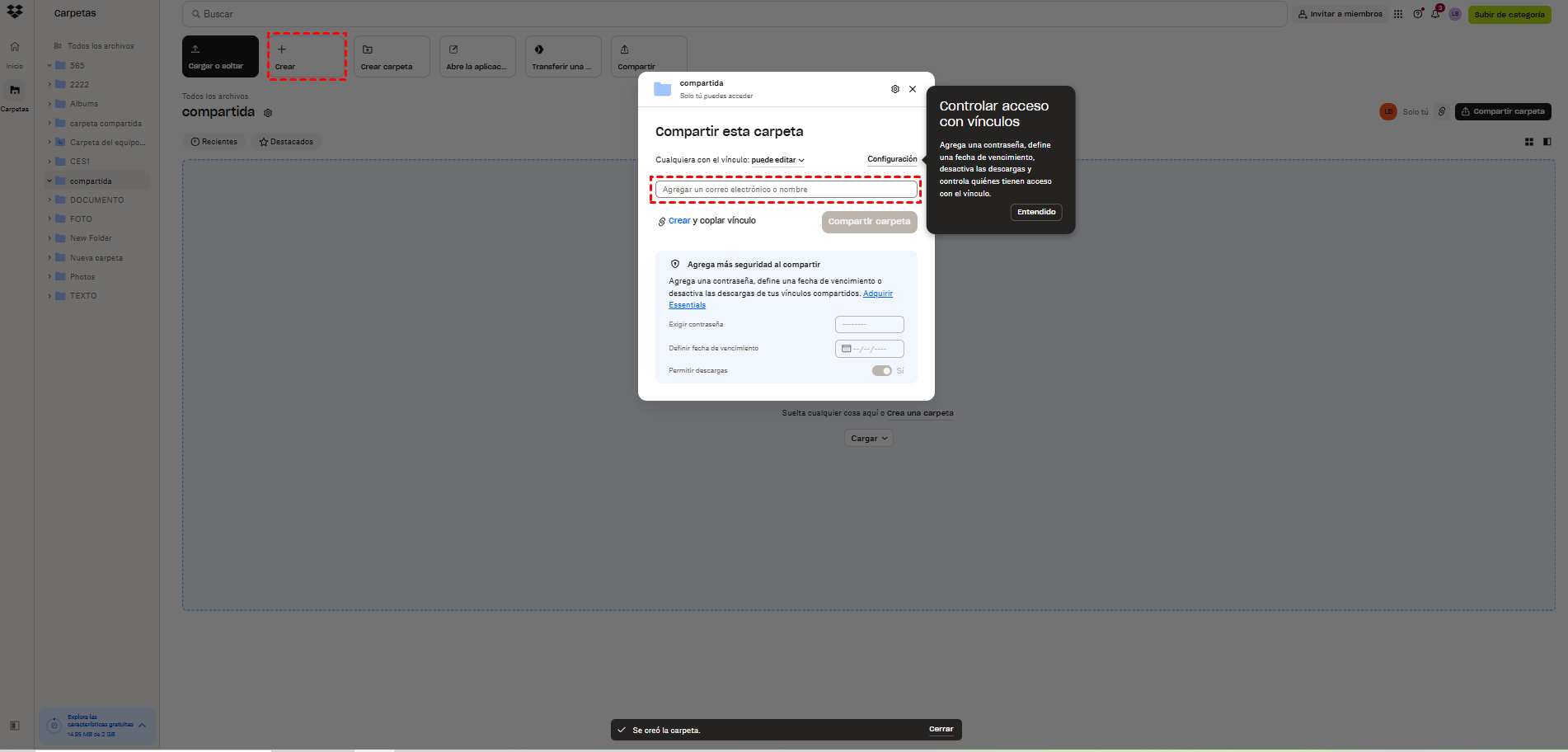
Paso 6. Actualiza la página y encontrarás la carpeta en "Mis Archivos" en tu segunda cuenta.
Notas:
- Si ya tienes una carpeta compartida y quieres acceder a ella utilizando otra cuenta, debes tener en cuenta que la transferencia de archivos a la nueva carpeta compartida hará que abandones las versiones compartidas de la carpeta.
- Mientras los archivos se muevan de la carpeta compartida, ya no se podrá acceder a ellos desde el Dropbox de otra cuenta.
Transferir archivos entre cuentas de Dropbox [Método más popular]
Ahora se recomienda un método popular: MultCloud, un gestor de transferencia de archivos en la nube.

MultCloud permite conectar 2 cuentas de Dropbox para gestionar y transferir archivos entre ellas sin necesidad de descargarlos y volver a subirlos. MultCloud puede ayudarte a transferir archivos directamente de una cuenta de Dropbox a otra a través de Internet. A continuación, veremos cómo funciona.
Paso 1. Crear una cuenta
Como ya tienes dos cuentas de Dropbox, primero tienes que crear una cuenta de MultCloud.

Nota: También puedes utilizar tu ID de Google o Facebook, incluso de Apple, para iniciar sesión directamente.
Paso 2. Añadir cuentas a MultCloud
Después de eso, haz clic en "Añadir Cloud" y selecciona Dropbox para añadirlo.
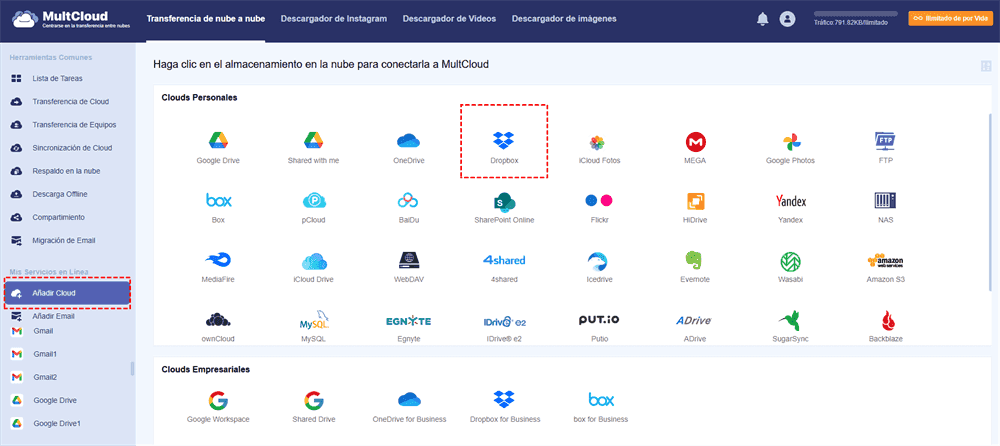
Nota: Al añadir cuentas de Dropbox, puedes escribir el "Nombre para mostrar" como "Dropbox1". A continuación, escribe otro "Nombre para mostrar" de Dropbox como "Dropbox2".
Paso 3. Transferir archivos entre cuentas de Dropbox con 4 soluciones
Después de seleccionar el archivo o carpeta que desea mover, tendrá 4 soluciones a continuación para ayudarle a copiar archivos de un Dropbox a otro.
Solución 1. Transferencia de Cloud
Si tienes muchos archivos que migrar, puedes utilizar la opción "Transferencia de Cloud" para transferir automáticamente archivos de Dropbox a otra cuenta de una sola vez.
Haz clic en "Transferencia de Cloud", selecciona la cuenta de origen y la de destino y, por último, haz clic en "Transferir Ahora".
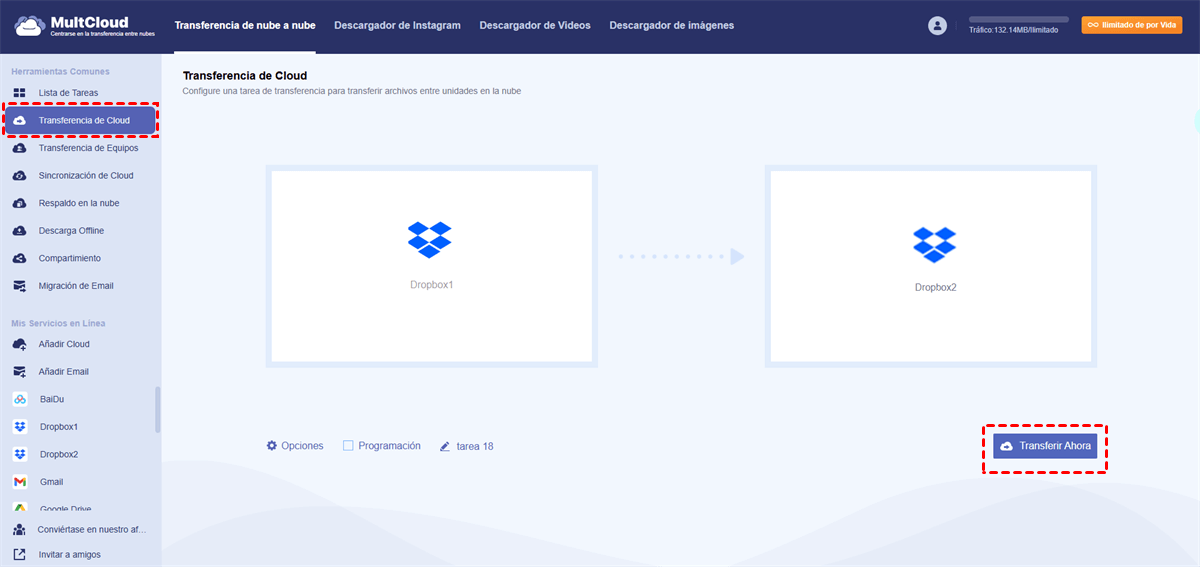
En este modo, puedes configurar las notificaciones por Email y Filtrar los archivos en "Opciones".
Además, en "Programación", puedes establecer horas específicas de transferencia para ejecutar tareas automáticamente. Hay 4 opciones para que elijas, incluyendo la transferencia de archivos entre Dropbox a una hora específica, diaria, semanal o mensual. Del mismo modo, puedes pasar archivos de Dropbox a Google Drive diariamente.
Nota: ¿Se pueden sincronizar 2 cuentas de Dropbox? Por supuesto. MultCloud ofrece la función "Sincronización de Cloud", que te permite sincronizar datos entre servicios en la nube en tiempo real.
Solución 2. Copiar y Pegar
si sólo quieres migrar unos pocos archivos, puedes utilizar las funciones básicas. Copiar el archivo de Dropbox1 y péguelo en Dropbox2 como si estuviera en Windows.
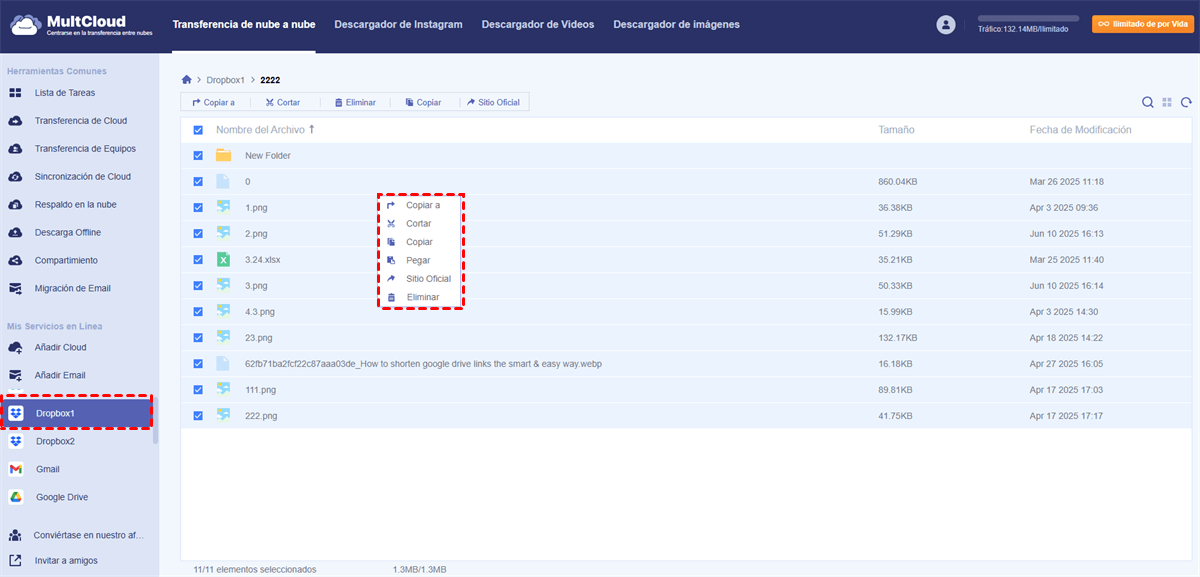
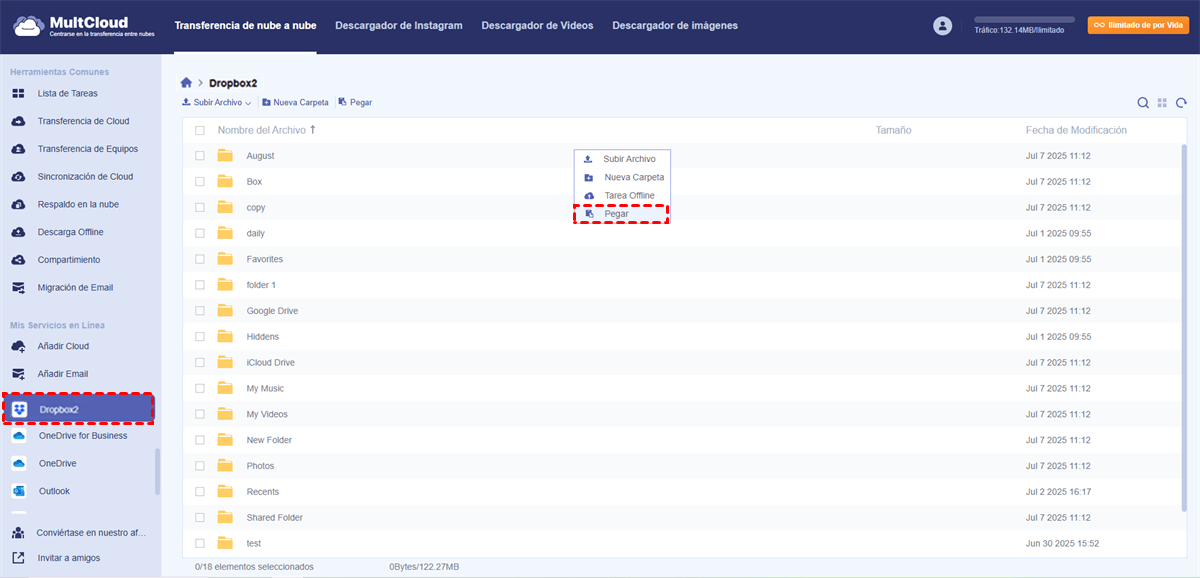
Solución 3. Copiar a
Cuando se selecciona "Copiar a", se puede establecer en la ventana emergente, la opción "Selección Múltiple" es seleccionable. Si lo marca, puede seleccionar varias unidades de nube para mover archivos.
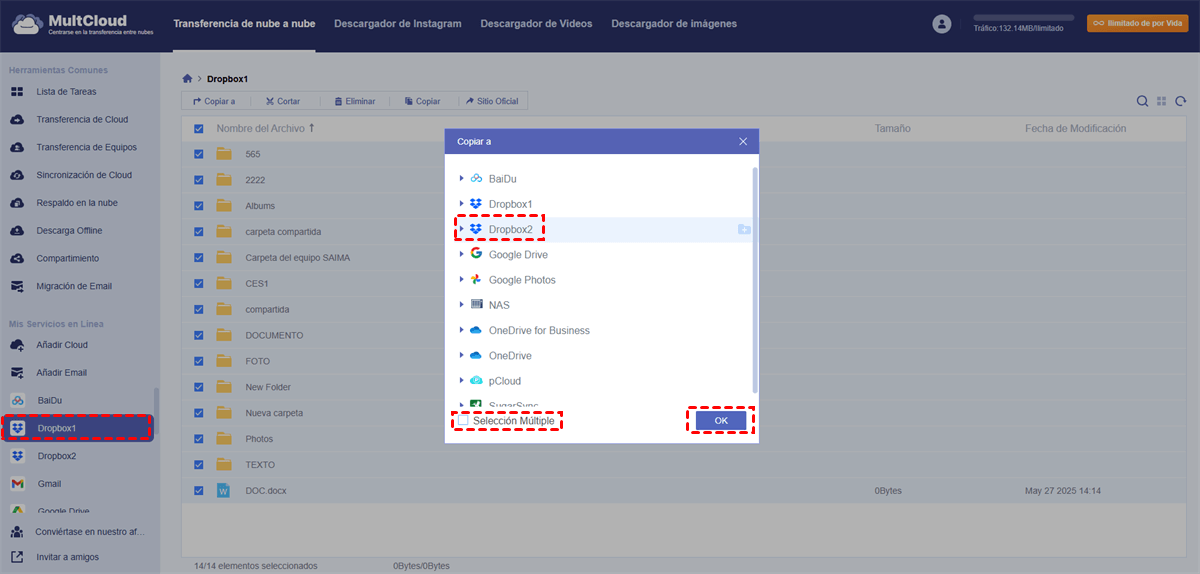
Solución 4. Cortar archivos y pegar
Si quieres liberar espacio en tu cuenta de Dropbox 1, puedes seleccionar los archivos, cortarlos y pegarlos directamente en tu cuenta de Dropbox 2. De este modo, podrás mantener los datos organizados sin ocupar espacio innecesario.
Conclusión
Con cualquiera de los métodos anteriores, puedes transferir de una cuenta de Dropbox a otra fácilmente. Si eliges MultCloud, podrás gestionar y mover archivos no solo entre Dropbox, sino también entre otras populares unidades de almacenamiento en la nube, como Google Drive, Google Workspace, SharePoint Online y Wasabi.
Con MultCloud, puedes previsualizar archivos (jpg, gif, png, pdf, xls, doc) antes de transferirlos. Además de la función "Transferencia de Cloud", MultCloud tiene una función "Respaldo en la nube". Esta función puede realizar copias de seguridad de archivos de una nube a otra. Por ejemplo, puedes utilizar esta función para hacer una copia de seguridad de Dropbox a pCloud.
MultCloud Admite Nubes
-
Google Drive
-
Google Workspace
-
OneDrive
-
OneDrive for Business
-
SharePoint
-
Dropbox
-
Dropbox Business
-
MEGA
-
Google Photos
-
iCloud Photos
-
FTP
-
box
-
box for Business
-
pCloud
-
Baidu
-
Flickr
-
HiDrive
-
Yandex
-
NAS
-
WebDAV
-
MediaFire
-
iCloud Drive
-
WEB.DE
-
Evernote
-
Amazon S3
-
Wasabi
-
ownCloud
-
MySQL
-
Egnyte
-
Putio
-
ADrive
-
SugarSync
-
Backblaze
-
CloudMe
-
MyDrive
-
Cubby


Manténgase al día
con nuestros últimos consejos
Guárdenos como su fuente preferida en Google y no se pierda ninguna guía útil.
 Establecer como fuente preferida >>