
Búsqueda rápida:
Caso de usuario: ¿Se integra Synology NAS con pCloud para copias de seguridad?
He leído que las funciones Hyper Backup o Cloud Sync en Synology NAS no se conectan con pCloud; sin embargo, gran parte de la información que he encontrado tiene unos años y me pregunto cómo están las cosas ahora. ¿Podemos hacer copias de seguridad de archivos entre Synology NAS y pCloud? Si no es así (al menos de forma nativa), ¿hay alguna otra alternativa sencilla para lograrlo?
- Pregunta de Reddit
¿Es pCloud una buena solución de copia de seguridad en la nube?
pCloud es una opción sólida como solución de copia de seguridad en la nube. Ofrece un cifrado robusto, que incluye cifrado AES de 256 bits y pCloud Crypto opcional (cifrado de conocimiento cero por una tarifa adicional), lo que mantiene sus datos seguros frente a accesos no autorizados. También es compatible con Windows, macOS, Linux, iOS y Android, lo que permite un acceso sencillo a los archivos desde múltiples dispositivos y sistemas operativos.
Sin embargo, algunos usuarios pueden encontrar sus funciones de colaboración limitadas en comparación con otras plataformas como Google Drive o OneDrive, y el cifrado de conocimiento cero (pCloud Crypto) se ofrece como un complemento de pago en lugar de estar incluido en el servicio básico.
¿Es NAS una buena solución de copia de seguridad en la nube?
Un sistema NAS (Network Attached Storage) no es exactamente una solución de copia de seguridad en la nube, pero puede funcionar como una excelente opción de copia de seguridad local con ciertas características similares a la nube. El NAS ofrece un centro centralizado para realizar copias de seguridad y almacenar datos, accesible a través de una red, lo que lo hace ideal para configuraciones domésticas o de pequeñas oficinas.
También ofrece un control total sobre el almacenamiento de datos y la seguridad, sin depender de servidores de terceros, lo cual resulta útil para los usuarios que desean gestionar sus datos de forma privada. Sin embargo, como los dispositivos NAS suelen almacenarse de manera local, son vulnerables a amenazas locales como fallos de hardware, robos o desastres naturales, a diferencia de las copias de seguridad en la nube reales.
En pocas palabras, tanto pCloud como NAS tienen ventajas y desventajas. Si valoras sus ventajas y crees que pueden ser tu solución de copia de seguridad en la nube, sigue los contenidos a continuación para conocer la forma más sencilla de realizar una copia de seguridad de pCloud en Synology y viceversa.
Nota: Mediante la sección Backups en my.pCloud.com, puedes realizar una copia de seguridad de tu contenido digital desde Dropbox, Google Drive, OneDrive, Facebook e Instagram a través de la integración directa.
Cómo realizar una copia de seguridad de pCloud en NAS de forma eficiente
Para realizar una copia de seguridad de Synology en pCloud, la mejor solución es utilizar un gestor de archivos en la nube, como MultCloud. Este servicio conecta diferentes servicios en la nube del mercado, ofreciéndote una forma fluida de trabajar con distintas unidades en la nube. Permite descargar, compartir, eliminar, subir, mover, copiar, etc. Además, también admite la copia de seguridad, sincronización y transferencia entre nubes.
.png)
Hay más de 30 unidades en la nube personales y empresariales disponibles en MultCloud, incluyendo OneDrive, Google Drive, iCloud Photos, iCloud Drive, Google Photos, Dropbox, Flickr, MEGA, Icedrive, IDrive, etc. Al utilizar esta herramienta, no necesitas cambiar frecuentemente entre diferentes plataformas. Al realizar copias de seguridad de datos entre nubes, puedes disfrutar de un proceso fluido y eficiente a través de MultCloud.

- Respalda datos sin descargar. MultCloud te permite hacer una copia de una nube a otra directamente sin pasar por el proceso de descarga y subida. Esto ahorra tiempo y mejora la eficiencia.
- Respaldo programado compatible. Se ofrecen 4 opciones programadas para que elijas, incluido el respaldo a una hora específica, diariamente, semanalmente o mensualmente. Por ejemplo, puedes respaldar Dropbox en OneDrive diariamente.
- Respaldo sin conexión en segundo plano. MultCloud se basa en el tráfico de datos al respaldar archivos entre nubes. Una vez que la tarea se inicia, no se detendrá aunque tu computadora falle.
Profundicemos en los pasos detallados para respaldar NAS en pCloud a través de MultCloud:
Paso 1: Regístrate gratis para obtener una cuenta de MultCloud. Como alternativa, inicia sesión en tu cuenta con Google, Facebook o Apple ID.
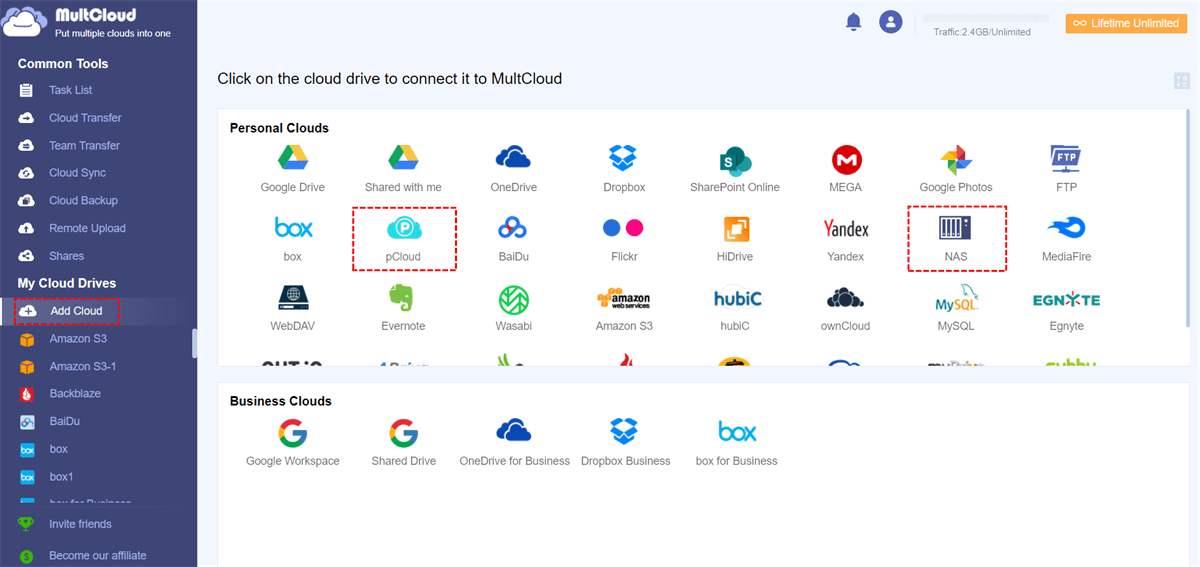
Paso 2: Toca Añadir nube en la barra de tareas izquierda. Haz clic en el icono de pCloud para agregar tu cuenta. Luego, otorga permisos a MultCloud siguiendo las instrucciones en pantalla. A continuación, aplica el mismo método para agregar NAS.
Paso 3: Ve a Respaldo en la nube. Selecciona todo el NAS o archivos parciales del NAS como el directorio de origen. A continuación, toca pCloud como el directorio de destino. Por último, haz clic en Respaldar ahora.
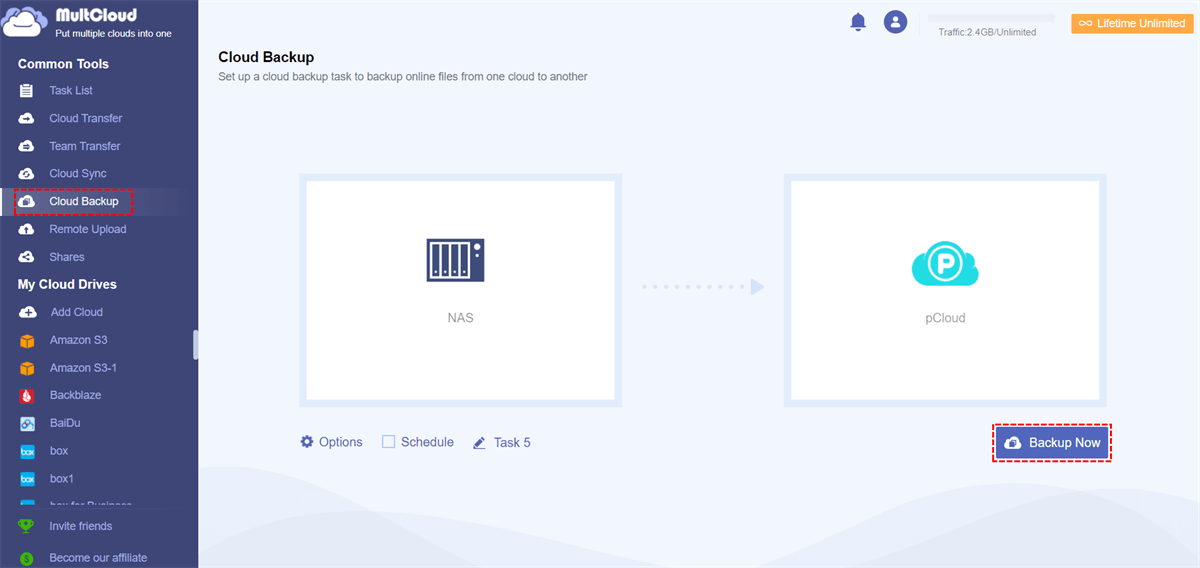
MultCloud iniciará el proceso de inmediato. Ofrece una velocidad de copia de seguridad líder, por lo que los archivos se pueden respaldar entre unidades en la nube de manera fluida y eficiente. Puede crear tareas de copia de seguridad automáticas haciendo clic en el botón Programar. Una vez que lo configure, los archivos se respaldarán automáticamente a tiempo. De igual forma, también puede hacer una copia de seguridad de Google Fotos en Synology NAS mensualmente.
Por el contrario, puede realizar una copia de seguridad de pCloud en Synology. Con la ayuda de MultCloud, simplemente puede volver a seleccionar los directorios de origen y destino. Luego, los archivos de pCloud se pueden respaldar directamente en Synology NAS sin necesidad de descargar y cargar.
La característica más destacada de Cloud Backup es la restauración de archivos después de realizar la copia de seguridad. También ofrece una función de Versión, que proporciona diferentes versiones del historial de los mismos datos de respaldo. Por lo tanto, puede elegir la versión específica para restaurar.
Conclusión
Eso es todo acerca de cómo hacer una copia de seguridad de pCloud en NAS. En pocas palabras, puede recurrir a MultCloud y disfrutar del proceso de copia de seguridad fluido y sin esfuerzo entre servicios en la nube. Si desea hacer una copia de seguridad de datos desde Dropbox, Google Drive, etc., simplemente puede utilizar la opción de copia de seguridad en el sitio web oficial de pCloud.
Si aprovecha MultCloud, la tarea de copia de seguridad se puede completar de forma sencilla y eficiente. Este servicio no solo le ayuda a respaldar datos entre unidades en la nube, sino que también facilita la transferencia y sincronización de datos entre nubes. Cuando desee transferir datos de Dropbox a SharePoint, por ejemplo, la función Cloud Transfer hace que sea muy sencillo.
MultCloud Admite Nubes
-
Google Drive
-
Google Workspace
-
OneDrive
-
OneDrive for Business
-
SharePoint
-
Dropbox
-
Dropbox Business
-
MEGA
-
Google Photos
-
iCloud Photos
-
FTP
-
box
-
box for Business
-
pCloud
-
Baidu
-
Flickr
-
HiDrive
-
Yandex
-
NAS
-
WebDAV
-
MediaFire
-
iCloud Drive
-
WEB.DE
-
Evernote
-
Amazon S3
-
Wasabi
-
ownCloud
-
MySQL
-
Egnyte
-
Putio
-
ADrive
-
SugarSync
-
Backblaze
-
CloudMe
-
MyDrive
-
Cubby


Manténgase al día
con nuestros últimos consejos
Guárdenos como su fuente preferida en Google y no se pierda ninguna guía útil.
 Establecer como fuente preferida >>