

¿Se pueden compartir carpetas de iCloud?
Puedes compartir carpetas en iCloud Drive o en iCloud.com. iCloud permite compartir carpetas, lo que posibilita que los usuarios compartan carpetas enteras con otras personas. Esta función permite el trabajo colaborativo y compartir archivos fácilmente entre usuarios de iCloud.
Si encuentras el problema de que compartir carpetas de iCloud no funciona, puedes tomar las siguientes soluciones comunes como referencia:
- Comprobar el estado de iCloud: Asegúrate de que los servicios de iCloud estén operativos. A veces, iCloud puede experimentar interrupciones o problemas temporales. Puedes comprobar el estado de iCloud en la página de Estado del sistema de Apple.
- Actualizar iOS/macOS: Asegúrate de que tu dispositivo ejecute la última versión de iOS o macOS. Las actualizaciones suelen incluir correcciones de errores y mejoras que pueden resolver problemas de compatibilidad.
- Comprobar permisos: Asegúrate de tener los permisos correctos para compartir la carpeta. Comprueba la configuración de uso compartido de la carpeta específica en la aplicación Archivos en iOS o en el Finder en macOS. Asegúrate de haber otorgado los permisos necesarios a las personas con las que compartes.
- Cerrar sesión e iniciar sesión en iCloud: Cierra sesión en tu cuenta de iCloud en tu dispositivo y vuelve a iniciar sesión. Esto puede actualizar tu conexión de iCloud y resolver el problema de que el uso compartido de carpetas de iCloud no funcione.
- Comprobar el almacenamiento de iCloud: Asegúrate de que haya suficiente espacio en tu almacenamiento de iCloud. Si tu almacenamiento de iCloud está lleno, es posible que encuentres problemas al compartir carpetas. Considera la posibilidad de ampliar tu plan de almacenamiento de iCloud si es necesario.
Compartir carpeta de iCloud con usuarios que no son de Apple mediante MultCloud
¿Cómo puedo compartir una carpeta de iCloud Drive con personas que no tienen un ID de Apple sin incluir sus números de teléfono, direcciones de correo electrónico o ID de Apple? Tengo ciertos archivos en mi iCloud Drive que necesito compartir para un evento. Para que puedan ser modificados y los asistentes puedan consultarlos diariamente en busca de actualizaciones y cambios, necesito que permanezcan allí.
- Pregunta de los foros de Apple Discussions
Si deseas que los usuarios que no son de Apple accedan a tu archivo o carpeta compartida, puedes usar MultCloud Share para crear un enlace público para compartir como solución alternativa. MultCloud es un servicio de gestión en la nube y puedes compartir archivos o carpetas de iCloud en su sitio web. Por lo tanto, el enlace para compartir la carpeta de iCloud lo crea MultCloud, no Apple. Cualquier persona que reciba el enlace compartido puede acceder a los archivos o carpetas. Además de compartir archivos y carpetas con otras personas, también puedes permitir que otros suban archivos a tu carpeta compartida a través de MultCloud. Veamos cómo usar MultCloud Share.
Paso 1: Entre en MultCloud y cree una nueva cuenta.
Paso 2: Haga clic en "Añadir nube" y en el icono de iCloud Drive. A continuación, inicie sesión en iCloud Drive y complete la autenticación de doble factor para añadir su cuenta de iCloud Drive a MultCloud.
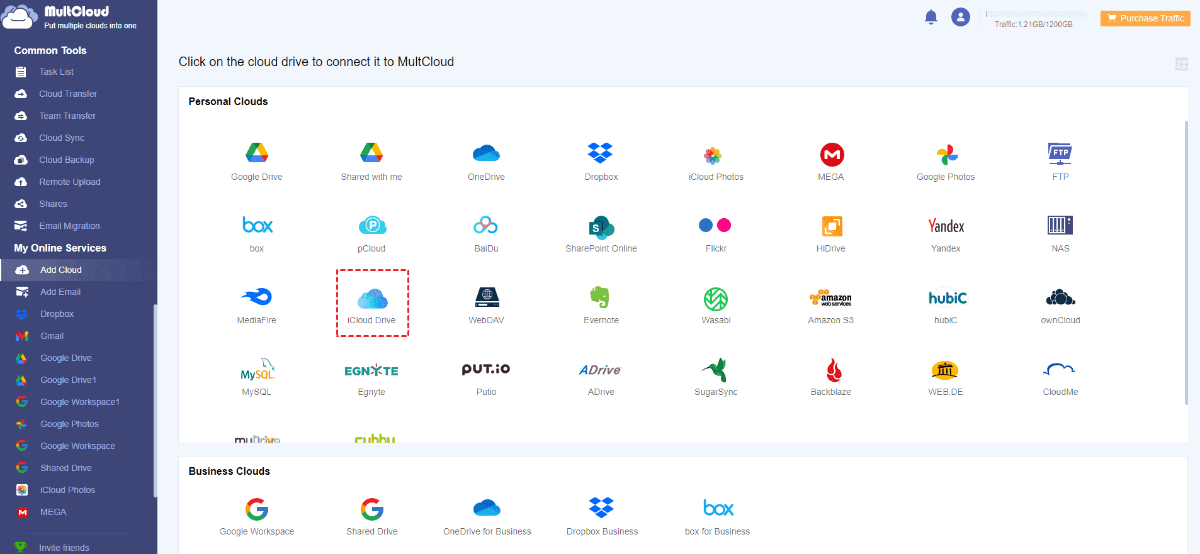
Paso 3: Abra iCloud Drive en MultCloud y seleccione la carpeta que desea compartir. Luego, haga clic en "Compartir" en la barra de tareas superior y elija "Compartir con MultCloud".
Paso 4: Marque "Compartir privado" si desea asignar una contraseña a su enlace compartido. De lo contrario, marque "Compartir público". Por último, puede copiar el enlace para compartir la carpeta de iCloud y enviarlo a otras personas.
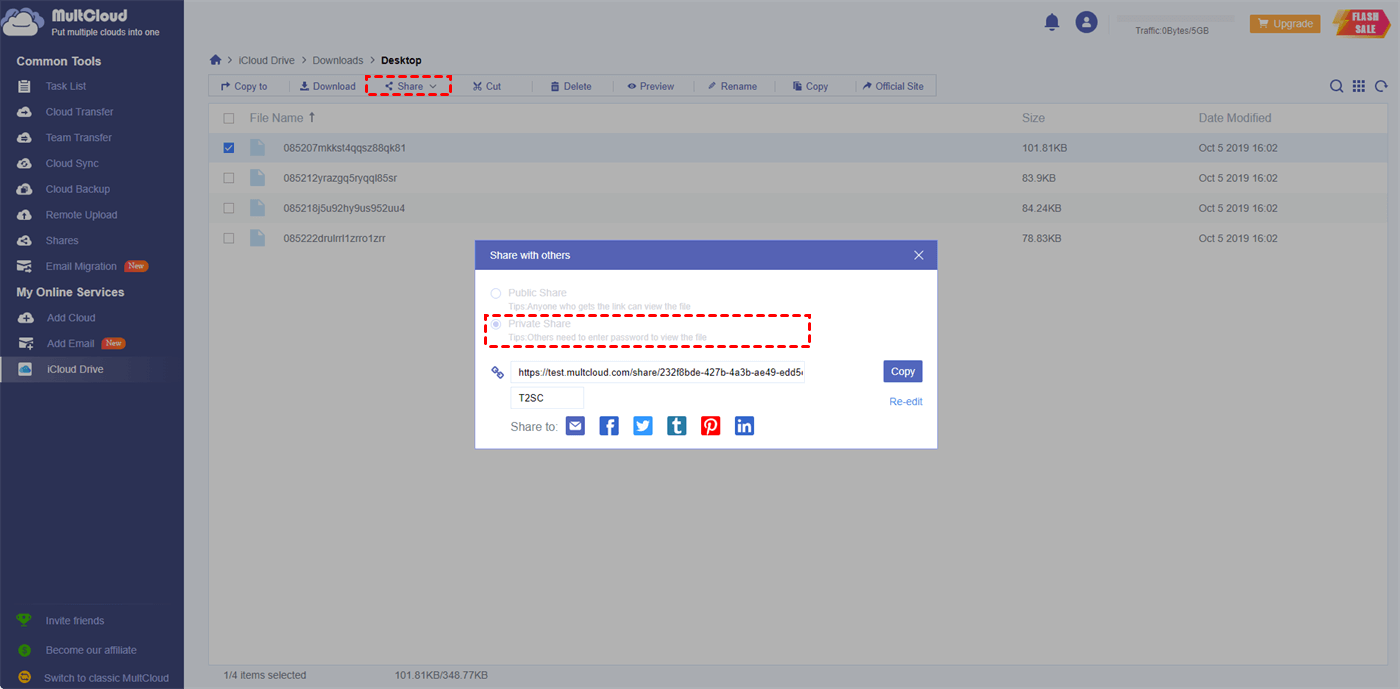
Nota: ¿Cómo compartir una carpeta de iCloud con usuarios que no son de Apple? Simplemente marque la carpeta deseada y luego seleccione el botón "Compartir".
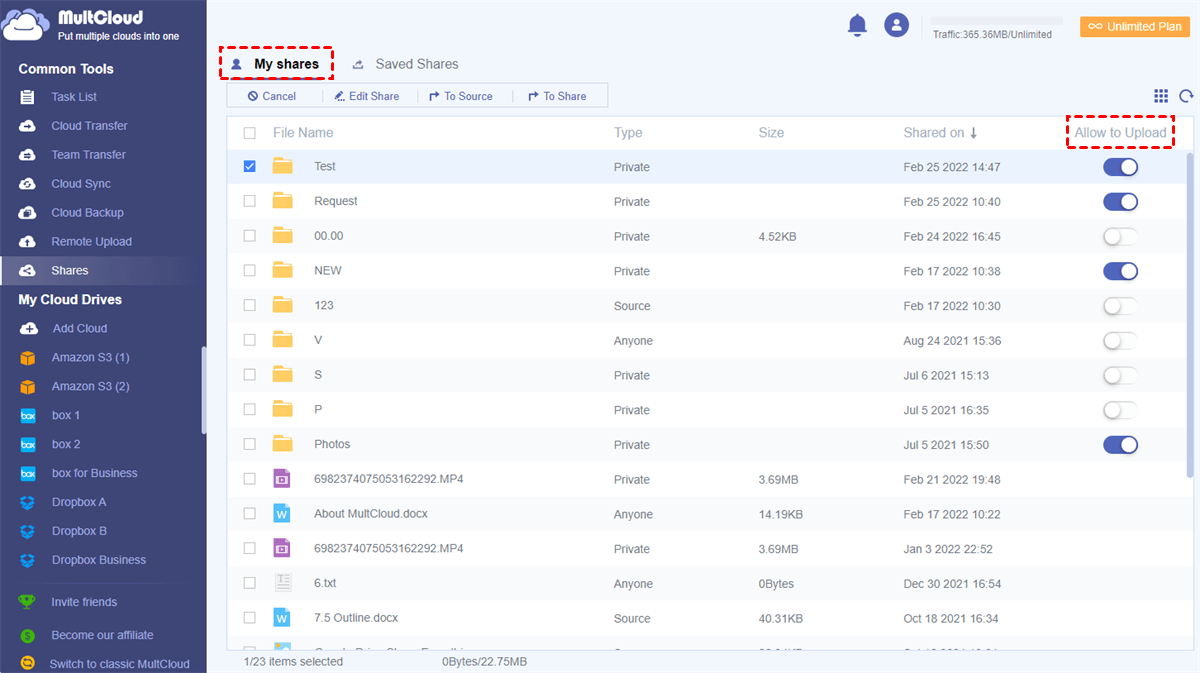
Paso 5: Si necesita que otros usuarios suban archivos a su carpeta compartida sin necesidad de una cuenta, puede: Entrar a la página "Compartidos" > Buscar la tarea de compartir > Activar el botón que se encuentra al lado.
Compartir carpetas de iCloud con usuarios de Apple en iPhone / Mac / PC con Windows
Los pasos para compartir la carpeta de iCloud Drive son bastante sencillos. Pero antes de realizarlos, debe asegurarse de activar iCloud Drive en sus dispositivos. En esta sección, le mostraremos cómo compartir en iPhone, Mac y PC con Windows por separado.
Compartir carpeta de iCloud desde el iPhone
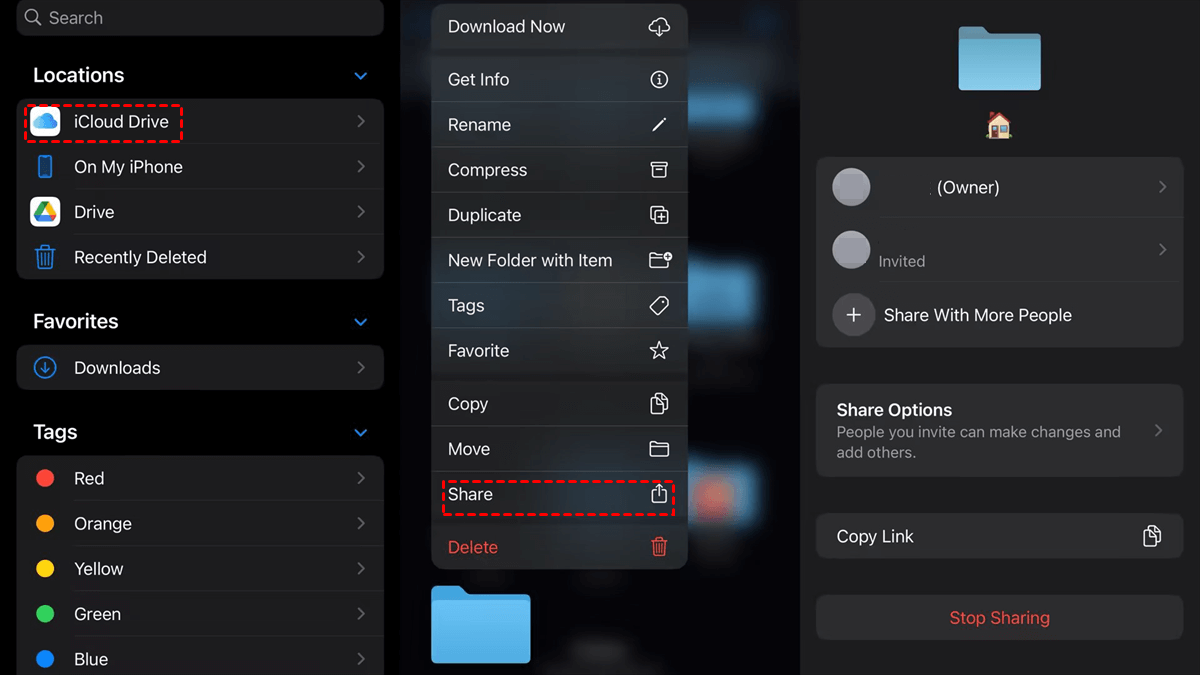
Paso 1: Abre la aplicación "Archivos" en tu iPhone e ingresa a iCloud Drive.
Paso 2: Mantén presionada la carpeta que deseas compartir. Luego, selecciona "Compartir" en el menú desplegable.
Paso 3: Elige cómo compartir la carpeta. Puedes optar por enviar el enlace a través de AirDrop, Mensajes, Mail u otras aplicaciones de redes sociales.
Paso 4: Vuelve a la carpeta compartida y podrás administrarla invitando a más personas, ajustando las opciones de compartir y copiando el enlace compartido.
Compartir carpetas de iCloud en Mac
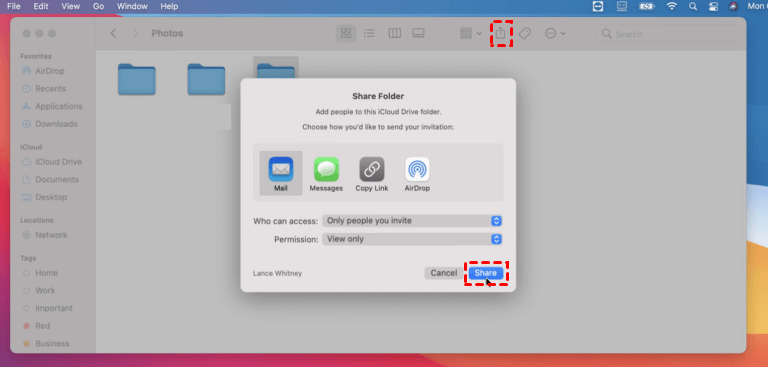
Paso 1: Abre Finder y ve a la carpeta de iCloud Drive que deseas compartir.
Paso 2: Haz clic en el icono de compartir en la barra de tareas superior y selecciona "Compartir carpeta" en el menú desplegable.
Paso 3: Elige cómo compartir esta carpeta y ajusta la configuración de uso compartido. Luego, haz clic en "Compartir" para iniciar el proceso de uso compartido de carpetas de iCloud.
Compartir una carpeta de iCloud en un PC con Windows
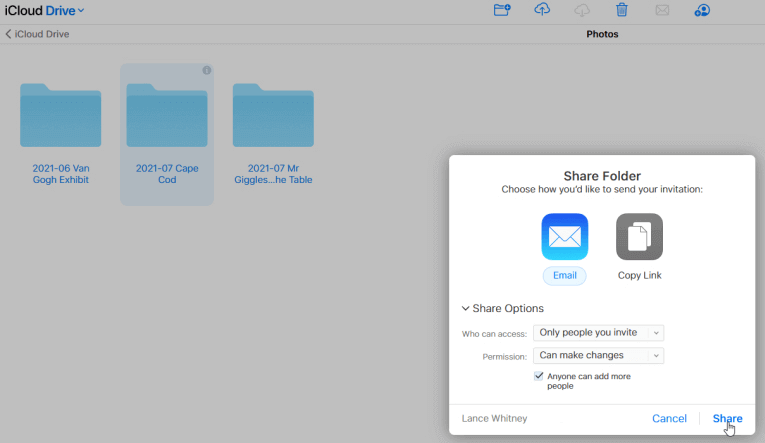
Paso 1: Ingresa a iCloud.com y ve a iCloud Drive.
Paso 2: Elige la carpeta que deseas compartir con otros y haz clic en el icono de compartir.
Paso 3: Selecciona compartir por correo electrónico o copiando este enlace y pegándolo para otros. Luego, ajusta las opciones de uso compartido y haz clic en "Compartir" en la ventana emergente para finalizar el uso compartido de la carpeta de iCloud.
Consejo adicional: Transfiere archivos de otra nube a iCloud con Cloud Transfer
Además, si decides utilizar iCloud Drive como la nube principal para guardar archivos y necesitas transferir archivos desde otras nubes a iCloud Drive, también puedes recurrir a MultCloud. Pero esta vez, utilizarás Cloud Transfer. Está especialmente diseñado para la transferencia de nube a nube.
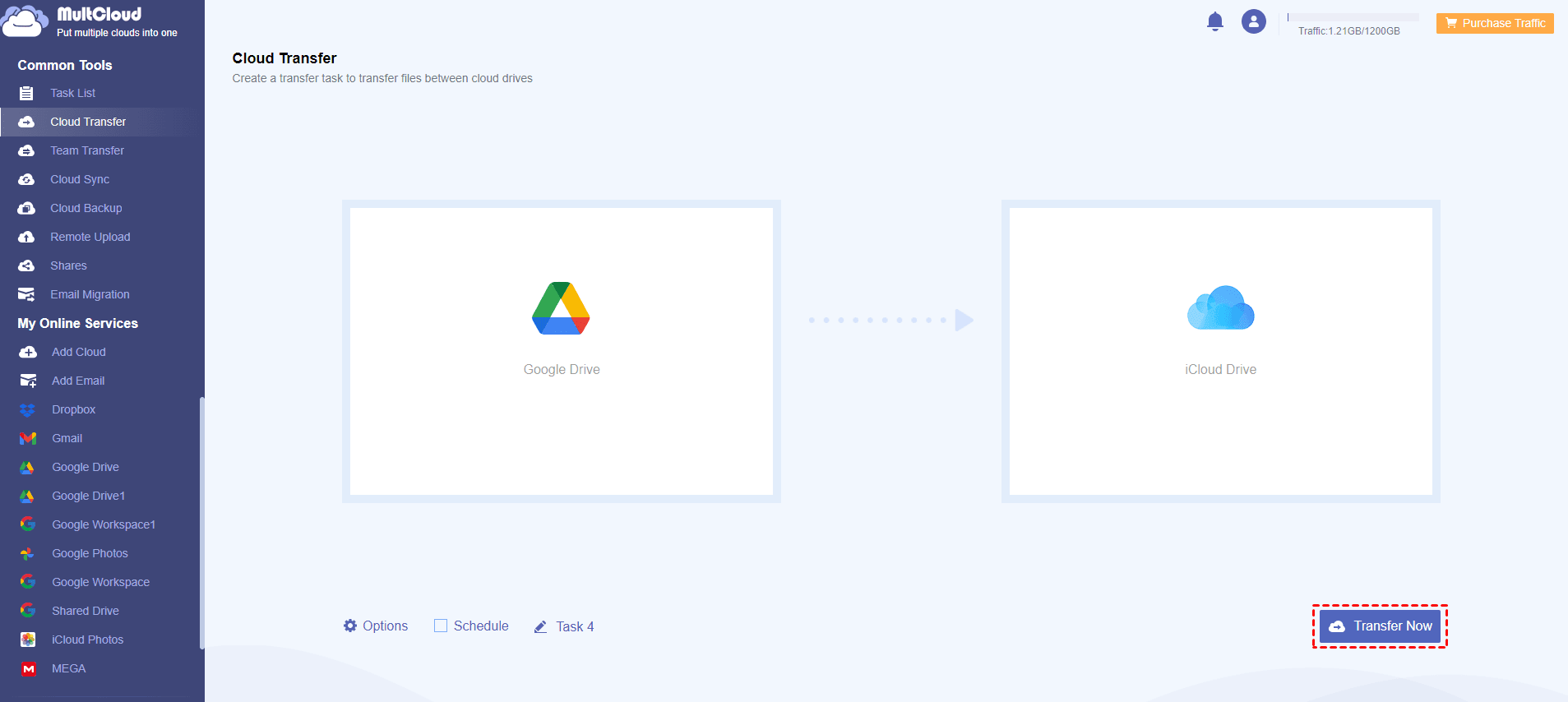
Paso 1: Añade iCloud Drive y otra nube a MultCloud después de tener una cuenta de MultCloud.
Paso 2: Selecciona “Cloud Transfer” en la barra izquierda y elige otra nube en la casilla FROM y iCloud Drive en la casilla TO. A continuación, haz clic en “Transfer Now” para iniciar la transferencia.
Nota: Hay algunas funciones que puedes utilizar para personalizar tu tarea:
- Schedule: Puedes permitir que la tarea se ejecute automáticamente a la hora que prefieras.
- Filter: Selecciona los archivos que deseas transferir o ignorar según sus extensiones.
- Options: Puedes decidir si deseas omitir o reescribir los archivos repetidos, si deseas eliminar los archivos transferidos en la nube de origen y si deseas conservar la fecha de modificación del archivo.
Conclusión
En esta publicación, puedes aprender diferentes formas de compartir carpetas de iCloud en iPhone, Mac y PC con Windows. Si deseas compartir una carpeta de iCloud con usuarios que no sean de Apple y asegurarte de que puedan acceder a la carpeta compartida, MultCloud Share puede lograrlo. Incluso puedes compartir una carpeta de iCloud con contraseña al usar MultCloud Share.
Además, se te presenta MultCloud Cloud Transfer si deseas transferir archivos de otra nube a iCloud Drive. Pero otras funciones de MultCloud son útiles, como Cloud Sync, Cloud Backup, Email Migration y Remote Upload. Por ejemplo, si deseas guardar archivos tanto en iCloud Drive como en Dropbox, puedes usar Cloud Sync para actualizar automáticamente tus archivos de iCloud Drive en Dropbox.

- Transferencia en la nube: MultCloud puede transferir archivos de un servicio en la nube a otro directamente sin necesidad de descargar ni volver a cargar.
- Sincronización en la nube: Con MultCloud, puedes sincronizar fácilmente dos carpetas entre diferentes servicios en la nube en tiempo real.
- Copia de seguridad en la nube: Puedes respaldar y restaurar datos entre diferentes servicios en la nube de forma automática.
- Descargador de Instagram: MultCloud te ayuda a descargar videos, fotos, reels e historias de Instagram a tu dispositivo local o a subirlos de forma remota a tus nubes.
- Migración de correo electrónico: Puedes respaldar y guardar directamente correos electrónicos de Gmail como archivos PDF en tu computadora o unidad en la nube de forma masiva.
- Administra todas tus cuentas de la nube en un solo lugar: Conecta todas tus nubes a MultCloud y te resultará muy fácil acceder y administrar archivos de múltiples almacenamientos en la nube con un solo inicio de sesión.
Preguntas frecuentes sobre el uso compartido de carpetas de iCloud
¿Se pueden compartir carpetas de iCloud?
Sí, puedes compartir carpetas de iCloud tanto con usuarios de Apple como con usuarios que no lo son. La publicación anterior te ofrece 3 formas de compartir con usuarios de Apple en tu iPhone, Mac y PC con Windows. Además, puedes usar MultCloud Share para compartir con usuarios que no son de Apple mediante un enlace público.
¿Cómo comparto una carpeta de iCloud Drive con un usuario que no es de Apple?
Puedes ir al sitio web de MultCloud y usar su función Compartir para crear un enlace público de uso compartido de iCloud. Este enlace se puede utilizar para compartir tanto archivos como carpetas con otras personas. Si lo deseas, también puedes establecer una contraseña para el enlace compartido.
¿Cómo comparto el almacenamiento de iCloud con otros?
Para compartir el almacenamiento de iCloud, debes configurar En familia. Ve a Configuración > En familia y luego agrega a los miembros de la familia. Una vez agregados, puedes compartir tu plan de iCloud+ con ellos. Cada miembro de la familia obtendrá una parte de tu plan de almacenamiento.
MultCloud Admite Nubes
-
Google Drive
-
Google Workspace
-
OneDrive
-
OneDrive for Business
-
SharePoint
-
Dropbox
-
Dropbox Business
-
MEGA
-
Google Photos
-
iCloud Photos
-
FTP
-
box
-
box for Business
-
pCloud
-
Baidu
-
Flickr
-
HiDrive
-
Yandex
-
NAS
-
WebDAV
-
MediaFire
-
iCloud Drive
-
WEB.DE
-
Evernote
-
Amazon S3
-
Wasabi
-
ownCloud
-
MySQL
-
Egnyte
-
Putio
-
ADrive
-
SugarSync
-
Backblaze
-
CloudMe
-
MyDrive
-
Cubby


Manténgase al día
con nuestros últimos consejos
Guárdenos como su fuente preferida en Google y no se pierda ninguna guía útil.
 Establecer como fuente preferida >>