
Búsqueda Rápida:
¿Qué pasa realmente con la sincronización entre Google Drive y Google Fotos?
Google Fotos y Google Drive son dos servicios en la nube diferentes proporcionados por Google. Ambos pueden utilizarse para subir y compartir fotos, y parecen el mismo servicio para muchos usuarios. Sin embargo, existen algunas diferencias entre ambos.
- Google Drive permite subir y compartir cualquier tipo de archivo o carpeta (desde fotos y vídeos hasta archivos ZIP y PDF).
- Google Fotos está especialmente diseñado para gestionar archivos multimedia.
Hace varios años, era posible sincronizar Google Fotos con Google Drive. Es decir, todas las fotos añadidas, modificadas o eliminadas en Google Fotos se cambiaban también en Google Drive. Sin embargo, desde el 10 de julio de 2019, Google ha roto la conexión automática entre Google Drive y Google Fotos.
Es decir, las fotos y vídeos nuevos o eliminados de Drive no se añadirán ni eliminarán automáticamente de la carpeta Fotos. Del mismo modo, las fotos y vídeos nuevos o eliminados de Fotos no se añadirán ni se eliminarán de la carpeta de Fotos en Drive. Este cambio está diseñado para ayudar a evitar que se eliminen accidentalmente archivos importantes en los productos en la nube.
Sin embargo, hoy en día todavía hay muchas personas que necesitan sincronizar las dos aplicaciones por diversos motivos. Por eso, hemos escrito esta artículo para ayudarle a resolver este problema de manera fiable y actualizada, ¡sigue leyendo si le interesa!
La solución adecuada para "Cómo sincronizar Google Drive con Google Fotos"
Para solucionar el problema de "cómo sincronizar google drive con google fotos", la primera opción es: una nueva función llamada "Añadir fotos" de Google Fotos. Como su nombre indica, esta función permite seleccionar manualmente las fotos o los vídeos que se quieren importar y luego importarlos a Google Fotos. Una vez importados, estos elementos no están conectados entre las dos plataformas en la nube. A continuación se muestran los pasos detallados.
Paso 1. Accede a la web de Google Fotos y acceder a su cuenta.
Paso 2. En la esquina superior derecha de la página de Google Fotos, haz clic en "Subir Desde" y selecciona "Google Drive".

Paso 3. A continuación, aparecerá una ventana más pequeña de Google Drive en la que podrás elegir fotos o vídeos de "Mi unidad", "Compartido conmigo" u "Ordenadores".
Paso 4. A continuación, haz clic en "Subir" y espera a que se complete. Cuando haya terminado, verá los archivos de vídeo en Google Fotos.
❕ Ten en cuenta que este método solo sirve para sincronizar Google Drive con Google Fotos. Si quiere sincronizar las fotos de Google Fotos con Google Drive, primero debe descargar los archivos multimedia de Google Fotos en un disco local y, después, volver a sincronizarlos con Google Drive.
La solución definitiva para "Cómo sincronizar Google Drive con Google Fotos"
Como se ha mencionado anteriormente, se requieren métodos diferentes para que Google Drive deje de sincronizar con Fotos y para que Google Fotos deje de sincronizar con Drive. Entonces, ¿existe una solución integral para ambos problemas? Sí, absolutamente. Para lograr la sincronización bidireccional entre Google Drive y Google Fotos, puedes hacer uso de MultCloud, una plataforma fiable para gestionar otras 40+ populares nubes, aparte de Google Drive y Google Fotos.
La función "Sincronización de Cloud" es perfecta para sincronizar datos entre diferentes nubes. Más potente que las funciones de sincronización integradas en muchos discos duros en la nube, ofrece las opciones "Sincronización normal" y "Sincronización en tiempo real". En cambio, se recomienda el "Sincronización en tiempo real" porque puede realizar sincronización automática cada vez que se detectan cambios en el origen o el destino de la nube.
Además, da igual qué modo de sincronización elijas, siempre tendrás a su disposición los modos "Sincronización unidireccional" y "Sincronización bidireccional", que se adaptan a sus necesidades.
- Sincronización Unidireccional: Los archivos agregados, modificados o eliminados en el directorio origen se replican al directorio destino. Sin embargo, los cambios en el directorio destino no afectan al origen.
- Sincronización Bidireccional: Los archivos agregados, modificados o eliminados en ambos directorios, origen y destino, se sincronizan mutuamente, manteniendo ambos directorios idénticos.
Para solucionar el problema de manera efectiva, sigue estos pasos:
Paso 1. Crear una cuenta en MultCloud. También puede registrarse rápidamente con su cuenta de Google, Facebook o Apple.
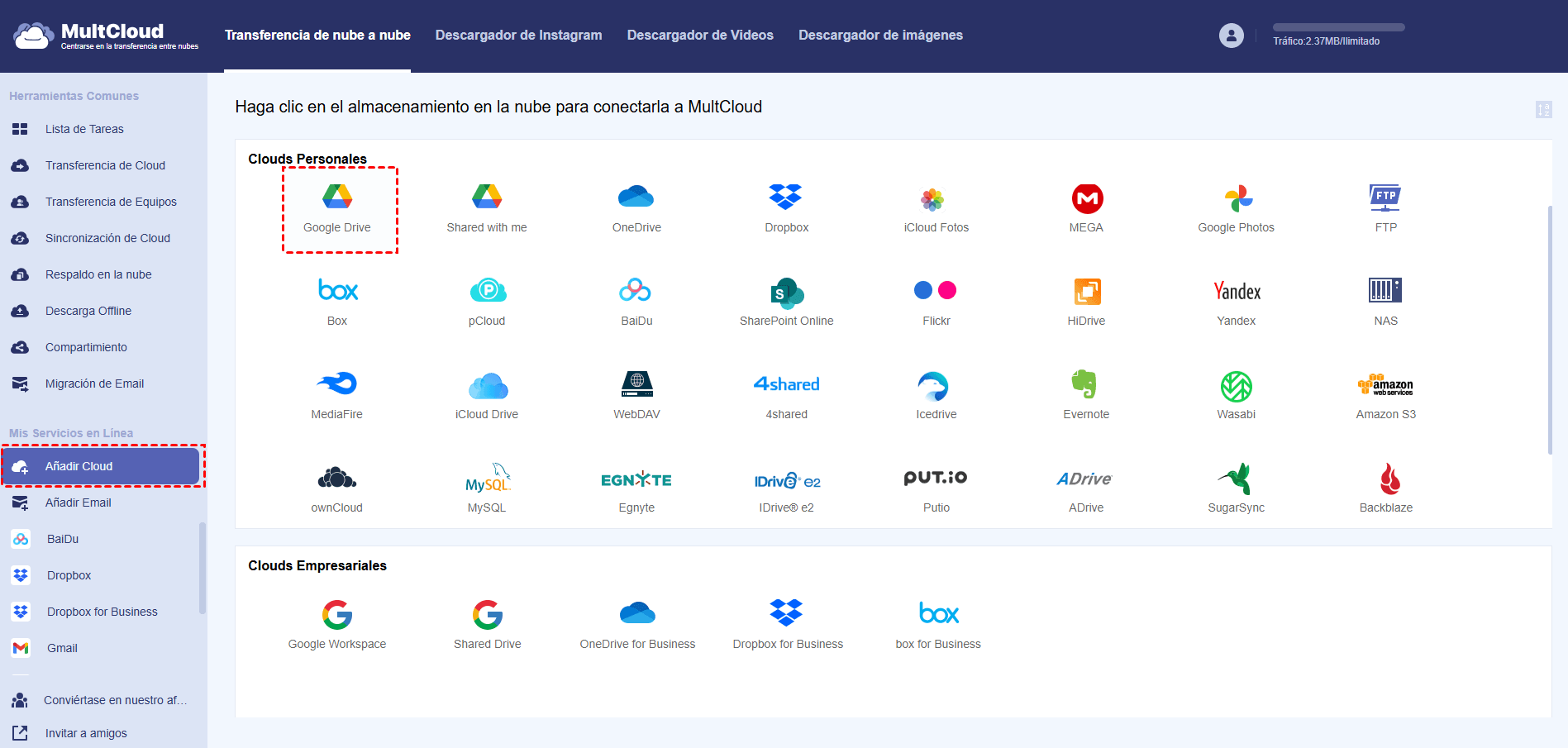
Paso 2. haz clic en "Añadir Cloud" en el lateral izquierdo y selecciona Google Drive de la lista de almacenamiento en la nube de la derecha. Haga lo mismo para añadir Google Fotos.
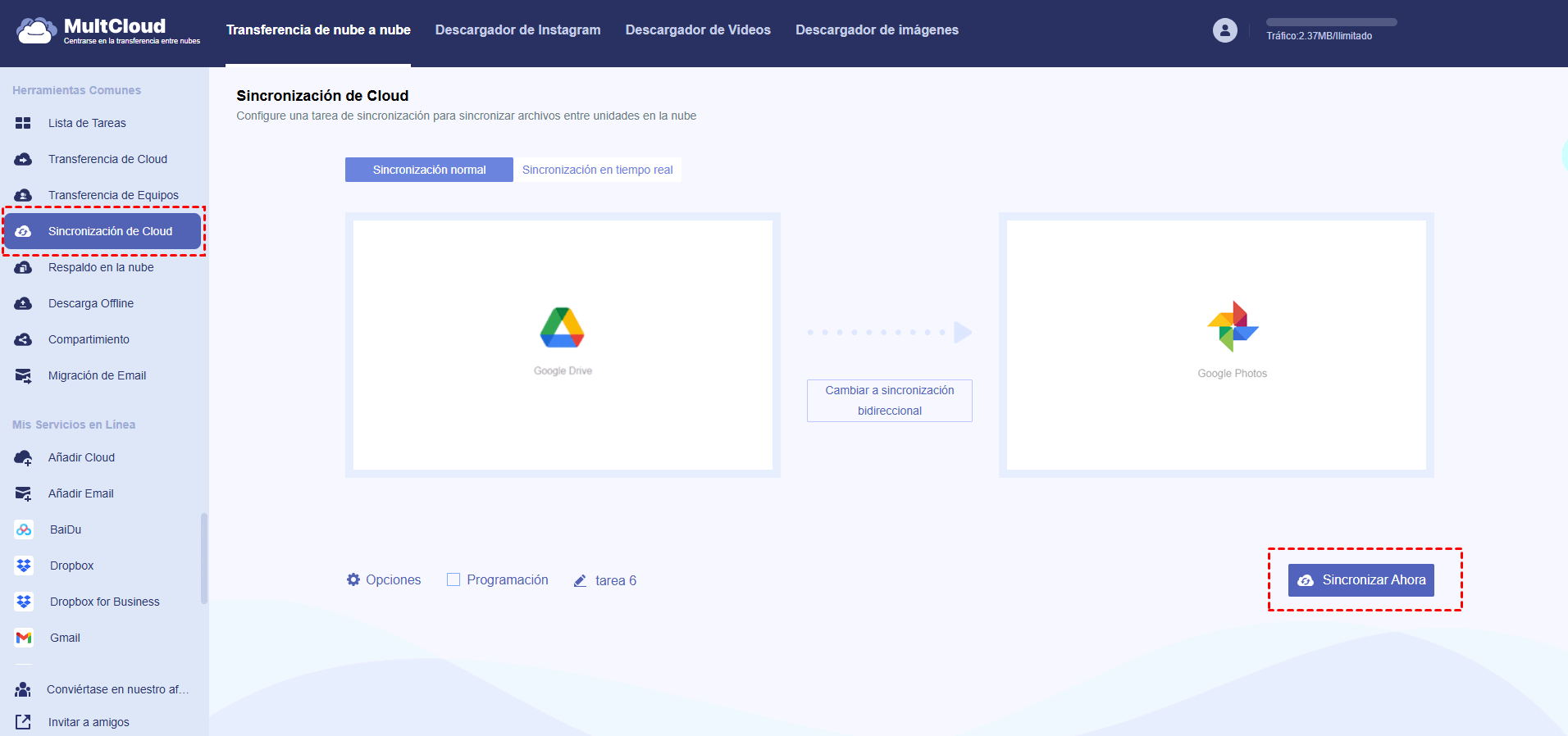
Paso 3. A continuación, haga clic en "Sincronización de Cloud" en el lado izquierdo, seleccione los modos de sincronización en "Opciones" y elija la carpeta de origen en Google Drive y la carpeta de destino en Google Fotos.
- Notas: En la sincronización unidireccional dentro de la Sincronización Normal, tras suscribirse a un plan de bajo coste, puede utilizar los siguientes planes de sincronización:
- Sincronización Mirror: los archivos en los directorios origen y destino siempre serán idénticos (los archivos extra en el directorio destino serán eliminados).
- Mover Sincronización: todos los archivos sincronizados en el directorio origen serán eliminados una vez que el proceso de sincronización haya finalizado.
- Sincronización Acumulativa: al eliminar archivos en el directorio origen, los mismos archivos en el directorio destino no serán eliminados.
- Actualizar Sincronización: antes de transferir los archivos agregados o modificados del directorio origen al directorio destino, todos los archivos en el directorio destino serán eliminados primero.
- Sincronización Incremental: cada vez que sincronices archivos, se creará un subdirectorio en el directorio destino para almacenar los archivos agregados y modificados del directorio origen.
- Sincronización de Backup Completa: cada vez que sincronices archivos, se creará un subdirectorio en el directorio destino para almacenar todos los archivos del directorio origen.
Paso 4. Una vez realizados todos los ajustes, haz clic en "Sincronizar Ahora" para iniciar la sincronización entre Google Drive y Google Fotos. Luego, puede consultar el progreso desde la sección "Lista de Tareas".
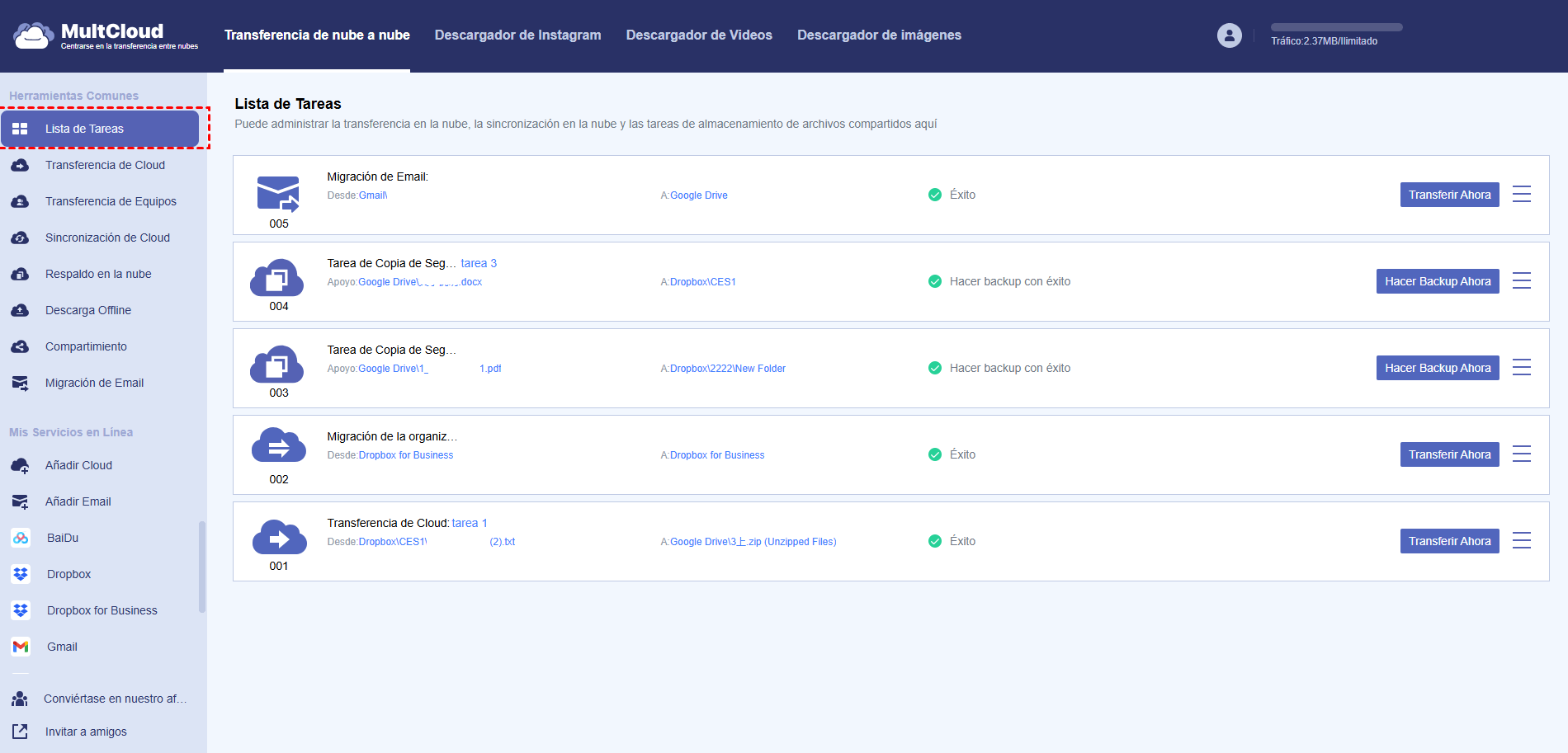
Consejos:
- Si sólo quiere sincronizar determinados archivos, pulse Opciones > Filtrar y configúrelo para disfrutar.
- Haciendo clic en la opción "Programación", puede establecer la hora de inicio de la tarea de sincronización, incluyendo Diaria, Semanal o Mensual.
- Puede activar "Email" en "Opciones" para enviar notificación por correo electrónico cuando completa esta tarea.
- Desbloquea para disfrutar de mayor velocidad y todas las funciones premium, incluyendo las que necesitas, como filtrar, programación, 10 hilos para la transferencia, todos los modos de sincronización, y más.
Además, MultCloud ofrece muchas otras funciones destacadas que te ayudarán a gestionar tus archivos en la nube de manera más fácil y segura durante su uso.

- Compartición Inteligente: Comparte archivos en la nube mediante modos público, privado o de origen.
- Movimiento con Un Clic: Transferencia, sincronización y respaldo rápidos entre nubes.
- Archivo de Correos: Protege sus correos guardándolos en otras nubes o discos locales.
- Descarga Offline: Guarda eficazmente archivos web en la nube vía URL.
- Guardar Páginas Web como PDF/PNG: Conserva las páginas localmente o en línea.
- Seguro: Protección continua con cifrado AES de 256 bits y autorización OAuth.
- Fácil: Accede y gestiona todas sus nubes desde un solo lugar con un solo inicio de sesión.
- Amplio: Soporta 40+ servicios en la nube y locales.
Resumen
Estas son las dos soluciones más prácticas de "cómo sincronizar Google Drive con Google Fotos", puede elegir la que mejor se adapte a sus necesidades. Pero obviamente, MultCloud vale la pena probarlo.
🔥 Además de la función de "Sincronización de Cloud", también ofrece otras dos funciones populares: "Transferencia de Cloud" y "Respaldo en la nube".
- La primera permite transferir datos directamente entre diferentes nubes sin necesidad de descargar y subir archivos.
- La segunda puede hacer copias de seguridad de juegos, música, videos, documentos y otros archivos entre servicios en la nube.
Como último punto, MultCloud también permite vincular las nubes empresariales, como Google Workspace, Drive, OneDrive para Empresas y Dropbox para Empresas, y transferir datos entre ellas mediante la función "Transferencia de Equipos".
MultCloud Admite Nubes
-
Google Drive
-
Google Workspace
-
OneDrive
-
OneDrive for Business
-
SharePoint
-
Dropbox
-
Dropbox Business
-
MEGA
-
Google Photos
-
iCloud Photos
-
FTP
-
box
-
box for Business
-
pCloud
-
Baidu
-
Flickr
-
HiDrive
-
Yandex
-
NAS
-
WebDAV
-
MediaFire
-
iCloud Drive
-
WEB.DE
-
Evernote
-
Amazon S3
-
Wasabi
-
ownCloud
-
MySQL
-
Egnyte
-
Putio
-
ADrive
-
SugarSync
-
Backblaze
-
CloudMe
-
MyDrive
-
Cubby


Manténgase al día
con nuestros últimos consejos
Guárdenos como su fuente preferida en Google y no se pierda ninguna guía útil.
 Establecer como fuente preferida >>