
Búsqueda rápida:
Caso de usuario: ¿Se pueden pasar fotos de un Apple ID a otro?
Caso 1: "Hola, ¿existe alguna forma de transferir fotos de un Apple ID a otro? Si es posible, me gustaría conocer los pasos detallados para hacerlo".
Caso 2: "¿Cuál es la forma recomendada de transferir todas las fotos de una cuenta de Apple ID a otra y luego cerrar o vaciar la cuenta original?".
Caso 3: "He decidido crear un nuevo Apple ID y pensé que todas mis fotos seguirían en mi teléfono, pero desaparecieron después de iniciar sesión con la nueva cuenta y volvieron a aparecer al iniciar sesión con la antigua. Me pregunto si hay alguna forma de transferir mis fotos y vídeos a otro Apple ID (aunque he oído que es un poco engorroso). ¡Gracias!".
- Pregunta de la Comunidad

Por razones de trabajo o de estudio, es posible que desee transferir los datos de imagen de su antiguo Apple ID a su nuevo Apple ID, pero puede estar decepcionado y enojado porque Apple no lo soporta. No se preocupe. En este artículo, hemos cubierto todas las posibles soluciones para transferir fotos de un Apple ID a otro.
Cómo pasar fotos de un Apple ID a otro desde un teléfono
Los usuarios frecuentes de móviles pueden transferir datos de un Apple ID a otro directamente en su iPhone. El método consiste principalmente en cerrar la sesión del Apple ID actual en el iPhone y utilizar un nuevo Apple ID para sincronizar los datos almacenados en el iPhone.
Paso 1. Vaya a Ajustes > [su nombre] > iCloud > Fotos, desactive Fotos en iCloud y luego seleccione Descargar y conservar original para guardar las fotos en su iPhone.
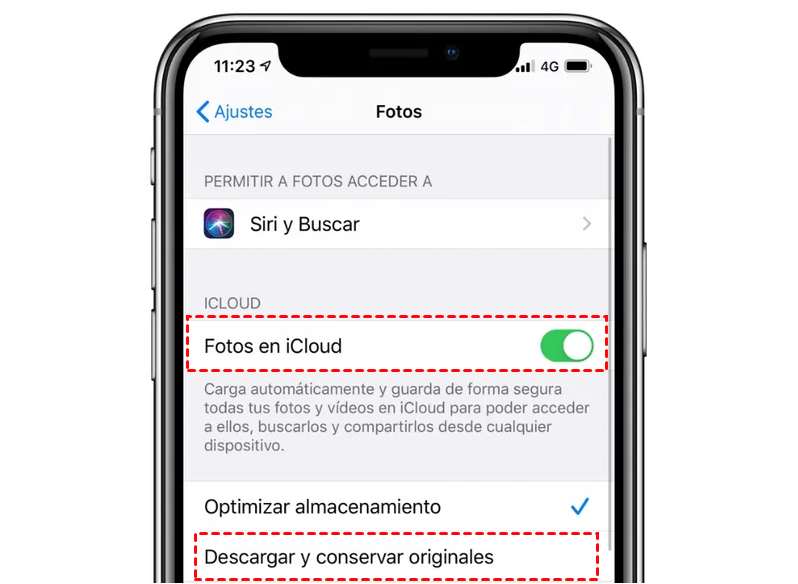
Paso 2. Vuelva a la pantalla del Apple ID. Desplácese hacia abajo y haga clic en "Cerrar sesión" para salir de la Cuenta A desde el iPhone.
Paso 3. Inicia sesión en la Cuenta B del iPhone y activa la sincronización de fotos. Las fotos almacenadas en el dispositivo se sincronizarán con la nueva cuenta.
¿Puedo mover fotos de un Apple ID a otro dispositivo?
Si necesitas mover fotos de tu antiguo Apple ID a otra cuenta y el dispositivo es diferente, puedes usar AirDrop para compartir fotos instantáneamente con cualquier persona cercana que tenga un Mac, iPhone o iPad. No necesitas configurar ninguna cuenta especial. Además, tú y tus destinatarios sólo tenéis que conectaros a una red Wi-Fi y activar Bluetooth y AirDrop.
Paso 1. En la aplicación "Fotos" de tu iPhone, selecciona la foto que quieras compartir.
Paso 2. Haz clic en el botón Compartir de la barra de herramientas y selecciona "AirDrop".
Paso 3. Aparecerá una ventana mostrando los usuarios de AirDrop cercanos.
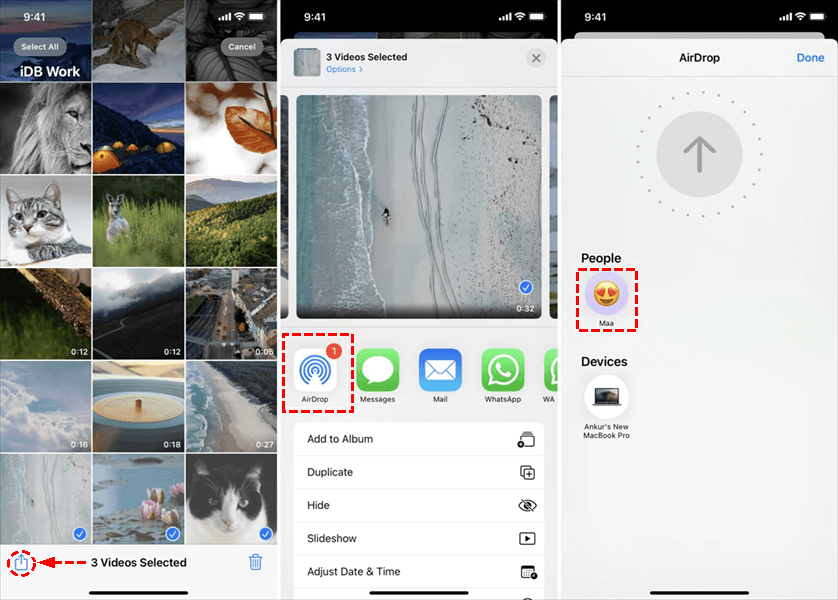
Nota: Si no ves a la persona con la que quieres intercambiar fotos, pídele que active AirDrop (en un iPhone o iPad) o activa AirDrop en Finder (en un Mac) y activa AirDrop en el Centro de control.
Paso 4. Pulsa el nombre de la persona con la que deseas compartir y, a continuación, confirma para compartir.
Cómo mover fotos de un Apple ID a otro desde un ordenador
¿Cómo migrar fotos de una cuenta Apple ID a otra si utilizas un Mac o un ordenador? Básicamente, puedes utilizar la aplicación web de iCloud para mover archivos de una cuenta Apple ID anterior a una nueva. Ahora te guiaremos a través del proceso paso a paso.
Paso 1. Ve al sitio web de iCloud e inicia sesión en tu antigua cuenta de iCloud.
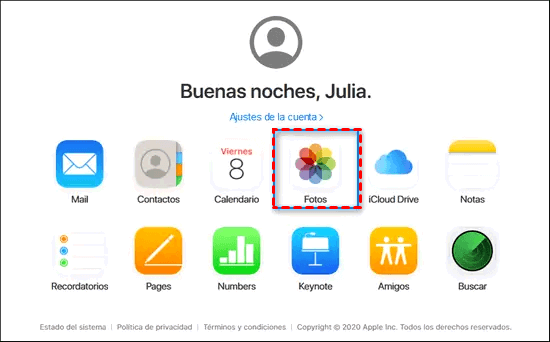
Paso 2. Haz clic en "Fotos" para acceder a todas las imágenes de iCloud.
Paso 3. Puedes seleccionar imágenes, archivos o incluso documentos para descargar y, a continuación, hacer clic en el botón "Descargar".
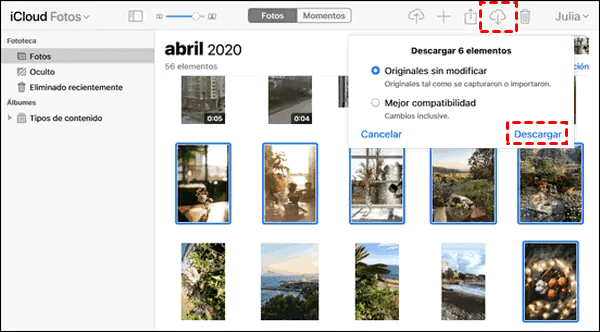
Paso 4. Una vez descargadas todas las imágenes (o archivos de datos), inicia sesión en tu nueva cuenta de iCloud. Haz clic en el botón "Cargar" y selecciona los archivos descargados recientemente del directorio de tu ordenador.
Nota: De nuevo, si quieres transferir Fotos de iCloud al NAS, puedes seguir los mismos pasos.
[1 clic] Cómo pasar fotos de un Apple ID a otro en cualquier dispositivo
Si no quiere utilizar el método complicado mencionado anteriormente, puede recurrir a una herramienta profesional de transferencia entre nubes como MultCloud. Este avanzado programa de transferencia de datos permite pasar fotos de un Apple ID a otro de forma rápida, incluso si utilizan sistemas operativos o dispositivos diferentes. Hasta ahora, la herramienta ha recibido excelentes valoraciones de cientos de miles de usuarios.
Con ella, puede realizar fácilmente:

- Integración perfecta: Gestione de forma centralizada 40+ servicios de almacenamiento en la nube.
- Migración flexible: Realice migraciones únicas o incrementales según sus necesidades.
- Sincronización en tiempo real: Ofrece 10 modos de sincronización personalizables para facilitar la colaboración.
- Copia de seguridad inteligente: Restaure los datos respaldados a una versión anterior en cualquier momento.
- Guardado de imágenes: Guarde fotos o vídeos en dispositivos locales o cuentas en la nube de forma gratuita.
- Migración de correos: Guarde fácilmente correos electrónicos en una memoria USB o en la nube.
- Carga remota: Descargue directamente archivos desde URL, torrents o enlaces magnéticos a la nube.
En comparación con los 2 métodos anteriores, el uso de MultCloud para transferir fotos bajo diferentes Apple ID es mucho más conveniente sin demasiados pasos y tiempo. Usted puede transferir fácilmente fotos de un Apple ID a otro con sólo unos simples clics, e incluso activar la opción de transferencia automática.
¡Vamos a utilizar "Transferencia de Cloud" proporcionada por MultCloud para transferir fotos rápidamente!
Paso 1. En primer lugar, debes crear una cuenta con tu dirección de correo electrónico. Si te resulta problemático, también puedes utilizar tu cuenta de Google o Facebook para autorizar el inicio de sesión.

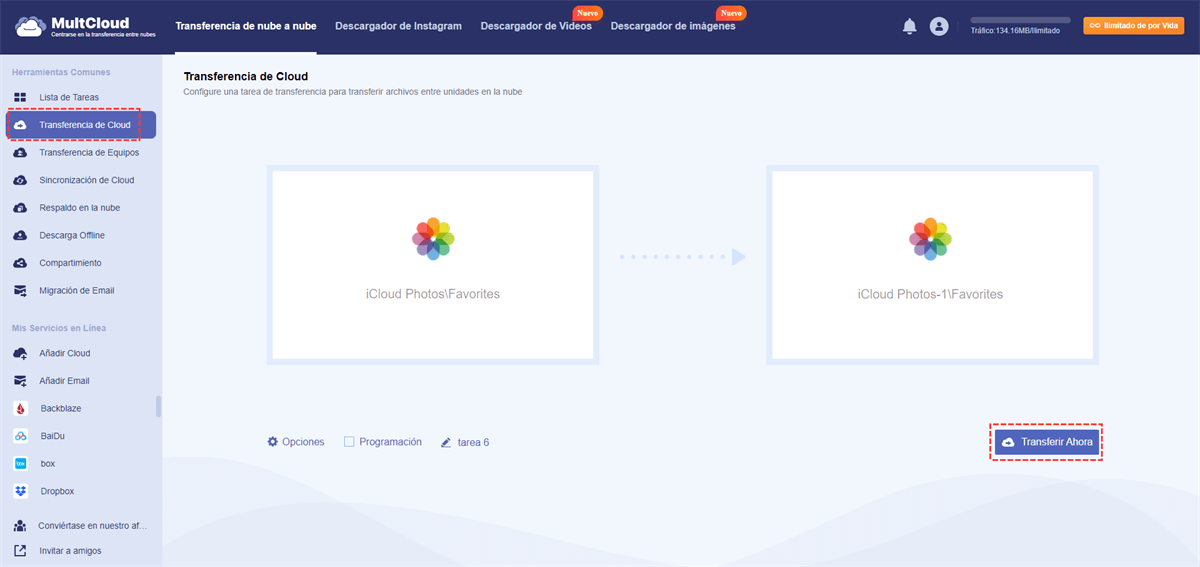
Paso 2. Tras iniciar sesión en MultCloud, haz clic en "Añadir Cloud" y, a continuación, añade tus dos cuentas de Fotos de iCloud a MultCloud respectivamente.

Paso 3. Seleccione "Transferencia de Cloud", y luego seleccione las dos Fotos de iCloud u otras rutas en él como la fuente y el destino, respectivamente. Por último, haz clic en "Transferir Ahora" para transferir fotos de un Apple ID a otro directamente.
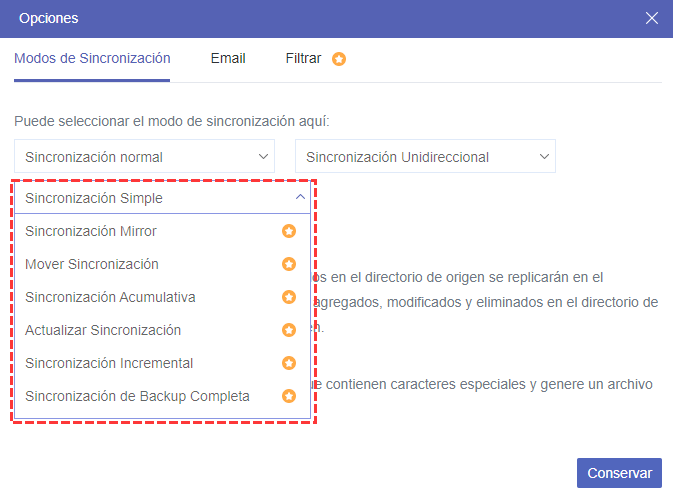
💚Antes de iniciar la tarea, puede configurar distintos modos de transferencia en "Opciones" según sus necesidades. Además, la opción "Programación" te permite establecer un tiempo de transmisión específico, como diario, semanal o mensual. Desbloquea para disfrutar de ella y de todas las demás funciones premium.
Conclusión
¿Cómo transferir fotos de un Apple ID a otro? El proceso no es tan complicado como podría parecer. Los métodos de transferencia descritos en esta página son muy eficaces para pasar sus fotos de un Apple ID a otro, aunque hacerlo directamente desde un ordenador o iPhone puede resultar engorroso.
Para una transferencia automática y rápida de fotos entre Apple ID, MultCloud es la mejor opción. Además, puede utilizar MultCloud para gestionar mejor sus datos en la nube o realizar sincronizaciones entre nubes o copias de seguridad de forma sencilla y rápida.
MultCloud Admite Nubes
-
Google Drive
-
Google Workspace
-
OneDrive
-
OneDrive for Business
-
SharePoint
-
Dropbox
-
Dropbox Business
-
MEGA
-
Google Photos
-
iCloud Photos
-
FTP
-
box
-
box for Business
-
pCloud
-
Baidu
-
Flickr
-
HiDrive
-
Yandex
-
NAS
-
WebDAV
-
MediaFire
-
iCloud Drive
-
WEB.DE
-
Evernote
-
Amazon S3
-
Wasabi
-
ownCloud
-
MySQL
-
Egnyte
-
Putio
-
ADrive
-
SugarSync
-
Backblaze
-
CloudMe
-
MyDrive
-
Cubby


Manténgase al día
con nuestros últimos consejos
Guárdenos como su fuente preferida en Google y no se pierda ninguna guía útil.
 Establecer como fuente preferida >>