
Schnellsuche:
Anwendungsfall: Kann ich zwei iCloud-Konten synchronisieren?
► „Ich muss meine Kontaktliste mit dem Handy meines Mannes synchronisieren. Wir haben beide unsere iCloud-Konten.“
► „Ich habe zwei iCloud-Konten und möchte sie zusammenführen (eins löschen und die Daten mit dem anderen synchronisieren).“
Warum muss ich zwei iCloud-Konten synchronisieren?
iCloud ist ein von Apple Inc. entwickelter Cloud-Speicher- und Computing-Dienst, mit dem Nutzer ihre Daten wie Fotos, Videos und Dokumente in der Cloud speichern und von jedem internetfähigen Gerät darauf zugreifen können. iCloud eignet sich hervorragend zum Sichern und Synchronisieren von Daten auf verschiedenen Apple-Geräten. Es gibt jedoch mehrere Gründe, warum die Synchronisierung zweier iCloud-Konten sinnvoll sein kann. Hier sind drei Gründe:
- Daten mehrerer Konten zusammenführen: Wenn Sie mehrere iCloud-Konten haben, kann es schwierig sein, den Überblick zu behalten und Ihre Daten zu organisieren. Durch die Synchronisierung zweier iCloud-Konten können Sie Ihre Daten an einem einzigen Ort zusammenführen und so die Verwaltung und den Zugriff vereinfachen.
- Daten mit Familie oder Freunden teilen: Wenn Sie ein iCloud-Konto mit Familie oder Freunden teilen, möchten Sie möglicherweise einige Ihrer Daten getrennt halten. Durch die Synchronisierung zweier iCloud-Konten können Sie Ihre Daten getrennt halten und sie dennoch mit anderen teilen, z. B. Fotos in iCloud.
- Backup-Redundanz: Es ist immer ratsam, mehrere Backups Ihrer Daten zu haben, falls mit Ihrem primären Backup etwas schiefgeht. Durch die Synchronisierung zweier iCloud-Konten erstellen Sie ein redundantes Backup all Ihrer wichtigen Dateien und Dokumente. Sollte bei einem Konto etwas schiefgehen, steht Ihnen weiterhin ein Backup auf dem anderen Konto zur Verfügung.
Zusammenfassend bietet die Synchronisierung zweier iCloud-Konten mehrere Vorteile, darunter das Zusammenführen von Daten aus mehreren Konten, das Teilen von Daten mit Familie und Freunden sowie redundante Backups. So können Nutzer sicherstellen, dass ihre Daten sicher, organisiert und über mehrere Konten und Geräte hinweg zugänglich sind.
Wie kann ich zwei iCloud-Konten synchronisieren? (nur iCloud-Daten)
Genauer gesagt ist es unmöglich, alle Daten in iCloud zu synchronisieren. Sie können nur einen Teil der Daten in iCloud synchronisieren.
Schritt 1: Synchronisieren Sie zwei iCloud-Konten (außer Drive- oder Fotodaten)
Mit der folgenden Methode können Sie Daten wie Kontakte, Schlüsselbund, News, Erinnerungen und Safari mit einem anderen Konto synchronisieren.
Schritt 1: Öffnen Sie „Einstellungen“ auf Ihrem iPhone und tippen Sie auf die Leiste mit Ihrem Profil.
Schritt 2: Scrollen Sie nach unten und tippen Sie auf „Abmelden“. Geben Sie Ihr Apple-ID-Passwort ein und wählen Sie aus, welche Datenkopie Sie auf Ihrem iPhone behalten möchten.
Schritt 3: Klicken Sie anschließend oben rechts auf „Abmelden“. Wählen Sie anschließend im Popup die Abmeldeoption.

Schritt 4: Melden Sie sich nach erfolgreicher Löschung Ihrer Apple-ID mit der neuen Apple-ID an und klicken Sie auf „Weiter“, um fortzufahren.
Schritt 5: Sie werden aufgefordert, sich mit einem 2FA-Code (Zwei-Faktor-Authentifizierung) zu verifizieren, der an Ihr Telefon gesendet wird.
Schritt 6: Geben Sie Ihren Gerätepasscode ein, um Ihr iPhone/iPad zu entsperren und auf gespeicherte Passwörter und andere vertrauliche Daten in iCloud zuzugreifen.
Schritt 7: Klicken Sie anschließend auf „Zusammenführen“, um die Daten auf dem Gerät mit iCloud zusammenzuführen.
Schritt 2: Synchronisieren Sie zwei iCloud-Konten (nur Drive- oder Fotodaten)
Wenn Sie auch die Daten in iCloud Drive und iCloud Fotos synchronisieren möchten, müssen Sie diese manuell auf das Gerät herunterladen und anschließend in ein anderes Konto hochladen, um die Datensynchronisierung durchzuführen. Im Folgenden wird die Synchronisierung von iCloud Fotos-Daten als Beispiel verwendet.
Schritt 1: Gehen Sie zu „Einstellungen“ > „[Ihr Name]“ > „iCloud“ > „Fotos“, deaktivieren Sie die iCloud-Fotos und wählen Sie „Fotos und Videos herunterladen“, um Fotos von iCloud auf das iPhone herunterzuladen.
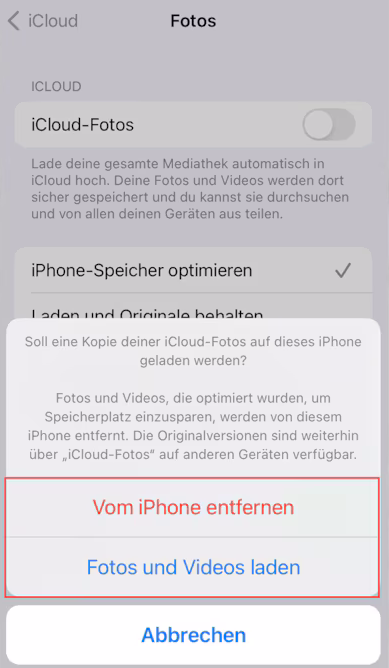
Schritt 2: Kehren Sie zum Apple-ID-Bildschirm zurück. Scrollen Sie nach unten und klicken Sie auf „Abmelden“, um sich auf dem iPhone von Konto A abzumelden.
Schritt 3: Melden Sie sich auf Ihrem iPhone bei Konto B an und aktivieren Sie die Synchronisierung von „Fotos“. Die auf dem Gerät gespeicherten Fotos werden mit dem neuen Konto synchronisiert.
Beste Methode: zwei iCloud-Konten synchronisieren(nur Drive- oder Foto-Daten)
Wenn Sie viele Daten in iCloud Drive und iCloud Fotos haben, die zwischen zwei Konten synchronisiert werden müssen, können Sie ein professionelles Cloud-Synchronisierungstool ausprobieren – MultCloud. Dieses Tool kann nicht nur Daten mehrerer Konten gleichzeitig verwalten, sondern auch Daten zwischen zwei oder mehr Konten synchronisieren, übertragen oder sichern.
Welche konkreten Vorteile bietet die innovative Synchronisierungsmethode von MultCloud im Vergleich zu herkömmlichen Synchronisierungsmethoden?
- Kein Hoch- und Herunterladen erforderlich: MultCloud bietet die Funktion „Cloud-Synchronisation“, mit der Sie mit nur wenigen Klicks synchronisieren können.
- Kein häufiges Wechseln der Konten erforderlich: Alle Konten können zu MultCloud hinzugefügt werden. Anschließend können Sie Quellen und Ziele hinzufügen und die Synchronisierung durchführen.
- Benutzerdefinierte Synchronisierung: MultCloud bietet 10 Synchronisierungsmodi, z. B. „Echtzeit-Sync“, „Einweg-Sync“, „Zwei-Wege-Sync“ usw., sodass Sie je nach Bedarf wählen können.
- Schnelle Synchronisierung: MultCloud bietet bis zu 10 Übertragungsthreads, um Daten so schnell wie möglich zu synchronisieren.
- Zeitsynchronisierung: Sie können in den Synchronisierungseinstellungen „Zeitplan“ eingeben, um die Synchronisierungszeit anzupassen.
Schritt 1: Registrieren Sie zunächst ein MultCloud-Konto mit Ihrer E-Mail-Adresse und Ihrem Passwort. Sie können sich auch mit Ihrem Google-/Facebook-/Apple-Konto anmelden, falls Ihnen das nicht gefällt.
Schritt 2: Klicken Sie nach dem Öffnen von MultCloud auf „Cloud hinzufügen“, wählen Sie iCloud Drive aus und folgen Sie den Anweisungen zum Hinzufügen. Fügen Sie anschließend auf die gleiche Weise ein weiteres iCloud Drive-Konto hinzu.
Hinweise:
- Wenn Sie Fotos zwischen zwei Apple-IDs synchronisieren möchten, klicken Sie einfach auf das iCloud-Fotos-Symbol, um MultCloud die Verbindung Ihrer iCloud-Fotos-Konten zu ermöglichen.
- Wenn Sie mehrere Cloud-Konten hinzufügen, müssen Sie den Cloud-Konten unterschiedliche Namen geben, da das System sonst einen Fehler meldet.
Schritt 3. Rufen Sie die Oberfläche „Cloud-Synchronisation“ auf und wählen Sie dann eines der iCloud Drive-Konten oder einen Ordner darin als Quelle und einen Ordner in einem anderen iCloud Drive-Konto als Ziel aus. Klicken Sie abschließend auf „Jetzt synchronisieren“.
Hinweise:
- Wenn Sie die Daten in zwei Cloud-Konten identisch halten möchten, können Sie unter „Optionen“ den Modus „Spiegel-Synchronisation“ auswählen.
- Wenn Sie zu viele Daten synchronisieren müssen, können Sie MultCloud oder sogar Ihren Computer direkt schließen, da MultCloud Übertragungsaufgaben im Hintergrund ausführen kann.
Zusammenfassung
Nach dem Lesen dieses Artikels können Sie nun zwei iCloud-Konten synchronisieren. Nutzen Sie die integrierten iCloud-Funktionen für eine teilweise Datensynchronisierung. Sollten Sie Probleme mit der Datensynchronisierung in iCloud-Konten haben, können Sie auch die Funktionen des professionellen Dienstes MultCloud nutzen.
Wenn Sie sich für die Cloud-Übertragung von MultCloud interessieren, können Sie damit auch ganz einfach und bequem iCloud Fotos auf Flickr übertragen. Neben der Cloud-Übertragung bietet MultCloud auch Cloud-Backup und Remote-Upload. Mit Cloud-Backup können Sie Daten cloudübergreifend sichern, z. B. iCloud Fotos auf Google Drive. Mit Remote-Upload können Sie Bilder oder Videos direkt von einer URL, einer Torrent-Datei oder einem Magnet-Link in Ihr Cloud-Konto hochladen.
MultCloud unterstützt Clouds
-
Google Drive
-
Google Workspace
-
OneDrive
-
OneDrive for Business
-
SharePoint
-
Dropbox
-
Dropbox Business
-
MEGA
-
Google Photos
-
iCloud Photos
-
FTP
-
box
-
box for Business
-
pCloud
-
Baidu
-
Flickr
-
HiDrive
-
Yandex
-
NAS
-
WebDAV
-
MediaFire
-
iCloud Drive
-
WEB.DE
-
Evernote
-
Amazon S3
-
Wasabi
-
ownCloud
-
MySQL
-
Egnyte
-
Putio
-
ADrive
-
SugarSync
-
Backblaze
-
CloudMe
-
MyDrive
-
Cubby

Über 30 beliebten Clouds auf einer Plattform hinzufügen und verwalten.
Kostenlos registrieren100% sicher
E-Mail als PDF speichern
Nach Hinzufügen von Gmail oder Outlook zu MultCloud können E-Mails in PDF konvertiert und auf Gerät oder Cloud-Speicher gespeichert werden.
Jetzt kostenlos starten