

Schnellsuche:
Einleitung
WhatsApp ist eine der am weitesten verbreiteten Messaging-Apps und hilft Menschen, weltweit in Verbindung zu bleiben. Aber was passiert, wenn Sie Ihr Telefon verlieren oder versehentlich Ihre Chats löschen? Hier kommen Backups ins Spiel. Während WhatsApp integrierte Backup-Optionen wie Google Drive und iCloud bietet, fragen sich viele Nutzer, ob sie stattdessen OneDrive verwenden können. In diesem Leitfaden untersuchen wir, ob das Sichern von WhatsApp auf OneDrive möglich ist und wie Sie es tun können.

Warum WhatsApp auf OneDrive sichern?
OneDrive ist ein zuverlässiger Cloud-Speicherdienst, der verschiedene Vorteile bietet:
- Mehr Kontrolle über Ihre Daten: Im Gegensatz zu Google Drive können Sie Ihre Backups einfach verwalten, organisieren und darauf zugreifen.
- Plattformübergreifende Verfügbarkeit: Zugänglich von Windows-, Android- und iOS-Geräten.
- Zusätzlicher Speicherplatz: Einige Nutzer haben begrenzten Speicherplatz auf Google Drive, was OneDrive zu einer großartigen Alternative macht.
- Sicherheitsfunktionen: Die Sicherheitsmaßnahmen von Microsoft helfen, Ihre Daten zu schützen.
WhatsApps Standard-Backup-Optionen
Standardmäßig können WhatsApp-Nutzer Chats sichern in:
- Google Drive (für Android-Nutzer)
- iCloud (für iPhone-Nutzer)
Allerdings gibt es keine integrierte Option, WhatsApp direkt auf OneDrive zu sichern. Aber keine Sorge! Es gibt Möglichkeiten, das zu bewerkstelligen.
Kann man WhatsApp direkt auf OneDrive sichern?
Kurze Antwort: Nein. WhatsApp unterstützt OneDrive nicht nativ als Backup-Speicherort. Aber mit ein paar Workarounds können Sie Ihren Chatverlauf und Medien manuell auf OneDrive speichern.
So sichern Sie WhatsApp auf OneDrive (Workarounds)
Da es keine direkte Option gibt, finden Sie hier drei Methoden, um Ihre WhatsApp-Daten auf OneDrive zu speichern.
Methode 1: Manuelles Exportieren von Chats auf OneDrive
1. Öffnen Sie WhatsApp und wählen Sie den Chat aus, den Sie sichern möchten.
2. Tippen Sie auf das Drei-Punkte-Menü (Android) oder wischen Sie nach links (iPhone) und wählen Sie Weitere > Chat exportieren.
3. Wählen Sie Ohne Medien (oder Medien einschließen falls erforderlich).
4. Wählen Sie OneDrive aus den Freigabeoptionen.
5. Speichern Sie die exportierte Chatdatei in Ihrem gewünschten OneDrive-Ordner.
Methode 2: Verwenden eines Dateimanagers zum Übertragen von WhatsApp-Daten
1. Öffnen Sie Ihre Dateimanager-App.
2. Navigieren Sie zu Interner Speicher > WhatsApp > Datenbanken.
3. Kopieren Sie die neueste msgstore.db.crypt-Datei (diese enthält Ihren Chatverlauf).
4. Öffnen Sie OneDrive und laden Sie die Datei in einen sicheren Ordner hoch.
Methode 3: Verwenden von Drittanbieter-Backup-Software
Mehrere Drittanbieter-Tools ermöglichen es Ihnen, WhatsApp auf OneDrive zu sichern, wie zum Beispiel:
Diese Tools bieten automatisierte Backup- und Wiederherstellungsfunktionen, die die Verwaltung Ihrer Chatdaten erleichtern.
Best Practices für WhatsApp-Backup auf OneDrive
- Exportieren Sie regelmäßig Chats, um ein aktualisiertes Backup zu behalten.
- Verwenden Sie starke Passwörter, um Ihr OneDrive-Konto zu schützen.
- Aktivieren Sie die Zwei-Faktor-Authentifizierung für zusätzliche Sicherheit.
- Organisieren Sie Dateien richtig, um das Abrufen zu erleichtern.
So übertragen Sie WhatsApp-Backup von anderen Clouds zu OneDrive
Falls Sie Ihre WhatsApp-Daten an einem anderen Ort als OneDrive gesichert haben, müssen Sie die Daten möglicherweise manuell zu OneDrive migrieren. Vielleicht. Sie können auch das Cloud-Dateimigrationstool MultCloud ausprobieren.
1. WhatsApp-Backup von Google Drive zu OneDrive übertragen
Backup zu OneDrive
Ich habe heute eine E-Mail von Google erhalten, die besagt, dass das Backup von WhatsApp (einschließlich Nachrichten) nach 30 Tagen nicht mehr kostenlos sein wird und das kostenlose Limit von 15 GB belastet wird. Da das Backup von WhatsApp 17 GB groß ist, befürchte ich, dass dies den Empfang/Versand von E-Mails bei Google vollständig stoppen wird. Ich habe eine viel größere Datenkapazität in OneDrive. Kann ich diese WhatsApp-Backups auf OneDrive umleiten? Oder zwingen mich Google und Meta auf subtile Weise, das einzig mögliche Backup zu abonnieren, das Google Drive wäre?
- Frage von Reddit
1. Laden Sie Ihr WhatsApp-Backup von Google Drive auf Ihren Computer herunter.
2. Laden Sie das heruntergeladene Backup in Ihr OneDrive-Konto hoch.
2. WhatsApp-Backup von iCloud zu OneDrive übertragen
1. Laden Sie Ihr WhatsApp-Backup von iCloud herunter.
2. Verschieben Sie die Backup-Dateien in Ihren OneDrive-Speicher.
3. WhatsApp-Backup automatisch von anderen Clouds zu OneDrive übertragen
Haben Sie genug von dem Aufwand und der Frustration der manuellen Migration? Sie können den professionellen Cloud-Dateimanager – MultCloud – nutzen, um die automatische Datenmigration durchzuführen. Egal, ob Ihr Backup auf Google Drive, Dropbox oder einer anderen Cloud-Plattform gespeichert ist, MultCloud vereinfacht den Prozess mit seiner automatischen Übertragungsfunktion und sorgt für eine sichere, problemlose Migration.
Ohne manuelle Downloads oder erneute Uploads können Sie Übertragungen planen, einmalige oder wiederkehrende Synchronisierungen einrichten und einen reibungslosen, unterbrechungsfreien Datentransfer genießen – während Ihre WhatsApp-Backups sicher und leicht zugänglich in OneDrive bleiben.
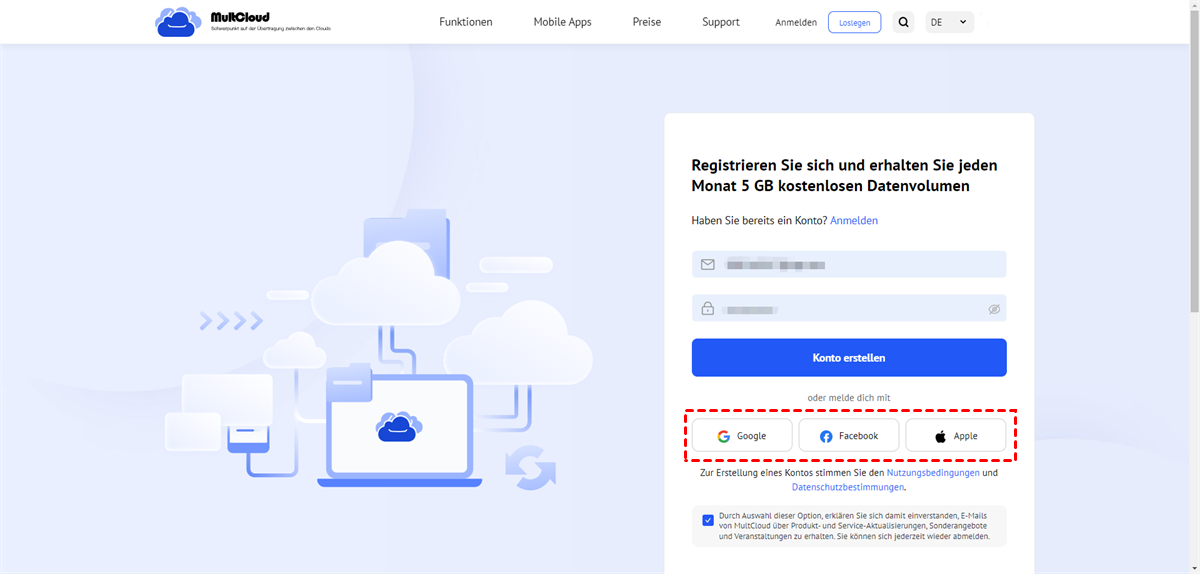
1. Registrieren & Anmelden
Besuchen Sie die MultCloud-Website und erstellen Sie ein kostenloses Konto.
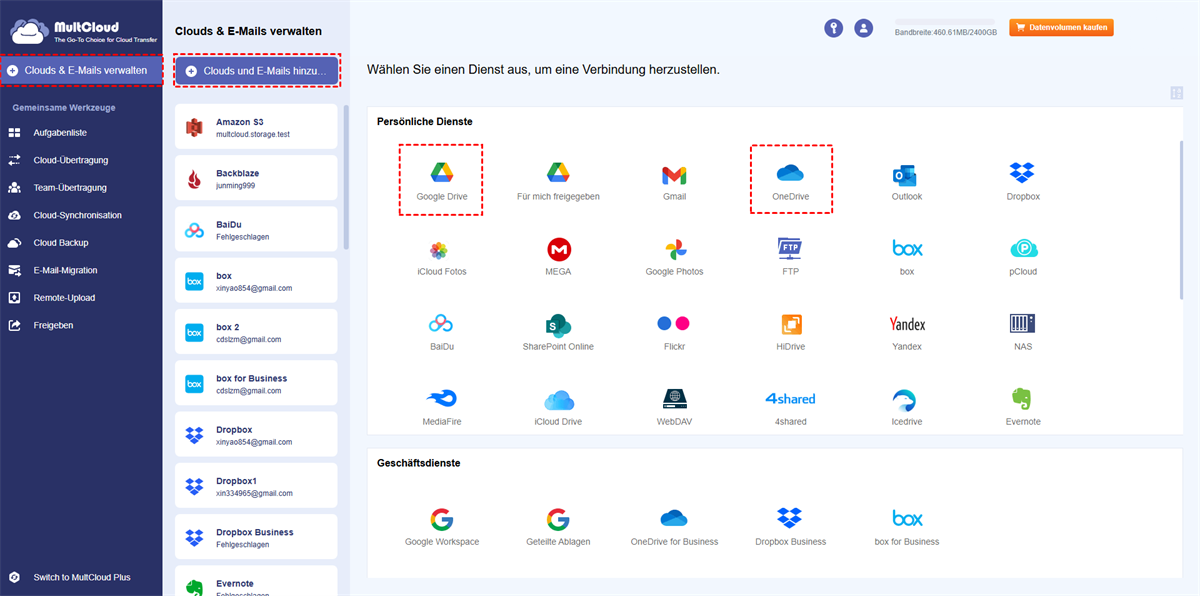
2. Ihre Cloud-Laufwerke hinzufügen
Klicken Sie auf „Cloud hinzufügen“ und verbinden Sie sowohl Ihre Quell-Cloud (den Cloud-Speicher, in dem Ihr WhatsApp-Backup gespeichert ist, z.B. Google Drive) als auch OneDrive.
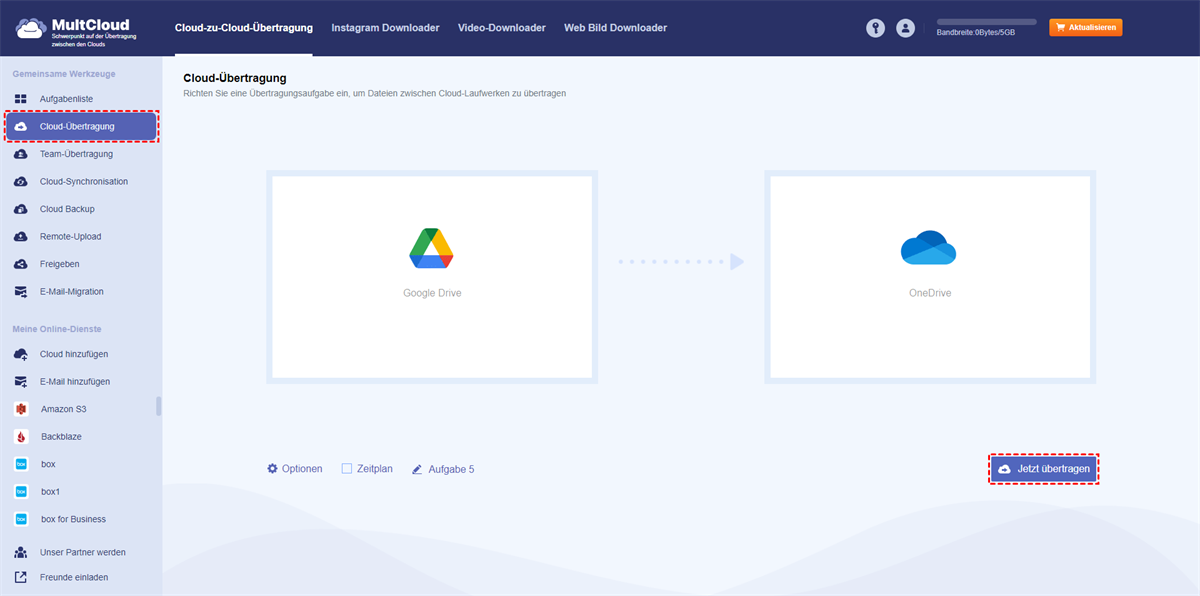
3. Übertragung einrichten
Gehen Sie zu „Cloud-Transfer“, wählen Sie den WhatsApp-Backup-Ordner aus Ihrer Quell-Cloud und wählen Sie OneDrive als Ziel aus.
4. Einstellungen anpassen (optional)
Passen Sie Optionen wie Dateiüberschreibung, E-Mail-Benachrichtigungen oder die Planung automatischer Übertragungen an.
5. Übertragung starten und überwachen
Klicken Sie auf „Jetzt übertragen“ und lassen Sie MultCloud den Vorgang übernehmen. Sie können den Fortschritt in der „Aufgabenliste“ verfolgen.
Wie man ein WhatsApp-Backup von OneDrive wiederherstellt?
Da WhatsApp die Wiederherstellung von OneDrive nicht direkt unterstützt, müssen Sie:
1. Laden Sie die gesicherten Dateien von OneDrive herunter.
2. Platzieren Sie sie im Ordner WhatsApp > Databases auf Ihrem Gerät.
3. Installieren Sie WhatsApp neu und bestätigen Sie Ihre Telefonnummer.
4. WhatsApp sollte das lokale Backup erkennen und zur Wiederherstellung auffordern.
Häufige Probleme & Fehlerbehebung
- Backup wird nicht hochgeladen? Überprüfen Sie Ihre Internetverbindung und den OneDrive-Speicher.
- Wiederherstellung funktioniert nicht? Stellen Sie sicher, dass die Backup-Datei im richtigen Ordner abgelegt ist.
- Dateiformat nicht erkannt? Verwenden Sie kompatible Backup-Dateien (msgstore.db.crypt-Format).
Fazit
Das Sichern von WhatsApp auf OneDrive ist nicht geradlinig, aber mit manuellen Schritten und Drittanbieter-Tools möglich. Wenn Sie nach einer alternativen Backup-Option suchen, helfen Ihnen diese Methoden, Ihre Chats sicher und zugänglich zu halten.
MultCloud unterstützt Clouds
-
Google Drive
-
Google Workspace
-
OneDrive
-
OneDrive for Business
-
SharePoint
-
Dropbox
-
Dropbox Business
-
MEGA
-
Google Photos
-
iCloud Photos
-
FTP
-
box
-
box for Business
-
pCloud
-
Baidu
-
Flickr
-
HiDrive
-
Yandex
-
NAS
-
WebDAV
-
MediaFire
-
iCloud Drive
-
WEB.DE
-
Evernote
-
Amazon S3
-
Wasabi
-
ownCloud
-
MySQL
-
Egnyte
-
Putio
-
ADrive
-
SugarSync
-
Backblaze
-
CloudMe
-
MyDrive
-
Cubby

Über 30 beliebten Clouds auf einer Plattform hinzufügen und verwalten.
Kostenlos registrieren100% sicher
E-Mail als PDF speichern
Nach Hinzufügen von Gmail oder Outlook zu MultCloud können E-Mails in PDF konvertiert und auf Gerät oder Cloud-Speicher gespeichert werden.
Jetzt kostenlos starten