

Ursachen – Fehler „OneDrive kann Ihren Ordner momentan nicht hinzufügen“

Der Microsoft OneDrive-Fehler „OneDrive kann Ihren Ordner momentan nicht hinzufügen“ kann verschiedene Ursachen haben. Hier finden Sie eine Übersicht der häufigsten Ursachen:
- Internetverbindung: Eine instabile oder unterbrochene Internetverbindung kann die Synchronisierung von OneDrive beeinträchtigen.
- OneDrive-Fehler: Vorübergehende Softwarefehler in der OneDrive-Anwendung selbst.
- Ordnerberechtigungen: Unzureichende Berechtigungen zum Lesen, Schreiben oder Ändern des Ordners, den Sie hinzufügen möchten.
- OneDrive-Synchronisierungskonflikte: Konflikte beim Synchronisieren von Ordnern, die bereits synchronisiert werden oder über Verknüpfungen verfügen.
- SharePoint-/Teams-Probleme: Probleme beim Synchronisieren von SharePoint-Bibliotheken oder Microsoft Teams-Dateien, z. B. fehlerhafte Bibliothekseinstellungen (z. B. „Auschecken erforderlich“, erforderliche Spalten, Entwurfssicherheit).
- Domänenbeschränkungen: Unternehmensrichtlinien, die die OneDrive-Synchronisierung auf bestimmte, in die Domäne eingebundene Computer beschränken.
- OneDrive-Clientprobleme: Die Probleme gehen vom OneDrive-Client selbst aus.
Lösungen – Fehler „OneDrive kann Ihren Ordner momentan nicht hinzufügen“
Nachdem Sie die Ursachen für das Problem gefunden haben, dass OneDrive Ordner nicht hochlädt, können Sie die folgenden Lösungsansätze ausprobieren, um das Problem zu beheben.
1. Vorläufige Korrekturen
► Überprüfen Sie Ihre Internetverbindung: Stellen Sie eine stabile Verbindung sicher.
► Starten Sie Ihren Computer neu: Ein einfacher Neustart kann vorübergehende Probleme beheben.
► Starten Sie OneDrive neu: Das Schließen und erneute Öffnen der OneDrive-Anwendung kann helfen.
► Versuchen Sie, einen anderen Ordner hinzuzufügen: So können Sie feststellen, ob das Problem mit einem bestimmten Ordner zusammenhängt.
2. OneDrive-Problembehandlung (Windows)
Schritt 1. Suchen Sie auf der Support-Website von Microsoft nach „OneDrive-Problembehandlung“.
Schritt 2. Laden Sie die kleine ausführbare Datei herunter und führen Sie sie aus. Die Problembehandlung scannt dann automatisch nach häufigen OneDrive-Problemen und versucht, diese zu beheben.
Schritt 3. Folgen Sie den Anweisungen auf dem Bildschirm.
3. Ordnerberechtigungen prüfen (Windows)
Schritt 1: Klicken Sie mit der rechten Maustaste auf den Ordner, den Sie zu OneDrive hinzufügen möchten.
Schritt 2: Wählen Sie „Eigenschaften“ und wechseln Sie zur Registerkarte „Sicherheit“.
Schritt 3: Klicken Sie auf „Bearbeiten“ und wählen Sie Ihr Benutzerkonto aus der Liste aus.
Schritt 4: Stellen Sie im Abschnitt „Berechtigungen für [Ihr Benutzername]“ sicher, dass „Vollzugriff“, „Ändern“, „Lesen und Ausführen“, „Lesen“ und „Schreiben“ aktiviert sind. Falls nicht, aktivieren Sie das Kontrollkästchen „Zulassen“.
Schritt 5: Klicken Sie auf „Übernehmen“ und anschließend auf „OK“.

4. OneDrive zurücksetzen (Windows)
Schritt 1: Drücken Sie die Windows-Taste + R, um das Dialogfeld „Ausführen“ zu öffnen.
Schritt 2: Geben Sie %localappdata%\Microsoft\OneDrive\onedrive.exe /reset ein und drücken Sie die Eingabetaste.
Schritt 3: Warten Sie einige Minuten, bis OneDrive zurückgesetzt wurde. Das OneDrive-Symbol sollte aus der Taskleiste verschwinden und anschließend wieder erscheinen.
5. SharePoint-/Teams-Einstellungen prüfen (falls zutreffend)
Ändern der Option „Auschecken erforderlich“:
Schritt 1: Wenn Sie eine SharePoint-Bibliothek synchronisieren, öffnen Sie die Bibliothekseinstellungen.
Schritt 2: Suchen Sie nach „Bibliothekseinstellungen“ > „Versionsverwaltungseinstellungen“ und prüfen Sie, ob die Option „Dokumente müssen vor der Bearbeitung ausgecheckt werden?“ auf „Ja“ gesetzt ist. Ändern Sie dies gegebenenfalls auf „Nein“.
Erforderliche Spalten ändern:
Wenn Ihre SharePoint-Bibliothek Pflichtfelder enthält, stellen Sie sicher, dass die zu synchronisierenden Dateien diese Felder ausgefüllt haben.
„Entwurfssicherheit“ prüfen:
Prüfen Sie in den Bibliothekseinstellungen die Einstellungen für die „Entwurfssicherheit“, um sicherzustellen, dass die Synchronisierung der Dateien nicht verhindert wird.
Berechtigungen prüfen:
Stellen Sie sicher, dass Ihr Benutzerkonto über die erforderlichen Berechtigungen für den Zugriff auf die SharePoint-Bibliothek oder Teams-Dateien verfügt.
6. Domänenrichtlinienprüfungen (Unternehmensumgebungen)
Wenn Sie in einem Unternehmensumfeld arbeiten, wenden Sie sich an Ihre IT-Abteilung. Diese kann überprüfen, ob Gruppenrichtlinien die OneDrive-Synchronisierung einschränken.
Umgehungslösung – Ordner über MultCloud zu OneDrive hinzufügen
Nutzen Sie mehrere Cloud-Speicherdienste wie OneDrive, OneDrive for Business, SharePoint Online, Dropbox, Google Drive und iCloud Drive? Haben Sie schon einmal darüber nachgedacht, diese zentral zu verwalten? MultCloud macht es möglich. Der Dienst unterstützt über 30 gängige Cloud-Speicher und bietet Ihnen verschiedene Funktionen zur Verwaltung.
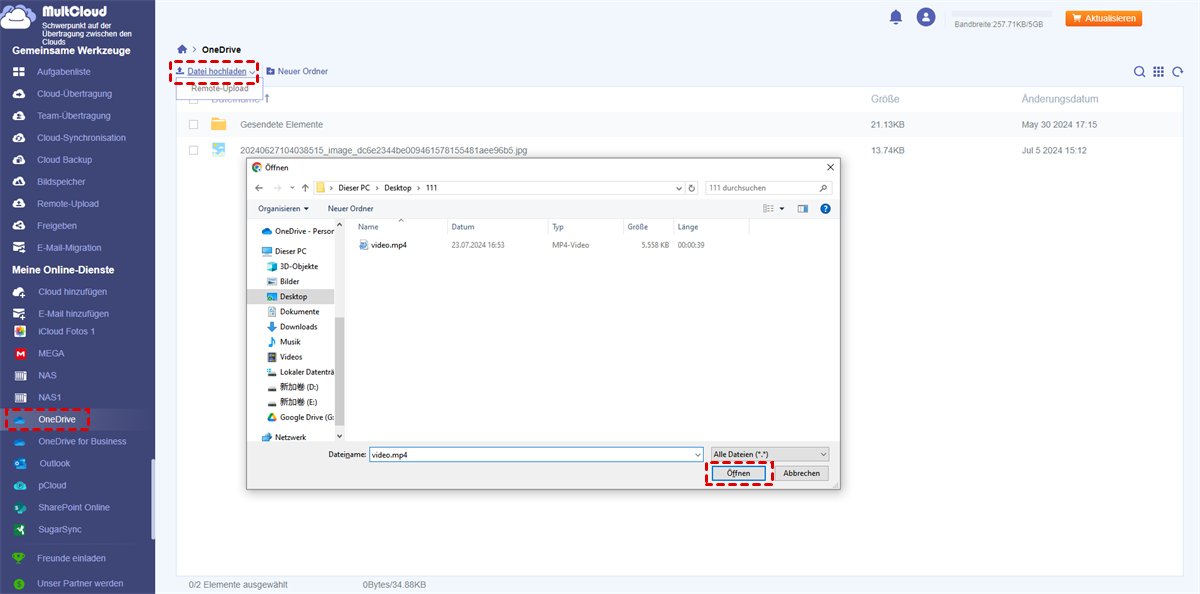
Falls Sie in der OneDrive-App keinen Ordner hinzufügen können, versuchen Sie es einfach mit MultCloud. Wählen Sie dazu den gewünschten Ordner lokal aus und laden Sie ihn hoch. Möchten Sie außerdem einen Ordner von einer anderen Cloud nach OneDrive verschieben? MultCloud automatisiert diesen Vorgang mit der Cloud-Übertragung-Funktion.
Mit Cloud-Übertragung übertragen Sie Dateien direkt von verschiedenen Clouds nach OneDrive – ohne Herunter- und Hochladen. So können Sie beispielsweise Ordner von SharePoint Online, Google Drive und Dropbox nach OneDrive übertragen. MultCloud unterstützt auch die Offline-Übertragung. Nach dem Erstellen eines Übertragungsvorgangs können Sie das Fenster schließen und Ihren Computer herunterfahren – die Übertragung wird trotzdem fortgesetzt.
Wenn Sie Ordner aus einer anderen Cloud in OneDrive hochladen möchten, können Sie sich an den Beispielschritten zum Übertragen von SharePoint-Ordnern in OneDrive orientieren.
Schritt 1: Erstellen Sie ein MultCloud-Konto auf der MultCloud-Website.
Schritt 2: Klicken Sie auf „Cloud hinzufügen“ und anschließend auf die Schaltfläche „SharePoint Online“, um SharePoint Online zu MultCloud hinzuzufügen. Fügen Sie dann OneDrive auf die gleiche Weise zu MultCloud hinzu.

Schritt 3: Wählen Sie in der linken Seitenleiste „Cloud-Übertragung“ aus und anschließend im linken Feld die SharePoint-Ordner und im rechten Feld OneDrive.
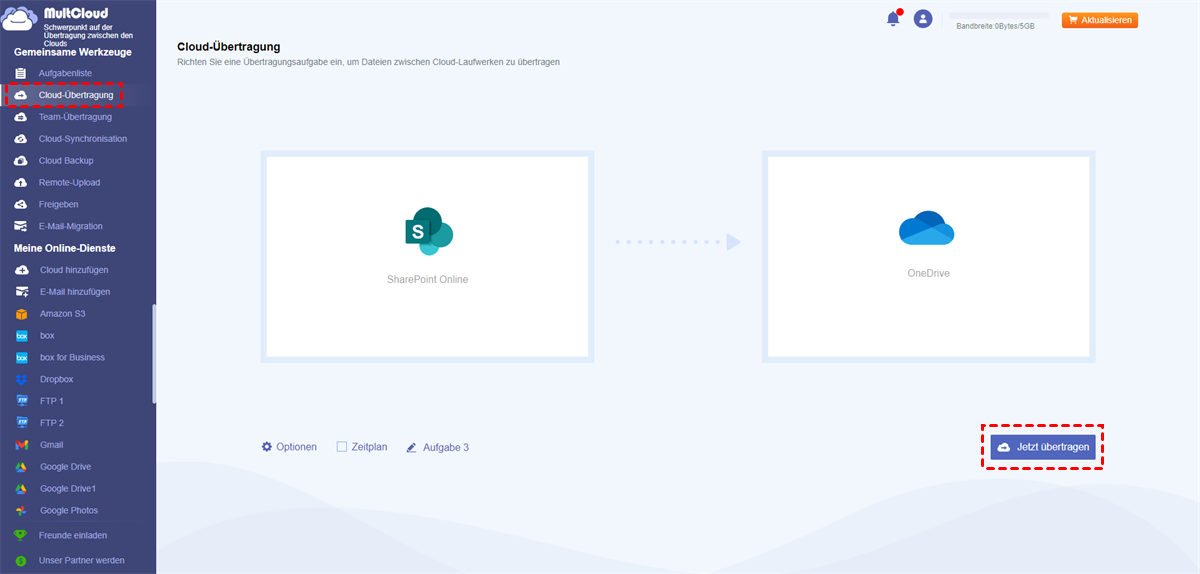
Schritt 4: Klicken Sie auf die Schaltfläche „Jetzt übertragen“, um die Übertragung zu starten.
Fazit
Sollten Sie die Fehlermeldung „OneDrive kann Ihren Ordner momentan nicht hinzufügen“ erhalten, versuchen Sie, das Problem mit den oben genannten sechs Lösungsansätzen zu beheben. Falls das Problem damit nicht behoben werden kann, wenden Sie sich bitte an den Microsoft-Support, um professionelle Hilfe zu erhalten.
Wenn Sie Ordner aus anderen Cloud-Speichern zu OneDrive hinzufügen möchten, testen Sie MultCloud. Dieser Dienst automatisiert den Dateitransfer und kann auch offline ausgeführt werden.
MultCloud unterstützt Clouds
-
Google Drive
-
Google Workspace
-
OneDrive
-
OneDrive for Business
-
SharePoint
-
Dropbox
-
Dropbox Business
-
MEGA
-
Google Photos
-
iCloud Photos
-
FTP
-
box
-
box for Business
-
pCloud
-
Baidu
-
Flickr
-
HiDrive
-
Yandex
-
NAS
-
WebDAV
-
MediaFire
-
iCloud Drive
-
WEB.DE
-
Evernote
-
Amazon S3
-
Wasabi
-
ownCloud
-
MySQL
-
Egnyte
-
Putio
-
ADrive
-
SugarSync
-
Backblaze
-
CloudMe
-
MyDrive
-
Cubby

Über 30 beliebten Clouds auf einer Plattform hinzufügen und verwalten.
Kostenlos registrieren100% sicher
E-Mail als PDF speichern
Nach Hinzufügen von Gmail oder Outlook zu MultCloud können E-Mails in PDF konvertiert und auf Gerät oder Cloud-Speicher gespeichert werden.
Jetzt kostenlos starten