
Anwendungsfall
Wir haben dieses Telefon über einen Familienvertrag gekauft, daher nutze ich derzeit die Apple ID meiner Mutter. Ich möchte meine persönliche Apple ID verwenden. Welche Informationen gehen verloren, wenn ich das Konto wechsle, frage ich mich? Ist alles lokal auf diesem Telefon gespeichert, einschließlich Kontakte und Textnachrichten?
- Frage aus der Apple Support Community
Was passiert, wenn ich mich von iCloud abmelde? Wenn Sie zu Ihrer persönlichen Apple ID wechseln, verlieren Sie möglicherweise den Zugriff auf:
- Mit iCloud synchronisierte Daten (Kontakte, Kalender, Notizen, Fotos usw.) von der Apple ID Ihrer Mutter.
- App-Käufe und Abonnements, die an ihre Apple ID gebunden sind.
- iMessage- und FaceTime-Verlauf, falls sie mit iCloud synchronisiert wurden.
Lokal gespeicherte Daten (wie Textnachrichten, Anrufverlauf und manuell gespeicherte Kontakte) verbleiben jedoch auf dem Telefon. Sichern Sie wichtige Daten vor dem Wechsel.
Was passiert, wenn ich mich von iCloud abmelde?
In diesem Teil gehen wir genauer auf die Frage "Was passiert, wenn ich mich von iCloud abmelde?" ein. Je nachdem, wie Sie iCloud-Dienste nutzen, kann die Abmeldung von iCloud auf Ihrem Gerät verschiedene Auswirkungen haben. Wenn Sie sich von iCloud abmelden, geschieht Folgendes:
1. Datensynchronisierung wird beendet
► iCloud-Daten: Alle Ihre Geräte werden Kontakte, Kalender, Erinnerungen, Notizen, Fotos und andere mit iCloud synchronisierte Daten nicht mehr aktualisieren.

► iCloud Drive: Das Gerät, von dem Sie sich abgemeldet haben, kann nicht mehr auf in iCloud Drive gespeicherte Dateien zugreifen.
2. Datenlöschung (Optional)
Beim Abmelden werden Sie aufgefordert, eine Kopie Ihrer iCloud-Daten auf dem Gerät zu behalten. Wenn Sie "Von iPhone/iPad/Mac entfernen" wählen, bleiben die Daten in iCloud, werden aber vom Gerät gelöscht.
3. "Wo ist?" und Aktivierungssperre
► "Wo ist?": Vor dem Abmelden müssen Sie Ihr Apple-ID-Passwort eingeben, um "Wo ist?" zu deaktivieren, falls es auf Ihrem iPhone, iPad oder Mac aktiviert ist.
► Aktivierungssperre: Das Deaktivieren von "Wo ist?" schaltet auch die Aktivierungssperre aus, sodass eine andere Person das Gerät nutzen kann.
4. Zugriff auf Apple-Dienste
Apple-Dienste, die mit Ihrem iCloud-Konto verbunden sind, stehen Ihnen nicht mehr zur Verfügung, darunter:
- FaceTime und iMessage (falls Sie Ihre Apple ID verwenden).
- Käufe aus dem App Store und iTunes (bis Sie sich wieder anmelden).
- Apple Pay (Karten werden nicht mehr akzeptiert).
Hinweis: Wenn Sie nach der Abmeldung von dieser iCloud den App Store, iMessage und Facetime nutzen möchten, können Sie in den offiziellen Anleitungen nachsehen, wie Sie sich mit Ihrer Telefonnummer anmelden.
5. Geteilte Inhalte
► Geteilte Alben: Geteilte iCloud-Fotoalben sind für Sie nicht mehr zugänglich.
► Gemeinsame Notizen, Kalender usw.: Kalender, Notizen und andere gemeinsam genutzte Inhalte werden nicht mehr synchronisiert oder für andere verfügbar sein.
6. Gerätespezifische Änderungen
► iPhone/iPad: Gesundheitsdaten, Safari-Daten und Schlüsselbund-Passwörter werden nicht mehr synchronisiert.
► Mac: Die Ordner "Dokumente" und "iCloud Desktop" werden nicht mehr synchronisiert.
7. iCloud-Datenaufbewahrung
Ihre Daten bleiben in iCloud gespeichert und sind über iCloud.com oder durch erneutes Anmelden zugänglich.
- ★Wichtige Hinweise:
- Sichern Sie wichtige Daten, bevor Sie sich abmelden.
- Wenn Sie das Gerät wechseln, stellen Sie sicher, dass Sie sich auf dem neuen Gerät bei iCloud anmelden, um Ihre Daten wiederherzustellen.
Vorbereitung vor der Abmeldung: iCloud in einer anderen Cloud sichern
Es wird dringend empfohlen, Ihre wichtigen iCloud-Daten wie Fotos zu sichern, bevor Sie sich abmelden. Sie können die Sicherung auf Ihren Computer, eine externe Festplatte oder eine andere Cloud durchführen. Wenn Sie von überall und jederzeit auf die Sicherungen zugreifen möchten, ist die Sicherung in einer anderen Cloud die beste Wahl. Neben iCloud sind auch Google Drive, Dropbox, OneDrive, pCloud und Box bei Cloud-Speicher-Nutzern sehr beliebt.
Wenn Sie iCloud Fotos auf die oben genannten Clouds auf die einfachste Weise sichern möchten, kann MultCloud Cloud Backup Ihre Wahl sein. MultCloud ist ein kostenloser Online-Dienst zur Übertragung von Cloud-Dateien, der über 30 beliebte Cloud-Speicherdienste unterstützt. Cloud Backup ist eine Funktion, die speziell für die Sicherung und Wiederherstellung von Dateien zwischen Clouds entwickelt wurde. Sie kann Ihre Fotos direkt von iCloud Fotos in eine andere Cloud übertragen, ohne sie herunter- und erneut hochladen zu müssen. Darüber hinaus verfügt sie über eine Versionsverwaltung, die hilft, Sicherungen mit einer bevorzugten Version wiederherzustellen.
Es sind nur 3 Schritte erforderlich, um eine Cloud Backup-Aufgabe zu erstellen und auszuführen. Nehmen wir das Beispiel der Sicherung von iCloud Fotos in Google Fotos.
Schritt 1. Gehen Sie zur MultCloud-Website und registrieren Sie ein Konto.
Schritt 2. Fügen Sie Google Fotos und iCloud Fotos zu MultCloud hinzu.
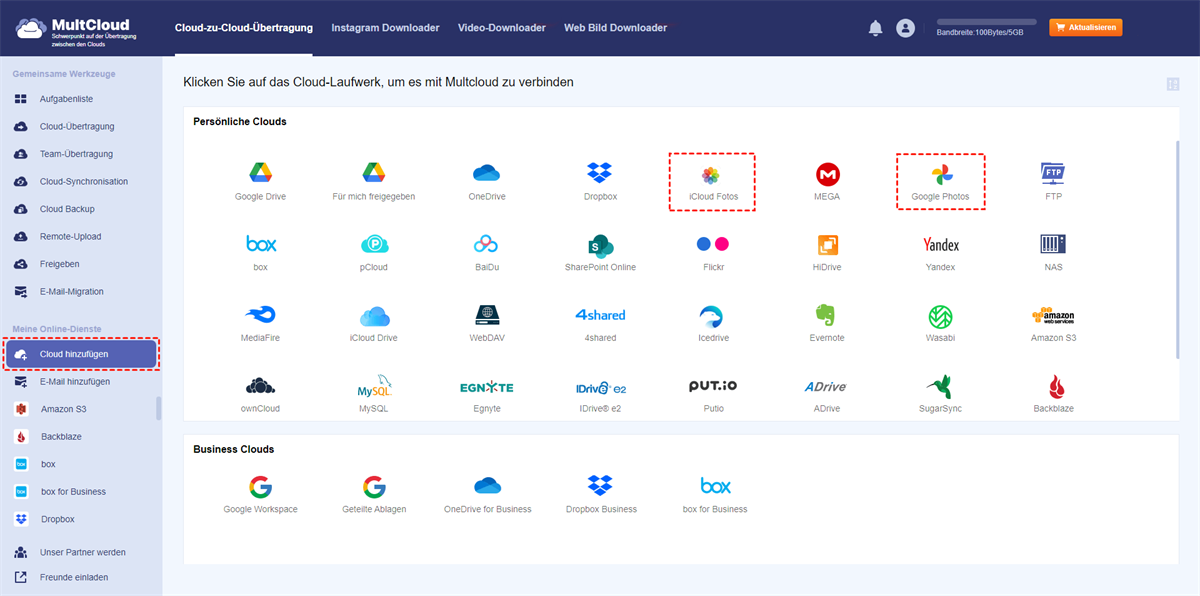
- Google Fotos hinzufügen: Klicken Sie auf „Cloud hinzufügen“ > tippen Sie auf das Google Fotos-Logo > melden Sie sich in Ihrem Konto an.
- iCloud Fotos hinzufügen: Klicken Sie auf „Cloud hinzufügen“ > tippen Sie auf das iCloud Fotos-Logo > geben Sie Apple ID und Passwort ein > durchlaufen Sie die Zwei-Faktor-Authentifizierung.
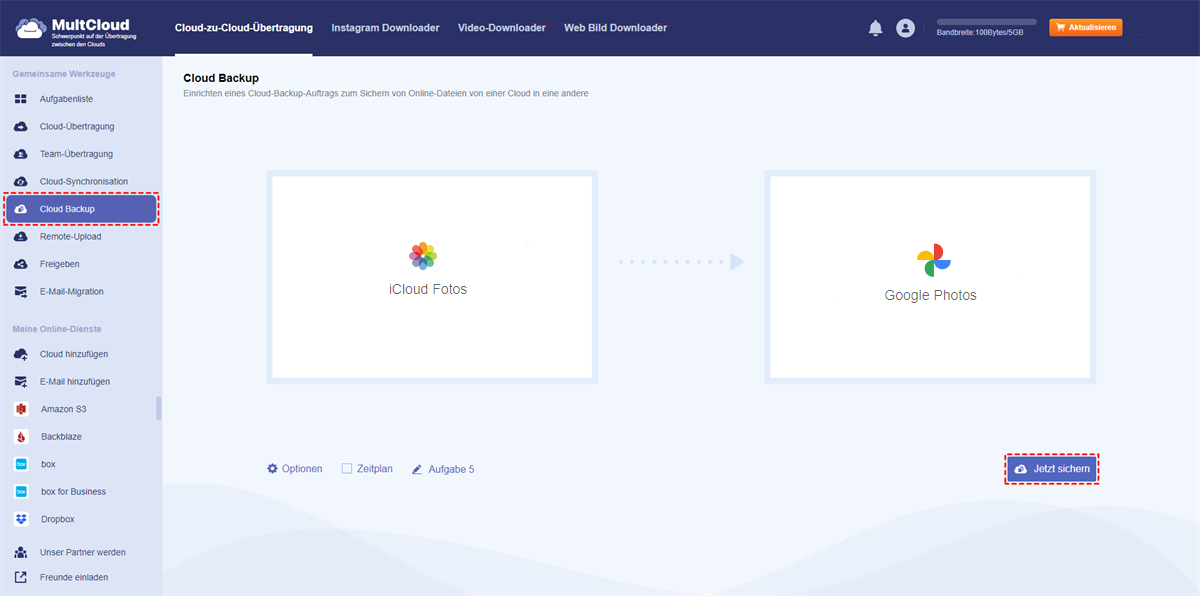
Schritt 3. Wählen Sie die Funktion „Cloud-Backup“ in der linken Seitenleiste und legen Sie iCloud Fotos und Google Fotos als Quelle und Ziel fest. Drücken Sie dann „Jetzt sichern“, um diese Aufgabe zu starten.
Um Fotos wiederherzustellen, gehen Sie zur Seite „Aufgabenliste“ und suchen Sie die Sicherungsaufgabe. Klicken Sie dann auf die 3-Striche-Schaltfläche und wählen Sie „Wiederherstellen“. Im Pop-up-Fenster können Sie Ihre bevorzugte gesicherte Version und das Ziel für die Wiederherstellung auswählen.
Fazit
Was passiert, wenn ich mich von iCloud abmelde? Werden dann alle Daten von meinem Gerät gelöscht? Die Antwort finden Sie hier. Wenn Sie sich von iCloud abmelden, bleiben Ihre iCloud-Daten weiterhin in iCloud gespeichert. Wenn Sie jedoch vor der Abmeldung nicht wählen, eine Kopie auf Ihrem Gerät zu behalten, können einige Daten von Ihrem Gerät entfernt werden. Daher ist es notwendig, Ihre wichtigen iCloud-Daten zu sichern, bevor Sie sich abmelden.
Um iCloud Fotos/iCloud Drive in einer anderen Cloud zu sichern, kann MultCloud Cloud Backup Ihnen dabei helfen, Dateien automatisch von iCloud zu OneDrive, Dropbox oder anderen Clouds zu übertragen. Außerdem können Sie, wenn Sie Dateien in iCloud wiederherstellen möchten, eine bestimmte gesicherte Version zur Wiederherstellung auswählen.
MultCloud unterstützt Clouds
-
Google Drive
-
Google Workspace
-
OneDrive
-
OneDrive for Business
-
SharePoint
-
Dropbox
-
Dropbox Business
-
MEGA
-
Google Photos
-
iCloud Photos
-
FTP
-
box
-
box for Business
-
pCloud
-
Baidu
-
Flickr
-
HiDrive
-
Yandex
-
NAS
-
WebDAV
-
MediaFire
-
iCloud Drive
-
WEB.DE
-
Evernote
-
Amazon S3
-
Wasabi
-
ownCloud
-
MySQL
-
Egnyte
-
Putio
-
ADrive
-
SugarSync
-
Backblaze
-
CloudMe
-
MyDrive
-
Cubby

Über 30 beliebten Clouds auf einer Plattform hinzufügen und verwalten.
Kostenlos registrieren100% sicher
E-Mail als PDF speichern
Nach Hinzufügen von Gmail oder Outlook zu MultCloud können E-Mails in PDF konvertiert und auf Gerät oder Cloud-Speicher gespeichert werden.
Jetzt kostenlos starten