
Inhalt im Überblick:
Was ist Synology Einweg-Synchronisierung?
Mit der unidirektionalen Synchronisierung von Synology werden Dateien ohne Rückwärtsaktualisierung von einem Quellort (z. B. Ihrem PC) zu einem Zielort (z. B. einem Synology NAS) übertragen. Das macht sie ideal für Backups und Archivierung, da Änderungen am Zielort die Quelle nicht beeinträchtigen. Es ist unkompliziert, effektiv und absolut zuverlässig – wie eine Einbahnstraße für Ihre Daten.
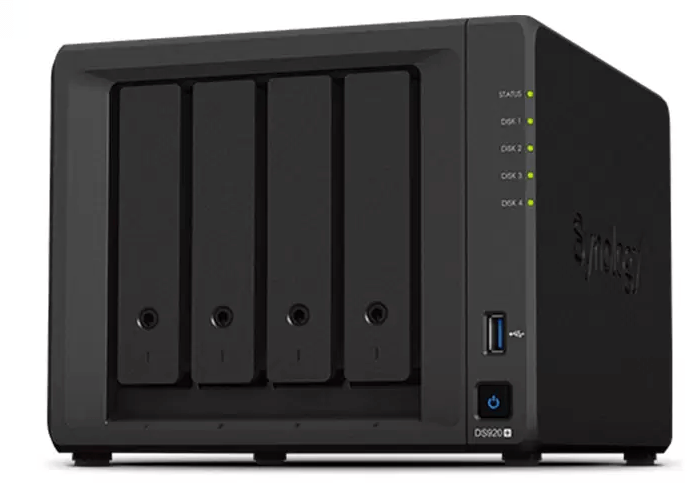
Warum Synology Einweg-Synchronisierung nutzen?
Die Einfachheit der Synology-Einwegsynchronisierung ist ihr größter Vorteil. Sie eignet sich perfekt für die Erstellung von Backups, da Ihre Originaldateien unberührt bleiben und das Risiko versehentlichen Löschens oder Überschreibens minimiert wird.
Die Synology-Einwegsynchronisation kennt im Allgemeinen zwei Bedingungen: von Dateien auf ein Synology NAS oder von Dateien an einen anderen Speicherort (oder umgekehrt). Wir werden dies in diesem Beitrag detailliert beschreiben. Unabhängig von den jeweiligen Bedingungen können Sie den umfassenden Cloud-Speicher-Manager MultCloud ausprobieren.
Teil 1: Dateien unidirektional mit einem Synology NAS synchronisieren
Das Hochladen von Dateien auf ein Synology NAS dient der Datensicherung. Unabhängig davon, wie sich die Quelldateien ändern, bleiben die Dateien, die Sie gerade hochgeladen haben, erhalten, bis Sie sie erneut hochladen. Wie lädt man also Dateien unidirektional auf ein Synology NAS hoch? MultCloud kann Ihnen dabei helfen.
MultCloud ist ein Online-Cloud-Speicher-Manager, mit dem Sie Dateien in die von Ihnen hinzugefügte Cloud hochladen können, einschließlich Ihres Synology NAS. Die folgenden Schritte beschreiben die unidirektionale Synchronisierung mit Synology:
1. Registrieren Sie sich für ein MultCloud-Konto und melden Sie sich anschließend an.
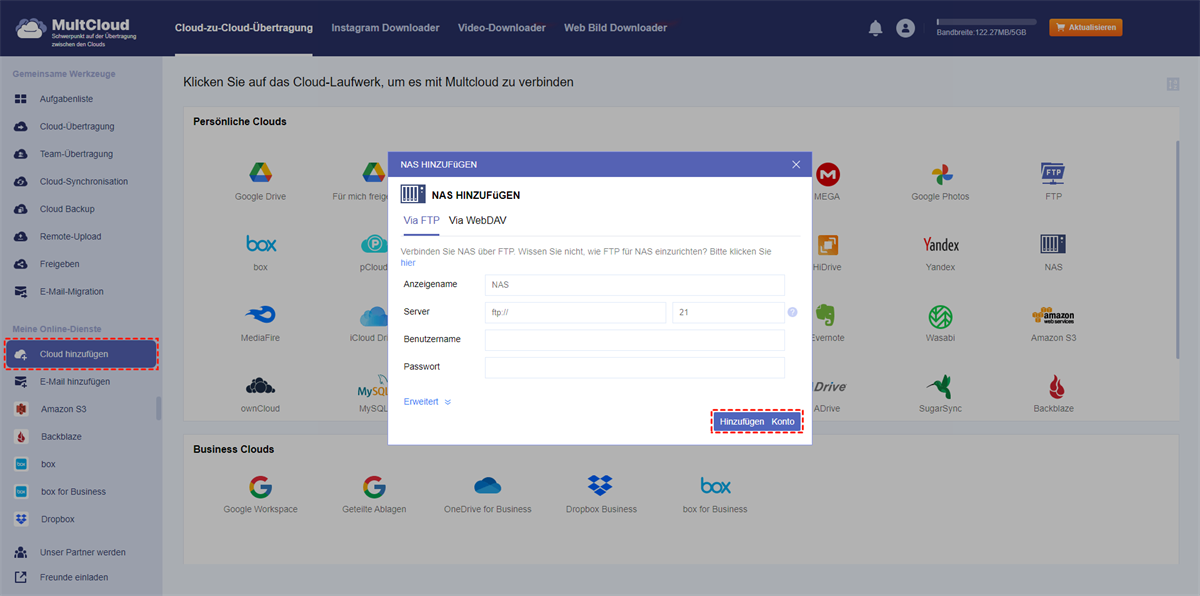
2. Klicken Sie auf „Cloud hinzufügen“ > „NAS“ und geben Sie dann die Anmeldeinformationen ein, die hinzugefügt werden sollen.
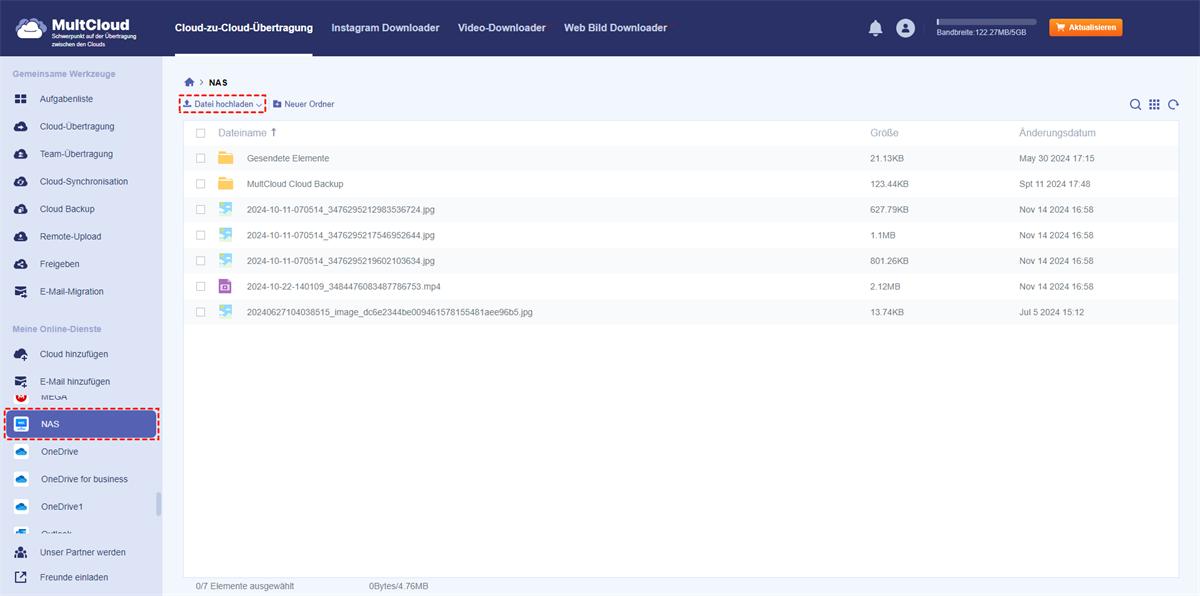
3. Klicken Sie links auf NAS, klicken Sie im oberen Menü auf Datei hochladen, wählen Sie die Computerdateien aus, die Sie hochladen möchten, und klicken Sie dann auf Öffnen, um die Dateien auf eine Weise mit Synology NAS zu synchronisieren.
Obwohl man mit dem Synology Drive Client Ordner auf ein Synology NAS hochladen kann, ist die Konfiguration im Vergleich zu MultCloud komplex.

- Intelligenter Austausch: Cloud-Dateien im öffentlichen, privaten oder Quellmodus teilen.
- Ein-Tasten-Bewegung: Daten zwischen Clouds schnell übertragen, synchronisieren und sichern.
- E-Mail-Archiv: E-Mails in anderen Clouds oder lokalen Festplatten schützen.
- Remote-Upload: Webdateien effektiv über eine URL in Clouds speichern.
- Sicher: Ihre Daten mit 256-Bit-AES-Verschlüsselung und OAuth-Authentifizierung schützen.
- Einfach: Auf alle Clouds mit nur einem Login an einem Ort zugreifen und verwalten.
- Umfangreich: Über 30 Clouds und On-Premise-Dienste unterstützen.
- Speichern Sie Webseiten als PDF/PNG: Sie lokal oder online speichern.
- Instagram-Download: Instagram-Inhalte lokal oder online archivieren.
Teil 2: Synology-Geräte unidirektional synchronisieren
Wenn Sie ein Synology NAS mit einem anderen Synology NAS synchronisieren möchten, kann Ihnen MultCloud ebenfalls einen großen Gefallen tun.
- MultCloud ermöglicht die Synology-zu-Synology-Synchronisierung in unidirektionalen, bidirektionalen, Echtzeit- oder anderen Modi (bis zu 10 Modi).
- Dank der intuitiven Benutzeroberfläche ist die unidirektionale Synology-Cloud-Synchronisierung mit MultCloud besonders einfach.
- MultCloud unterstützt über 40 Cloud-Dienste, darunter NAS, FTP/SFTP, pCloud, MEGA, MediaFire, ownCloud, Wasabi, iCloud Drive, iCloud Fotos, Google Drive, OneDrive, Dropbox, Box, Amazon S3, Backblaze, iDrive e2 usw.
- Sie können alle Daten von einem Synology NAS auf ein anderes übertragen, bestimmte Dateien manuell auswählen oder Dateien anhand ihrer Erweiterungen schnell filtern.
- MultCloud bietet außerdem die Möglichkeit der geplanten Synchronisierung. So können Sie Ihre Synology NAS-Geräte regelmäßig, z. B. täglich, wöchentlich oder monatlich, unidirektional synchronisieren.
Wie synchronisiert man eine Synology-NAS-Anlage unidirektional mit MultCloud? Folgen Sie dieser detaillierten Anleitung, um zwei Synology-NAS-Anlagen unidirektional mit MultCloud zu synchronisieren:
1. Melden Sie sich in Ihrem MultCloud-Konto an und klicken Sie dann auf „Cloud hinzufügen“ > „NAS“, um Ihr Synology-Gerät hinzuzufügen. Fügen Sie anschließend auf die gleiche Weise eine weitere Synology-NAS-Anlage hinzu.
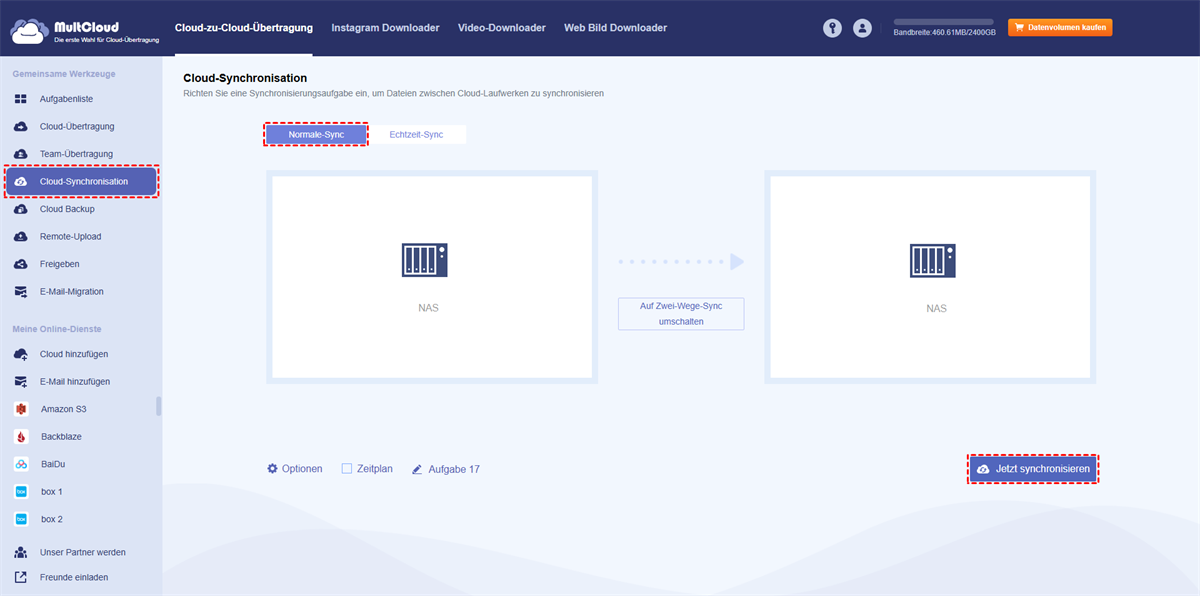
2. Klicken Sie auf Cloud-Synchronisation > Normale Sync, tippen Sie auf VON, um Dateien auf dem Quell-Synology-NAS auszuwählen, und tippen Sie auf AN, um einen Speicherort auf einem anderen Synology-NAS auszuwählen.
Tipps:
- Standardmäßig ist bei Auswahl der normalen Synchronisierung der unidirektionale Synchronisierungsmodus aktiviert. Sie können die Synchronisierungsmodi jederzeit in den Optionen ändern.
- Mit dem Filter in den Optionen können Sie Dateien anhand ihrer Dateiendungen filtern – schnell und effizient.
- Um eine Synology-Einwegsynchronisierung zu planen, tippen Sie auf „Zeitplan“ und legen Sie ein tägliches, wöchentliches oder monatliches Synchronisierungsintervall fest. Die Dateien werden dann zum festgelegten Zeitpunkt synchronisiert. Einmal eingerichtet, müssen Sie sich um nichts weiter kümmern.
- Abonnieren Sie MultCloud Premium, um alle benötigten erweiterten Funktionen wie Filterung, Planung, höhere Synchronisierungsgeschwindigkeiten und vieles mehr zu nutzen.
3. Klicken Sie auf die Schaltfläche „Jetzt synchronisieren“, um die Synology-Synchronisierung schnell durchzuführen.
Überprüfen Sie nach Abschluss der Synchronisierung die Dateien auf dem Ziel-NAS und stellen Sie sicher, dass alle Dateien erfolgreich synchronisiert wurden.
Wenn Sie Speicherplatz auf dem Quell-NAS freigeben möchten, können Sie die Cloud-Übertragung nutzen. Dabei werden alle migrierten Dateien nach Abschluss des Vorgangs automatisch gelöscht. Ein manuelles Löschen entfällt, was Zeit und Aufwand spart.
Häufig gestellte Fragen zur Synology Einweg-Synchronisierung
Was ist der Unterschied zwischen der unidirektionalen und der bidirektionalen Synchronisierung bei Synology?
A: Synology-Backups profitieren stark von der unidirektionalen Synchronisierung, da Dateien von einem Ort zum anderen übertragen werden, ohne dass Änderungen rückgängig gemacht werden. Die bidirektionale Synchronisierung hingegen ermöglicht Änderungen auf beiden Seiten, was die Zusammenarbeit im Team erleichtert.
Kann ich die unidirektionale Synchronisierung von Synology ohne NAS nutzen?
A: Nein, die unidirektionale Synchronisierung von Synology benötigt ein Synology NAS. Das NAS dient als zentrale Synchronisierungsstelle für die Dateien.
Kann ich die unidirektionale Synchronisierung von Synology planen?
A: Ja, Sie können die unidirektionale Synchronisierung von Synology mithilfe der Anwendungen Synology Drive oder Cloud Sync in bestimmten Intervallen planen, z. B. täglich oder wöchentlich.
Was passiert bei einem Konflikt während der Synchronisierung?
A: Da die unidirektionale Synchronisierung von Synology unidirektional ist, treten Konflikte selten auf. Wird eine Datei während der Synchronisierung am Quellort geändert, wird die vorherige Datei am Zielort durch die aktualisierte Version überschrieben.
Wie überwache ich die Synology-Einwegsynchronisierung?
A: Sie können die Synchronisierungsaktivität über die Synology Drive-Verwaltungskonsole überwachen. Dort erhalten Sie Echtzeit-Updates zum Synchronisierungsstatus und zu möglichen Problemen.
Zusammenfassung
Sie sollten mittlerweile mit Synology Einweg-Synchronisierung bestens vertraut sein und wissen, wie es Ihre Dateiverwaltung optimieren kann. Synology Einweg-Synchronisierung ist eine zuverlässige und effektive Lösung, egal ob Sie Compliance-Standards erfüllen, wichtige Daten sichern oder Mediendateien archivieren möchten. Worauf warten Sie also noch? Überzeugen Sie sich selbst und starten Sie jetzt mit der Synchronisierung!
MultCloud unterstützt Clouds
-
Google Drive
-
Google Workspace
-
OneDrive
-
OneDrive for Business
-
SharePoint
-
Dropbox
-
Dropbox Business
-
MEGA
-
Google Photos
-
iCloud Photos
-
FTP
-
box
-
box for Business
-
pCloud
-
Baidu
-
Flickr
-
HiDrive
-
Yandex
-
NAS
-
WebDAV
-
MediaFire
-
iCloud Drive
-
WEB.DE
-
Evernote
-
Amazon S3
-
Wasabi
-
ownCloud
-
MySQL
-
Egnyte
-
Putio
-
ADrive
-
SugarSync
-
Backblaze
-
CloudMe
-
MyDrive
-
Cubby

Über 30 beliebten Clouds auf einer Plattform hinzufügen und verwalten.
Kostenlos registrieren100% sicher
E-Mail als PDF speichern
Nach Hinzufügen von Gmail oder Outlook zu MultCloud können E-Mails in PDF konvertiert und auf Gerät oder Cloud-Speicher gespeichert werden.
Jetzt kostenlos starten