
Schnellnavigation:
Kann ich Dateien in Echtzeit zwischen zwei Synology NAS synchronisieren?
Echtzeit-Synchronisierung in beide Richtungen über das Internet – gibt es eine effizientere Lösung als Synology Drive ShareSync?
Wir haben zwei Server, die stets die gleichen Daten enthalten sollen. Wir arbeiten direkt mit diesen Daten, und die Synchronisierung erfolgt über das Internet. Allerdings ist dies sehr ineffizient und mitunter extrem langsam.
Kürzlich habe ich auf dem Host-Server einen Ordner mit 483 GB Daten verschoben. Anstatt die Verschiebung zu erkennen und den Ordner entsprechend zu verschieben, löschte der Client-Server den Ordner und lud alle Daten erneut herunter. Das dauerte buchstäblich Wochen.
Es ist außerdem frustrierend, dass man weder die Dauer der Synchronisierung vorhersagen noch die Priorität bestimmter Dateitypen festlegen kann.
Gibt es bessere Lösungen? Oder kann ich die Synchronisierung so konfigurieren, dass sie unseren Anforderungen besser entspricht?
– Frage von reddit.com
Wenn Sie Dateien zwischen zwei Synology NAS-Geräten in Echtzeit synchronisieren möchten, sind Sie hier genau richtig. Heute zeigen wir Ihnen die beste kostenlose Methode für die Synology-Echtzeitsynchronisierung.
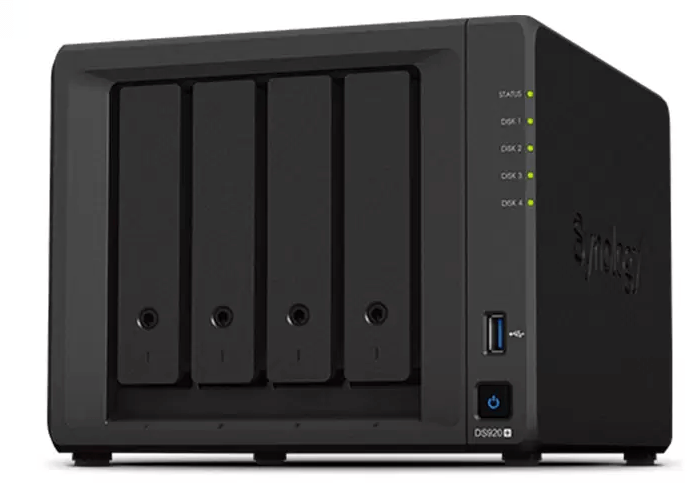
Was ist die Synology Echtzeitsynchronisierung?
Änderungen an Dateien auf einem NAS werden dank Synology Echtzeit-Synchronisierung in den meisten Fällen sofort auf allen anderen synchronisierten NAS-Geräten übernommen. Ob Dokument, Bild oder Video – das System aktualisiert die Inhalte auf allen synchronisierten Geräten umgehend, sobald Sie Änderungen vornehmen. Sie müssen sich nicht um das manuelle Hoch- oder Herunterladen von Dateien kümmern, da dieser Vorgang reibungslos im Hintergrund abläuft.
Die beste kostenlose Methode zur Synology Echtzeitsynchronisierung
Um Dateien zwischen zwei Synology NAS in Echtzeit zu synchronisieren, gibt es den Multi-Cloud-Speichermanager MultCloud.
- MultCloud ist ein professionelles Tool zum Sichern, Synchronisieren und Übertragen von Dateien zwischen Cloud-Speichern, einschließlich NAS-Systemen.
- Die exklusive Cloud-Sync-Funktion ermöglicht die Synchronisierung von Dateien zwischen Cloud-Speichern in 10 Modi, darunter Echtzeit-Sync, Zwei-Wege-Sync, Einweg-Synchronisation, Vollständige Sicherungs-Synchronisation, Inkrementelle Synchronisation und Kumulative-Synchronisation.
- MultCloud unterstützt über 40 Cloud-Dienste, darunter Google Drive, Google Fotos, Google Workspace, OneDrive, OneDrive for Business, SharePoint Online, iCloud Drive, iCloud Fotos, pCloud, MEGA, ownCloud, MediaFire, Wasabi, WebDAV, FTP/SFTP, NAS, 4shared, Icedrive und viele mehr.
- Zum Schutz Ihrer Dateien verwendet MultCloud eine 256-Bit-AES-Verschlüsselung und ein standardmäßiges OAuth-Autorisierungssystem.
Wie funktioniert also die Synology-Synchronisierung in Echtzeit? Im Folgenden finden Sie die detaillierten Schritte.
Dateien in Echtzeit von einem NAS auf ein anderes synchronisieren
Bitte stellen Sie sicher, dass Ihre Synology NAS-Geräte wie gewünscht vorbereitet sind. Anschließend können Sie die vollständige Anleitung zur Echtzeitsynchronisierung von Synology mit MultCloud befolgen:
1. Erstellen Sie ein kostenloses MultCloud-Konto und melden Sie sich an.
2. Klicken Sie auf „Cloud hinzufügen“ > „NAS“ und geben Sie die Anmeldeinformationen für Ihr Synology NAS ein. Sobald es hinzugefügt wurde, fügen Sie ein weiteres Synology NAS auf die gleiche Weise hinzu.
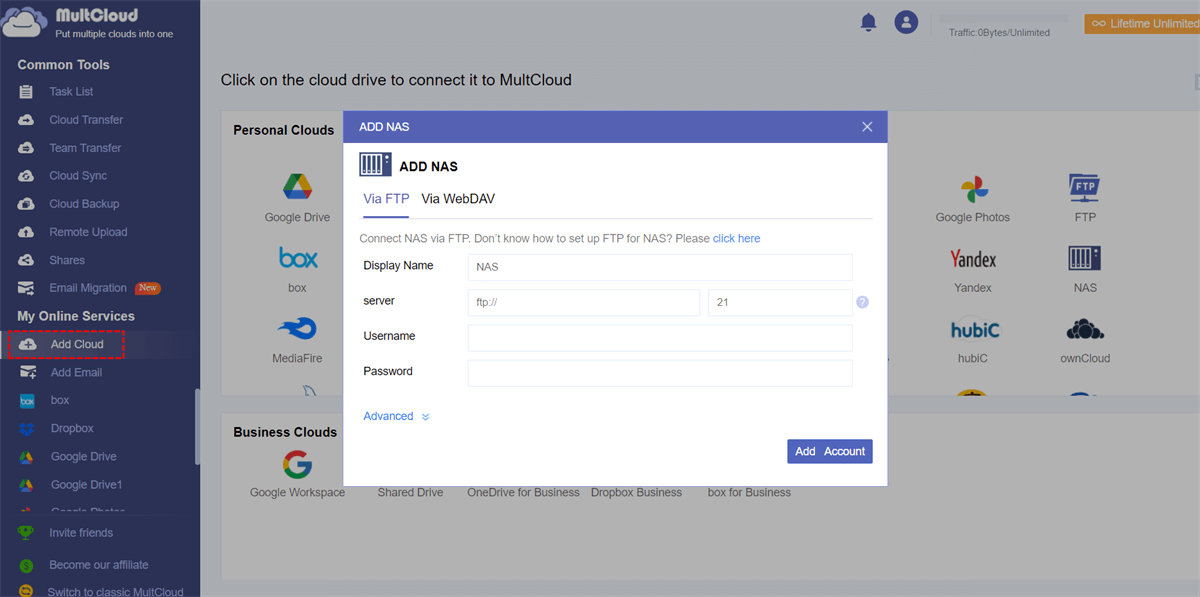
3. Tippen Sie links auf „Cloud-Synchronisation“ > „Echtzeit-Sync“ und wählen Sie dann Dateien auf einem Synology NAS als Quelle und auf einem anderen Synology NAS als Ziel aus. Tippen Sie auf „Jetzt synchronisieren“, um die Dateien in Echtzeit zwischen den Synology NAS zu synchronisieren.

Tipps:
- Um alle 10 Synchronisierungsmodi zu nutzen, wählen Sie „Optionen“ > „Synchronisierungsmodi“ und ändern Sie diese bei Bedarf. Sie können unter anderem die Modi „Verschiebungs-Synchronisation“, „Spiegel-Synchronisation“, „Aktualisierungs-Synchronisation“ und „Vollständige Sicherungs-Synchronisation“ einrichten.
- Zusätzlich können Sie in den Optionen E-Mail und Filter konfigurieren. Mit dem Filter können Sie bestimmte Dateien anhand ihrer Dateierweiterungen migrieren. Das Verschieben ist besonders einfach und schnell.
- Um alle Premium-Funktionen zu nutzen, upgraden Sie bitte auf einen MultCloud Advanced-Plan. Anschließend können Sie alle Synchronisierungsmodi, Filter usw. testen.

- Intelligenter Austausch: Cloud-Dateien im öffentlichen, privaten oder Quellmodus teilen.
- Ein-Tasten-Bewegung: Daten zwischen Clouds schnell übertragen, synchronisieren und sichern.
- E-Mail-Archiv: E-Mails in anderen Clouds oder lokalen Festplatten schützen.
- Remote-Upload: Webdateien effektiv über eine URL in Clouds speichern.
- Sicher: Ihre Daten mit 256-Bit-AES-Verschlüsselung und OAuth-Authentifizierung schützen.
- Einfach: Auf alle Clouds mit nur einem Login an einem Ort zugreifen und verwalten.
- Umfangreich: Über 30 Clouds und On-Premise-Dienste unterstützen.
- Speichern Sie Webseiten als PDF/PNG: Sie lokal oder online speichern.
- Instagram-Download: Instagram-Inhalte lokal oder online archivieren.
Behebung häufiger Synology-Synchronisierungsprobleme
Synology Real Time Sync ist zwar im Allgemeinen zuverlässig, dennoch kann es gelegentlich zu Problemen kommen. Beispielsweise kann es bei einer langsamen Internetverbindung zu Verzögerungen bei der Synchronisierung kommen. Stellen Sie in diesem Fall sicher, dass Sie über eine stabile und schnelle Verbindung verfügen. Falls Dateien nicht korrekt synchronisiert werden, überprüfen Sie die Ordnerberechtigungen und vergewissern Sie sich, dass alle Geräte ordnungsgemäß verbunden sind.
Bonus-Tipp: Synology Cloud Sync nach Zeitplan testen
Darüber hinaus ermöglicht MultCloud die zeitgesteuerte Synchronisierung Ihrer Synology-Cloud-Daten (mit Ausnahme der Echtzeit-Synchronisierung). Die folgenden Schritte helfen Ihnen dabei:
1. Fügen Sie beide Synology NAS-Geräte zu MultCloud hinzu, indem Sie auf „Cloud hinzufügen“ tippen.
2. Tippen Sie auf Cloud-Synchronisation“ > „Normale Sync“. Wählen Sie unter „VON“ Dateien auf einem Synology NAS aus und unter „AN“ einen Ordner auf einem anderen.
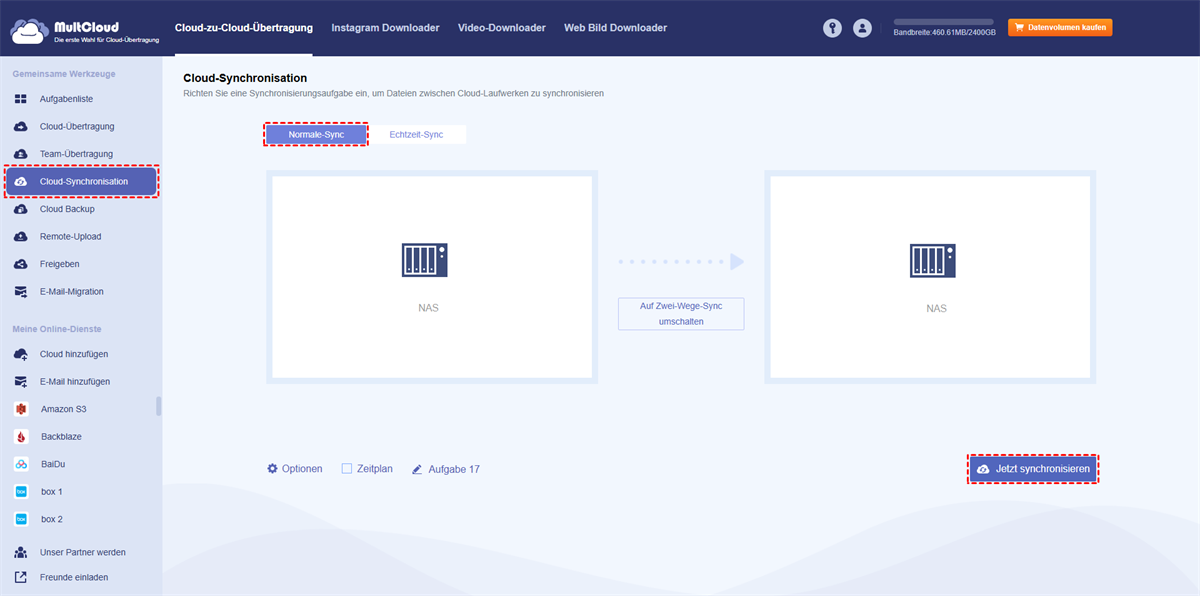
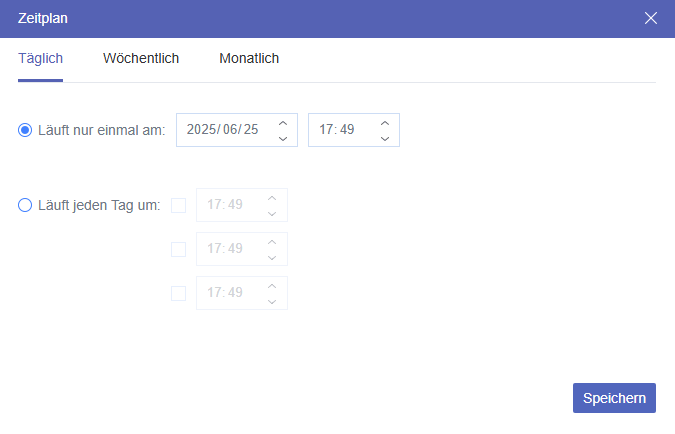
3. Tippen Sie auf „Zeitplan“, wählen Sie „Täglich“, „Wöchentlich“ oder „Monatlich“ und legen Sie den gewünschten Zeitpunkt für die Synchronisierung fest. Tippen Sie anschließend auf „Jetzt synchronisieren“, um die Synchronisierung Ihrer Synology-Cloud-Daten zum festgelegten Zeitpunkt durchzuführen.
Synology Echtzeitsynchronisierung vs geplante Synchronisierung: Was ist besser?
Sowohl Echtzeit- als auch zeitgesteuerte Synchronisierung haben ihre Vor- und Nachteile, und die beste Wahl hängt von Ihren individuellen Bedürfnissen ab.
Vergleich von Echtzeit- und zeitgesteuerter Synchronisierung
- Echtzeit-Sync: Ideal für Dateien, die sich häufig ändern und sofortige Aktualisierungen erfordern.
- Geplante Sync: Besser geeignet für große Dateien oder weniger wichtige Daten, die nicht ständig aktualisiert werden müssen.
Anwendungsfälle für Synology Sync in Echtzeit
- Gemeinschaftsprojekte: Stellt sicher, dass alle Teammitglieder Zugriff auf die aktuellsten Dateien haben.
- Kreatives Arbeiten: Hält Mediendateien wie Fotos und Videos auf allen Geräten auf dem neuesten Stand.
- Remote-Arbeit: Ermöglicht Mitarbeitern im Homeoffice den Zugriff auf aktuelle Dokumente von überall.
Erweiterte Tipps zur Optimierung der Synology Echtzeitsynchronisierung
Um Synology Real Time Sync optimal zu nutzen, beachten Sie diese Tipps.
Maximale Effizienz mit Synology Real Time Sync
- Selektive Synchronisierung nutzen: Synchronisieren Sie nur die benötigten Ordner, um Speicherplatz zu sparen.
- Synchronisierungsaktivität überwachen: Überprüfen Sie regelmäßig den Synchronisierungsstatus, um sicherzustellen, dass alles einwandfrei funktioniert.
- Netzwerkeinstellungen optimieren: Passen Sie die Bandbreiteneinstellungen an, um Synchronisierungsaufgaben zu priorisieren.
Schreiben Sie am Ende
Sie sollten mittlerweile mit Synology-Echtzeitsynchronisierung bestens vertraut sein und wissen, wie es Ihre Dateiverwaltung revolutionieren kann. Synology bietet Synchronisierungsfunktionen, die Ihnen helfen, die Zusammenarbeit zu verbessern, Ihren Workflow zu beschleunigen oder einfach Ihre Daten zu schützen. Worauf warten Sie also noch? Starten Sie noch heute mit der Synchronisierung und erleben Sie den Unterschied selbst!
MultCloud unterstützt Clouds
-
Google Drive
-
Google Workspace
-
OneDrive
-
OneDrive for Business
-
SharePoint
-
Dropbox
-
Dropbox Business
-
MEGA
-
Google Photos
-
iCloud Photos
-
FTP
-
box
-
box for Business
-
pCloud
-
Baidu
-
Flickr
-
HiDrive
-
Yandex
-
NAS
-
WebDAV
-
MediaFire
-
iCloud Drive
-
WEB.DE
-
Evernote
-
Amazon S3
-
Wasabi
-
ownCloud
-
MySQL
-
Egnyte
-
Putio
-
ADrive
-
SugarSync
-
Backblaze
-
CloudMe
-
MyDrive
-
Cubby

Über 30 beliebten Clouds auf einer Plattform hinzufügen und verwalten.
Kostenlos registrieren100% sicher
E-Mail als PDF speichern
Nach Hinzufügen von Gmail oder Outlook zu MultCloud können E-Mails in PDF konvertiert und auf Gerät oder Cloud-Speicher gespeichert werden.
Jetzt kostenlos starten