

Schnellnavigation:
Wie kann ich Outlook-E-Mails als PDF mit Bildern speichern?
Outlook-E-Mails in PDF konvertieren – Fehlende Bilder
Hallo zusammen. Einige Mitarbeiter in meinem Unternehmen haben Probleme beim Konvertieren von Outlook-E-Mails mit eingebetteten Bildern in PDFs mithilfe der Acrobat-Symbolleiste gemeldet. Nach einiger Recherche scheint dies ein bekanntes Problem zu sein. Es gibt Beiträge, die empfehlen, die Plugin-Einstellungen auf „Download externer Inhalte blockieren“ zu überprüfen oder andere Seiteneinstellungen anzupassen. Diese Tipps haben unsere sporadischen Probleme beim Konvertieren von E-Mails in PDFs jedoch nicht behoben.
- Frage aus der Community von Adobe (community.adobe.com)
Im Allgemeinen gibt es mehrere Methoden, Outlook-E-Mails zu sichern, beispielsweise durch Konvertierung in PST-Dateien. Viele Nutzer wünschen sich jedoch, Outlook-E-Mails auch als PDF mit Bildern zu speichern. Manchmal werden die Bilder beim Speichern als PDF nicht angezeigt. Wie lässt sich das Problem beheben? Keine Sorge, in diesem Beitrag finden Sie die Gründe und Lösungen.
Warum Outlook-E-Mails als PDF mit Bildern speichern?
Das Konvertieren von E-Mails in PDF dient nur der Erstellung eines digitalen Backups – es geht darum, alles genau so zu erhalten, wie es in Ihrem Posteingang erscheint.
⭕ Offline-Zugriff und -Druck. PDFs sind überall lesbar – Sie benötigen weder eine Internetverbindung noch Zugriff auf Outlook. Außerdem bleibt beim Drucken einer PDF-Datei das Layout (und die Bilder) unverändert.
⭕ Langzeitarchivierung. E-Mails können in einem überfüllten Posteingang untergehen. Speichern Sie sie als PDF (mit intakten Bildern), können Sie sie in Cloud-Speichern, lokalen Ordnern oder sogar auf externen Festplatten ablegen.
⭕ Teilen ohne Kompatibilitätsprobleme. Nicht jeder nutzt Outlook. Durch das Versenden einer PDF-Datei stellen Sie sicher, dass die Empfänger die E-Mail genau so sehen wie Sie – mit Bildern, Formatierung und allem.
Nachdem wir nun die Vorteile dieser Funktion erläutert haben, wollen wir uns mit den besten Methoden zum Speichern von Outlook-E-Mails als PDF mit Bildern befassen.
2 Methoden: Outlook-E-Mails als PDF mit Bildern speichern
Nun zu den effektiven Methoden, um Outlook-E-Mails als PDF mit Bildern zu speichern. Hier sind zwei Möglichkeiten.
Methode 1: Outlook-E-Mail als PDF mit Bildern drucken (für eingebettete Bilder)
Outlook bietet eine integrierte Druckfunktion, mit der Sie Outlook-E-Mails in PDF-Dateien mit eingebetteten Bildern (ohne Anhänge) umwandeln können. Gehen Sie dazu wie folgt vor:
1. Melden Sie sich auf der Website in Ihrem Outlook-Konto an.
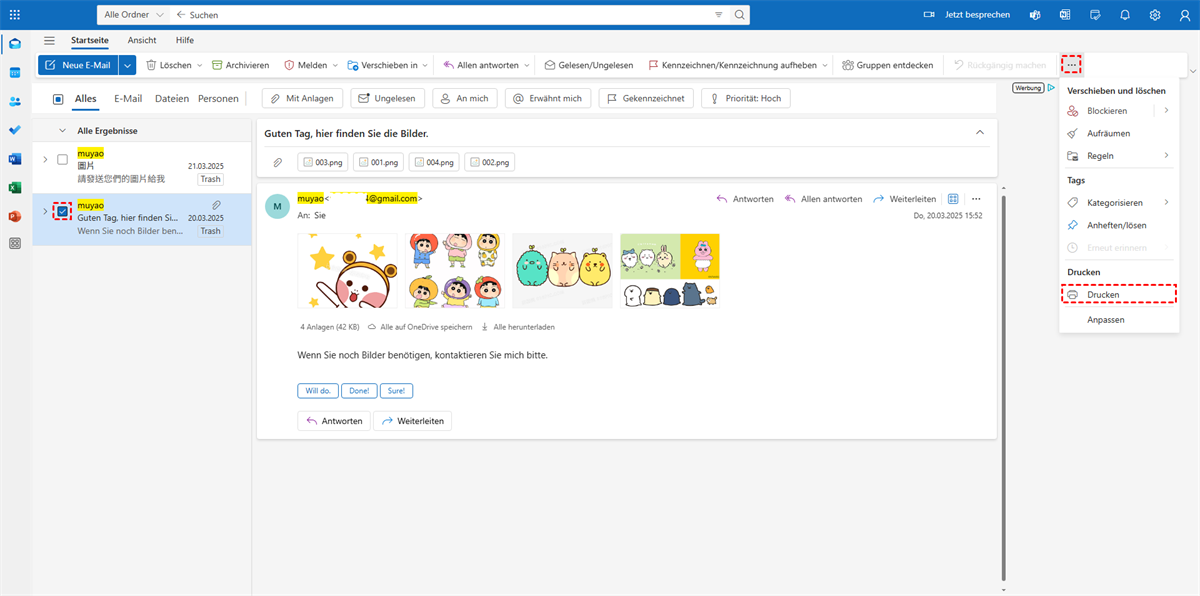
2. Klicken Sie auf „Posteingang“ und anschließend auf die Outlook-E-Mail, die Sie als PDF drucken möchten. Tippen Sie dann auf das Dreipunkt-Symbol rechts im oberen Menü und wählen Sie „Drucken“.
3. Wählen Sie im Feld „Ziel“ die Option „Als PDF speichern“ aus, nehmen Sie weitere Einstellungen vor und klicken Sie auf „Speichern“.
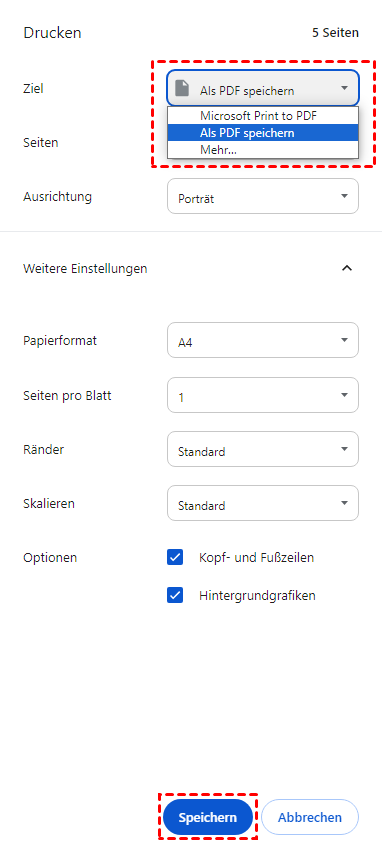
4. Wählen Sie einen Speicherort auf Ihrem Computer, um die Outlook-E-Mail als PDF-Datei zu speichern.
Eingebettete Bilder sind normal sichtbar. Anhänge hingegen sind unsichtbar; es werden lediglich die Dateinamen angezeigt, und die Anhänge selbst können nicht heruntergeladen werden.
So speichern Sie ein Bild aus Outlook als PDF: Öffnen Sie die E-Mail, klicken Sie auf das gewünschte Bild, wählen Sie „Drucken“, dann im Feld „Ziel“ die Option „Als PDF speichern“ und nehmen Sie die weiteren Einstellungen vor. Klicken Sie anschließend auf „Speichern“, um das Bild aus der Outlook-E-Mail als PDF zu speichern.
Methode 2: Outlook-E-Mail als PDF mit Bildern speichern (für eingebettete Bilder und Anhänge)
Wie speichert man Outlook-E-Mails als PDF mit Anhängen und eingebetteten Bildern? Zum Glück gibt es hierfür den leistungsstarken Cloud-Speichermanager MultCloud.
- MultCloud bietet E-Mail-Migration und E-Mail-Download für Ihre unterschiedlichen Anforderungen.
- Sie können Outlook-E-Mails auf Ihrem Computer oder in der Cloud speichern, um jederzeit einfach darauf zugreifen zu können.
- Die Software unterstützt das Archivieren von E-Mails aus Outlook, Gmail und anderen Diensten.
- Sie können alle E-Mails inklusive Anhängen als PDFs archivieren.
- MultCloud unterstützt über 40 Cloud-Dienste, darunter Google Drive, Dropbox, OneDrive, Google Fotos, Google Workspace, Box, Box for Business, SharePoint Online, Backblaze, Amazon S3, Wasabi, WebDAV, FTP/SFTP, MEGA, MediaFire, iCloud Drive, iCloud Fotos und viele mehr.
So speichern Sie Outlook-E-Mails mit Bildern als PDF über MultCloud:
1. Melden Sie sich bei Ihrem MultCloud-Konto an. Falls Sie noch keins haben, beantragen Sie eines.
2. Klicken Sie auf „E-Mail hinzufügen“ > „Outlook“ und folgen Sie den Anweisungen, um MultCloud Zugriff zu gewähren.
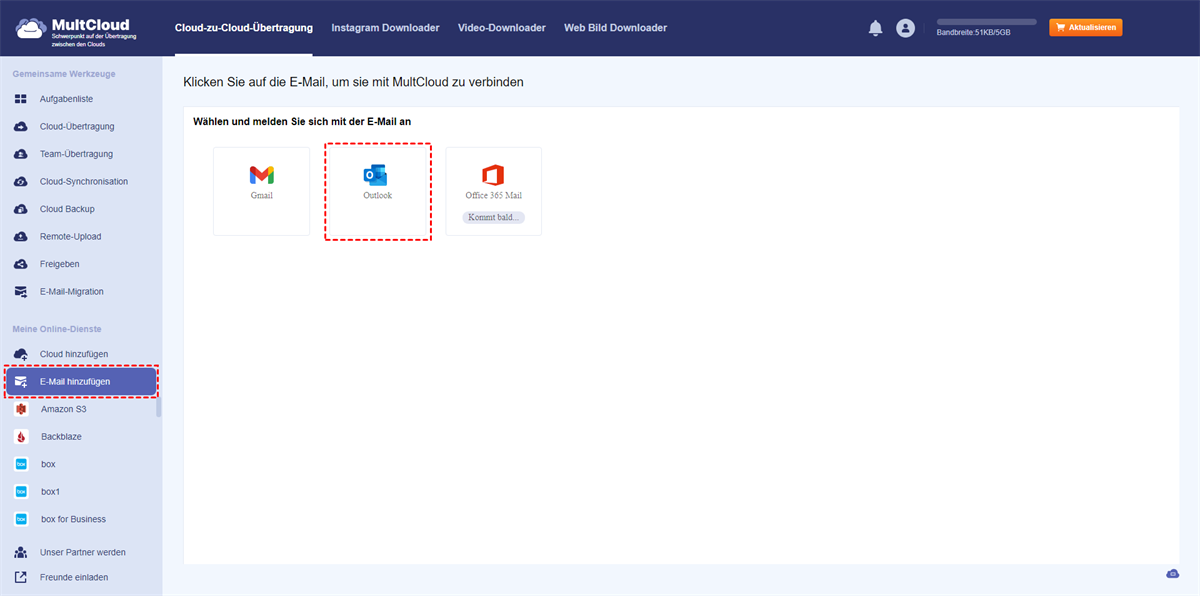
3. Wählen Sie nach dem erfolgreichen Hinzufügen links „Outlook“ aus. Klicken Sie auf „Posteingang“ oder andere Ordner, um die Outlook-E-Mails zu finden, die Sie als PDF speichern möchten. Wählen Sie diese aus und klicken Sie im oberen Menü auf „Herunterladen“.
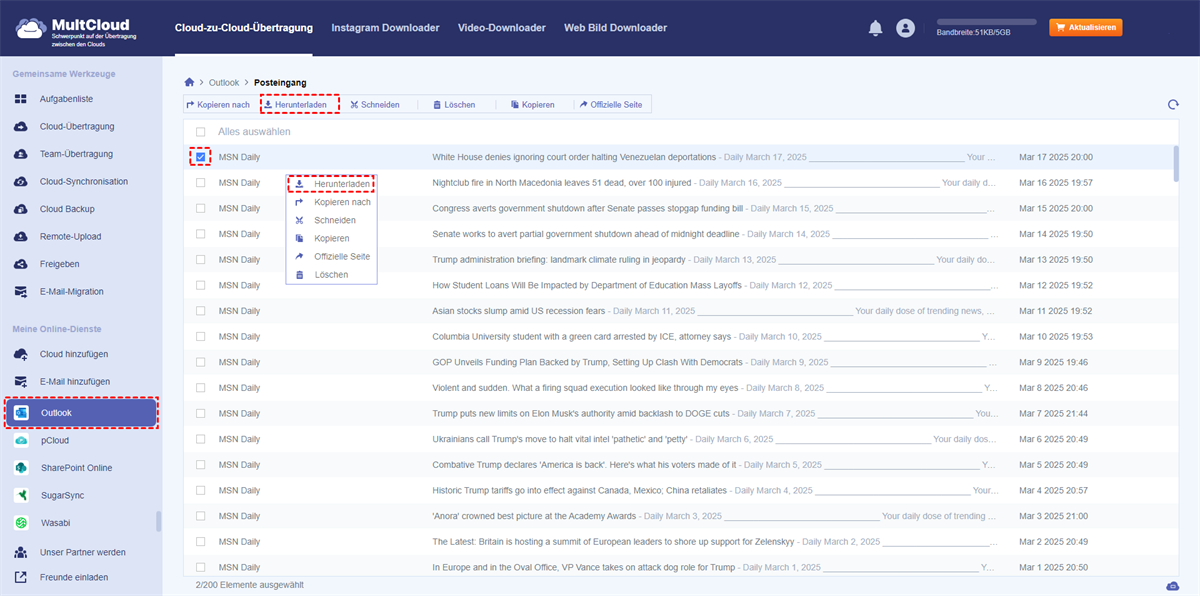
4. Stellen Sie sicher, dass „Anhänge speichern“ aktiviert ist, und klicken Sie auf „OK“, um Outlook als PDF mit Bildern zu speichern.
Tipp: Um mehr Outlook-E-Mails mit Bildern in PDFs umzuwandeln, abonnieren Sie unseren Service und profitieren Sie von mehr Konvertierungen und allen Premium-Funktionen.
Nach dem Vorgang werden alle Outlook-E-Mails in PDF-Dateien umgewandelt und alle Anhänge heruntergeladen. Obwohl die Anhänge nicht im PDF-Text enthalten sind, können Sie offline darauf zugreifen.

- Intelligenter Austausch: Cloud-Dateien im öffentlichen, privaten oder Quellmodus teilen.
- Ein-Tasten-Bewegung: Daten zwischen Clouds schnell übertragen, synchronisieren und sichern.
- E-Mail-Archiv: E-Mails in anderen Clouds oder lokalen Festplatten schützen.
- Remote-Upload: Webdateien effektiv über eine URL in Clouds speichern.
- Sicher: Ihre Daten mit 256-Bit-AES-Verschlüsselung und OAuth-Authentifizierung schützen.
- Einfach: Auf alle Clouds mit nur einem Login an einem Ort zugreifen und verwalten.
- Umfangreich: Über 30 Clouds und On-Premise-Dienste unterstützen.
- Speichern Sie Webseiten als PDF/PNG: Sie lokal oder online speichern.
- Instagram-Download: Instagram-Inhalte lokal oder online archivieren.
FAQs: Outlook-E-Mails als PDF mit Bildern speichern
F: Warum fehlen in meinen exportierten PDFs Bilder?
A: Outlook blockiert aus Sicherheitsgründen manchmal externe Bilder. Klicken Sie vor dem Speichern in der E-Mail-Kopfzeile auf „Bilder herunterladen“.
F: Kann ich mehrere E-Mails als eine PDF-Datei speichern?
A: Ja! Markieren Sie mehrere E-Mails, ziehen Sie sie in ein Word-Dokument und speichern Sie die Word-Datei anschließend als PDF.
F: Wie kann ich Outlook-E-Mails mit Anhängen als PDF speichern?
A: Anhänge werden nicht automatisch eingebettet. Speichern Sie sie separat und fügen Sie sie dann mit einem Programm wie Adobe Acrobat zu einer PDF-Datei zusammen.
F: Unterstützt Outlook für Mac den PDF-Export?
A: Ja, aber die Schritte unterscheiden sich geringfügig. Verwenden Sie „Datei“ > „Als PDF exportieren“ anstelle der Druckfunktion.
F: Gibt es kostenlose Tools, um diesen Vorgang zu automatisieren?
A: MultCloud (für Cloud-E-Mails) und PDF24 Creator bieten kostenlose Optionen zur Stapelkonvertierung.
F: Wie kann ich die PDF-Qualität beim Speichern aus Outlook verbessern?
A: Wählen Sie in den Druckeinstellungen den Modus „Hohe Qualität“ und erhöhen Sie die Auflösung auf 300 DPI oder höher.
Zusammenfassung
Jetzt wissen Sie genau, wie Sie Outlook-E-Mails als PDF mit Bildern speichern – egal ob für einen schnellen Export oder eine professionelle Version. Mit diesen Tipps werden Ihre E-Mails immer einwandfrei exportiert – inklusive Bilder, Anhänge und allem anderen!
Wenn Sie außerdem Ihre Cloud-Dateien besser schützen möchten, kann Ihnen MultCloud sehr helfen, z. B. durch die Migration von Dateien zwischen Google Drive-Konten, das Zusammenführen von OneDrive-Konten, das Verschieben von Fotos von iCloud Drive zu iCloud Fotos usw.
MultCloud unterstützt Clouds
-
Google Drive
-
Google Workspace
-
OneDrive
-
OneDrive for Business
-
SharePoint
-
Dropbox
-
Dropbox Business
-
MEGA
-
Google Photos
-
iCloud Photos
-
FTP
-
box
-
box for Business
-
pCloud
-
Baidu
-
Flickr
-
HiDrive
-
Yandex
-
NAS
-
WebDAV
-
MediaFire
-
iCloud Drive
-
WEB.DE
-
Evernote
-
Amazon S3
-
Wasabi
-
ownCloud
-
MySQL
-
Egnyte
-
Putio
-
ADrive
-
SugarSync
-
Backblaze
-
CloudMe
-
MyDrive
-
Cubby

Über 30 beliebten Clouds auf einer Plattform hinzufügen und verwalten.
Kostenlos registrieren100% sicher
E-Mail als PDF speichern
Nach Hinzufügen von Gmail oder Outlook zu MultCloud können E-Mails in PDF konvertiert und auf Gerät oder Cloud-Speicher gespeichert werden.
Jetzt kostenlos starten