

Inhaltsübersicht:
Warum Outlook und Google Drive synchronisieren?
Die Migration von Outlook zu Google Drive bietet je nach Ihren individuellen Anforderungen und Präferenzen verschiedene Vorteile. Hier sind einige Gründe, warum Sie diesen Wechsel in Betracht ziehen sollten:
- Schützen Sie Ihre Dateien: Google Drive bietet Ihnen professionellere Funktionen zum Schutz Ihrer Dateien, wie Versionsverlauf, flexible Dateitypen und mehr. So können Sie ein Backup all Ihrer Outlook-E-Mails erstellen.
- Kostengünstig: Google Drive ist oft günstiger als Microsoft 365 (ehemals Office 365). Das ist besonders für Privatpersonen und kleine Unternehmen mit begrenztem Budget interessant.
- Zugriff von überall. Sobald Sie Outlook und Google Drive synchronisiert haben, können Sie von jedem Gerät in Google Drive auf Outlook-E-Mails zugreifen, solange eine Internetverbindung besteht.
- Die Verwaltung von Outlook-E-Mails in Google Drive ist einfacher als die Verwaltung großer PST-Dateien, was viel Zeit spart.
Sichern Sie Outlook-E-Mails mit MultCloud in Google Workspace
Für die Synchronisierung von Outlook und Google Drive bietet MultCloud das beste E-Mail-Migrationstool. MultCloud ist nicht nur ein leistungsstarker webbasierter Cloud-Dateimanager, sondern auch ein hervorragendes E-Mail-Migrationstool für Gmail, Outlook und mehr.
Hier profitieren Sie von den Vorteilen von MultCloud bei der Synchronisierung von Outlook und Google Drive:
- Migrieren Sie alle Outlook-E-Mails mit Anhängen gleichzeitig zu einem anderen Dienst.
- MultCloud unterstützt fast alle Clouds und Dienste, darunter Google Drive, Google Workspace, Gmail, Outlook, MEGA, iCloud Drive, iCloud Photos, OneDrive, OneDrive for Business, Dropbox, Dropbox Business und viele mehr.
- Archivieren Sie Outlook-E-Mails im PDF-Dateiformat, das in vielen Situationen flexibel einsetzbar ist, anstelle von PST- oder EML-Dateien.
- Laden Sie Outlook-E-Mails auf Ihren Computer oder andere Geräte herunter, um offline darauf zuzugreifen.
So können Sie Outlook ganz einfach mit Google Drive verbinden und E-Mails mühelos speichern.
4 Schritte zum Synchronisieren von Outlook und Google Drive
1. Registrieren Sie sich für ein MultCloud-Konto und melden Sie sich an.
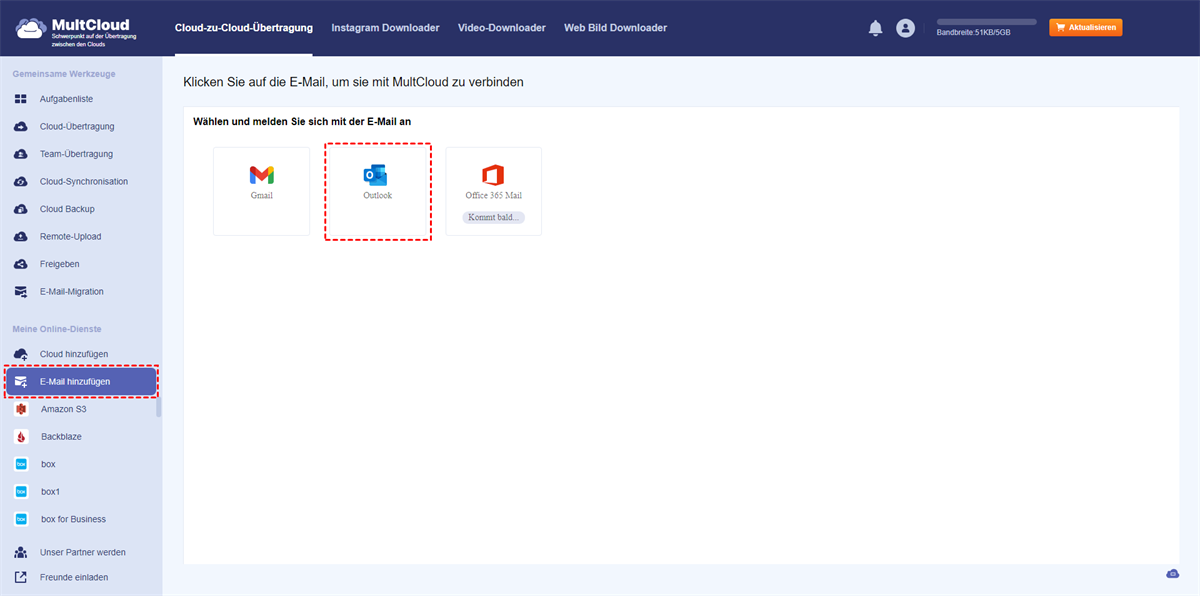
2. Klicken Sie auf „E-Mail hinzufügen“ > „Outlook“ und folgen Sie der Anleitung zum Hinzufügen. Fügen Sie anschließend Google Drive hinzu, indem Sie auf „Cloud hinzufügen“ klicken.
3. Wählen Sie „E-Mail-Migration“, Outlook-E-Mails als Quelle und Google Drive als Ziel.
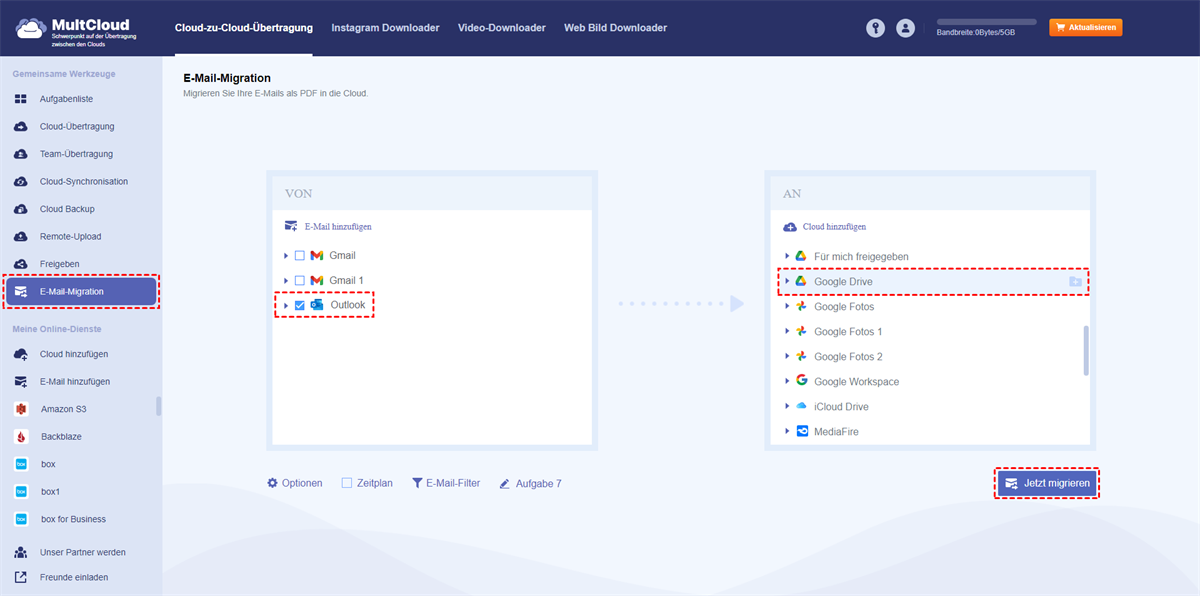
4. Klicken Sie auf „Jetzt migrieren“, um Outlook-E-Mails direkt in Google Drive zu speichern, ohne sie herunterladen zu müssen.
Tipps:
- Um Outlook-E-Mails mit Anhängen gleichzeitig zu archivieren, klicken Sie unten links auf „Optionen“ und aktivieren Sie „Anhänge speichern“, „Konversationsformat“ und weitere Optionen. Über die Benachrichtigungsfunktion können Sie außerdem E-Mail-Benachrichtigungen einrichten, sobald die Aufgabe abgeschlossen ist.
- Die automatische Outlook-Sicherung ist auch in der Option „Zeitplan“ verfügbar. Mit dieser Option können Sie die Synchronisierung von Outlook mit Google Drive täglich, wöchentlich, monatlich oder zu einem von Ihnen festgelegten Zeitpunkt durchführen.
- Der E-Mail-Filter ist eine weitere leistungsstarke Funktion, mit der Sie bestimmte E-Mails nach „Von“, „An“, „Datum“, „Mit Anhängen“ und „Ungelesen“ für die Google Drive-Outlook-Integration migrieren können. So können Sie ganz einfach alle E-Mails einer Person in Outlook drucken.
- Standardmäßig sind maximal 50 E-Mail-zu-PDF-Konvertierungen kostenlos möglich. Wenn Sie alle Outlook-E-Mails in Google Drive archivieren möchten, abonnieren Sie das Abonnement für unbegrenzte Konvertierungen. Mit dem Abonnement können Sie außerdem alle erweiterten Funktionen freischalten, darunter „Zeitplan“ und den E-Mail-Filter, der sich beim Speichern von Outlook-E-Mails in Google Drive einfach konfigurieren lässt.
Sichern Sie Outlook-E-Mails mit MultCloud in Google Workspace
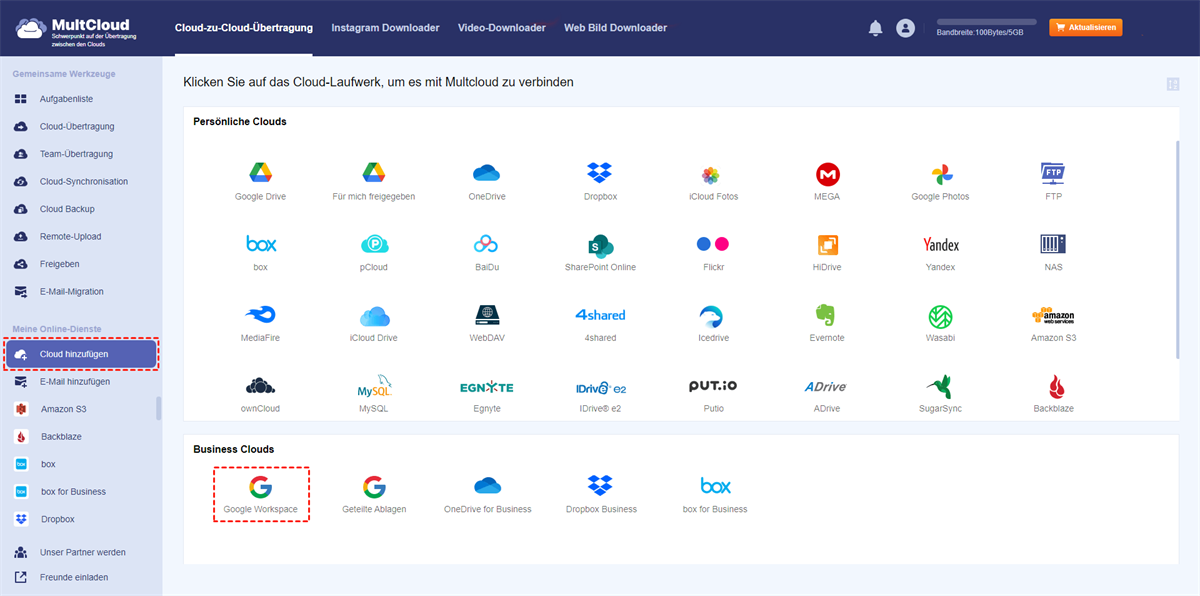
Neben der Google Drive Outlook-Integration können Sie auch Outlook-E-Mails problemlos in Google Workspace sichern. Die folgenden einfachen Schritte sind ähnlich wie die oben beschriebenen Schritte zur Synchronisierung von Outlook und Google Drive:
1. Fügen Sie Outlook und Google Workspace vor der Migration hinzu.
2. Klicken Sie im linken Bedienfeld auf „E-Mail-Migration“, wählen Sie Outlook-E-Mails als Quelle und Google Workspace als Ziel.
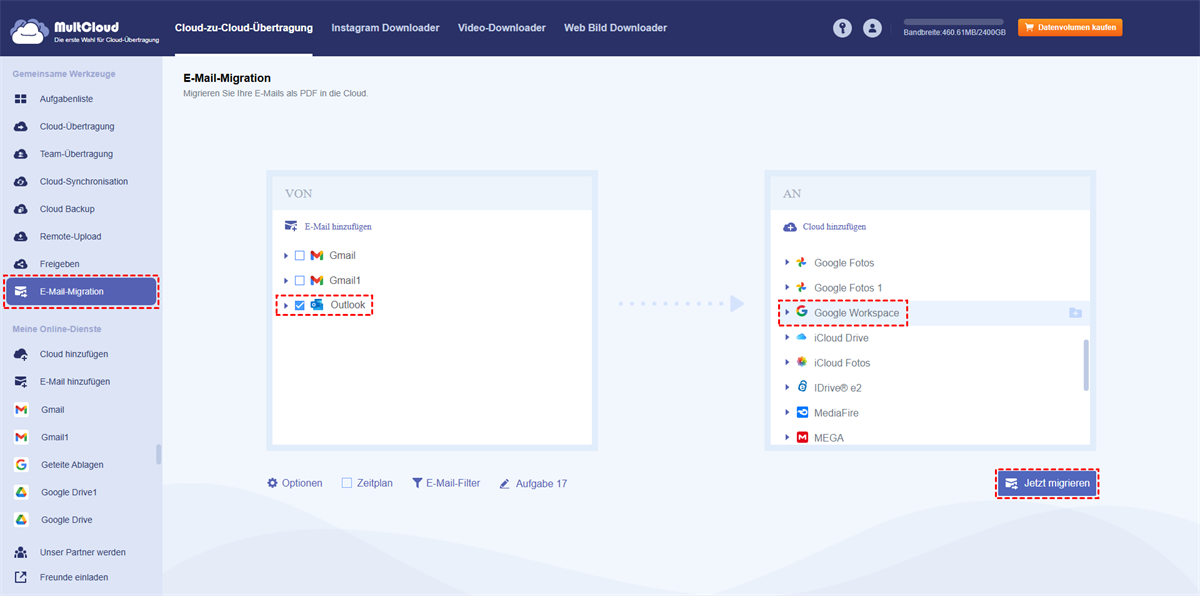
3. Tippen Sie auf „Jetzt migrieren“, um Outlook-E-Mails problemlos in Google Workspace zu migrieren.

- Intelligenter Austausch: Cloud-Dateien im öffentlichen, privaten oder Quellmodus teilen.
- Ein-Tasten-Bewegung: Daten zwischen Clouds schnell übertragen, synchronisieren und sichern.
- Remote-Upload: Webdateien effektiv über eine URL in Clouds speichern.
- Sicher: Ihre Daten mit 256-Bit-AES-Verschlüsselung und OAuth-Authentifizierung schützen.
- Einfach: Auf alle Clouds mit nur einem Login an einem Ort zugreifen und verwalten.
- Umfangreich: Über 30 Clouds und On-Premise-Dienste unterstützen.
- Instagram-Download: Instagram-Inhalte lokal oder online archivieren.
Laden Sie alle Outlook-E-Mails auf einmal herunter
Um Outlook-E-Mails lokal zu archivieren, können Sie alle E-Mails aus Outlook mit MultCloud auf Ihren Computer herunterladen. Gehen Sie dazu wie folgt vor:
1. Öffnen Sie nach dem Hinzufügen von Outlook den Posteingang.
2. Wählen Sie alle Outlook-E-Mails aus, indem Sie die Option „Alle auswählen“ aktivieren, und klicken Sie auf „Herunterladen“.
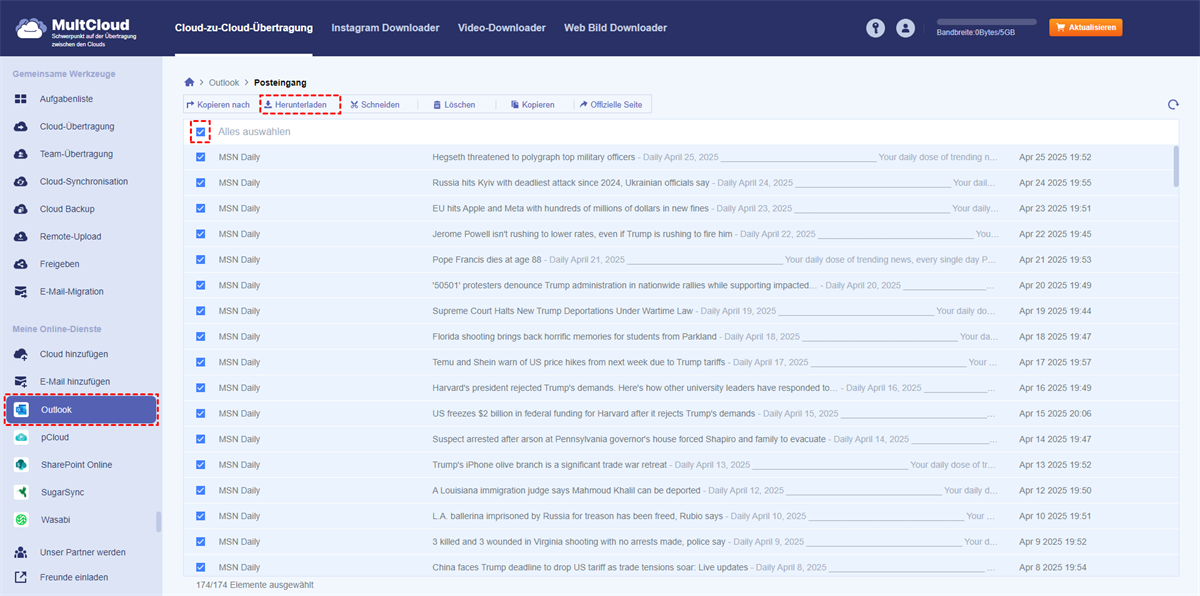
3. Benennen Sie den Download um und aktivieren Sie „Anhänge speichern“, „Konversationsformat“ oder andere Optionen. Klicken Sie anschließend auf „OK“, um alle Outlook-E-Mails mit Anhängen auf Ihren Computer herunterzuladen.
Tipp: Bis zu 50 E-Mails können kostenlos in PDF konvertiert werden. Abonnieren Sie den MultCloud-Premiumplan, um unbegrenzte Konvertierungen freizuschalten.
Wie migriert man Outlook mit der Google Workspace-Migration für Microsoft Outlook zu Google Workspace?
Was ist Google Workspace Migration für Microsoft Outlook? Es ist ein Datenmigrationstool, mit dem Sie Outlook mit Google Workspace verbinden und speichern sowie bei Bedarf Google Workspace zu Outlook migrieren können.
Wenn Sie Outlook mit Google Workspace statt mit Google Drive synchronisieren möchten, können Sie es versuchen.
1. Melden Sie sich in Ihrer Google Workspace-Admin-Konsole an, tippen Sie im linken Menü auf „Apps“ und wählen Sie „Google Workspace > Gmail > Endbenutzerzugriff“.
2. Richten Sie anschließend Google Workspace Sync ein und aktivieren Sie die Option „Google Workspace Sync für Microsoft Outlook für meine Nutzer aktivieren“.
3. Laden Sie Google Workspace Sync für Microsoft Outlook von der offiziellen Website für Ihre Nutzer herunter.
4. Melden Sie sich bei Ihrem Google Workspace-E-Mail-Konto an.
5. Wählen Sie Outlook- oder PST-Dateien aus, aus denen Daten migriert werden sollen, aktivieren Sie „Alle Daten migrieren“ oder „Nur neue Daten migrieren“ und klicken Sie auf „Weiter“.
6. Wählen Sie den von Ihnen angegebenen Kalender, die Kontakte und die E-Mail-Nachrichten aus und klicken Sie auf „Migrieren“.
7. Die Migration Ihrer Outlook-E-Mails zu Google Workspace beginnt und zeigt Ihnen nach Abschluss die Meldung „Migration abgeschlossen“ an.
Einschränkungen:
- Manchmal funktioniert Google Workspace Sync für Microsoft Outlook nicht, sodass die Datenmigration zwischen Google Workspace und Outlook fehlschlägt.
- Vor der Migration von Outlook zur G Suite sind zahlreiche Schritte erforderlich.
Wenn Sie andere E-Mail-Migrationstools für Google Workspace verwenden möchten, klicken Sie hier für weitere Informationen.
Zusammenfassung
Hier finden Sie möglicherweise die beste kostenlose Möglichkeit, Outlook und Google Drive zu synchronisieren. Mit Google Workspace Migration für Microsoft Outlook können Sie zwar Outlook-E-Mails zu Google Workspace und umgekehrt migrieren, aber keine Migration zwischen Outlook und Google Drive. Beide Tools haben also ihre Vor- und Nachteile. Finden Sie einfach die beste Lösung für eine reibungslose Synchronisierung von Outlook und Google Drive.
Außerdem können Sie Outlook-E-Mails im Browser sichern, Probleme mit dem Herunterladen von E-Mails in Outlook beheben und vieles mehr.
MultCloud unterstützt Clouds
-
Google Drive
-
Google Workspace
-
OneDrive
-
OneDrive for Business
-
SharePoint
-
Dropbox
-
Dropbox Business
-
MEGA
-
Google Photos
-
iCloud Photos
-
FTP
-
box
-
box for Business
-
pCloud
-
Baidu
-
Flickr
-
HiDrive
-
Yandex
-
NAS
-
WebDAV
-
MediaFire
-
iCloud Drive
-
WEB.DE
-
Evernote
-
Amazon S3
-
Wasabi
-
ownCloud
-
MySQL
-
Egnyte
-
Putio
-
ADrive
-
SugarSync
-
Backblaze
-
CloudMe
-
MyDrive
-
Cubby

Über 30 beliebten Clouds auf einer Plattform hinzufügen und verwalten.
Kostenlos registrieren100% sicher
E-Mail als PDF speichern
Nach Hinzufügen von Gmail oder Outlook zu MultCloud können E-Mails in PDF konvertiert und auf Gerät oder Cloud-Speicher gespeichert werden.
Jetzt kostenlos starten