

Schnellsuche:
Anwendungsfall: Wie kann ich gelöschte E-Mails in Outlook wiederherstellen?
Wie kann ich gelöschte E-Mails aus meinem Posteingang wiederherstellen?
Hallo, ich habe versehentlich über 2600 E-Mails auf einmal gelöscht. Ich möchte alle gelöschten E-Mails aus meinem Konto wiederherstellen.
Gelöschte E-Mails wiederherstellen
Ich habe vor 7 Tagen versehentlich alle meine E-Mails gelöscht. Es handelte sich um mein geschäftliches E-Mail-Konto. Ich kann die E-Mails jetzt nicht wiederherstellen. Kann mir jemand einen Tipp geben, warum die gelöschten E-Mails möglicherweise nicht wiederhergestellt werden können oder was ich tun soll? Das ist vor zwei Wochen passiert, daher denke ich, dass ich nicht mehr viel Zeit habe, bevor sie endgültig gelöscht sind. Vielen Dank für jede Hilfe!
Haben Sie versehentlich eine wichtige E-Mail in Outlook gelöscht? Das ist uns allen schon passiert. Ob geschäftliche Nachricht oder private Notiz – der Verlust einer E-Mail kann ärgerlich sein. Aber keine Panik! Outlook bietet verschiedene integrierte Möglichkeiten, gelöschte E-Mails wiederherzustellen. Diese Anleitung führt Sie durch alle Schritte – von der grundlegenden Wiederherstellung bis hin zur Rettung scheinbar für immer verlorener E-Mails.
E-Mail-Löschung in Outlook verstehen
Bevor wir uns mit den Wiederherstellungsschritten befassen, sehen wir uns zunächst an, wie Outlook mit gelöschten E-Mails umgeht. Outlook bietet zwei Arten des Löschens – temporär und permanent – und der Unterschied ist entscheidend, um Ihre Nachrichten wiederherzustellen.
Temporäres vs. permanentes Löschen
- Temporäres Löschen: Wenn Sie eine E-Mail löschen, wird sie zunächst in den Ordner „Gelöschte Elemente“ verschoben. Sie kann weiterhin wiederhergestellt werden.
- Permanentes Löschen: Wenn Sie den Ordner „Gelöschte Elemente“ leeren oder die E-Mail mit Umschalt + Entf löschen, wird der Ordner „Gelöschte Elemente“ übersprungen und die E-Mail gilt als endgültig gelöscht.
Wie Outlook mit gelöschten Elementen umgeht
Outlook ist in der Tat recht kulant. Selbst nachdem E-Mails als „endgültig“ gelöscht wurden, können sie oft aus einem versteckten Ordner namens „Wiederherstellbare Elemente“ wiederhergestellt werden. Und wenn Sie ein Geschäftskonto verwenden, kann Ihnen Ihr Administrator möglicherweise sogar bei der Wiederherstellung von E-Mails helfen, die älter als 30 Tage sind.
Outlook gelöschte Mails wiederherstellen
Okay, fangen wir mit der einfachsten Methode an, um gerade gelöschte E-Mails in Outlook wiederherzustellen.
1. Ordner „Gelöschte Elemente“ verwenden
Hier geht es los. Es ist wie Ihr E-Mail-Papierkorb.
1. Öffnen Sie Outlook.
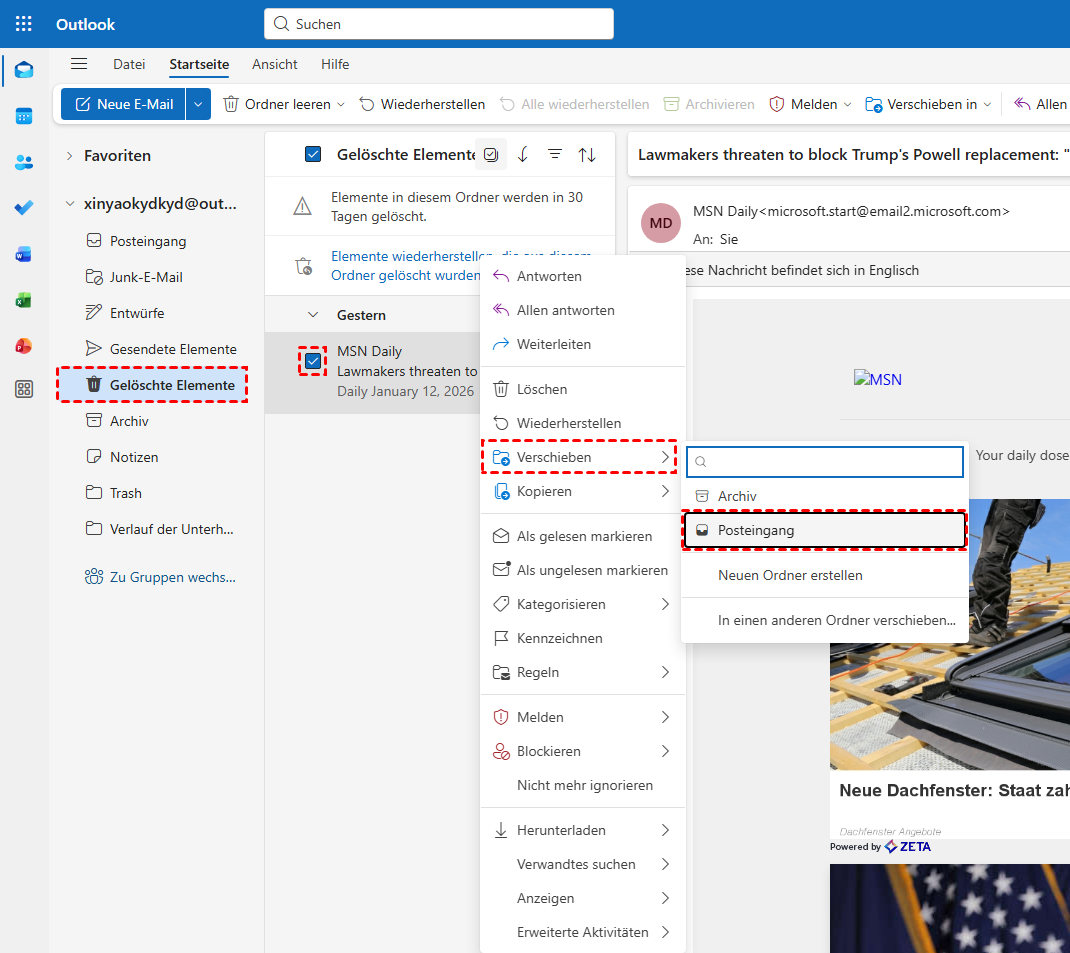
2. Navigieren Sie im linken Bereich zum Ordner „Gelöschte Elemente“.
3. Suchen Sie die E-Mail, die Sie wiederherstellen möchten.
4. Klicken Sie mit der rechten Maustaste auf die E-Mail und wählen Sie „Verschieben“ > „Posteingang“ oder ziehen Sie sie manuell zurück.
Ganz einfach, oder?
2. „Rückgängig“-Funktion verwenden
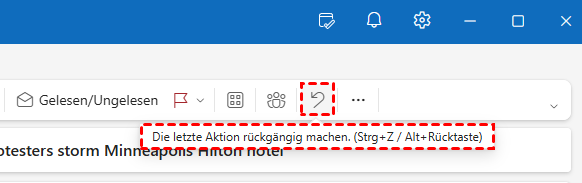
Wenn Sie die E-Mail erst vor wenigen Sekunden gelöscht haben, können Sie möglicherweise noch Strg + Z / Alt+Rücktaste drücken oder in der Symbolleiste auf „Rückgängig“ klicken. Das geht schnell, funktioniert aber nur unmittelbar nach dem Löschen.
Endgültig gelöschte Mails wiederherstellen Outlook
Haben Sie etwas gelöscht und es dann endgültig gelöscht? Keine Sorge, Outlook schützt Sie weiterhin.
Outlook Web App (OWA) verwenden
Wenn Sie unterwegs sind oder Outlook über den Browser nutzen, gehen Sie wie folgt vor:
1. Melden Sie sich bei Outlook.com an.
2. Öffnen Sie den Ordner „Gelöschte Elemente“.
3. Klicken Sie auf „Elemente wiederherstellen, die aus diesem Ordner gelöschte wurden“.
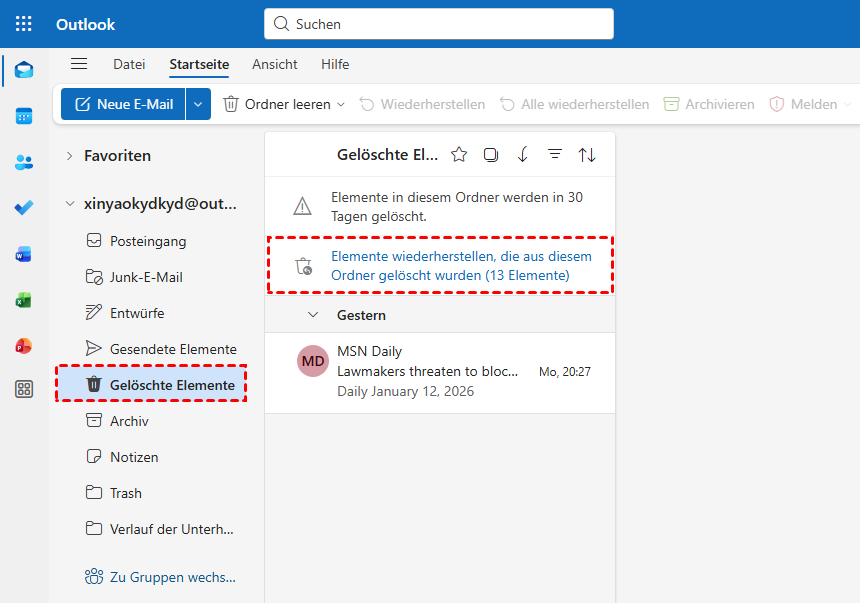
4. Wählen Sie die gewünschten Elemente aus und klicken Sie auf „Wiederherstellen“.
Ganz einfach – auch auf Ihrem Smartphone.
Wie lange sind E-Mails wiederherstellbar?
Zeit ist entscheidend, wenn es um die Wiederherstellung von E-Mails geht.
Aufbewahrungsrichtlinien in Outlook
Outlook speichert gelöschte Elemente in der Regel 14 bis 30 Tage lang im Ordner „Wiederherstellbare Elemente“, abhängig von Ihrem Kontotyp (z. B. privat oder geschäftlich).
Können Administratoren die Wiederherstellungszeit verlängern?
Ja, für Outlook Exchange- oder Microsoft 365-Benutzer können Administratoren die Aufbewahrungsrichtlinien anpassen, um den Wiederherstellungszeitraum zu verlängern. Wenn Sie in einem Unternehmen arbeiten, wenden Sie sich an Ihren IT-Administrator – er kann Ihnen möglicherweise weiterhelfen.
Problembehandlung bei der E-Mail-Wiederherstellung
Läuft es nicht wie erwartet? Hier sind einige Tipps.
Was tun, wenn Sie Ihre E-Mail nicht finden?
Wenn die E-Mail weder im Ordner „Gelöschte Objekte“ noch im Ordner „Wiederherstellbare Objekte“ zu finden ist:
- Überprüfen Sie Ihre Ordner. Die E-Mail könnte versehentlich verschoben worden sein.
- Suchen Sie mithilfe von Stichwörtern oder der E-Mail-Adresse des Absenders.
Kontaktieren Sie den Microsoft-Support
Immer noch kein Erfolg? Wenden Sie sich an den Microsoft-Support. Dieser kann Ihre E-Mails möglicherweise aus den Server-Backups wiederherstellen – insbesondere, wenn Sie Office 365 oder Exchange verwenden.
Tipps zum Schutz vor zukünftigem E-Mail-Verlust
Möchten Sie dieses Chaos in Zukunft vermeiden? Hier sind einige Tipps zur Vorbeugung.
Sichern Sie Ihre Outlook-Daten regelmäßig
Sie können Ihre E-Mails regelmäßig in eine PST-Datei exportieren. So haben Sie immer eine Kopie – sicher ist sicher.
Nutzen Sie die Archivierungsfunktionen
Outlook verfügt über integrierte Archivierungsoptionen. Nutzen Sie diese, um ältere E-Mails sicher zu speichern und Ihren Posteingang nicht zu überladen.
Richten Sie Ihre E-Mail-Regeln sorgfältig ein
Falsch konfigurierte E-Mail-Regeln können dazu führen, dass Nachrichten im falschen Ordner landen oder gelöscht werden. Nehmen Sie sich ein paar Minuten Zeit, um Ihre Regeln und Filter zu überprüfen.
Fazit
„Gelöschte E-Mails in Outlook wiederherstellen“ ist gar nicht so schwer. Egal, ob sie im Ordner „Gelöschte Elemente“ oder im Ordner „Wiederherstellbare Elemente“ liegen – es gibt fast immer eine Möglichkeit, sie zurückzubekommen, es sei denn, man hat zu lange gewartet. Wichtig ist, schnell zu handeln, organisiert zu bleiben und zu wissen, wo man suchen muss. Und wer jetzt schon vorbeugt, kann sich später viel Ärger ersparen!
Bonus-Tipp: E-Mails in Outlook einfach herunterladen oder migrieren
MultCloud ist die einfachste Möglichkeit, Outlook-E-Mails auf Ihr lokales Gerät herunterzuladen oder nahtlos in einen Cloud-Speicher zu migrieren. Egal, ob Sie wichtige Nachrichten sichern, Speicherplatz in Ihrem Postfach freigeben oder Ihre Daten auf Plattformen wie Google Drive, Dropbox oder OneDrive zentralisieren möchten – MultCloud macht es Ihnen leicht. Dank der intuitiven Benutzeroberfläche und der leistungsstarken Funktionen zur E-Mail-Migration können Sie Ihre Outlook-E-Mails sicher verwalten, übertragen und speichern, ohne zusätzliche Software installieren zu müssen.
- Outlook E-Mails auf USB-Stick sichern
- Outlook E-Mails auf Google Drive speichern
- Outlook-E-Mmails auf Dropbox speichern
MultCloud unterstützt Clouds
-
Google Drive
-
Google Workspace
-
OneDrive
-
OneDrive for Business
-
SharePoint
-
Dropbox
-
Dropbox Business
-
MEGA
-
Google Photos
-
iCloud Photos
-
FTP
-
box
-
box for Business
-
pCloud
-
Baidu
-
Flickr
-
HiDrive
-
Yandex
-
NAS
-
WebDAV
-
MediaFire
-
iCloud Drive
-
WEB.DE
-
Evernote
-
Amazon S3
-
Wasabi
-
ownCloud
-
MySQL
-
Egnyte
-
Putio
-
ADrive
-
SugarSync
-
Backblaze
-
CloudMe
-
MyDrive
-
Cubby

Über 30 beliebten Clouds auf einer Plattform hinzufügen und verwalten.
Kostenlos registrieren100% sicher
E-Mail als PDF speichern
Nach Hinzufügen von Gmail oder Outlook zu MultCloud können E-Mails in PDF konvertiert und auf Gerät oder Cloud-Speicher gespeichert werden.
Jetzt kostenlos starten