

Kann ich Ordner von meinem persönlichen Google Drive in Google Workspace kopieren?
Nachdem ich ein Google Workspace-Konto erstellt hatte, stellte ich fest, dass ich meine Drive-Dateien nicht alle auf einmal in ein Workspace-Konto kopieren konnte. Ich habe mein persönliches Google-Konto für mein Unternehmen verwendet, daher habe ich Tausende von Ordnern und Dateien. Ich kann sie nicht manuell übertragen.
Seit Oktober 2020 heißt die G Suite nun Google Workspace. Google Workspace bietet eine einheitliche Benutzeroberfläche mit einzelnen Anwendungen wie Gmail, Google Tabellen, Kalender und Google Drive, um die Produktivität und Effizienz jedes Unternehmensnutzers zu steigern.
Ob als Administrator von Google Workspace oder als Gruppenmitglied einer geteilten Ablagen: Möglicherweise müssen Sie Dateien und Ordner von Ihrem privaten Google Drive in „Meine Abalge“ oder „geteilte Ablagen“ im Google Workspace-Konto kopieren. Lesen Sie diesen Artikel sorgfältig durch, um zu erfahren, wie Sie ganz einfach einen Ordner von privaten Google Drive in Google Workspace kopieren.
Warum sollte ich meinen persönlichen Google Drive in Google Workspace kopieren?
Wie der obige Anwendungsfall zeigt, könnten Sie einem neuen Unternehmen oder Team beitreten, das Ihnen ein Google Workspace-Konto anbietet. Oder Sie erstellen einfach ein Google Workspace-Administratorkonto, um effizienter mit Ihrem Team zusammenzuarbeiten. Dann profitieren Sie von folgenden Vorteilen:
• Bessere Teamzusammenarbeit
Google Workspace ist für die Teamzusammenarbeit konzipiert. Nachdem Sie Dateien oder Ordner von Ihrem persönlichen Google Drive in Google Workspace verschoben haben, können Sie diese ganz einfach mit Ihren Kollegen teilen, um in Echtzeit daran zu arbeiten.
• Integration
Google Workspace lässt sich mit vielen anderen Produktivitätstools wie Google Docs, Tabellen und Präsentationen integrieren, sodass Sie Dokumente, Tabellenkalkulationen und Präsentationen ganz einfach erstellen und bearbeiten können.
• Cloud-Speicherplatz
Als privater Nutzer von Google Drive erhalten Sie außerdem nur 15 GB kostenlosen Speicherplatz. Mit Ihrem Google Workspace-Konto können Sie jedoch je nach Abonnement Dateien von 30 GB bis 5 TB speichern.
Insgesamt kann das Kopieren von Ordnern vom persönlichen Google Drive in den Google Workspace die Zusammenarbeit mit anderen effizienter machen, Google Docs usw. voll ausnutzen und Speicherplatz in Ihrem persönlichen Google Drive-Konto sparen.
2 Methoden: Ordner von persönlichen Google Drive in Google Workspace kopieren
Die herkömmliche Methode zum Kopieren von Ordnern von Ihrem persönlichen Google Drive auf geteilte Ablagen oder „Meine Ablage“ im Workspace besteht darin, alle Daten aus Ihrem persönlichen Google Drive-Konto auf Ihr lokales Gerät herunterzuladen und anschließend erneut in „Meine Ablage“ oder „geteilte Ablagen“ Ihres Google Workspace-Kontos hochzuladen. Wie Sie sich vorstellen können, kostet dies viel Zeit und Mühe, insbesondere wenn Sie viele Dateien kopieren müssen. Außerdem besteht ein hohes Risiko, dass bei diesem manuellen Vorgang wichtige Daten verloren gehen.
Eine andere Möglichkeit ist die Verwendung der „Für mich freigegeben“-Funktion von Google Drive. Diese Lösung kann jedoch Probleme verursachen, wenn Sie direkt von „Für mich freigegeben“ auf geteilte Ablagen kopieren möchten.
Deshalb möchten wir Ihnen heute einen großartigen webbasierten Cloud-Dateimanager namens MultCloud vorstellen, mit dem Sie Ordner von Ihrem persönlichen Google Drive auf geteilte Ablagen und „Meine Ablage“ im Google Workspace-Konto kopieren können, ohne Download, Upload oder Installation. Es handelt sich um einen kostenlosen Multi-Cloud-Speichermanager, mit dem Sie Daten zwischen über 40 Cloud-Speicherdiensten verwalten, übertragen, synchronisieren und sichern können, ohne zwischen Cloud-Konten wechseln zu müssen.

- Cloud-Übertragung: Verschieben Sie Dateien oder Ordner von einer Cloud in eine andere.
- Kopieren auf: Kopieren Sie Daten gleichzeitig von einem Cloud-Dienst in mehrere Clouds.
- Cloud-Synchronisation: Synchronisieren Sie Daten zwischen Clouds, einschließlich Echtzeit-Synchronisation.
- Cloud-Backup: Sichern Sie Dateien mit oder ohne angegebene Erweiterungen.
- Team-Übertragung: Migrieren Sie Konten von einer Unternehmens-Cloud in eine andere.
Um persönliche Google Drive-Ordner in Google Workspace zu kopieren, können Sie die Optionen „Cloud-Übertragung“ und „Kopieren auf“ nutzen. Erstere bietet zusätzliche Optionen wie „Filtern“ oder „Zeitplan“, letztere nicht. Im Folgenden finden Sie Details zu diesen beiden Methoden. Sehen Sie sie sich einzeln an und wählen Sie dann die für Ihre Anforderungen geeignete Methode aus.
Vorbereitung, die Sie treffen müssen
Bevor Sie lernen, wie Sie Ordner von Ihrem persönlichen Google Drive in „Meine Ablage“ oder „Geteilte Ablage“ von Google Workspace kopieren, sollten Sie einige einfache Schritte vorbereiten.
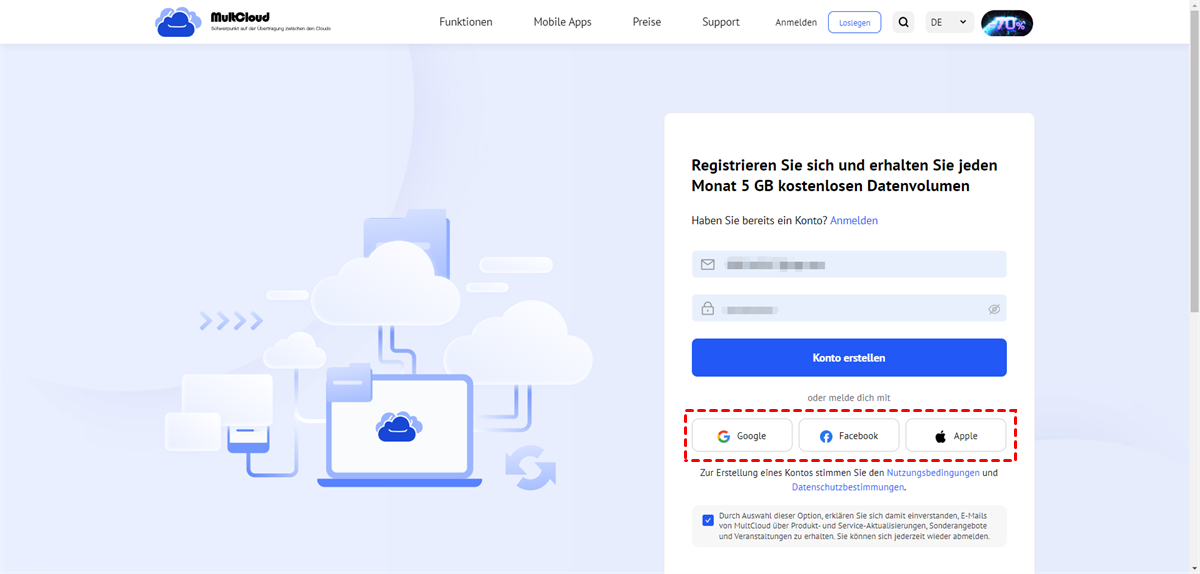
Schritt 1: Melden Sie sich kostenlos bei MultCloud an. Die Anmeldung mit Facebook-/Google-/Apple-Konten wird ebenfalls unterstützt.
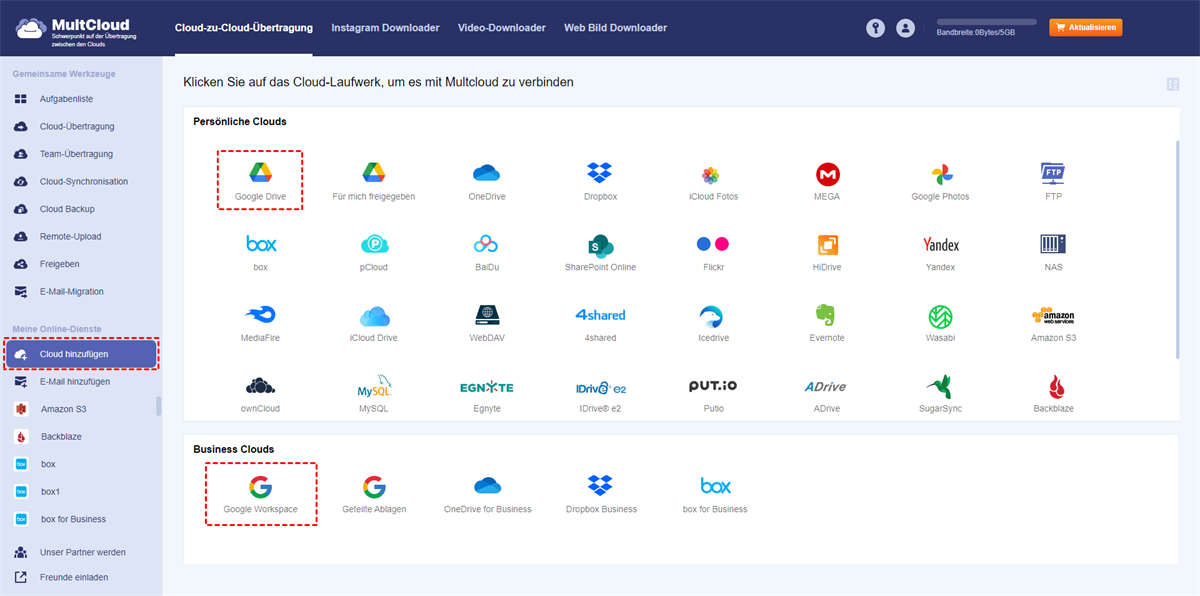
Schritt 2: Klicken Sie auf „Cloud hinzufügen“ und wählen Sie Google Drive aus, um es zu MultCloud hinzuzufügen.
Schritt 3: Wenn Sie Ordner in „Meine Ablage“ von Google Workspace kopieren möchten, wählen Sie „Google Workspace“. Wenn Sie Ordner von Ihrem persönlichen Google Drive in geteilte Ablagen von Google Workspace kopieren möchten, wählen Sie stattdessen „Geteilte Ablage“.
Tips:
- Um Ihnen eine übersichtlichere Verwaltung Ihrer Clouds zu ermöglichen, unterteilt MultCloud Ihr persönliches Google Drive in „Google Drive (Meine Ablage)“ und „Für mich freigegeben“. Google Workspace wird in MultCloud separat als „Google Workspace (Mein Ablage)“, „Geteilte Ablagen“ und „Für mich freigegeben“ angezeigt.
- Sie können beliebig viele Cloud-Konten kostenlos zu MultCloud hinzufügen, da MultCloud die Anzahl der hinzuzufügenden Clouds unbegrenzt begrenzt.
- MultCloud verwendet ein OAuth-Autorisierungssystem, um Ihre Clouds zu verbinden, ohne Benutzername und Passwort zu speichern.
Folgen Sie nun der folgenden Schritt-für-Schritt-Anleitung, um Dateien und Ordner einfach von Ihrem persönlichen Google Drive in Google Workspace zu kopieren. Hier sehen wir uns das Kopieren von Google Drive in „Meine Ablage“ von Google Workspace als Beispiel an. Sie können auch auf geteilte Ablagen kopieren, indem Sie die folgenden Schritte ausführen.
Methode 1. Ordner per Cloud-Übertragung von persönlichen Google Drive in Workspace kopieren
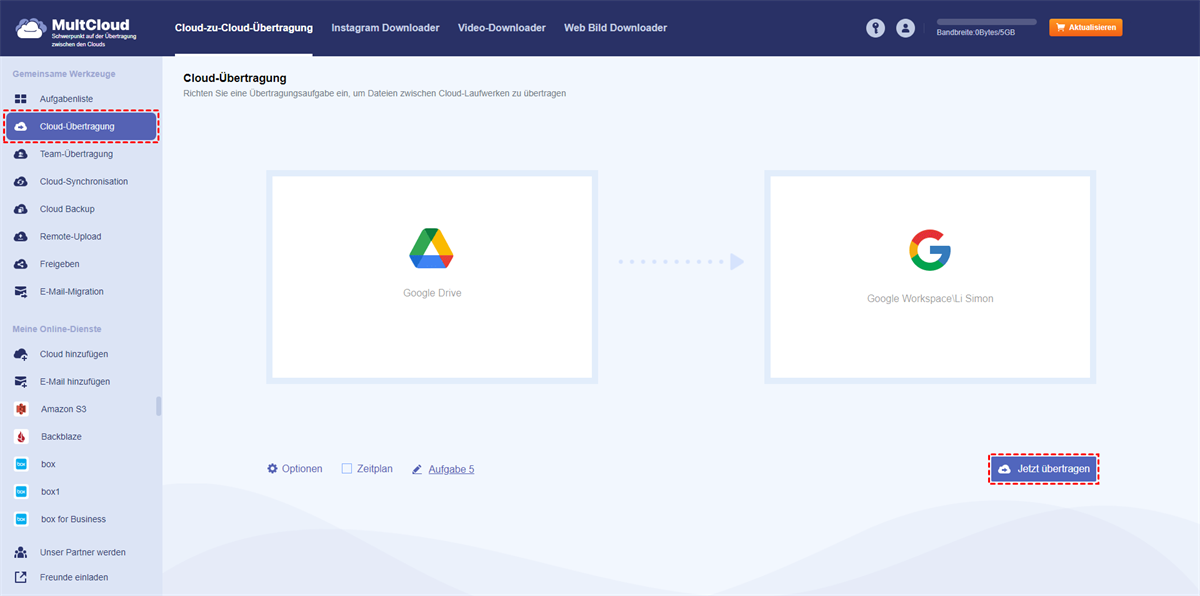
Schritt 1: Rufen Sie die Seite „Cloud-Übertragung“ in der linken Seitenleiste auf, klicken Sie auf das linke Quadrat und wählen Sie einen Ordner in Google Drive als Quelle aus.
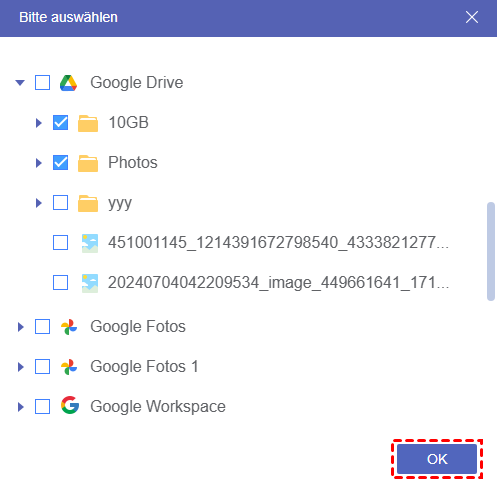
Schritt 2: Klicken Sie auf das rechte Quadrat und wählen Sie einen Admin-Ordner von Google Workspace als Ziel aus.
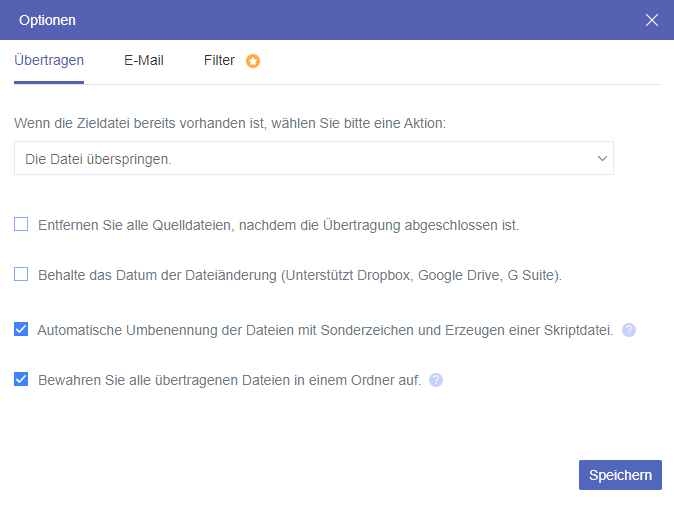
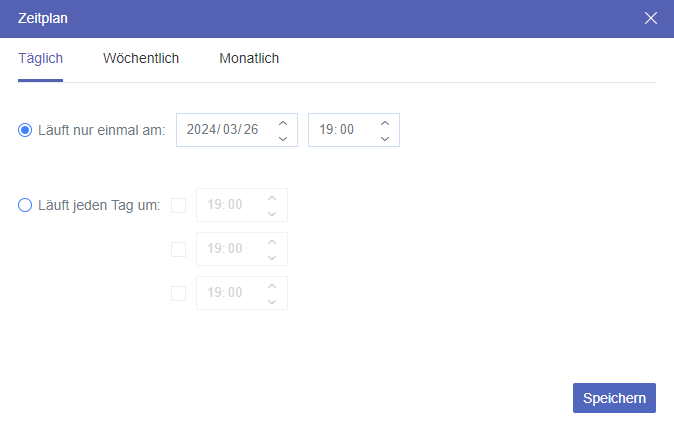
Schritt 3: Wählen Sie bei Bedarf „Optionen“ und „Zeitplan“.
- Übertragung: Sie können zusätzliche Aktionen für MultCloud festlegen, mit denen die Cloud-Übertragungsaufgabe ausgeführt wird.
- E-Mail: Aktivieren Sie diese Option, und MultCloud sendet Ihnen eine E-Mail-Benachrichtigung, wenn die Cloud-Übertragungsaufgabe abgeschlossen ist.
- Filter: Sie können MultCloud Dateien mit bestimmten Dateierweiterungen ignorieren oder nur kopieren lassen.
- Zeitplan: MultCloud kann Dateien und Ordner automatisch in täglichen, wöchentlichen oder monatlichen Zeitplänen gemäß Ihrem Plan übertragen und kopieren.
Schritt 4: Klicken Sie auf die violette Schaltfläche „Jetzt übertragen“. MultCloud kopiert Ihren Ordner sofort von Google Drive in Google Workspace.
Tipps:
- Nach dem Start der Cloud-Übertragung können Sie die Website schließen oder Ihr Gerät herunterfahren, da MultCloud die Offline-Übertragung unterstützt und die Aufgabe im Hintergrund ausführt.
- MultCloud bietet jedem Nutzer 5 GB kostenlosen Datenverkehr pro Monat für die Datenübertragung. Wenn Sie viele Dateien und Ordner zwischen Clouds kopieren müssen, können Sie Ihr MultCloud-Konto upgraden, um mehr Datenverkehr und eine superschnelle Übertragungsgeschwindigkeit zu erhalten.
Methode 2: Ordner von Ihrem persönlichen Google Drive in Google Workspace mit „Kopieren auf“ kopieren.
Schritt 1: Rufen Sie die persönliche Google Drive-Seite in MultCloud auf und wählen Sie den Ordner aus, den Sie von Ihrem persönlichen Google Drive kopieren möchten.
Schritt 2: Klicken Sie in der Funktionsleiste oben auf „Kopieren auf“.
Schritt 3: Wählen Sie einen Administratorordner in Google Workspace aus, in den der Ordner kopiert werden soll.
Schritt 4: Klicken Sie auf „OK“. Ihr Google Drive-Ordner wird sofort in Google Workspace kopiert.
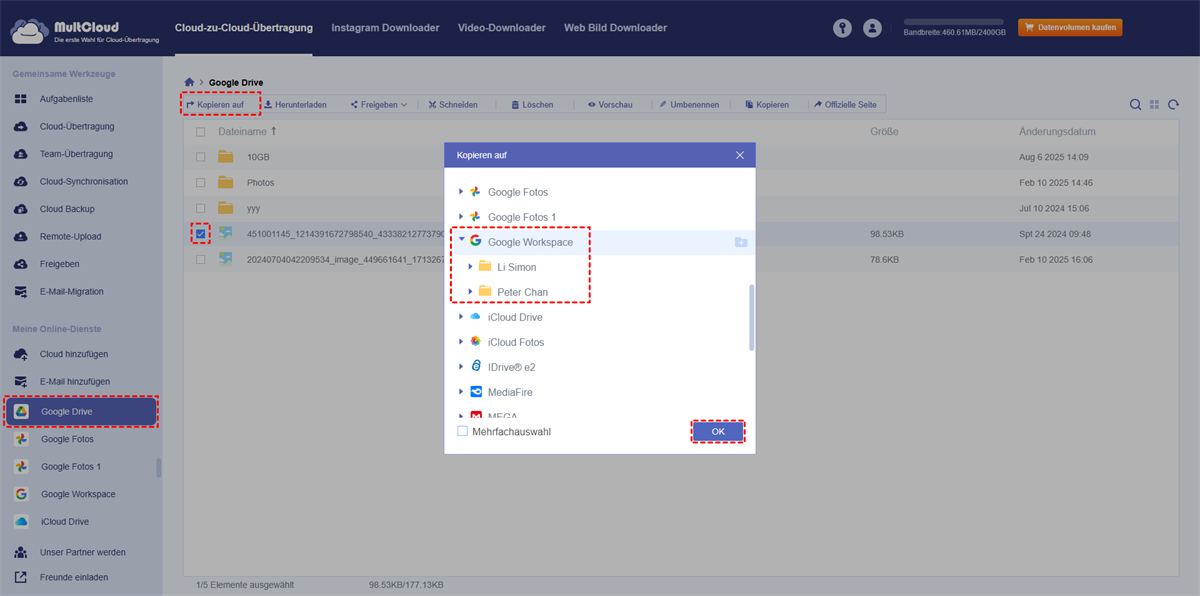
Tipp: Sie können „Mehrfachauswahl“ aktivieren, um mehrere Speicherorte für den kopierten Ordner auszuwählen.
Bonus-Tipp: MultCloud hilft beim Kopieren von Ordnern zwischen Google Workspace-Konten
MultCloud ist ein hervorragendes Tool zur Verwaltung von Business-Cloud-Laufwerken und unterstützt Sie nicht nur beim Kopieren Ihres persönlichen Google Drive in Google Workspace, sondern auch beim Migrieren von Dateien, Ordnern oder Benutzern von einer Business-Cloud in eine andere Business-Cloud oder Domäne direkt über die Funktion „Team-Übertragung“.
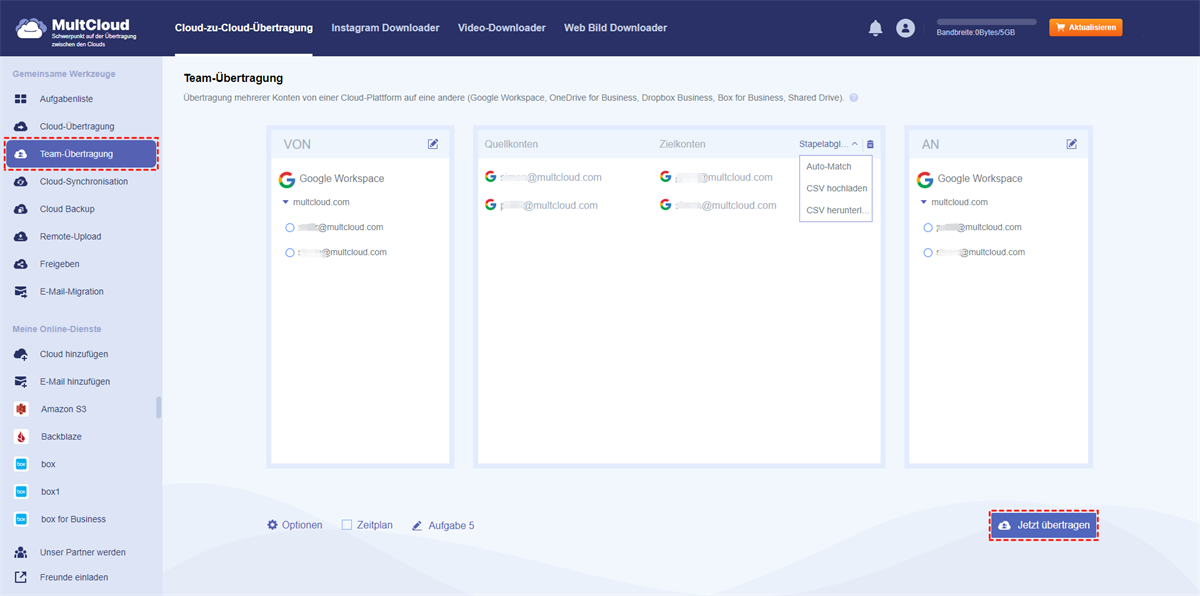
Tipp: Es gibt drei Möglichkeiten, Quell- und Ziel-Unterkonten zu koppeln: „Stapleabgleich“, „CSV hochladen“ oder das manuelle Ankreuzen der Kreise neben den Unterkonten.
Zusammenfassung
Nachdem Sie sich angesehen haben, wie Sie Ordner von persönlichen Google Drive in Google Workspace kopieren, können Sie nun eine Methode entsprechend Ihren Anforderungen auswählen. Da MultCloud für Sie die beste Wahl zur Verwaltung von Clouds sein könnte, können Sie diese Methoden auch zum Kopieren von einem Google Drive in ein anderes verwenden.
Wenn Sie außerdem dieselbe Datei aus Ihrem persönlichen Google Drive und Google Workspace gleichzeitig verwenden möchten, können Sie mit Cloud-Synchronisation Dateien und Ordner zwischen diesen beiden Clouds mit einem von zehn multifunktionalen Synchronisationsmodi problemlos synchronisieren.
MultCloud unterstützt Clouds
-
Google Drive
-
Google Workspace
-
OneDrive
-
OneDrive for Business
-
SharePoint
-
Dropbox
-
Dropbox Business
-
MEGA
-
Google Photos
-
iCloud Photos
-
FTP
-
box
-
box for Business
-
pCloud
-
Baidu
-
Flickr
-
HiDrive
-
Yandex
-
NAS
-
WebDAV
-
MediaFire
-
iCloud Drive
-
WEB.DE
-
Evernote
-
Amazon S3
-
Wasabi
-
ownCloud
-
MySQL
-
Egnyte
-
Putio
-
ADrive
-
SugarSync
-
Backblaze
-
CloudMe
-
MyDrive
-
Cubby

Über 30 beliebten Clouds auf einer Plattform hinzufügen und verwalten.
Kostenlos registrieren100% sicher
E-Mail als PDF speichern
Nach Hinzufügen von Gmail oder Outlook zu MultCloud können E-Mails in PDF konvertiert und auf Gerät oder Cloud-Speicher gespeichert werden.
Jetzt kostenlos starten