
Unterschiede zwischen den 2 ähnlichen OneDrive-Problemen

Im Kontext von OneDrive ist es entscheidend, die Feinheiten dieser Fehlermeldungen zu erklären. Trotz ihrer Ähnlichkeiten deuten sie auf etwas unterschiedliche mögliche zugrunde liegende Probleme hin. Hier eine Zusammenfassung:
OneDrive „Die Quell- und Zieldateinamen sind identisch.“
- Dieser Fehler deutet häufig auf ein Problem mit der Pfadlänge der Datei hin, nicht nur mit dem Dateinamen.
- Die Gesamtlänge des Dateipfads, einschließlich Laufwerksbuchstabe, Ordnernamen und Dateiname, ist von Windows begrenzt. OneDrive kann Probleme beim Synchronisieren oder Speichern der Datei haben, wenn dieses Limit überschritten wird.
- Daher kann eine lange Kette von Ordnern, die zur Datei führen, diesen Fehler verursachen, selbst wenn der Dateiname kurz ist.
- Dies kann auch auftreten, wenn OneDrive Probleme bei der Dateisynchronisierung hat und zwischen lokalen und Cloud-Dateien verwechselt.
OneDrive „Die Quell- und Zieldateien sind identisch.“
- Dies könnte mit dem bereits erwähnten Problem zusammenhängen, jedoch in einem weiteren Sinne.
- Es kann auch auftreten, wenn OneDrive einen Konflikt bemerkt oder einen Versuch, eine Aktion auszuführen, die es als unnötig erachtet.
- Dies könnte das Ergebnis von Synchronisierungsproblemen oder einem Versuch sein, eine Datei zu speichern, während sie bearbeitet wird, bevor die Synchronisierung abgeschlossen ist.
Kurz gesagt
- Ein häufiges Anzeichen für das "Pfadlängen"-Problem ist der "Dateinamen"-Fehler.
- Neben der Pfadlänge können auch andere synchronisierungsbezogene Probleme die Ursache für den "Dateien sind identisch"-Fehler sein.
So beheben Sie „OneDrive die Quell- und Zieldateien sind identisch“
Der Fehler "Quell- und Zieldateien sind identisch" in OneDrive kann knifflig sein, da er auf einige verschiedene zugrunde liegende Probleme zurückzuführen sein kann. Hier ist eine Aufschlüsselung häufiger Ursachen und wie Sie sie beheben:
1. Probleme mit der Pfadlänge (Hauptverdächtiger):
Das Hauptproblem könnte trotz dieser Fehlermeldung immer noch die Überschreitung des Windows-Dateipfadlängenlimits sein. Daher ist die erste und wichtigste Maßnahme:
- Reduzieren Sie die Länge von Datei- und Ordnernamen: Versuchen Sie, diese so kurz wie möglich zu halten.
- Verkürzen Sie die Ordner-Verschachtelung: Dateien sollten näher an das Stammverzeichnis des OneDrive-Ordners verschoben werden.
2. OneDrive-Synchronisierungskonflikte:
Vorübergehende Synchronisierungsprobleme:
Während der Synchronisierung kann OneDrive gelegentlich verwirrt werden.
► OneDrive neu starten: Starten Sie OneDrive neu, nachdem Sie es vollständig beendet haben (überprüfen Sie Ihre Systemleiste).
► Synchronisierung anhalten und fortsetzen: Versuchen Sie, die OneDrive-Synchronisierung anzuhalten und dann fortzusetzen, indem Sie mit der rechten Maustaste auf das OneDrive-Symbol in der Systemleiste klicken.
OneDrive zurücksetzen:
Schritt 1. Drücken Sie die Windows-Taste und R.
Schritt 2. Drücken Sie die Eingabetaste, nachdem Sie %localappdata%\Microsoft\OneDrive\onedrive.exe /reset eingegeben haben.
Schritt 3. OneDrive wird neu gestartet.
Dateikonflikte:
Konflikte können auftreten, wenn eine Datei auf mehreren Geräten bearbeitet wird.
► Auf Konfliktkopien prüfen: OneDrive erzeugt gelegentlich Dateien mit Konfliktkopien. Achten Sie auf Dateien mit Namen wie "[Dateiname] ([Computername] Konflikt)". Wählen Sie die Version aus, die Sie behalten möchten.
3. Probleme mit "Dateien bei Bedarf":
► Korrekte Einstellungen prüfen: Stellen Sie sicher, dass "Dateien bei Bedarf" ordnungsgemäß funktioniert. Fehler können gelegentlich durch Probleme mit dieser Funktion auftreten.
► Dateistatus prüfen: Überprüfen Sie die Statusicons neben Ihren OneDrive-Dateien im Datei-Explorer. Stellen Sie sicher, dass sie sich ordnungsgemäß synchronisieren.
4. Probleme mit dem Dateisystem:
Auf Festplattenfehler prüfen:
Dateisynchronisierungsprobleme können gelegentlich durch Festplattenprobleme verursacht werden.
► Datenträgerprüfung starten: Verwenden Sie das Windows-Tool "Datenträgerprüfung", um Festplattenfehler zu finden und zu beheben.
5. Updates für OneDrive:
OneDrive aktualisieren: Microsoft veröffentlicht häufig Updates für OneDrive, die die Funktionalität verbessern und Fehler beheben. Vergewissern Sie sich, dass OneDrive auf Ihrem Computer auf dem neuesten Stand ist.
Behebung von "Die Namen der Quell- und Zieldatei sind identisch"
Die Hauptursache für den OneDrive-Fehler "Die Namen der Quell- und Zieldatei sind identisch" ist das Überschreiten der Windows-Pfadlängenbeschränkung. So können Sie ihn beheben:
1. Dateipfade kürzen:
Ordnerstruktur vereinfachen:
Übermäßig verschachtelte Ordner sind die häufigste Ursache. Verschieben Sie Dateien näher an das Stammverzeichnis des OneDrive-Ordners.
Verkürzen Sie die Länge von Datei- und Ordnernamen:
Ändern Sie lange Ordner- und Dateinamen in kürzere, klarere Bezeichnungen. Jedes einzelne Zeichen zählt!
Überprüfen Sie die Struktur Ihrer Ordner:
Überlegen Sie, ob die Struktur Ihrer Ordner zu kompliziert ist. Manchmal lässt sich das Problem durch eine Vereinfachung der Struktur beheben.
2. Kenntnis der Windows-Beschränkungen:
- Die maximale Pfadlänge in Windows beträgt 260 Zeichen. Dies umfasst den Dateinamen, den Ordnernamen und den Laufwerksbuchstaben.
- Diese Beschränkung wird von OneDrive geerbt, da es in Windows integriert ist.
3. Wichtige Punkte und zusätzliche Ratschläge:
OneDrive Online:
Versuchen Sie, auf die OneDrive-Website zuzugreifen, wenn Sie Probleme mit dem Datei-Explorer haben. Manchmal kann dies Probleme mit der lokalen Pfadlänge umgehen.
"Dateien bei Bedarf":
Stellen Sie sicher, dass Ihre OneDrive-Einstellungen für "Dateien bei Bedarf" korrekt konfiguriert sind. Manchmal können Synchronisierungsprobleme diese Fehler auslösen.
OneDrive zurücksetzen:
Setzen Sie OneDrive zurück, wenn das Problem weiterhin besteht. Dies kann zugrunde liegende Synchronisierungsprobleme beheben:
Schritt 1. Drücken Sie die Windows-Taste und R.
Schritt 2. Drücken Sie die Eingabetaste, nachdem Sie %localappdata%\Microsoft\OneDrive\onedrive.exe /reset eingegeben haben.
Schritt 3. OneDrive wird neu gestartet. Starten Sie es manuell, falls es nicht automatisch startet.
Halten Sie OneDrive auf dem neuesten Stand:
Stellen Sie sicher, dass OneDrive auf Ihrem Computer auf dem neuesten Stand ist. Microsoft veröffentlicht regelmäßig Updates zur Leistungsverbesserung und Fehlerbehebung.
Bonus-Tipp: Beste Methode zum Synchronisieren von SharePoint mit OneDrive über MultCloud
Gemäß einiger Nutzerprobleme kann der Fehler „OneDrive: Die Quell- und Zieldateien sind identisch“ mit der SharePoint-OneDrive-Synchronisierung zusammenhängen. Anstatt die OneDrive-Synchronisierungsfunktion zu verwenden, können Sie ein anderes Tool ausprobieren, um Dateien von SharePoint zu OneDrive zu synchronisieren – MultCloud Cloud Sync.
MultCloud ist ein kostenloser Cloud-Dateiübertragungsdienst, der mehrere beliebte Clouds unterstützt, wie SharePoint Online, OneDrive, OneDrive for Business, Google Drive, Dropbox usw. Cloud Sync ist eine der Hauptfunktionen von MultCloud, die für die automatische Dateisynchronisierung zwischen Clouds entwickelt wurde. Es bietet verschiedene Synchronisierungsmodi, wie Echtzeit-Synchronisierung, Zwei-Wege-Synchronisierung, Inkrementelle Synchronisierung, Kumulative Synchronisierung, Spiegel-Synchronisierung usw., um Ihnen Optionen zur Anpassung Ihrer Synchronisierungsaufgabe zu geben.
Sie können die Schritte zur Verwendung von Cloud Sync für die Echtzeit-Synchronisierung von SharePoint mit OneDrive einsehen.
Schritt 1. Öffnen Sie die MultCloud-Website und klicken Sie auf „Get started for free“, um ein neues Konto zu erhalten.
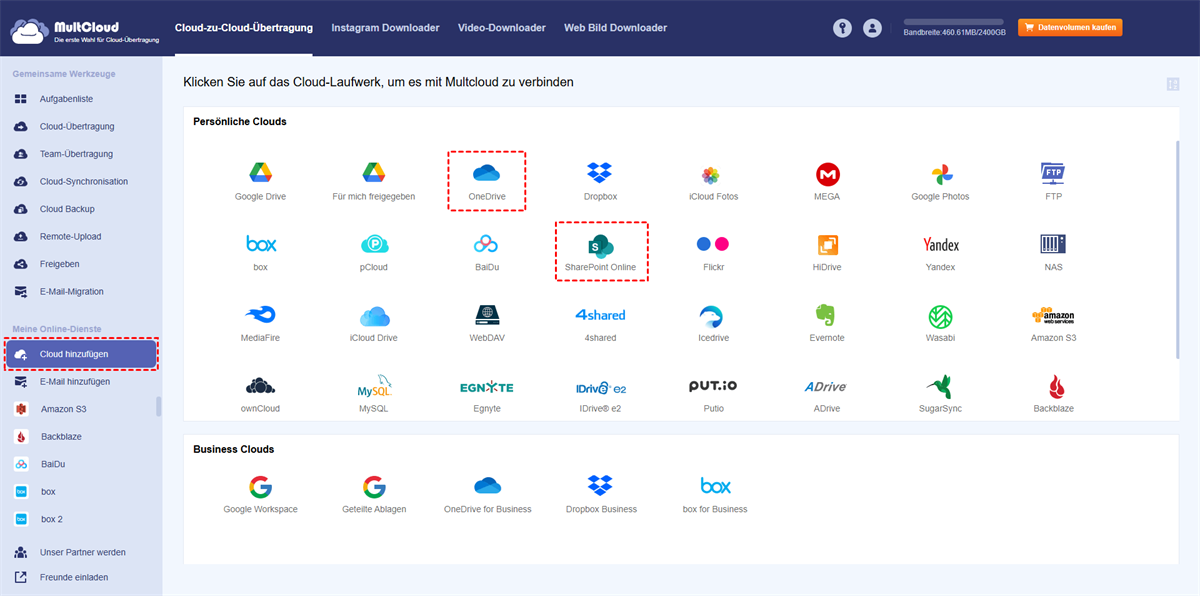
Schritt 2. Klicken Sie auf „Add Cloud“ und das Cloud-Logo, um Ihre SharePoint Online- und OneDrive-Konten zu MultCloud hinzuzufügen.
Schritt 3. Wählen Sie die Funktion „Cloud Sync“ in der linken Seitenleiste und wählen Sie SharePoint Online und OneDrive als Synchronisierungsquelle und -ziel.
Schritt 4. Öffnen Sie „Options“, wählen Sie „Real Time Sync“ und tippen Sie auf „Sync Now“, um diese Synchronisierungsaufgabe zu starten.
Fazit
Egal, ob Sie das Problem „OneDrive: Die Quell- und Zieldateien sind identisch“ oder „Die Quell- und Zieldateinamen sind identisch“ beheben möchten, in diesem Beitrag finden Sie einige einfache Lösungen. Klären Sie Ihr tatsächliches Problem und wenden Sie die Lösungen jetzt an!
Außerdem, wenn Sie einen anderen Weg ausprobieren möchten, um SharePoint mit OneDrive zu synchronisieren, kann MultCloud Cloud Sync gewählt werden. Es kann den Synchronisierungsprozess automatisieren und Echtzeitsynchronisierung unterstützen.
MultCloud unterstützt Clouds
-
Google Drive
-
Google Workspace
-
OneDrive
-
OneDrive for Business
-
SharePoint
-
Dropbox
-
Dropbox Business
-
MEGA
-
Google Photos
-
iCloud Photos
-
FTP
-
box
-
box for Business
-
pCloud
-
Baidu
-
Flickr
-
HiDrive
-
Yandex
-
NAS
-
WebDAV
-
MediaFire
-
iCloud Drive
-
WEB.DE
-
Evernote
-
Amazon S3
-
Wasabi
-
ownCloud
-
MySQL
-
Egnyte
-
Putio
-
ADrive
-
SugarSync
-
Backblaze
-
CloudMe
-
MyDrive
-
Cubby

Über 30 beliebten Clouds auf einer Plattform hinzufügen und verwalten.
Kostenlos registrieren100% sicher
E-Mail als PDF speichern
Nach Hinzufügen von Gmail oder Outlook zu MultCloud können E-Mails in PDF konvertiert und auf Gerät oder Cloud-Speicher gespeichert werden.
Jetzt kostenlos starten