

Schnellnavigation:
Vorwort
Die Datenübertragung zwischen NAS-Geräten (Network Attached Storage) kann aufgrund langsamer Übertragungszeiten, Inkompatibilitäten und dem Risiko von Datenverlusten schwierig sein. NAS-Migrationssoftware kann hier Abhilfe schaffen. Solche Lösungen optimieren den Prozess und gewährleisten eine sichere, effiziente und mit minimalem manuellem Aufwand durchgeführte Dateiübertragung. Die richtige NAS-Migrationslösung spart Ihnen Zeit und Nerven beim Sichern wichtiger Daten, beim Aufrüsten des Speichers oder beim Zusammenführen von Geräten.
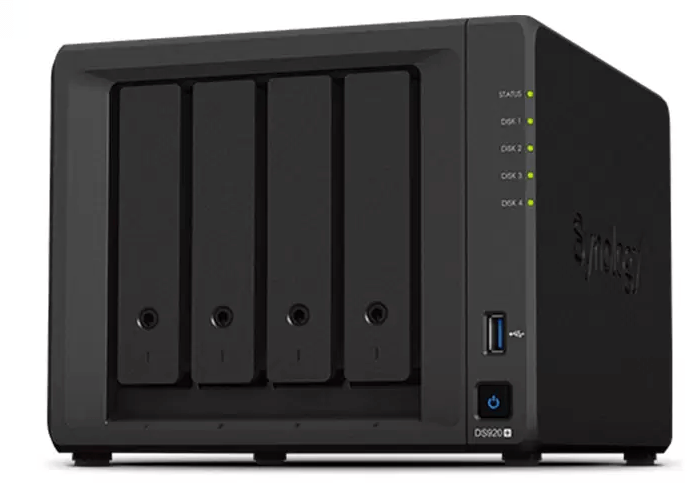
In diesem Leitfaden erklären wir Ihnen alles Wissenswerte über NAS-zu-NAS-Backup-Software und stellen Ihnen das beste verfügbare Tool zur NAS-Datenmigration vor. Außerdem zeigen wir Ihnen, wie NAS-Mirror-Lösungen Ihre Daten in Echtzeit synchronisieren.
Was ist NAS-Migrationssoftware?
Sie wissen, wie zeitaufwendig es sein kann, Gigabytes an Daten manuell zwischen NAS-Systemen zu übertragen. NAS-Migrationssoftware automatisiert diesen Vorgang und verwaltet umfangreiche Übertragungen unter Beibehaltung von Dateiintegrität, -struktur und -berechtigungen.
Daher sollten NAS-Datenmigrationstools folgende Eigenschaften aufweisen:
- Automatisierte Dateisynchronisierung und -übertragung
Das stundenlange Verschieben von Ordnern per Drag & Drop gehört der Vergangenheit an. Hochwertige NAS-Migrationstools automatisieren den gesamten Prozess und synchronisieren Dateien im Hintergrund ohne ständige Überwachung.
- Kompatibilität mit verschiedenen NAS-Marken
Manche Software (z. B. für Synology oder QNAP) ist markenspezifisch, andere ermöglicht plattformübergreifende Übertragungen. Wenn Sie beispielsweise von einem Western Digital NAS zu einem Synology wechseln, benötigen Sie eine Lösung, die diese Unterschiede überbrückt.
Vorteile von NAS-Migrationstools
Warum spezielle Software verwenden, wenn man Dateien auch manuell kopieren kann? Hier die Gründe:
- Minimale Ausfallzeiten bei Datenübertragungen
Unternehmen können sich keine langen Ausfallzeiten leisten. NAS-zu-NAS-Backup-Software minimiert Unterbrechungen, indem sie die Übertragungen im Hintergrund durchführt, während die Systeme weiterlaufen.
- Gewährleistung von Datenintegrität und -sicherheit
Ist Ihnen schon einmal eine Datei mitten in der Übertragung beschädigt worden? Gute NAS-Datenmigrationstools überprüfen die Datenintegrität, verhindern Fehler und schützen sensible Informationen.
BBeste kostenlose NAS-Migrationssoftware – MultCloud
Es gibt unzählige NAS-Migrationstools auf dem Markt, aber wie findet man das beste? Keine Sorge, wir stellen Ihnen MultCloud vor – das beste Tool für die NAS-zu-NAS-Datenmigration. Warum ist es die beste NAS-Migrationssoftware? Sehen Sie sich die folgenden Vorteile an:
- Es unterstützt über 40 Cloud-Dienste, darunter auch NAS-Systeme. Darüber hinaus werden Google Drive, Google Fotos, pCloud, Wasabi, Dropbox, OneDrive, SharePoint Online, MediaFire, MEGA und viele weitere Dienste unterstützt.
- Sie können verschiedene NAS-Migrationsaufgaben durchführen und Dateien je nach Bedarf von einem NAS auf ein anderes sichern, synchronisieren oder übertragen.
- Diese NAS-Software ist besonders benutzerfreundlich, da sie die direkte Migration aller Daten ermöglicht, anstatt manuelle Schritte durchzuführen. Das spart Zeit und Aufwand.
- Sie können NAS-Daten auf einem anderen NAS sichern und Backup-Versionen speichern, um Ihre Dateien im Falle von Datenverlust oder -beschädigung wiederherstellen zu können.
- Die NAS-Synchronisierung ist in Echtzeit, bidirektional oder in bis zu 10 verschiedenen Modi möglich. Finden Sie einfach die optimale Methode für Ihre NAS-Synchronisierung.
- Die Software unterstützt zahlreiche NAS-Geräte, darunter Synology NAS, QNAP NAS und viele mehr.
- Dank der benutzerfreundlichen Oberfläche ist die Bedienung auch für Einsteiger kinderleicht.
- Schnelle Migration mit bis zu 10 Threads bei einem Upgrade auf ein MultCloud-Abonnement.
Wie Sie Dateien mit MultCloud direkt von einem NAS auf ein anderes migrieren, erfahren Sie im folgenden Abschnitt..
Wie migriere ich Dateien direkt von einem NAS auf ein anderes?
Um Dateien von einem Synology NAS in Echtzeit auf ein anderes NAS zu synchronisieren, befolgen Sie die folgenden Schritte mit MultCloud:
Vorbereitungen:
- Löschen Sie unnötige Dateien und ordnen Sie die Ordner auf Ihrem Synology NAS-Quellgerät vorab.
- Stellen Sie sicher, dass auf dem Ziel-NAS genügend Speicherplatz für alle Daten des Quell-NAS vorhanden ist.
1. Melden Sie sich nach der Registrierung in Ihrem MultCloud-Konto an.
2. Klicken Sie nach der Anmeldung links auf „Cloud hinzufügen“, wählen Sie dann in der rechten Liste „NAS“ aus und folgen Sie den Anweisungen, um Ihr Synology NAS zu MultCloud hinzuzufügen. Wiederholen Sie diesen Vorgang, um ein weiteres Synology NAS hinzuzufügen.
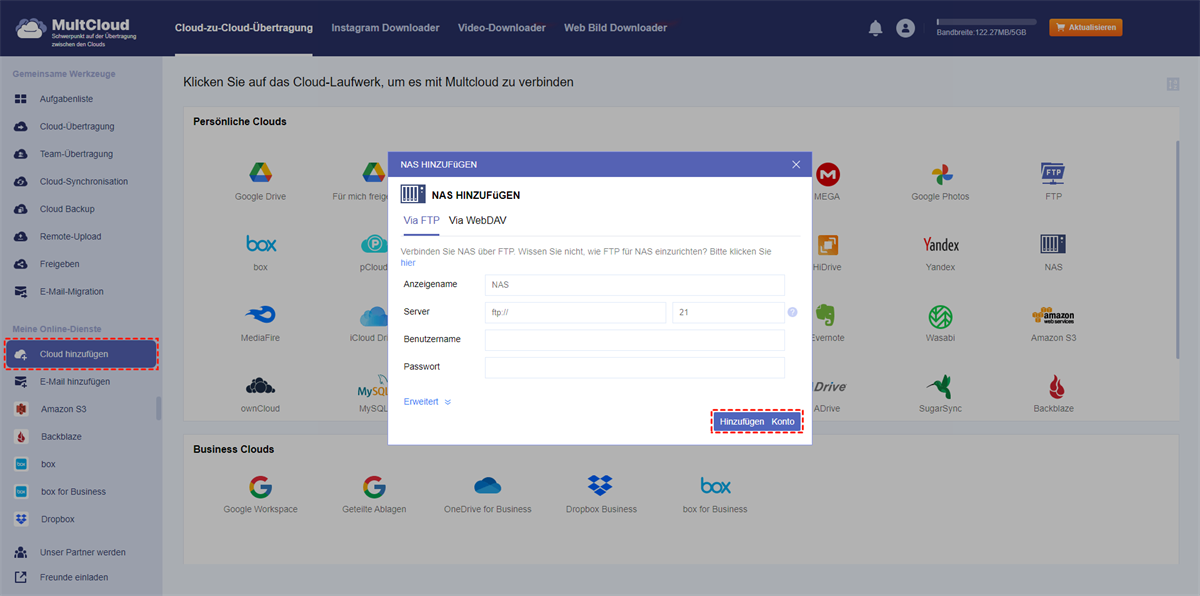
3. Klicken Sie auf Cloud-Synchronisation > Echtzeit-Sync, wählen Sie Dateien oder alles auf einem Synology NAS als Quelle und einen Speicherort auf einem anderen Synology NAS als Ziel.

4. Konfigurieren Sie die Einstellungen und klicken Sie anschließend auf „Jetzt synchronisieren“, um die Synology NAS-Synchronisierung mit einer anderen NAS in Echtzeit zu starten.
Tipps zu den Einstellungen:
- Unter „Optionen“ finden Sie unter „Synchronisierungsmodi“ weitere Synchronisierungsmodi, darunter Einweg-Synchronisierung, Zweiweg-Synchronisierung, vollständige Backup-Synchronisierung, Verschiebungs-Synchronisierung, kumulative Synchronisierung usw.
- Um bestimmte Dateien von einer Synology NAS auf eine andere NAS zu übertragen, klicken Sie auf „Filter“ und wählen Sie die gewünschten Dateien anhand ihrer Dateierweiterungen aus.
- Nach Abschluss eines Abonnements stehen Ihnen alle Premium-Funktionen zur Verfügung, wie z. B. Filter, alle Synchronisierungsmodi, Zeitplanfunktion und vieles mehr.

- Intelligenter Austausch: Cloud-Dateien im öffentlichen, privaten oder Quellmodus teilen.
- Ein-Tasten-Bewegung: Daten zwischen Clouds schnell übertragen, synchronisieren und sichern.
- E-Mail-Archiv: E-Mails in anderen Clouds oder lokalen Festplatten schützen.
- Remote-Upload: Webdateien effektiv über eine URL in Clouds speichern.
- Sicher: Ihre Daten mit 256-Bit-AES-Verschlüsselung und OAuth-Authentifizierung schützen.
- Einfach: Auf alle Clouds mit nur einem Login an einem Ort zugreifen und verwalten.
- Umfangreich: Über 30 Clouds und On-Premise-Dienste unterstützen.
- Speichern Sie Webseiten als PDF/PNG: Sie lokal oder online speichern.
- Instagram-Download: Instagram-Inhalte lokal oder online archivieren.
Häufig gestellte Fragen zur NAS-Migration
Welche kostenlose NAS-Migrationssoftware ist die beste?
A: Einige Tools bieten zwar kostenlose Testversionen an, aber wirklich kostenlose Optionen sind rar. MultCloud, Rsync (für Linux-basierte NAS) und das integrierte Migrationstool von Synology sind empfehlenswerte Optionen.
Kann ich Daten zwischen verschiedenen NAS-Marken migrieren?
A: Ja, aber Sie benötigen eine NAS-Migrationssoftware, die markenübergreifende Übertragungen unterstützt, wie z. B. MultCloud oder GoodSync.
Wie lange dauert eine NAS-Migration?
A: Das hängt von der Datenmenge und der Netzwerkgeschwindigkeit ab. Eine Übertragung von 10 TB kann bei einer langsamen Verbindung Tage dauern.
Bleiben bei der NAS-Migrationssoftware die Dateiberechtigungen erhalten?
A: Die meisten hochwertigen Tools tun dies, aber überprüfen Sie die Einstellungen immer vor dem Start.
Was ist der Unterschied zwischen NAS-Backup und NAS-Mirroring?
A: Ein Backup erstellt statische Kopien, während NAS-Mirroring Änderungen in Echtzeit synchronisiert.
Kann ich NAS-Migrationstools für Cloud-Speicher verwenden?
A: Einige Tools, wie MultCloud, unterstützen NAS-zu-Cloud-Übertragungen und sind daher vielseitig für Hybrid-Setups geeignet.
Zusammenfassung
Die Wahl der richtigen NAS-Migrationssoftware ist entscheidend. Ob Geschwindigkeit, einfache Bedienung oder plattformübergreifende Unterstützung – es gibt das passende Tool für Sie. Folgen Sie dieser Anleitung, und Ihre nächste NAS-Migration wird reibungslos verlaufen!
Mit MultCloud können Sie außerdem Instagram-Videos herunterladen, Outlook-E-Mails inklusive Anhängen archivieren, Dateien remote auf Google Drive hochladen und vieles mehr. Probieren Sie es doch gleich aus!
MultCloud unterstützt Clouds
-
Google Drive
-
Google Workspace
-
OneDrive
-
OneDrive for Business
-
SharePoint
-
Dropbox
-
Dropbox Business
-
MEGA
-
Google Photos
-
iCloud Photos
-
FTP
-
box
-
box for Business
-
pCloud
-
Baidu
-
Flickr
-
HiDrive
-
Yandex
-
NAS
-
WebDAV
-
MediaFire
-
iCloud Drive
-
WEB.DE
-
Evernote
-
Amazon S3
-
Wasabi
-
ownCloud
-
MySQL
-
Egnyte
-
Putio
-
ADrive
-
SugarSync
-
Backblaze
-
CloudMe
-
MyDrive
-
Cubby

Über 30 beliebten Clouds auf einer Plattform hinzufügen und verwalten.
Kostenlos registrieren100% sicher
E-Mail als PDF speichern
Nach Hinzufügen von Gmail oder Outlook zu MultCloud können E-Mails in PDF konvertiert und auf Gerät oder Cloud-Speicher gespeichert werden.
Jetzt kostenlos starten