

Schnellnavigation:
Dropbox hat mein Dropbox-Konto gelöscht!
Inaktives Dropbox-Konto, bitte helfen Sie!
Hallo, ich habe ein altes Konto und ich glaube, meine letzte Aktivität auf diesem Konto war im Jahr 2019. Ich kann mich nicht mehr anmelden, weil ich mein Passwort vergessen habe, und es gibt auch keine Möglichkeit, mein Passwort zurückzusetzen, da die E-Mail-Adresse, die mit meinem alten Dropbox-Konto verbunden war, bereits bei Google gelöscht wurde. Ich möchte nur eine klare Antwort: Da ich fast 2 Jahre lang inaktiv auf meinem alten Dropbox-Konto war, haben Sie mein Konto und alle meine Dateien gelöscht? Bitte, ich brauche Antworten. Vielen Dank.
- Frage von dropboxforum.com
Löscht Dropbox inaktive Konten? Ja, Dropbox löscht inaktive Konten – aber erst nach einer langen Inaktivitätsphase und mehreren Warnungen. Falls Sie sich jemals gefragt haben, ob Ihre Dateien sicher sind, wenn Sie Dropbox eine Weile nicht nutzen, erklärt dieser Leitfaden alles. Wir behandeln, wie lange es dauert, bis ein Konto als inaktiv markiert wird, wie Sie ein deaktiviertes Konto wiederherstellen und was mit Ihren Dateien passiert, wenn Dropbox sie löscht.

Warum wird Ihr Dropbox-Konto als inaktiv angezeigt?
Es gibt mehrere Gründe für die Deaktivierung des Kontos. Prüfen Sie sie jetzt:
⭕ Kündigung des Abonnements (bei kostenpflichtigen Tarifen).
⭕ Administrator deaktiviert Konten manuell (häufig in Organisationen).
Was passiert, wenn Sie die Dropbox-Inaktivitätsmeldung erhalten? Prüfen Sie den folgenden Inhalt.
Was ist ein inaktives Dropbox-Konto und wie funktioniert es?
Seit 2018 setzt Dropbox bestimmte Techniken zur Kostensenkung ein, was bedeutet, dass Dropbox Ihre Dropbox-Konten als inaktiv markiert und Ihr Dropbox-Konto löscht, wenn Sie sich ein Jahr lang nicht anmelden und nicht auf die E-Mails reagieren. Dies wird als "Infrastrukturoptimierung" bezeichnet. Die Inaktivitätsdauer hängt jedoch von Ihrem Dropbox-Tarif ab:
- Kostenlose Konten: Wenn Sie sich 12 Monate lang nicht anmelden, kann Dropbox Ihr Konto als inaktiv markieren.
- Bezahlte Konten: Wenn Ihr Abonnement abläuft und Sie sich 90 Tage lang nicht anmelden, kann Ihr Konto deaktiviert werden.
- Team-/Enterprise-Konten: Administratoren können die Inaktivitätseinstellungen steuern; wenn der Administrator Ihr Konto deaktiviert, wird es inaktiv.
Vor der Löschung sendet Dropbox mehrere E-Mail-Warnungen, wie zum Beispiel "Dieses Konto wurde als inaktiv markiert. Kontaktieren Sie den Team-Administrator" oder "Ihr Konto wird bald deaktiviert", usw., um Ihnen Zeit zu geben, Ihr Konto zu reaktivieren und Dropbox-Dateien zu sichern. Löscht Dropbox Dateien nach Inaktivität? Wenn Sie die Warnungen ignorieren, deaktiviert Dropbox zunächst Ihr Konto und löscht dann nach weiteren 30 Tagen endgültig die Dateien.
So aktivieren Sie ein deaktiviertes Dropbox-Konto
Wenn Ihr Konto deaktiviert ist, geraten Sie nicht in Panik. Befolgen Sie diese Lösungen, um den Zugriff wiederherzustellen.
Methode 1: Erneut anmelden (falls noch innerhalb der Gnadenfrist)
1. Gehen Sie zu Dropbox.com.
2. Geben Sie Ihre E-Mail-Adresse und Ihr Passwort ein, um sich anzumelden.
3. Wenn Sie dazu aufgefordert werden, bestätigen Sie Ihre Identität per E-Mail.
4. Ihr Konto sollte sofort reaktiviert werden.
Methode 2: Dateien in Dropbox hinzufügen, bearbeiten oder löschen (falls noch innerhalb der Gnadenfrist)
Diese Dateiaktivitäten können Ihr Dropbox-Konto auf den aktiven Status setzen, durch Hinzufügen, Bearbeiten oder Löschen von Dateien in Dropbox. Gehen Sie also zu Ihrem Dropbox-Konto und versuchen Sie diese Vorgänge, um Ihr deaktiviertes Dropbox-Konto zu aktivieren. Oder Ihr Dropbox-Konto wird gelöscht.
Methode 3. Dropbox-Support kontaktieren (falls bereits deaktiviert)
1. Besuchen Sie das Dropbox-Hilfecenter.
2. Klicken Sie auf "Support kontaktieren".
3. Erklären Sie, dass Ihr Konto als inaktiv markiert wurde.
4. Legen Sie einen Eigentumsnachweis vor (E-Mail, Zahlungsverlauf).
Warten Sie auf deren Antwort (normalerweise innerhalb von 48 Stunden).
Methode 4: Ihren Team-Administrator fragen (für Geschäftskonten)
Wenn Sie "Dieses Konto wurde als inaktiv markiert – kontaktieren Sie den Team-Administrator" sehen, wenden Sie sich an Ihren Arbeitsbereichs-Administrator.
Dieser kann den Zugriff wiederherstellen, wenn das Konto aufgrund von Inaktivität deaktiviert wurde.
Löscht Dropbox Dateien nach Inaktivität?
Ja, aber nicht sofort. Hier ist der Zeitplan:
- Konto deaktiviert: Dateien bleiben 30 Tage lang erhalten.
- Nach 30 Tagen: Dateien werden endgültig gelöscht.
Wiederherstellen gelöschter Dateien von einem inaktiven Konto
- Wenn innerhalb von 30 Tagen: Melden Sie sich an oder kontaktieren Sie den Support.
- Wenn nach 30 Tagen: Dateien sind für immer verloren (es sei denn, Sie haben Backups).
So verhindern Sie, dass Ihr Dropbox-Konto deaktiviert wird
Warten Sie nicht, bis es zu spät ist – befolgen Sie diese Tipps, um Ihr Konto aktiv zu halten.
Ihr Konto aktiv halten
- Melden Sie sich mindestens einmal alle 6 Monate an (bei kostenlosen Konten).
- Halten Sie Abonnements aktiv (wenn Sie einen kostenpflichtigen Plan haben).
- Nutzen Sie Dropbox regelmäßig (laden Sie gelegentlich Dateien hoch oder synchronisieren Sie sie).
Einrichten von Kontaktivitätsbenachrichtigungen
- Gehen Sie zu Dropbox Benachrichtigungseinstellungen.
- Aktivieren Sie „Kontowarnungen" und „Sicherheitswarnungen".
- Überprüfen Sie Ihre E-Mail regelmäßig auf Warnungen.
Dropbox-Dateien im Voraus sichern
Um Ihre Dropbox-Dateien zu schützen, können Sie Dropbox-Dateien vorab sichern, sodass Sie sie jederzeit wiederherstellen können, falls diese Dateien gelöscht werden. Glücklicherweise kommt der leistungsstarke webbasierte Mehrfach-Cloud-Speicher-Manager - MultCloud zur Hilfe. Warum?
- Vielfältige Clouds. Es unterstützt über 40 Clouds, darunter Dropbox, Dropbox for Business, Box, Box for business, Google Drive, Google Photos, OneDrive, OneDrive for Business, SharePoint Online, Amazon S3, iCloud Drive, iCloud Fotos und viele mehr.
- Mehrere Funktionen. Sie können verschiedene Funktionen nutzen, um Dropbox-Dateien oder andere Clouds zu sichern, wie Cloud-zu-Cloud-Backup, Synchronisierung, Übertragung, sogar Team-Übertragung usw.
- Direktes Verschieben. Sie können Dateien direkt von einer Cloud in eine andere verschieben, ohne Dateien manuell herunterzuladen.
Also, wie Sie Dropbox-Dateien mit MultCloud sichern können, zeigen wir Ihnen hier die detaillierten Schritte, um Dropbox-Dateien in Echtzeit mit OneDrive zu synchronisieren:
1. Melden Sie sich nach der Registrierung bei Ihrem MultCloud-Konto an.
2. Klicken Sie auf Cloud hinzufügen > Dropbox und folgen Sie der Anleitung, um MultCloud Zugriff zu gewähren. Fügen Sie dann OneDrive im gleichen Vorgang hinzu.
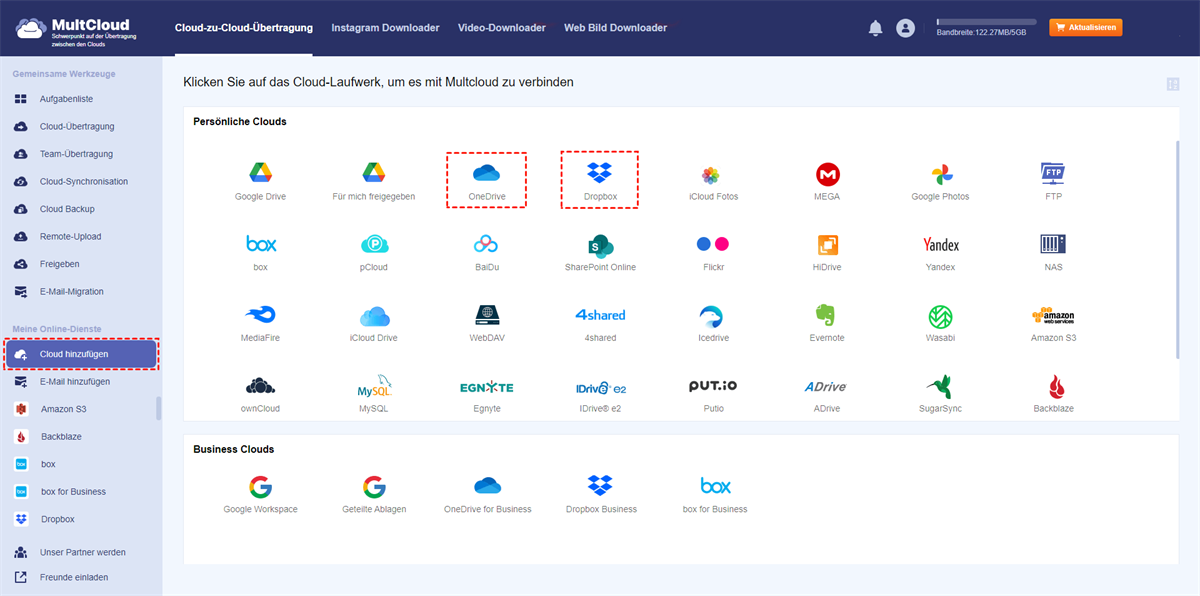
3. Klicken Sie auf Cloud-Synchronisation > Echtzeit-Sync, wählen Sie Dropbox-Dateien als Quelle und einen Ordner in OneDrive als Ziel.
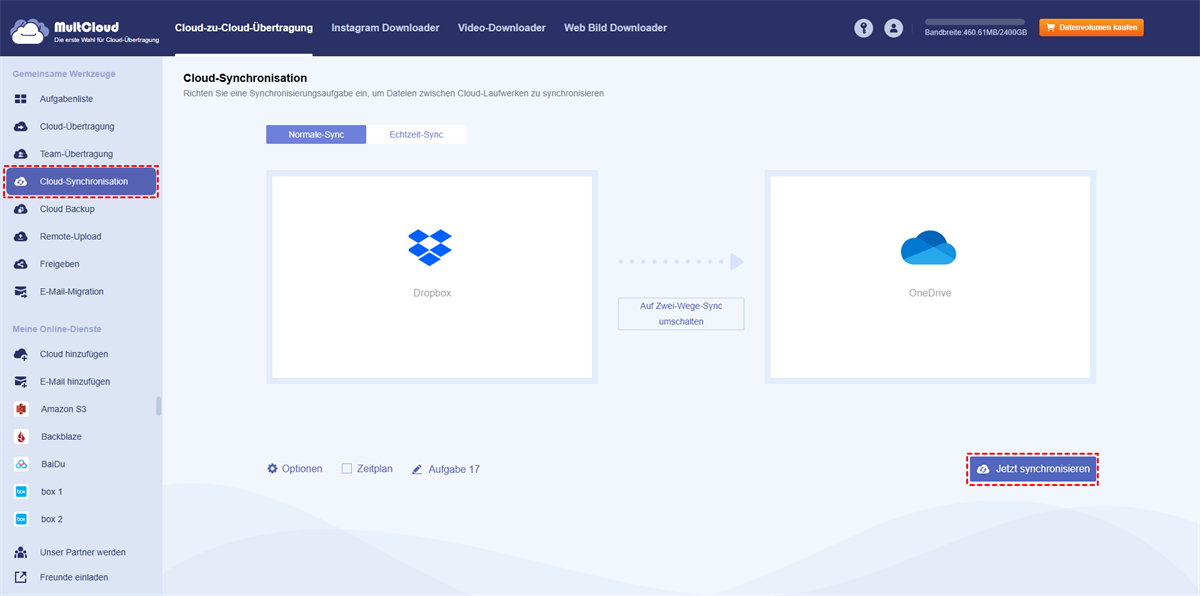
4. Drücken Sie die Schaltfläche Jetzt synchronisieren, um Dropbox-Dateien in Echtzeit mit OneDrive zu synchronisieren.
Einrichtungstipp:
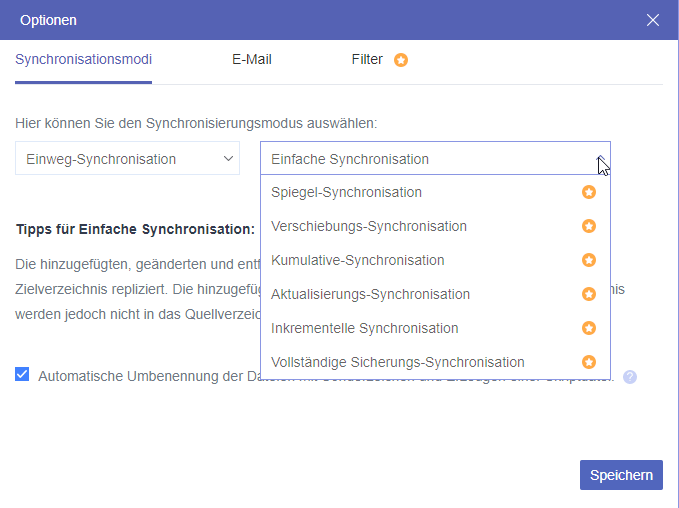
- Optionen können Synchronisationsmodi, E-Mail und Filter konfigurieren. Sie können bis zu 10 Synchronisationsmodi nutzen. Um bestimmte Dateien nach Dateierweiterungen zu synchronisieren, klicken Sie auf Filter und konfigurieren Sie dann die Einstellungen.
- Wenn Sie andere Synchronisationsmodi anstelle der Echtzeit-Synchronisation wählen, können Sie einen Zeitplan einrichten, um tägliche, wöchentliche oder monatliche Aufgaben zu nutzen.
- Alle Synchronisationsmodi, Zeitplan, Filter, bis zu 10 Threads für schnellere Synchronisation, mehr Datenverkehr und vieles mehr sind Premium-Funktionen. Bitte abonnieren Sie, um sie zu nutzen.

- Intelligentes Teilen: Teilen Sie Cloud-Dateien über öffentlichen, privaten oder Quellmodus.
- Ein-Klick-Verschieben: Schnelle Datenübertragung, Synchronisation und Sicherung zwischen Clouds.
- E-Mail-Archivierung: Schützen Sie E-Mails in anderen Clouds oder auf lokalen Festplatten.
- Remote-Upload: Speichern Sie Webdateien effektiv über URLs in Clouds.
- Webseiten als PDF/PNG speichern: Bewahren Sie sie lokal oder online auf.
- Instagram-Download: Archivieren Sie Instagram-Materialien lokal oder online.
- Einfach: Greifen Sie auf alle Clouds zu und verwalten Sie sie von einem Ort aus mit einem Login.
- Umfangreich: Über 30 Clouds und lokale Dienste werden unterstützt.
Häufig gestellte Fragen zur Inaktivität von Dropbox
F: Löscht Dropbox inaktive Konten sofort?
A: Nein, Dropbox gibt mehrere Warnungen, bevor ein Konto deaktiviert wird. Kostenlose Benutzer erhalten 12 Monate Inaktivität vor der Löschung, während abgelaufene kostenpflichtige Konten 90 Tage haben.
F: Kann ich Dateien wiederherstellen, nachdem Dropbox mein Konto gelöscht hat?
A: Nur wenn Sie innerhalb von 30 Tagen nach der Deaktivierung handeln. Danach werden Dateien dauerhaft gelöscht.
F: Warum zeigt mein Konto „Kontaktieren Sie den Team-Administrator“ an?
A: Das bedeutet, dass Ihr Dropbox Business/Enterprise-Administrator Ihr Konto deaktiviert hat. Sie benötigen seine Hilfe, um den Zugriff wiederherzustellen.
F: Wie erkenne ich, ob mein Dropbox-Konto inaktiv ist?
A: Dropbox sendet E-Mail-Warnungen vor der Deaktivierung. Möglicherweise sehen Sie auch Anmeldefehler wie 'Konto deaktiviert'.
F: Wird Dropbox mich benachrichtigen, bevor es meine Dateien löscht?
A: Ja, sie senden mehrere E-Mails, bevor sie Ihr Konto deaktivieren. Überprüfen Sie Ihren Spam-Ordner, falls Sie sie verpasst haben.
F: Kann ich verhindern, dass Dropbox mein inaktives Konto löscht?
A: Ja – melden Sie sich gelegentlich an (alle paar Monate). Wenn Sie einen kostenpflichtigen Plan haben, stellen Sie sicher, dass Ihr Abonnement nicht ausläuft.
Abschließende Gedanken
Dropbox ist eine großartige Cloud-Speicherlösung, aber es ist kein "einrichten und vergessen" Dienst. Wenn Sie Ihr Konto zu lange ignorieren, ja, wird Dropbox inaktive Konten löschen. Daher ist es sehr wichtig, Ihr Dropbox-Konto aktiv zu halten. Außerdem ist es ratsam, Ihre Dropbox-Dateien zu sichern mit MultCloud.
MultCloud unterstützt Clouds
-
Google Drive
-
Google Workspace
-
OneDrive
-
OneDrive for Business
-
SharePoint
-
Dropbox
-
Dropbox Business
-
MEGA
-
Google Photos
-
iCloud Photos
-
FTP
-
box
-
box for Business
-
pCloud
-
Baidu
-
Flickr
-
HiDrive
-
Yandex
-
NAS
-
WebDAV
-
MediaFire
-
iCloud Drive
-
WEB.DE
-
Evernote
-
Amazon S3
-
Wasabi
-
ownCloud
-
MySQL
-
Egnyte
-
Putio
-
ADrive
-
SugarSync
-
Backblaze
-
CloudMe
-
MyDrive
-
Cubby

Über 30 beliebten Clouds auf einer Plattform hinzufügen und verwalten.
Kostenlos registrieren100% sicher
E-Mail als PDF speichern
Nach Hinzufügen von Gmail oder Outlook zu MultCloud können E-Mails in PDF konvertiert und auf Gerät oder Cloud-Speicher gespeichert werden.
Jetzt kostenlos starten