

Inhalt im Überblick:
„In die Dropbox kopieren“ funktioniert nicht – Hilfe benötigt!
Die Option „In die Dropbox kopieren“ im Browser führt zu einem Fehler.
Ich erhalte regelmäßig Ordner in meiner Dropbox. Wenn ich im Browser (Safari oder Firefox, Windows oder Mac) auf „In die Dropbox kopieren“ klicke, erhalte ich die Fehlermeldung: „Bei der Bearbeitung dieser Anfrage ist ein Problem aufgetreten.“
Manchmal wird der Ordner trotzdem zu meinem Dropbox-Konto hinzugefügt, manchmal aber auch nicht. Wie kann ich diesen sehr ärgerlichen Fehler beheben?
– Frage aus dem Dropbox-Forum
Sie sind nicht der Erste, der beim Übertragen von Dateien auf die Fehlermeldung „In die Dropbox kopieren fehlgeschlagen“ stößt. Unabhängig vom Betriebssystem – Windows, Mac, Android oder iPhone – kann dieses ärgerliche Problem die Produktivität stark beeinträchtigen. Beim Synchronisieren von Geschäftsdateien, Sichern wichtiger Dokumente oder einfach nur beim Übertragen von Bildern fühlt sich die mangelnde Kooperation von Dropbox an, als würde man gegen eine Wand rennen – frustrierend.

Was verursacht dieses Problem? Und noch wichtiger: Wie lässt es sich beheben? In diesem Leitfaden gehen wir auf die häufigsten Gründe ein, warum „In die Dropbox kopieren“ nicht funktioniert, bieten eine schrittweise Fehlerbehebung für verschiedene Geräte und stellen sogar ein intelligenteres Tool vor, mit dem Dateiübertragungen reibungslos ablaufen.
Warum funktioniert „In die Dropbox kopieren“ nicht?
Bevor man versucht, das Problem zu beheben, ist es hilfreich, die Ursache zu verstehen. Dropbox benötigt für die korrekte Funktion verschiedene Voraussetzungen, darunter Softwarekompatibilität, Speicherkapazität, App-Berechtigungen und Internetzugang. Wenn eine dieser Voraussetzungen nicht erfüllt ist, kann es zu Fehlern beim Kopieren in Dropbox unter Windows 10, Mac oder auf Mobilgeräten kommen.
Es gibt mehrere Faktoren, die zu diesem Problem führen können.
⭕ Veraltete Dropbox-App oder veraltetes Betriebssystem: Nutzen Sie eine ältere Version von Dropbox? Oder ist Ihr Windows 10 oder macOS nicht auf dem neuesten Stand? Kompatibilitätsprobleme können das korrekte Kopieren von Dateien verhindern.
⭕ Unzureichender Speicherplatz: Ist Ihr Dropbox-Speicher voll, werden keine neuen Dateien hinzugefügt. Überprüfen Sie Ihr Speicherkontingent, bevor Sie von einem Defekt der App ausgehen.
⭕ Berechtigungsfehler: Auf Mac und Android können restriktive Dateiberechtigungen den Zugriff von Dropbox auf Ordner blockieren. iPhone-Nutzer müssen möglicherweise die Hintergrundaktualisierung von Apps aktivieren.
⭕ Softwarekonflikte: Antivirenprogramme oder Firewall-Einstellungen können den Synchronisierungsprozess von Dropbox beeinträchtigen.
Unabhängig von der Ursache ist es wichtig, eine Lösung zu finden. Im Folgenden finden Sie Lösungsansätze zur Fehlerbehebung.
Lösungen für „In die Dropbox kopieren“ funktioniert nicht auf verschiedenen Geräten
So beheben Sie den Fehler „In die Dropbox kopieren funktioniert nicht“ unter Windows 10 und 11
Wenn Sie Windows verwenden und Probleme mit fehlgeschlagenen Übertragungen haben, versuchen Sie Folgendes:
Lösung 1: Dropbox neu starten
Manchmal behebt ein einfacher Neustart Synchronisierungsprobleme. Gehen Sie wie folgt vor:
1. Tippen Sie auf das Dropbox-Symbol in der Windows-Taskleiste.
2. Klicken Sie oben rechts auf Ihr Profil und wählen Sie „Beenden“ aus der Liste.
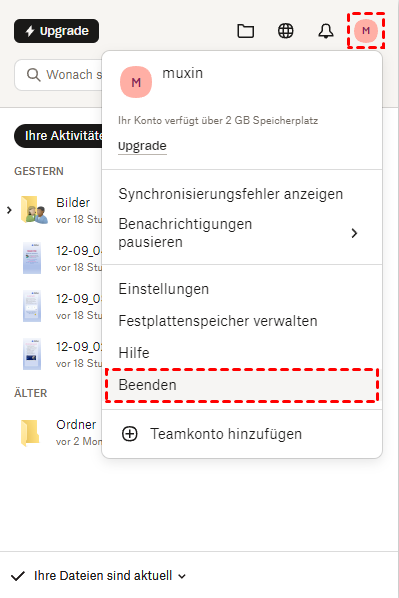
3. Starten Sie die Dropbox-App anschließend neu.
4. Prüfen Sie nun, ob das Problem mit dem Kopieren in Dropbox behoben ist.
Lösung 2: Internetverbindung prüfen
Stellen Sie sicher, dass Sie mit einem stabilen Netzwerk verbunden sind. Alternativ können Sie eine Ethernet-Verbindung herstellen, um eine stabile Internetverbindung zu gewährleisten.
Möglichkeit 3: Dropbox und Windows aktualisieren
Veraltete Software ist eine häufige Ursache. Dropbox aktualisiert die App in der Regel automatisch, um Fehler zu beheben. Stellen Sie daher sicher, dass Ihre Windows-Version aktuell ist. Aktualisieren Sie Ihr Windows-Betriebssystem über „Windows Update und Sicherheit“ auf die neueste Version und prüfen Sie, ob das Problem weiterhin besteht.
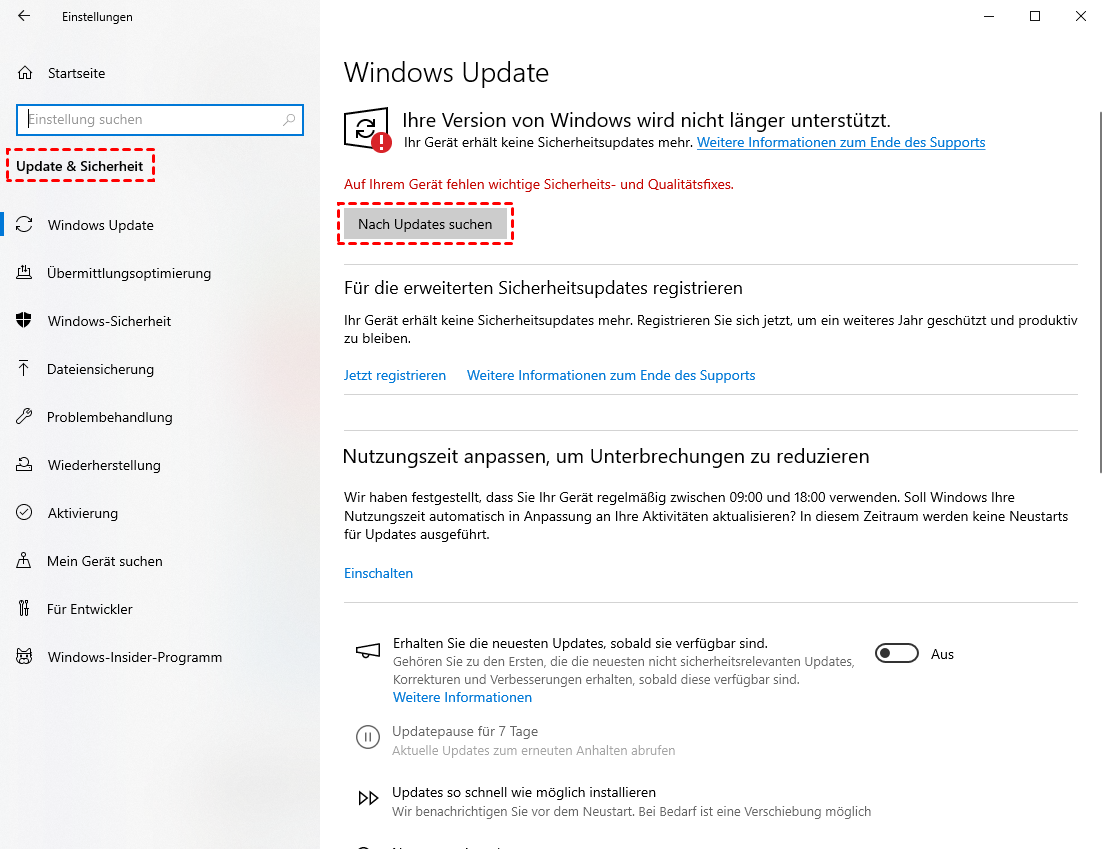
Lösung 4. Firewall-Einstellungen anpassen
Deaktivieren Sie Ihre Firewall vorübergehend, um zu testen, ob sie Dropbox blockiert.
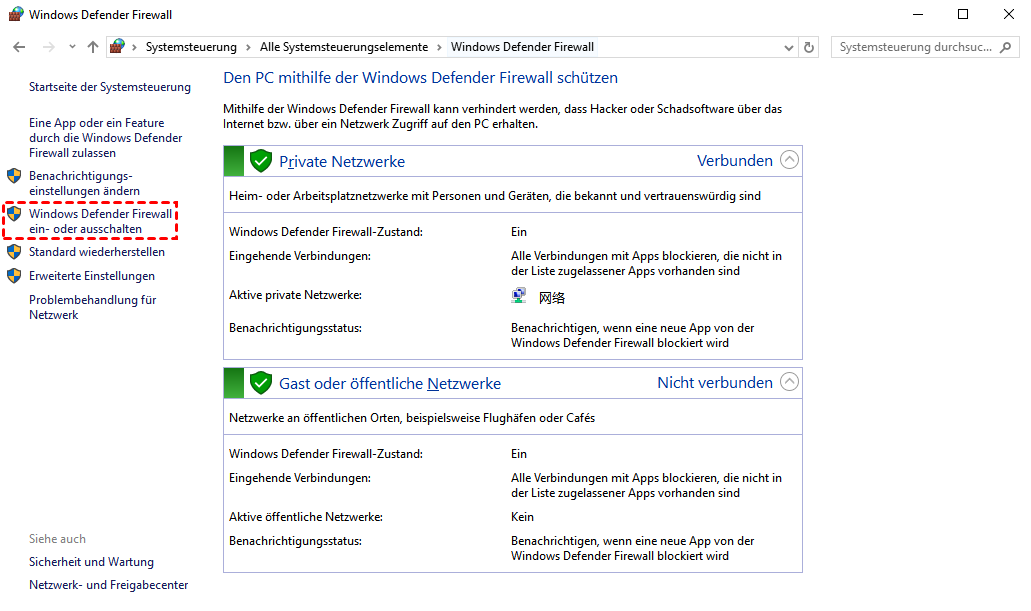
1. Geben Sie in der Windows-Suche „Windows Defender Firewall“ ein und drücken Sie die Eingabetaste.
2. Wählen Sie im linken Bereich „Windows Defender Firewall ein- oder ausschalten“.
3. Aktivieren Sie für private und gast oder öffentliche Netzwerkeinstellungen im neu geöffneten Fenster die Option „Windows Defender Firewall deaktivieren (nicht empfohlen)“.
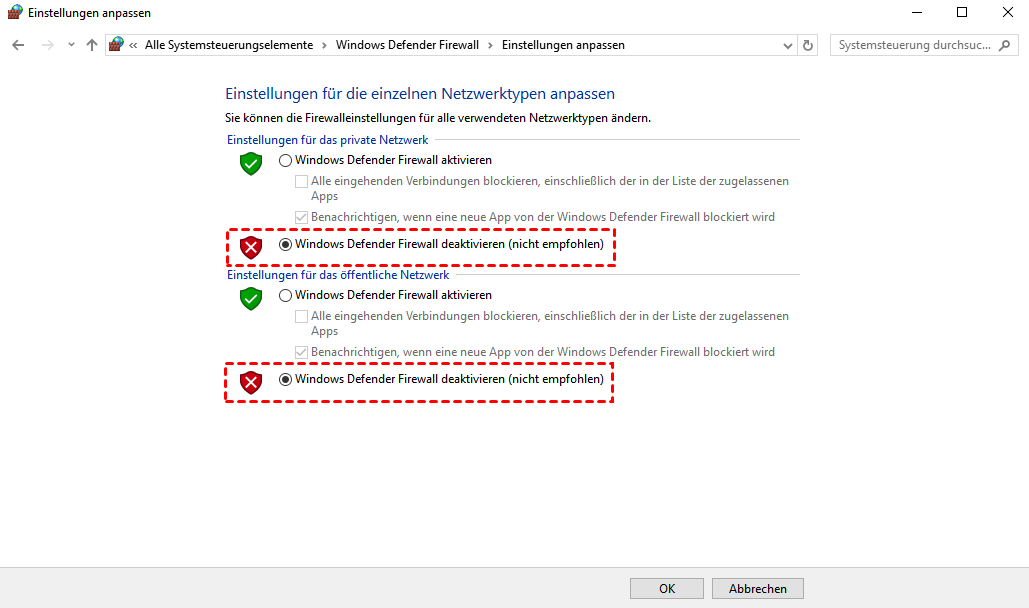
4. Klicken Sie auf „OK“, um die Änderungen zu übernehmen.
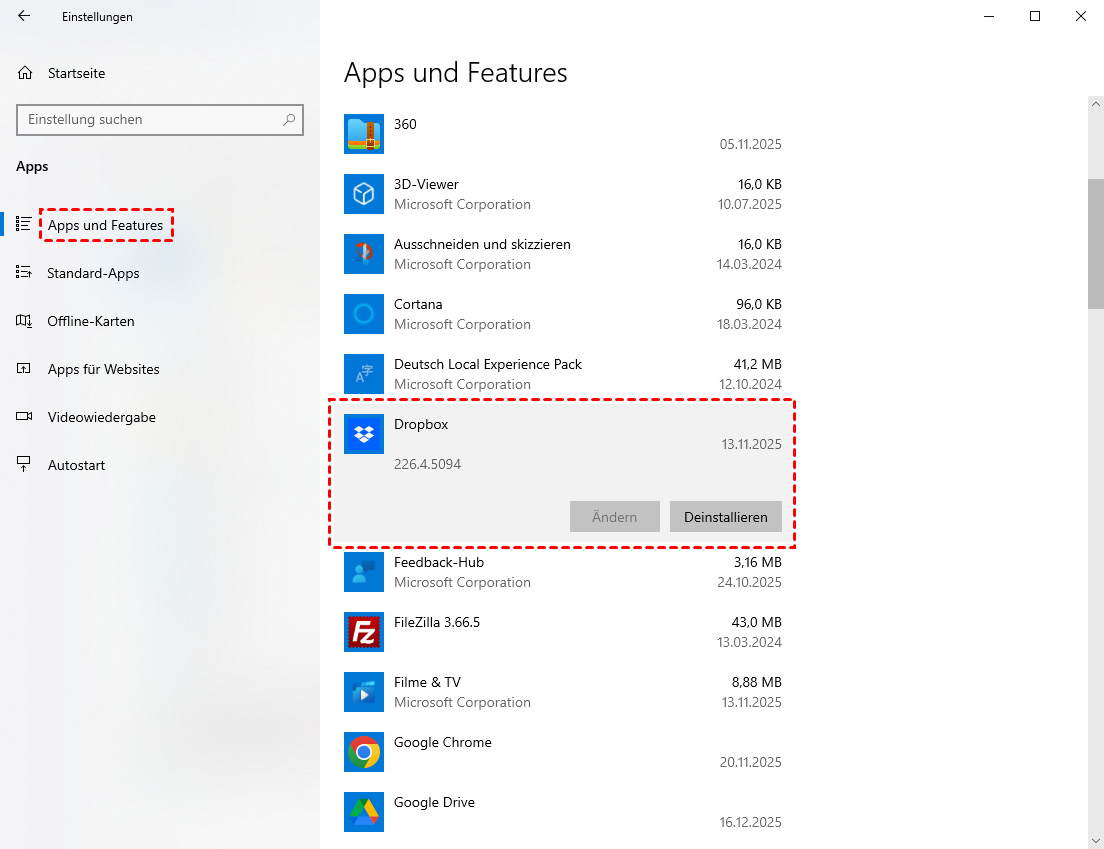
Methode 5. Dropbox neu installieren
Wenn alle anderen Versuche fehlschlagen, kann eine Neuinstallation versteckte Fehler beheben. Deinstallieren Sie Dropbox, laden Sie anschließend die neueste Dropbox-App von der Website herunter und installieren Sie sie auf Ihrem Windows-Computer, um das Problem zu beheben.
So beheben Sie den Fehler „In die Dropbox kopieren funktioniert nicht“ auf dem Mac
Mac-Nutzer haben häufig Probleme mit Berechtigungen. So beheben Sie diese:
Lösung 1: Vollen Festplattenzugriff gewähren
1. Öffnen Sie die Systemeinstellungen auf Ihrem Mac.
2. Wählen Sie „Sicherheit & Datenschutz“ und anschließend „Voller Festplattenzugriff“.
3. Aktivieren Sie Dropbox, um vollen Festplattenzugriff zu erhalten.
Lösung 2. macOS-Updates prüfen
Apple veröffentlicht regelmäßig Updates zur Behebung von Kompatibilitätsproblemen.
So beheben Sie den Fehler „In die Dropbox kopieren funktioniert nicht“ auf Android/iPhone
Android-Lösungen:
Löung 1: Dropbox-Cache leeren
Gehen Sie zu Einstellungen > Apps > Dropbox > Speicher > Cache leeren und kopieren Sie anschließend Ihre Dateien einfach in Dropbox.
Löung 2: Speicherberechtigungen aktivieren
Stellen Sie sicher, dass die App über die erforderlichen Speicherberechtigungen verfügt.
iPhone-Lösungen:
Löung 1: Hintergrundaktualisierung aktivieren (Einstellungen > Allgemein > Hintergrundaktualisierung).
Löung 2: Aktualisieren Sie iOS und die Dropbox-App im App Store.
Beste Methode: Dateien in die Dropbox kopieren
Wenn manuelle Lösungen nicht ausreichen, bietet MultCloud eine intelligentere Alternative. MultCloud ist ein umfassender Cloud-Speicher-Manager, mit dem Sie Dateien direkt in Dropbox hochladen, zwischen Dropbox-Ordnern verschieben oder sogar Dateien von einem Dropbox-Konto in ein anderes kopieren können. Darüber hinaus profitieren Sie von folgenden Vorteilen:
- MultCloud ist ein umfassender Cloud-Speicher-Manager, mit dem Sie beliebig viele Clouds hinzufügen und zentral verwalten können.
- Er unterstützt über 40 Clouds und Dienste, darunter Google Drive, Dropbox, OneDrive, Google Fotos, Google Workspace, Dropbox for Business, OneDrive for Business, SharePoint Online, pCloud, Amazon S3, Box, Box for Business, MEGA, MediaFire, NAS, FTP/SFTP, WebDAV, Wasabi, ownCloud und viele mehr.
- MultCloud bietet zahlreiche nützliche Funktionen wie Cloud-zu-Cloud-Synchronisation, Backup, Übertragung, Team-Übertragung, Freigabe, Kopieren und vieles mehr, um Dateien bei Bedarf zwischen verschiedenen Clouds zu verschieben.
- Zum Schutz Ihrer Dateien verwendet MultCloud eine 256-Bit-AES-Verschlüsselung und ein standardmäßiges OAuth-Autorisierungssystem.
Um das Problem mit dem nicht funktionierenden Kopieren in Dropbox zu umgehen, können Sie Dateien direkt mit MultCloud in Dropbox hochladen. So geht's:
1. Registrieren Sie sich bei MultCloud. Erstellen Sie ein kostenloses Konto auf der MultCloud-Website und melden Sie sich im MultCloud-Dashboard an.
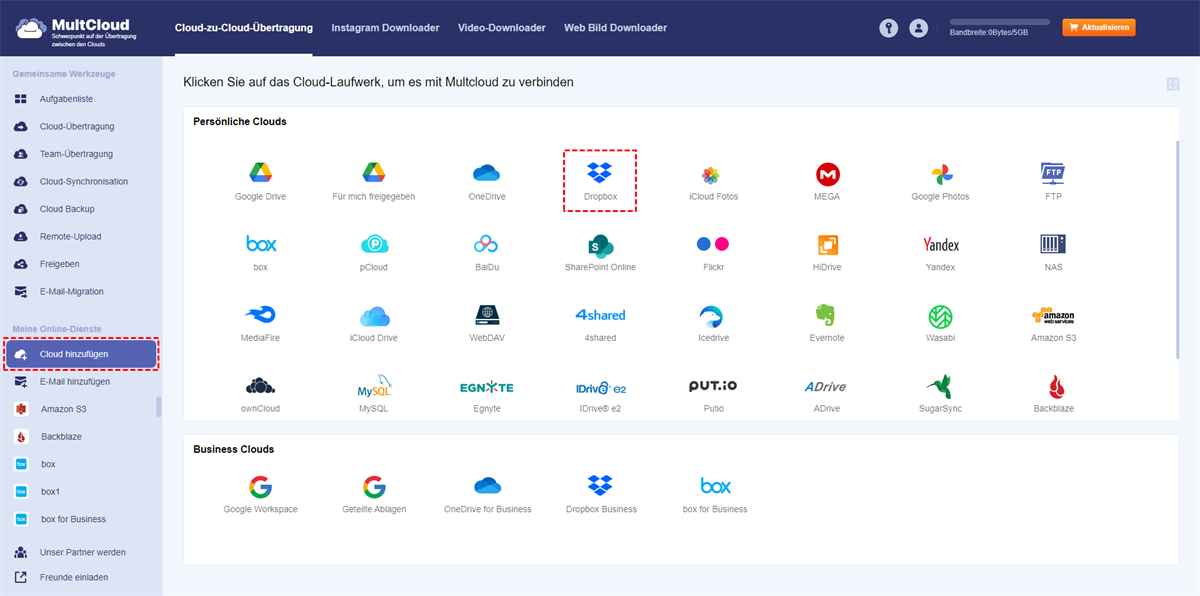
2. Dropbox hinzufügen. Klicken Sie auf „Cloud hinzufügen“, wählen Sie Dropbox aus und geben Sie die erforderlichen Informationen ein. Dropbox wird automatisch auf der rechten Seite angezeigt.
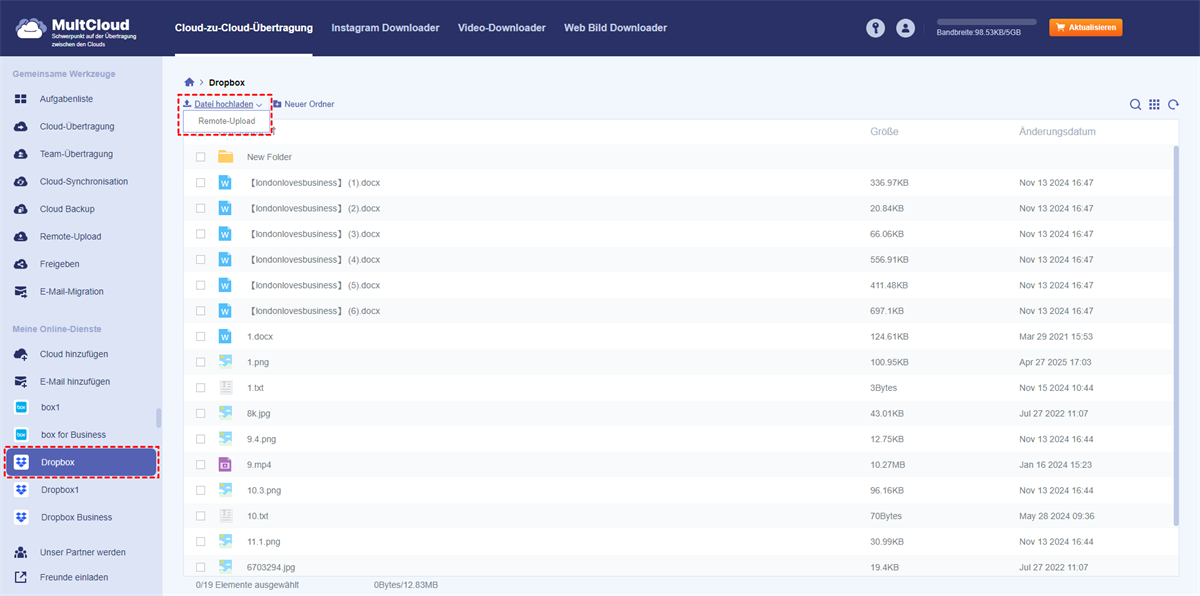
3. Dateien in Dropbox hochladen. Klicken Sie links auf Dropbox, öffnen Sie einen Dropbox-Ordner, wählen Sie „Datei hochladen“, um die hochzuladenden Dateien auszuwählen, und klicken Sie auf „Öffnen“, um die Dateien direkt in Dropbox hochzuladen.

- Intelligenter Austausch: Cloud-Dateien im öffentlichen, privaten oder Quellmodus teilen.
- Ein-Tasten-Bewegung: Daten zwischen Clouds schnell übertragen, synchronisieren und sichern.
- E-Mail-Archiv: E-Mails in anderen Clouds oder lokalen Festplatten schützen.
- Remote-Upload: Webdateien effektiv über eine URL in Clouds speichern.
- Sicher: Ihre Daten mit 256-Bit-AES-Verschlüsselung und OAuth-Authentifizierung schützen.
- Einfach: Auf alle Clouds mit nur einem Login an einem Ort zugreifen und verwalten.
- Umfangreich: Über 40 Clouds und On-Premise-Dienste unterstützen.
- Speichern Sie Webseiten als PDF/PNG: Sie lokal oder online speichern.
- Instagram-Download: Instagram-Inhalte lokal oder online archivieren.
Zusammenfassung
Jetzt können Sie verstehen, warum dieses Problem „In die Dropbox kopieren“ funktioniert nicht und wie Sie es lösen können. Die oben genannten Tipps sollten Ihre Dateien wieder zum Laufen bringen, egal ob Sie Windows 10, Mac, Android oder iPhone verwenden. Und falls Sie die Nachteile von Dropbox satt haben, bieten MultCloud und ähnliche Tools eine reibungslose Alternative.
MultCloud unterstützt Clouds
-
Google Drive
-
Google Workspace
-
OneDrive
-
OneDrive for Business
-
SharePoint
-
Dropbox
-
Dropbox Business
-
MEGA
-
Google Photos
-
iCloud Photos
-
FTP
-
box
-
box for Business
-
pCloud
-
Baidu
-
Flickr
-
HiDrive
-
Yandex
-
NAS
-
WebDAV
-
MediaFire
-
iCloud Drive
-
WEB.DE
-
Evernote
-
Amazon S3
-
Wasabi
-
ownCloud
-
MySQL
-
Egnyte
-
Putio
-
ADrive
-
SugarSync
-
Backblaze
-
CloudMe
-
MyDrive
-
Cubby

Über 30 beliebten Clouds auf einer Plattform hinzufügen und verwalten.
Kostenlos registrieren100% sicher
E-Mail als PDF speichern
Nach Hinzufügen von Gmail oder Outlook zu MultCloud können E-Mails in PDF konvertiert und auf Gerät oder Cloud-Speicher gespeichert werden.
Jetzt kostenlos starten