
Inhaltsübersicht:
Kann ich Google Drive auf Backblaze übertragen?
Direktes Backup von Google Drive zu Backblaze
Ich möchte mein Google-Konto in Backblaze sichern.
Da meine Bandbreite nicht ausreicht, um alle meine Google-Daten auf meinen PC herunterzuladen und sie dann in Backblaze hochzuladen, suche ich nach einer Möglichkeit, dies direkt (Server zu Server) zu tun.
Google hat kürzlich die Option hinzugefügt, die Backup-Dateien direkt in den Cloud-Speicher zu senden:
r/backblaze – Direktes Backup von Google Drive zu Backblaze
Ich könnte Google Takeout also anweisen, die Daten in Google Drive zu speichern. Die Frage ist nun: Wie übertrage ich die Daten von Google Drive zu Backblaze, ohne den Umweg über meinen PC?
Gibt es dafür eine API?
– Frage von reddit.com
Haben Sie Schwierigkeiten beim Übertragen Ihrer Google Drive-Dateien zu Backblaze B2? Keine Sorge, hier finden Sie den einfachsten Weg, Dateien mit wenigen Klicks von Google Drive zu Backblaze B2 zu verschieben.
Über Google Drive und Backblaze
Google Drive ist Teil von Google Workspace und ermöglicht das Speichern, Teilen und Verwalten von Dateien auf der Google-Plattform, z. B. das Hochladen von Dateien in Google Drive und das Freigeben von Google Drive außerhalb der Organisation. Jeder Nutzer erhält 15 GB kostenlosen Cloud-Speicher. Ist dieser Speicherplatz erschöpft, kann man auf Google One upgraden, um mehr Speicherplatz zu erhalten.
Backblaze B2 ist ein Objektspeicherdienst, der mit nur 0,005 US-Dollar pro GB und Monat für Speicherplatz und 10 GB kostenlosem Cloud-Speicher sehr günstig ist. B2 unterstützt die S3-API und ermöglicht so die einfache Migration von oder Integration mit anderen S3-kompatiblen Diensten wie Amazon S3. Daher möchten viele Nutzer ihre Dateien von Google Drive auf Backblaze B2 verschieben, um Daten zu archivieren und zu sichern.

Warum Google Drive auf Backblaze B2 übertragen?
Es gibt einige Faktoren, die Sie bei der Migration von Google Drive zu Backblaze berücksichtigen sollten:
- Hohe Beständigkeit und Zuverlässigkeit: Dank der 99,9%igen Datenbeständigkeitsgarantie von Backblaze ist der Verlust oder die Beschädigung Ihrer Dateien äußerst unwahrscheinlich.
- Einfache Benutzeroberfläche: Benutzerfreundlich und mit umfassender API-Unterstützung.
- Ideal für große Dateien: Backblaze B2 eignet sich perfekt zum Speichern großer Mediendateien wie Videos, Fotos und Audiodateien.
- Sicherungskopien erstellen: Mit Backblaze B2 können Sie Ihre Google Drive-Dateien optimal sichern.
Gibt es also eine Methode, Google Drive direkt zu Backblaze B2 zu übertragen? Ja, sehen Sie sich die folgende Lösung an.
Wie kann ich Google Drive auf Backblaze B2 übertragen?
Für eine effektive und reibungslose Migration Ihrer Dateien von Google Drive zu Backblaze steht Ihnen der leistungsstarke webbasierte Multi-Cloud-Speicher-Manager MultCloud zur Verfügung. Er bietet Ihnen folgende Vorteile:
⭕ MultCloud unterstützt über 40 Clouds und Dienste, darunter Google Drive, Backblaze, Dropbox, OneDrive, pCloud, Wasabi, ownCloud, Google Workspace, Google Fotos, MEGA, MediaFire, 4shared, Icedrive, IDrive e2, iCloud Drive, iCloud Fotos, NAS, FTP/SFTP, WebDAV und viele mehr.
⭕ Dateien von Google Drive direkt zu Backblaze migrieren – mit nur wenigen Klicks.
⭕ Nach Abschluss der Übertragung können Sie bei Bedarf Speicherplatz in Google Drive freigeben.
⭕ Zahlreiche nützliche Funktionen wie Zeitpläne, Filter, E-Mail-Benachrichtigungen und vieles mehr lassen sich konfigurieren.
So übertragen Sie Google Drive mit MultCloud auf Backblaze B2:
1. Registrieren Sie sich für ein MultCloud-Konto und melden Sie sich im MultCloud-Dashboard an.
2. Tippen Sie auf „Cloud hinzufügen“ > „Google Drive“ und folgen Sie den Anweisungen auf dem Bildschirm, um MultCloud Zugriff zu gewähren. Fügen Sie anschließend Backblaze B2 auf dieselbe Weise hinzu.

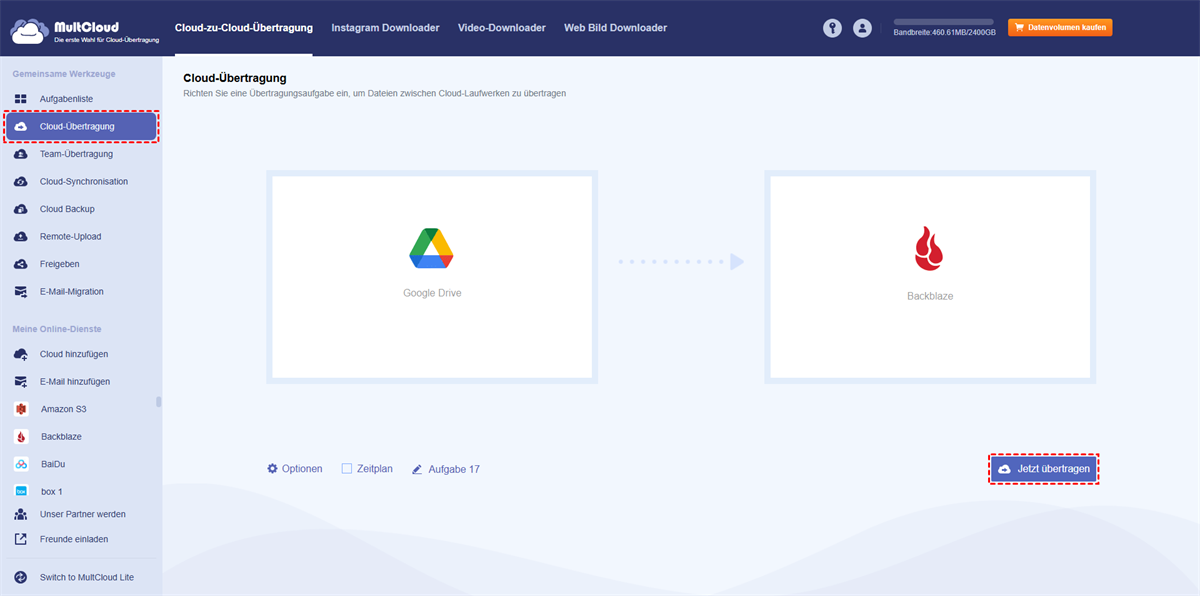
3. Klicken Sie auf „Cloud-Übertragung“, wählen Sie Google Drive-Dateien als Quelle und einen Speicherort in Backblaze B2 als Ziel aus. Klicken Sie anschließend auf „Jetzt übertragen“, um die Daten direkt von Google Drive auf Backblaze B2 zu übertragen.
Tips before transferring:
- Um automatisch Speicherplatz in Google Drive freizugeben, klicken Sie auf Optionen > Übertragung > Alle Quelldateien nach Abschluss der Übertragung löschen. Anschließend befinden sich alle migrierten Dateien auf Backblaze B2 anstatt auf Google Drive.
- Sie können in den Optionen auch E-Mail und Filter einrichten. Um die Migration von Google Drive zu Backblaze automatisch durchzuführen, aktivieren Sie „Zeitplan“ und legen Sie fest, ob die Aufgabe täglich, wöchentlich oder monatlich ausgeführt werden soll.
- Benennen Sie die Aufgabe bei Bedarf neben dem Zeitplan um.
- Nach Abschluss eines Abonnements stehen Ihnen alle Premium-Funktionen wie Filter, Zeitplan, höhere Übertragungsgeschwindigkeit, mehr Datenvolumen usw. zur Verfügung.
Bitte warten Sie einen Moment, alle Dateien werden zu Backblaze B2 migriert. Verwalten Sie nun alle Dateien und bewahren Sie sie sicher auf. Falls Sie Dateien von Backblaze B2 zu Google Drive verschieben möchten, können Sie dies auch mit MultCloud erledigen.

- Intelligenter Austausch: Cloud-Dateien im öffentlichen, privaten oder Quellmodus teilen.
- Ein-Tasten-Bewegung: Daten zwischen Clouds schnell übertragen, synchronisieren und sichern.
- E-Mail-Archiv: E-Mails in anderen Clouds oder lokalen Festplatten schützen.
- Remote-Upload: Webdateien effektiv über eine URL in Clouds speichern.
- Sicher: Ihre Daten mit 256-Bit-AES-Verschlüsselung und OAuth-Authentifizierung schützen.
- Einfach: Auf alle Clouds mit nur einem Login an einem Ort zugreifen und verwalten.
- Umfangreich: Über 40 Clouds und On-Premise-Dienste unterstützen.
- Speichern Sie Webseiten als PDF/PNG: Sie lokal oder online speichern.
- Instagram-Download: Instagram-Inhalte lokal oder online archivieren.
Häufig gestellte Fragen zur Migration von Google Drive zu Backblaze
F: Ist es sicher, Dateien von Google Drive zu Backblaze zu übertragen?
A: Absolut! Tools wie MultCloud verwenden fortschrittliche Verschlüsselung, um die Sicherheit Ihrer Daten während der Übertragung zu gewährleisten. Auch Backblaze B2 selbst verfügt über robuste Sicherheitsfunktionen, darunter serverseitige Verschlüsselung und sichere Zugriffskontrollen.
F: Kann ich die Übertragung automatisieren?
A: Mit MultCloud können Sie Übertragungen planen und sich so um nichts mehr kümmern. Dies ist besonders hilfreich, wenn Sie regelmäßig Backups erstellen oder mit großen Datenmengen arbeiten.
F: Wie lange dauert die Dateiübertragung?
A: Die Dauer hängt von der Größe Ihrer Daten und Ihrer Internetgeschwindigkeit ab. Der Fortschrittsbalken von MultCloud hilft Ihnen, die voraussichtliche Dauer abzuschätzen. Kleinere Dateien sind in Sekundenschnelle übertragen, während größere Datensätze mehrere Stunden oder länger dauern können.
F: Bleibt meine Dateistruktur erhalten?
A: Ja, MultCloud bewahrt die Ordnerstruktur. Ihre Dateien sind also genauso organisiert wie in Google Drive. Dadurch lassen sich bestimmte Dateien nach der Übertragung leichter wiederfinden.
F: Gibt es Einschränkungen bei der kostenlosen Nutzung von MultCloud?
A: Die kostenlose Version von MultCloud hat einige Einschränkungen, wie z. B. ein monatliches Datenlimit und eine begrenzte Anzahl an Premium-Funktionen. Für die meisten Nutzer reicht dies jedoch vollkommen aus, um Google Drive problemlos zu Backblaze zu migrieren. Falls Sie mehr Datenvolumen benötigen, können Sie jederzeit auf einen kostenpflichtigen Tarif upgraden.
Fazit
Für alle, die ihre Cloud-Speicherstrategie optimieren möchten, ist der Umzug von Google Drive zu Backblaze eine sinnvolle und kostengünstige Option. Backblaze B2 ist ein zuverlässiger Ersatz für Google Drive, egal ob Sie Kosten sparen, die Sicherheit verbessern oder einfach mehr Speicherplatz benötigen. Mit den oben beschriebenen Schritten können Sie Google Drive auf Backblaze B2 übertragen.
Worauf warten Sie noch? Starten Sie noch heute Ihre Migration von Google Drive zu Backblaze und behalten Sie die Kontrolle über Ihre Daten wie nie zuvor!
MultCloud unterstützt Clouds
-
Google Drive
-
Google Workspace
-
OneDrive
-
OneDrive for Business
-
SharePoint
-
Dropbox
-
Dropbox Business
-
MEGA
-
Google Photos
-
iCloud Photos
-
FTP
-
box
-
box for Business
-
pCloud
-
Baidu
-
Flickr
-
HiDrive
-
Yandex
-
NAS
-
WebDAV
-
MediaFire
-
iCloud Drive
-
WEB.DE
-
Evernote
-
Amazon S3
-
Wasabi
-
ownCloud
-
MySQL
-
Egnyte
-
Putio
-
ADrive
-
SugarSync
-
Backblaze
-
CloudMe
-
MyDrive
-
Cubby

Über 30 beliebten Clouds auf einer Plattform hinzufügen und verwalten.
Kostenlos registrieren100% sicher
E-Mail als PDF speichern
Nach Hinzufügen von Gmail oder Outlook zu MultCloud können E-Mails in PDF konvertiert und auf Gerät oder Cloud-Speicher gespeichert werden.
Jetzt kostenlos starten