

Anwendungsfall – Alle Dateifreigaben von Google Drive deaktivieren
Ich möchte alle auf meinem Laufwerk geöffneten Links nicht mehr teilen. Entweder als Batch oder als Einstellung, um die Linkfreigabe für alle Dateien auf dem Laufwerk zu deaktivieren, einschließlich derer in einem Ordner. Ich möchte alle Ordner und Dateien mit aktivierter Linkfreigabe finden und deaktivieren. Die Ordner wurden deaktiviert, aber die Inhalte können weiterhin über Links geteilt werden.
Google Drive: Alle Freigaben entfernen – 3 effektive Methoden
Wenn es darum geht, alle Freigaben von Google Drive zu entfernen, meinen Sie möglicherweise, wie Sie Ihre eigenen Freigaben oder die von Ihnen erhaltenen freigegebenen Dateien entfernen können. Daher werden in diesem Teil diese beiden Situationen getrennt behandelt und spezifische Lösungen vorgestellt.
Google Drive: Alle Freigaben von Ihrem Laufwerk beenden
Methode 1. Empfänger entfernen
Schritt 1. Gehen Sie zu Google Drive und navigieren Sie zu der Datei oder dem Ordner, den Sie zuvor freigegeben haben.
Schritt 2. Klicken Sie mit der rechten Maustaste auf den Ordner oder die Datei und wählen Sie Freigeben > Freigeben.
Schritt 3. Wählen Sie einen Empfänger aus und erweitern Sie die Optionen neben dem Empfänger.
Schritt 4. Wählen Sie Zugriff entfernen und klicken Sie auf Speichern. Danach entfernen Sie die Freigabe für diese Person in Google Drive.

Methode 2. Eine freigegebene Datei löschen
Schritt 1. Navigieren Sie zu der freigegebenen Datei in Google Drive.
Schritt 2. Klicken Sie mit der rechten Maustaste darauf und wählen Sie In den Papierkorb verschieben im Dropdown-Menü. Nach diesem Schritt können Personen mit Ansichts-, Kommentar- oder Bearbeitungsberechtigung auf diese Datei zugreifen und eine Kopie davon erstellen.
Schritt 3. Wenn Sie nicht möchten, dass andere sofort auf Ihre freigegebene Datei zugreifen, gehen Sie zum Ordner Papierkorb, wählen Sie die Datei aus und klicken Sie in der oberen Leiste auf die Schaltfläche Endgültig löschen, um diese Freigabe dauerhaft zu entfernen.
Alle Freigaben von Google Drive für andere entfernen
Schritt 1. Wählen Sie alle Freigaben in Ihrem Google Drive aus und verschieben Sie sie in den Papierkorb.
Schritt 2. Löschen Sie diese Dateien dauerhaft von Ihrem Laufwerk. Obwohl Sie Google Drive anweisen, alle Freigaben von Ihrem Google Drive zu entfernen, können andere Empfänger weiterhin auf diese freigegebenen Dateien zugreifen.
Hinweis: Wenn Sie die freigegebenen Dateien nach dem Löschen benötigen, können Sie den Freigabelink öffnen und die Dateien erneut in Ihrem Google Drive speichern.
So teilen und entfernen Sie alle Google Drive-Freigaben mit MultCloud
MultCloud ist ein Cloud-Verwaltungsdienst, mit dem Sie über 30 Clouds gemeinsam verwalten können, darunter Google Drive, Google Fotos, Google Workspace, OneDrive, Dropbox, iCloud Drive, iCloud Fotos, SharePoint Online und mehr. Nachdem Sie Ihre Clouds zu MultCloud hinzugefügt haben, können Sie diese mit verschiedenen Funktionen verwalten, wie z. B. Cloud-Übertragung, Cloud-Synchronisation, Cloud-Backup, E-Mail-Migration und Freigabe.

- Cloud-Übertragung: MultCloud kann Dateien direkt von einem Cloud-Dienst zu einem anderen übertragen, ohne dass ein Herunterladen und erneutes Hochladen erforderlich ist.
- Cloud-Synchronisation: Mit MultCloud können Sie zwei Ordner zwischen verschiedenen Cloud-Diensten in Echtzeit synchronisieren.
- Cloud-Backup: Sie können Daten automatisch zwischen verschiedenen Cloud-Diensten sichern und wiederherstellen.
- Freigabe: Teilen Sie Cloud-Dateien einfach mit anderen und lassen Sie sie Dateien direkt herunterladen oder hochladen.
- Instagram-Downloader: MultCloud hilft Ihnen, Instagram-Videos, -Fotos, -Reels und -Storys auf Ihr lokales Gerät herunterzuladen oder sie remote in Ihre Clouds hochzuladen.
- E-Mail-Migration: Sie können Gmail-E-Mails direkt in großen Mengen als PDFs auf Ihrem Computer oder Cloud-Laufwerk sichern und speichern.
Mit MultCloud Share können Sie eine Google Drive-Datei oder einen Ordner über einen Link mit anderen teilen. Für mehr Sicherheit wählen Sie Private Share und erhalten einen geteilten Link plus ein Passwort. Wenn Sie die Freigabe in Google Drive aufheben möchten, hilft Ihnen die Schaltfläche „Abbrechen", die Freigabe einfach zu beenden. Darüber hinaus bietet MultCloud Share eine Dateianforderungsfunktion. Sie können anderen erlauben, Dateien in Ihren freigegebenen Ordner hochzuladen, ohne ein MultCloud- oder Google Drive-Konto zu benötigen.
Freigabe und Aufheben der Freigabe in MultCloud
Schritt 1. Gehen Sie zur MultCloud-Website und registrieren Sie sich kostenlos für ein Konto.
Schritt 2. Fügen Sie Ihr Google Drive zu MultCloud hinzu, indem Sie auf Cloud hinzufügen und das Google Drive-Logo klicken.

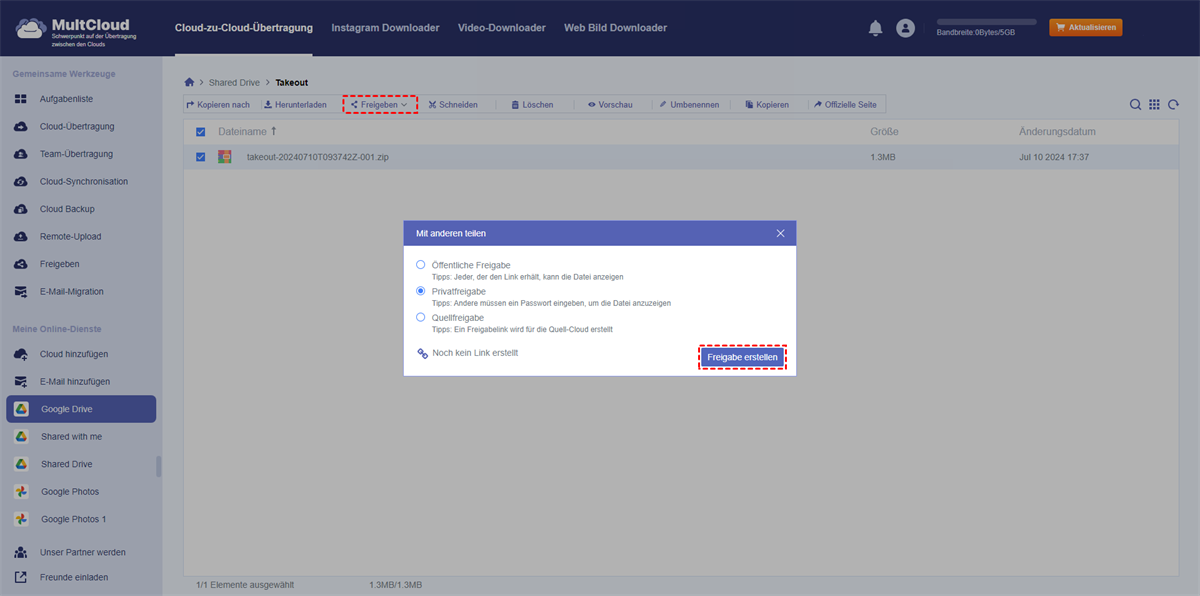
Schritt 3. Öffnen Sie Google Drive in MultCloud und wählen Sie die Datei oder den Ordner aus, die/den Sie freigeben möchten.
Schritt 4. Klicken Sie in der oberen Leiste auf die Schaltfläche Freigeben und wählen Sie Mit MultCloud teilen. Anschließend können Sie einen Freigabemodus wählen und den geteilten Link kopieren.
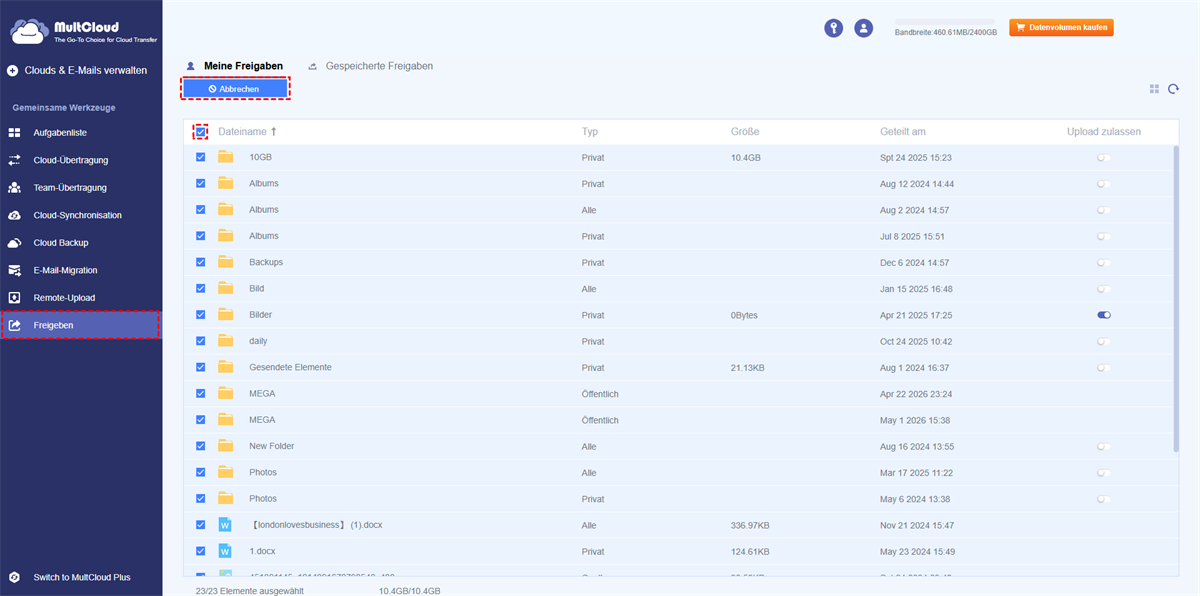
Wenn Sie Ihre Freigabe entfernen möchten, gehen Sie zur Seite „Freigaben“ und wählen Sie diese Freigabeaufgabe aus. Klicken Sie dann in der oberen Leiste auf Abbrechen und bestätigen Sie den Abbruch der Freigabe.
Fazit
Dieser Beitrag zeigt 4 Möglichkeiten, um alle Freigaben in Google Drive zu entfernen. Wenn Sie über Google Drive freigeben, erfüllen die Google-Lösungen Ihre Anforderungen besser. Mit MultCloud Share können Sie jedoch problemlos jede Cloud-Datei mit denselben Schritten freigeben und die Freigabe mit einem Klick aufheben.
Häufig gestellte Fragen
Wie kann ich in Google Drive mehrere Freigaben aufheben?
Wenn Sie mehrere Freigaben in Google Drive beenden möchten, können Sie die freigegebenen Dateien oder Ordner dauerhaft löschen. Diese Methode funktioniert unabhängig davon, ob Sie der Eigentümer der Freigabe oder der Empfänger sind.
Wie entferne ich jemanden aus allen freigegebenen Google Docs?
Wenn Sie jemanden aus Ihrer Freigabe entfernen möchten, öffnen Sie die Freigabeseite der freigegebenen Datei oder des freigegebenen Ordners. Klicken Sie dann auf den Abwärtspfeil neben seinem/ihrem Konto und wählen Sie Zugriff entfernen. Diese Person kann dann nicht mehr auf Ihre Freigabe zugreifen.
Wie trenne ich mich von einem freigegebenen Google Drive?
Wenn Sie Bearbeiterzugriff haben, können Sie sich selbst aus einem freigegebenen Ordner entfernen. Öffnen Sie den freigegebenen Ordner unter Für mich freigegeben und gehen Sie zum Fenster mit den Freigabeeinstellungen. Klicken Sie dann auf den Abwärtspfeil neben Ihrem Konto und wählen Sie Zugriff entfernen. Speichern Sie abschließend die Änderung, und Sie sind nicht mehr mit dem freigegebenen Ordner verbunden.
MultCloud unterstützt Clouds
-
Google Drive
-
Google Workspace
-
OneDrive
-
OneDrive for Business
-
SharePoint
-
Dropbox
-
Dropbox Business
-
MEGA
-
Google Photos
-
iCloud Photos
-
FTP
-
box
-
box for Business
-
pCloud
-
Baidu
-
Flickr
-
HiDrive
-
Yandex
-
NAS
-
WebDAV
-
MediaFire
-
iCloud Drive
-
WEB.DE
-
Evernote
-
Amazon S3
-
Wasabi
-
ownCloud
-
MySQL
-
Egnyte
-
Putio
-
ADrive
-
SugarSync
-
Backblaze
-
CloudMe
-
MyDrive
-
Cubby

Über 30 beliebten Clouds auf einer Plattform hinzufügen und verwalten.
Kostenlos registrieren100% sicher
E-Mail als PDF speichern
Nach Hinzufügen von Gmail oder Outlook zu MultCloud können E-Mails in PDF konvertiert und auf Gerät oder Cloud-Speicher gespeichert werden.
Jetzt kostenlos starten