
Anwendungsfall
Ich möchte, dass mehrere Personen Videos und Bilder in meinen Google Drive hochladen. Für die Videobearbeitung für Kunden habe ich 4 TB in meinem Geschäftskonto. Normalerweise nutze ich das Konto allein, aber diesmal haben mehrere Personen Fotos und Videos für mich aufgenommen, die ich bearbeiten soll.
Wie kann Google Drive meinen 4 TB Speicher nutzen und Leuten erlauben, ihre Videos in meinen Drive hochzuladen (über einen Link, nicht per E-Mail-Einladung)?
Kann ich einen Link zum Hochladen in meinen Google Drive senden?

Dieser Beitrag zeigt Ihnen 2 kostenlose Methoden, um anderen über einen Link das Hochladen von Dateien in Ihren Google Drive zu ermöglichen. Es ist sehr hilfreich, wenn andere direkt Dateien in Ihr Konto hochladen können, anstatt dass Sie sie sammeln und selbst hochladen müssen. Mit der Google Drive-Dateianforderungsfunktion können Sie:
- Einfache Dateisammlung: Sie können Dateien von mehreren Personen sammeln, ohne dass diese ein Google-Konto benötigen.
- Zentrale Speicherung: Alle eingereichten Dateien landen in einem festgelegten Ordner, sodass alles organisiert bleibt.
- Sicherheit & Kontrolle: Mitwirkende können nur Dateien hochladen; sie können nichts anderes in Ihrem Drive einsehen oder bearbeiten.
- Zeitersparnis: Macht E-Mail-Anhänge oder manuelle Dateiübertragungen überflüssig.
Um einen Google Drive-Upload-Link für Dateianfragen zu erstellen, können Sie MultCloud Share oder Google Forum verwenden. Der größte Unterschied zwischen diesen beiden Methoden ist, dass Google Forum Google-Nutzer zum Hochladen benötigt, während jeder, der den geteilten Link erhält, über den MultCloud-Link Dateien hochladen kann.
Beste Methode, um einen Google Drive-Upload-Link zu erstellen - MultCloud
MultCloud ist ein Cloud-Management-Dienst mit mehreren Funktionen, wie Cloud-Transfer, Cloud-Sync, Cloud-Backup, E-Mail-Migration und Share. Mit MultCloud Share können Sie einen Freigabelink für einen Ordner oder eine Datei für jeden Cloud-Speicherdienst erstellen. Personen, die Ihren Link erhalten, können die freigegebenen Dateien direkt herunterladen. Außerdem können die Empfänger, wenn Sie die Funktion "Hochladen erlauben" aktivieren, Dateien in Ihren Ordner hochladen, ohne ein Cloud- oder MultCloud-Konto zu benötigen.

- Cloud-Transfer: MultCloud kann Dateien direkt von einem Cloud-Dienst zu einem anderen übertragen, ohne sie herunterzuladen und erneut hochzuladen.
- Cloud-Sync: Mit MultCloud können Sie zwei Ordner zwischen verschiedenen Cloud-Diensten in Echtzeit synchronisieren.
- Cloud-Backup: Sie können Daten zwischen verschiedenen Cloud-Diensten automatisch sichern und wiederherstellen.
- Teilen: Teilen Sie Cloud-Dateien über einen Link und erlauben Sie anderen, ohne Ihr Konto hochzuladen.
- Instagram-Downloader: MultCloud kann Ihnen helfen, Instagram-Videos, Fotos, Reels und Stories auf Ihr lokales Gerät herunterzuladen oder sie remote in Ihre Clouds hochzuladen.
- E-Mail-Migration: Sie können Gmail-E-Mails direkt sichern und gesammelt als PDFs auf Ihren Computer oder Cloud-Speicher speichern.
Die Funktionen von MultCloud können auf mehr als 30 Clouds angewendet werden, darunter Google Drive, Google Fotos, Google Shared Drive, Google Workspace, Dropbox, iCloud Drive, iCloud Photos usw. Hier sehen Sie die Beispielschritte zum Erstellen eines Google Drive-Upload-Links.
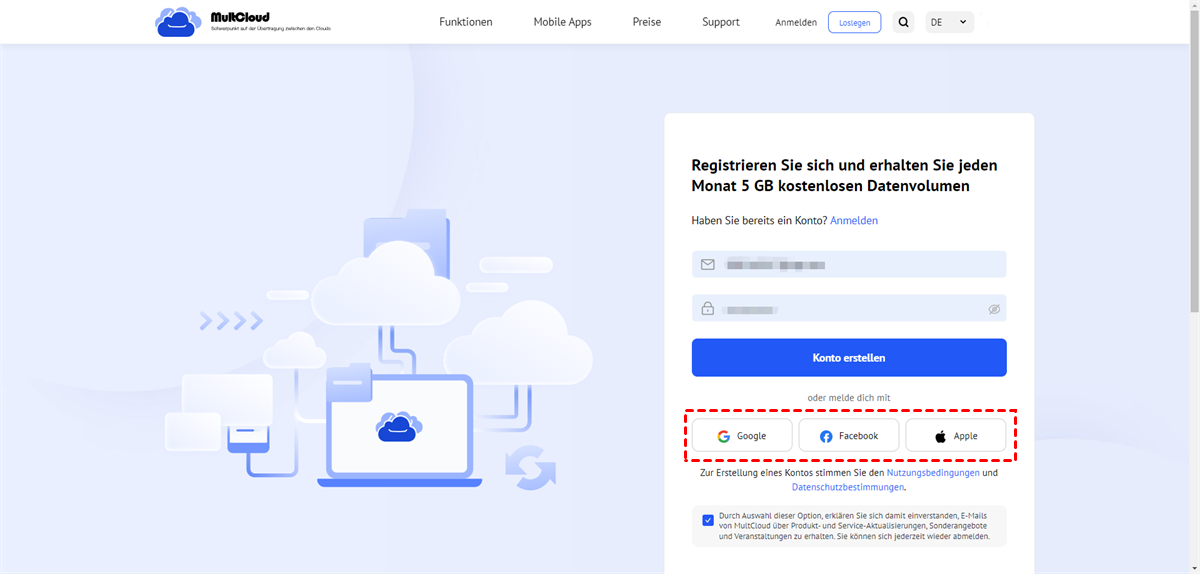
Schritt 1. Erstellen Sie ein MultCloud-Konto.
MultCloud ist eine webbasierte App. Daher können Sie sie in jedem beliebigen Webbrowser öffnen. Dann können Sie auf „Kostenlos starten“ klicken, um sich zu registrieren. Sie können wählen, Ihre E-Mail-Adresse und Ihr Passwort zur Registrierung einzugeben oder sich mit Ihrem Google-, Facebook- oder Apple-Konto anzumelden.
Schritt 2. Fügen Sie Google Drive zu MultCloud hinzu.
Wenn Sie ein MultCloud-Konto erhalten und sich darin anmelden, können Sie Ihr Google Drive zu MultCloud hinzufügen, indem Sie auf „Cloud hinzufügen“ und das Google Drive-Logo klicken.

Schritt 3. Teilen Sie einen Google Drive-Ordner.
Öffnen Sie Google Drive in MultCloud und wählen Sie den Ordner aus, den Sie teilen möchten. Klicken Sie dann in der oberen Taskleiste auf „Teilen“ und wählen Sie „Mit MultCloud teilen“. Anschließend können Sie einen Freigabemodus auswählen und auf „Freigabe erstellen“ klicken. Wenn Sie die Freigabe mit einem Passwort schützen möchten, können Sie „Private Freigabe“ wählen.
Schritt 4. Erstellen Sie einen Google Drive-Upload-Link.
Kopieren Sie den geteilten Link und geben Sie ihn an andere weiter. Öffnen Sie dann die Seite „Freigaben“ und schalten Sie den Schalter neben Ihrem freigegebenen Ordner ein. Danach können die Empfänger über den Link Dateien in Ihren Google Drive-Ordner hochladen, ohne ein Google Drive- oder MultCloud-Konto zu benötigen.
Bonus-Tipp: So laden Sie direkt über Remote Upload von einer URL in Google Drive hoch
MultCloud verfügt über eine Remote-Upload-Funktion. Mit dieser können Sie Dateien in Google Drive hochladen, indem Sie einen gewöhnlichen Link, einen Magnet-Link oder einen Torrent-Link verwenden.
Schritt 1. Erstellen Sie ein MultCloud-Konto und fügen Sie Google Drive zu MultCloud hinzu.
Schritt 2. Öffnen Sie Google Drive in MultCloud, klicken Sie in der oberen Leiste auf „Hochladen“ und wählen Sie „Remote Upload“.
Schritt 3. Fügen Sie den Link, der die Dateien enthält, in das leere Feld ein und tippen Sie auf „In Cloud speichern“. Dieser Link wird dann direkt in Ihrem Google Drive gespeichert.
Gängige Methode zum Erstellen eines Google Drive-Upload-Links – Google Forms
Neben der Nutzung eines Drittanbieterdienstes können Sie auch Google Forms als Lösung verwenden, um einen Google Drive-Link zum Hochladen von Dateien zu erstellen. Wie bereits erwähnt, müssen die Empfänger jedoch Google Drive-Nutzer sein, damit sie Dateien in Ihren freigegebenen Google Drive-Ordner hochladen können.
Schritt 1. Gehen Sie zu Google Forms und klicken Sie auf „Formular erstellen“.
Schritt 2. Geben Sie diesem Formular einen Titel und fügen Sie bei Bedarf eine Beschreibung hinzu.
Schritt 3. Öffnen Sie eine Option und tippen Sie auf das Feld „Multiple Choice“. Ändern Sie dies dann in „Datei-Upload“. Lesen Sie anschließend den auf dem Bildschirm angezeigten Hinweis und klicken Sie auf „Weiter“.
Schritt 4. Fügen Sie Anforderungen für dieses Formular hinzu. Sie können den Dateityp, die Größe und die Anzahl vorgeben.
Schritt 5. Klicken Sie nach allen Einstellungen auf die Schaltfläche „Veröffentlichen“ in der oberen rechten Ecke dieser Seite. Hier können Sie die Berechtigungen für Bearbeiter und Antwortende anpassen. Klicken Sie dann im Pop-up-Fenster erneut auf „Veröffentlichen“.
Schritt 6. Tippen Sie auf das Link-Symbol in der oberen Leiste und teilen Sie diesen Link mit anderen. Wenn die Empfänger den Link erhalten, können sie Dateien zu Ihrem Google Drive-Ordner hinzufügen.
Fazit
Sie haben nun zwei Möglichkeiten, einen Google Drive-Upload-Link zu erstellen: mit MultCloud Share oder über Google Forms. Beide Methoden sind kostenlos und einfach zu bedienen. Wenn Sie jedoch möchten, dass Personen ohne Google Drive-Konto Dateien hochladen können, ist die MultCloud-Lösung die bessere Wahl.
Darüber hinaus, wenn Sie andere Anforderungen an die Cloud-Dateiübertragung haben, zum Beispiel das automatische Übertragen von Dateien von Google Workspace auf ein persönliches Google Drive, können Sie MultCloud Cloud Transfer ausprobieren. Dies erfordert lediglich die Erstellung einer automatischen Übertragungsaufgabe, anstatt manuell herunter- und hochzuladen.
MultCloud unterstützt Clouds
-
Google Drive
-
Google Workspace
-
OneDrive
-
OneDrive for Business
-
SharePoint
-
Dropbox
-
Dropbox Business
-
MEGA
-
Google Photos
-
iCloud Photos
-
FTP
-
box
-
box for Business
-
pCloud
-
Baidu
-
Flickr
-
HiDrive
-
Yandex
-
NAS
-
WebDAV
-
MediaFire
-
iCloud Drive
-
WEB.DE
-
Evernote
-
Amazon S3
-
Wasabi
-
ownCloud
-
MySQL
-
Egnyte
-
Putio
-
ADrive
-
SugarSync
-
Backblaze
-
CloudMe
-
MyDrive
-
Cubby

Über 30 beliebten Clouds auf einer Plattform hinzufügen und verwalten.
Kostenlos registrieren100% sicher
E-Mail als PDF speichern
Nach Hinzufügen von Gmail oder Outlook zu MultCloud können E-Mails in PDF konvertiert und auf Gerät oder Cloud-Speicher gespeichert werden.
Jetzt kostenlos starten