

Inhalt im Überblick:
Gibt es Gmail-Backup-Optionen?
Gmail-Backup-Problem – Hilfe benötigt!
Hallo zusammen! Mein Gmail-Speicher ist zu über 90 % belegt und ich suche nach einer Lösung, um meine E-Mails zu sichern. Wenn möglich, möchte ich:
- E-Mails nach einem bestimmten Datum aus Google löschen lassen
- weiterhin auf die auf meinem QNAP NAS archivierten E-Mails zugreifen und sie öffnen können
Es gab mal ein Gmail-Backup-Tool, das ich aber nicht mehr finde. Hat jemand eine Idee für eine Alternative? Ich weiß, dass ich E-Mails notfalls auch exportieren könnte, aber ich möchte unbedingt die Such- und Lesefunktion behalten. Danke im Voraus! Schönes Wochenende!
– Frage von reddit.com
Das Sichern von Gmail-E-Mails auf einem NAS ist eine zuverlässige Lösung, um Gmail-E-Mails zu archivieren und Speicherplatz zu sparen, insbesondere wenn der Speicherplatz in Gmail knapp ist. Daher ist es wichtig, Speicherplatz für Gmail freizugeben, falls Sie dies noch nicht getan haben.
Über Gmail und QNAP NAS
Gmail ist Teil von Google Workspace, mit dem Sie E-Mails senden und empfangen können, um mit anderen zu kommunizieren. Daher enthält Gmail viele wichtige Dateien, darunter E-Mails, Anhänge usw. Sich ausschließlich auf die Server von Google zu verlassen, birgt jedoch Risiken. Versehentliches Löschen, Hackerangriffe oder auch Serverausfälle können zu Datenverlust führen.

Andererseits ist QNAP NAS eine leistungsstarke Speicherlösung, mit der Sie Ihre eigene private Cloud erstellen können. Es ist wie ein persönlicher Datentresor, in dem Sie Zugriff und Sicherheit kontrollieren.

Daher ist das Sichern von Gmail-E-Mails auf einem QNAP NAS eine hervorragende Option, da Ihre E-Mails so sicher und jederzeit leicht zugänglich sind. In den folgenden Abschnitten erklären wir Ihnen alles Wissenswerte zum QNAP-Backup von Gmail, inklusive Schritt-für-Schritt-Anleitungen, Tools und Tipps für einen reibungslosen Ablauf.
Wie kann ich Gmail auf QNAP sichern? Zwei Methoden
Suchen Sie nach effektiven Methoden, Ihre Gmail-E-Mails auf Ihrem QNAP NAS zu sichern? Hier finden Sie zwei Anleitungen, wie es funktioniert. Eine detaillierte Schritt-für-Schritt-Anleitung steht Ihnen ebenfalls zur Verfügung.
Methode 1. Gmail auf QNAP sichern mit MultCloud
Zum Glück gibt es MultCloud, den leistungsstarken Online-Speichermanager für mehrere Cloud-Speicher. Warum? Lesen Sie die folgenden Informationen:
- MultCloud unterstützt über 40 Dienste, darunter Google Drive, Google Fotos, Gmail, Outlook, pCloud, ownCloud, MEGA, MediaFire, NAS, FTP/SFTP, WebDAV, Backblaze, OneDrive, SharePoint Online, Dropbox, Dropbox for Business, Wasabi, Amazon S3 usw.
- Es bietet eine Cloud-zu-Cloud-Backup-Funktion, mit der Sie Dateien von einer Cloud in eine andere sichern und Dateiversionen für die spätere Wiederherstellung speichern können.
- Die exklusive E-Mail-Migration ermöglicht Ihnen das Migrieren oder Herunterladen von E-Mails aus Gmail und Outlook in eine andere Cloud oder auf Ihren Computer – ideal für die Datenarchivierung.
- Sie verwendet eine 256-Bit-AES-Verschlüsselung und ein standardmäßiges OAuth-Autorisierungssystem, um Ihre Dateien und Ihre Privatsphäre zu schützen.
- Alle Gmail-E-Mails werden in PDFs anstatt in MBOX- oder EML-Dateien konvertiert. Dadurch sind diese Dateien vielseitig einsetzbar, durchsuchbar und leicht zugänglich.
So sichern Sie Ihre Gmail-E-Mails mit MultCloud auf Ihrem QNAP NAS:
1. MultCloud-Konto erstellen:
Besuchen Sie die MultCloud-Website und registrieren Sie sich für ein kostenloses Konto. Falls Sie bereits ein Konto besitzen, melden Sie sich an.
2. Gmail- und QNAP-NAS-Konto hinzufügen:
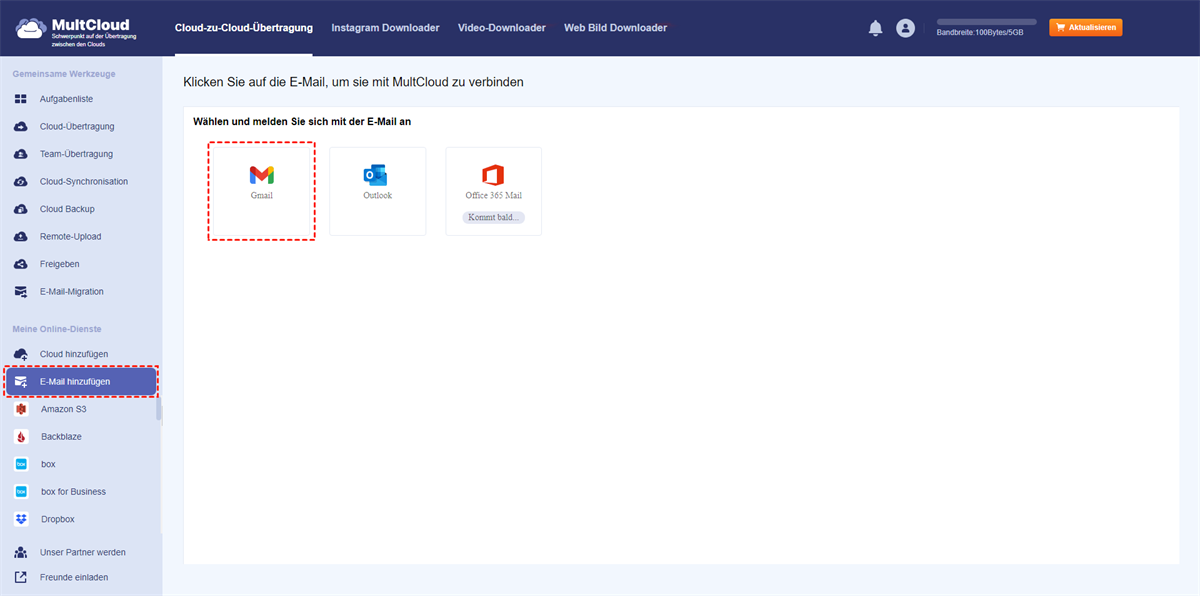
Klicken Sie auf „E-Mail hinzufügen“ und wählen Sie Gmail aus. Folgen Sie den Anweisungen, um MultCloud den Zugriff auf Ihr Gmail-Konto zu erlauben. Klicken Sie anschließend auf „Cloud hinzufügen“, um Ihr QNAP NAS hinzuzufügen.
3. Gmail-Backup auf QNAP einrichten:
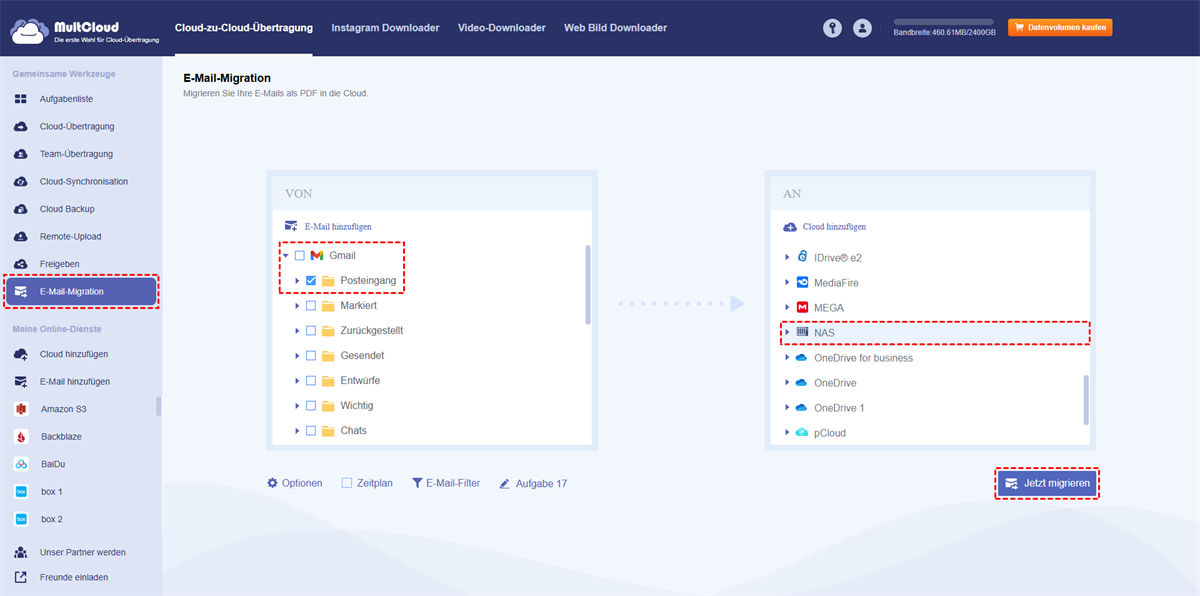
Klicken Sie links unter „Gemeinsame Werkzeuge“ auf „E-Mail-Migration“, aktivieren Sie Gmail, um alle E-Mails auszuwählen, und wählen Sie einen Ordner auf Ihrem QNAP NAS als Ziel aus.
4. Gmail-QNAP-Backup-Einstellungen konfigurieren:
- Unter „Optionen“ können Sie Migrationseinstellungen und Benachrichtigungen konfigurieren. Speichern Sie Anhänge, legen Sie das Konversationsformat fest, speichern Sie nur die letzte Nachricht und vieles mehr. Aktivieren Sie die E-Mail-Benachrichtigung, sobald der Vorgang abgeschlossen ist.
- Mit der Zeitplanfunktion können Sie die Migration täglich, wöchentlich oder monatlich ausführen, um Ihre Daten aktuell zu halten.
- Der E-Mail-Filter ermöglicht die Auswahl von E-Mails für die Migration anhand von Filtern wie Absender, Empfänger, Datum, Anhang oder ungelesen. Wählen Sie einfach die gewünschten Gmail-E-Mails flexibel aus.
- Nach dem Upgrade stehen Ihnen alle Premium-Funktionen zur Verfügung, darunter Terminplanung, E-Mail-Filter und weitere erweiterte Funktionen.
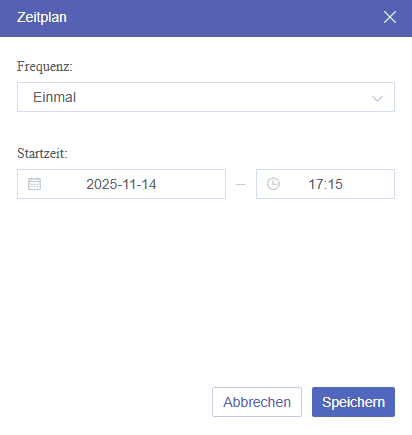
5. Starten Sie die QNAP-Gmail-Sicherung:
Klicken Sie auf „Jetzt migrieren“, um Ihre Gmail-E-Mails direkt und schnell auf Ihr QNAP NAS zu übertragen.
Diese Methode eignet sich ideal für alle, die ihre QNAP-E-Mails automatisch sichern möchten.

- Intelligenter Austausch: Cloud-Dateien im öffentlichen, privaten oder Quellmodus teilen.
- Ein-Tasten-Bewegung: Daten zwischen Clouds schnell übertragen, synchronisieren und sichern.
- E-Mail-Archiv: E-Mails in anderen Clouds oder lokalen Festplatten schützen.
- Remote-Upload: Webdateien effektiv über eine URL in Clouds speichern.
- Sicher: Ihre Daten mit 256-Bit-AES-Verschlüsselung und OAuth-Authentifizierung schützen.
- Einfach: Auf alle Clouds mit nur einem Login an einem Ort zugreifen und verwalten.
- Umfangreich: Über 30 Clouds und On-Premise-Dienste unterstützen.
- Speichern Sie Webseiten als PDF/PNG: Sie lokal oder online speichern.
- Instagram-Download: Instagram-Inhalte lokal oder online archivieren.
Methode 2. Gmail mit Google Datenexport exportieren und auf QNAP hochladen
Wenn Sie lieber manuell vorgehen möchten, ist Google Datenexport eine hervorragende Option. Damit können Sie Ihre Gmail-Daten als MBOX-Datei herunterladen und anschließend auf Ihr QNAP NAS hochladen. So geht's:
1. Google Datenexport öffnen:
Gehen Sie zu takeout.google.com und melden Sie sich mit Ihrem Gmail-Konto an.
2. Gmail-Daten auswählen:
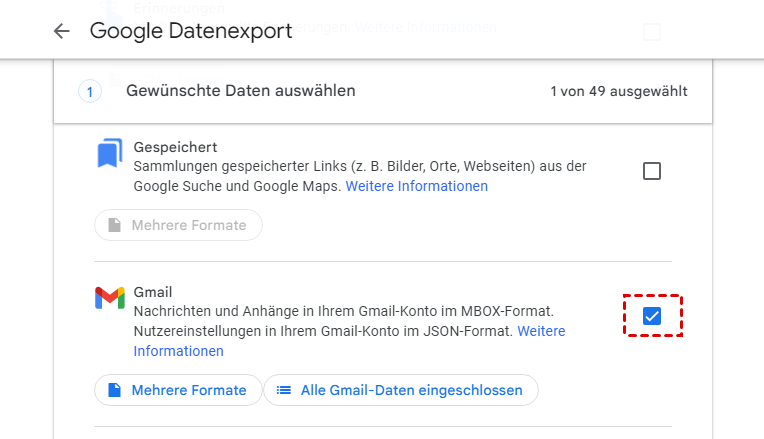
- Scrollen Sie durch die Liste der Google-Dienste und deaktivieren Sie alle außer Mail.
- Klicken Sie auf „Nächster Schritt“, um fortzufahren.
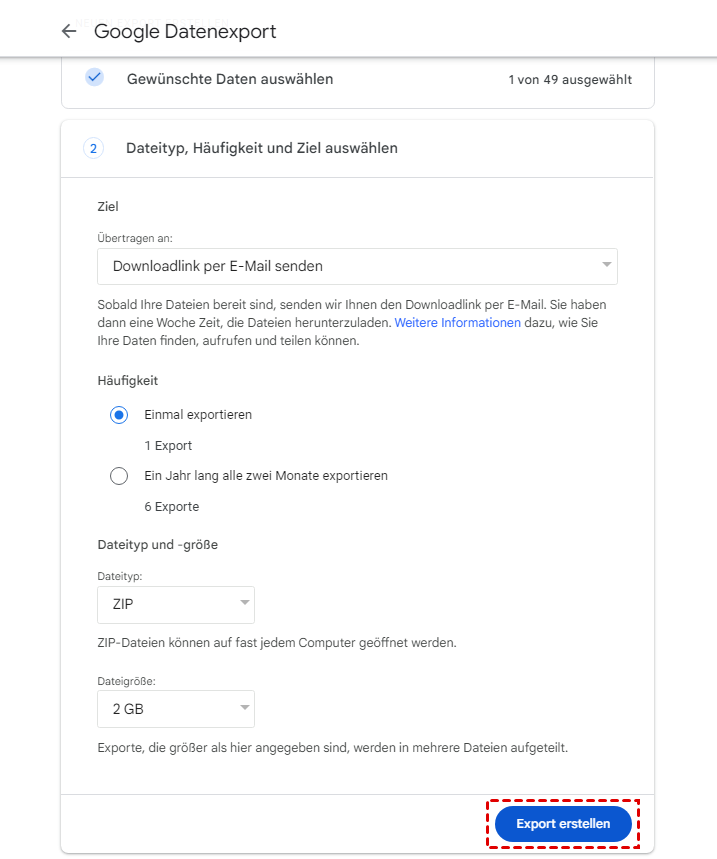
3. Exporteinstellungen anpassen:
- Wählen Sie den Dateityp (MBOX wird empfohlen) und die Übertragungsmethode (E-Mail oder Cloud-Speicher).
- Wählen Sie die Häufigkeit (einmaliger oder geplanter Export).
4. Datei herunterladen:
Sobald der Export abgeschlossen ist, laden Sie die MBOX-Datei auf Ihren Computer herunter.
5. Auf QNAP NAS hochladen:
- Melden Sie sich in der Benutzeroberfläche Ihres QNAP NAS an.
- Navigieren Sie zum gewünschten Ordner und laden Sie die MBOX-Datei hoch.
Diese Methode ermöglicht Ihnen die vollständige Kontrolle über Ihre QNAP-Gmail-Sicherung, erfordert jedoch etwas mehr Aufwand.
Einschränkung: Zwar können Sie Google Datenexport zum Exportieren von Gmail-E-Mails verwenden, die Suche und der Zugriff sind jedoch aufgrund des MBOX-Dateiformats schwierig.
Häufig gestellte Fragen zum Gmail-Backup auf QNAP
Kann ich den Backup-Prozess automatisieren?
Ja, Tools wie MultCloud ermöglichen es Ihnen, regelmäßige Backups zu planen und den Prozess so vollautomatisch zu gestalten.
Ist die Verwendung von Drittanbieter-Tools wie MultCloud sicher?
MultCloud verwendet fortschrittliche Verschlüsselung, um Ihre Daten zu schützen und einen sicheren QNAP Gmail-Backup-Prozess zu gewährleisten.
Wie viel Speicherplatz benötige ich auf meinem QNAP NAS für Gmail-Backups?
Das hängt von der Größe Ihres Gmail-Kontos ab. Die meisten Nutzer kommen mit wenigen Gigabyte aus, Vielnutzer benötigen jedoch möglicherweise mehr Speicherplatz.
Zusammenfassung
Wer Wert auf seine Daten legt, sollte sein Gmail auf QNAP sichern. Die Sicherung Ihrer Gmail-E-Mails auf einem QNAP NAS garantiert, dass Ihre E-Mails sicher und jederzeit verfügbar sind – egal, ob Sie die automatische Sicherung mit MultCloud oder die manuelle Steuerung mit Google Takeout bevorzugen. Mit den Anweisungen in diesem Artikel können Sie ein zuverlässiges QNAP-E-Mail-Backup-System einrichten, das Ihnen ein beruhigendes Gefühl gibt.
Darüber hinaus können Sie Dateien in Echtzeit zwischen Clouds synchronisieren, Videos von Instagram, Facebook, Pinterest und vielen weiteren Plattformen (über 1.000 Websites) herunterladen usw. Probieren Sie es doch gleich aus!
MultCloud unterstützt Clouds
-
Google Drive
-
Google Workspace
-
OneDrive
-
OneDrive for Business
-
SharePoint
-
Dropbox
-
Dropbox Business
-
MEGA
-
Google Photos
-
iCloud Photos
-
FTP
-
box
-
box for Business
-
pCloud
-
Baidu
-
Flickr
-
HiDrive
-
Yandex
-
NAS
-
WebDAV
-
MediaFire
-
iCloud Drive
-
WEB.DE
-
Evernote
-
Amazon S3
-
Wasabi
-
ownCloud
-
MySQL
-
Egnyte
-
Putio
-
ADrive
-
SugarSync
-
Backblaze
-
CloudMe
-
MyDrive
-
Cubby

Über 30 beliebten Clouds auf einer Plattform hinzufügen und verwalten.
Kostenlos registrieren100% sicher
E-Mail als PDF speichern
Nach Hinzufügen von Gmail oder Outlook zu MultCloud können E-Mails in PDF konvertiert und auf Gerät oder Cloud-Speicher gespeichert werden.
Jetzt kostenlos starten