

Wo befindet sich der Evernote Sync-Button?
Können Sie den Desktop-Sync-Button von Evernote finden? Stecken Sie fest mit dem Problem, dass der Evernote-Sync-Button fehlt? Wenn ja, müssen Sie nicht versuchen, ihn zu finden, da Evernote den Sync-Button in seiner neueren Version aufgrund des kontinuierlichen Hintergrundbetriebs der neuen Sync-Architektur entfernt hat.
Sie können den aktuellen Status der Evernote-Synchronisierung unten sehen.

Evernote automatische Synchronisierung:
Obwohl Sie Notizen in Evernote nicht manuell synchronisieren können, synchronisiert es automatisch. Jetzt synchronisiert Evernote Ihre Notizen über verbundene Geräte in Echtzeit. Das bedeutet, dass Sie nicht auf den Evernote-Sync-Button klicken müssen, um den Synchronisierungsprozess zu starten.
Was ist, wenn ich eine Synchronisierung manuell auslösen oder den Status überprüfen möchte?
Obwohl es keinen dedizierten Evernote-Sync-Button gibt, können Sie Folgendes versuchen:
Auf dem Desktop (Mac und Windows):
1. Neu laden: Sie können versuchen, die Webseite neu zu laden, was die App im Grunde zwingt, zu aktualisieren und zu synchronisieren.
- Mac: Halten Sie die Option-Taste gedrückt und klicken Sie auf „Hilfe“ in der Menüleiste. Es sollte eine Option „Fehlerbehebung“ erscheinen. Wählen Sie „Neu laden“ (oder „Erzwungenes Neuladen“). Alternativ verwenden Sie die Tastenkombination Befehl R (oder Umschalt Befehl R für ein erzwungenes Neuladen).
- Windows: Versuchen Sie, Strg R zum Neuladen zu drücken. Einige Benutzer haben auch ein Menü „Fehlerbehebung“ unter „Hilfe“ mit Neuladeoptionen erwähnt, ähnlich wie bei Mac, aber dies könnte von Ihrer genauen Version abhängen.
2. Überprüfen Sie den Synchronisierungsstatus: Sehen Sie unten rechts im Evernote-Fenster nach. Möglicherweise sehen Sie einen blassgrauen Text, der den Synchronisierungsstatus angibt (z. B. „Alle Änderungen gespeichert“).
Auf Mobilgeräten (iOS und Android):
1. Pull-to-Refresh: Ziehen Sie in der Notizenliste nach unten und lassen Sie los. Dies kann manchmal eine Synchronisierung auslösen.
2. Überprüfen Sie die Einstellungen: Gehen Sie zu Ihren Kontoeinstellungen in der Evernote-App. Es könnte einen Bereich „Sync“ oder „Synchronisierung“ geben, in dem Sie die letzte Synchronisierungszeit sehen oder manuell eine Synchronisierung auslösen können.
Warum synchronisiert Evernote nicht zwischen Geräten?
Da Evernote automatisch geräteübergreifend synchronisiert, finden Sie hier eine Aufschlüsselung der häufigsten Ursachen und wie Sie diese beheben können, falls Evernote-Synchronisierung fehlgeschlagen ist:
1. Probleme mit der Internetverbindung:
❓ Instabile oder keine Verbindung: Evernote benötigt eine stabile Internetverbindung (WLAN oder Mobilfunkdaten), um Ihre Notizen mit den Servern und dann mit Ihren anderen Geräten zu synchronisieren.
🛠️ Fehlerbehebung: Versuchen Sie, auf jedem Gerät eine Website zu öffnen, um den Internetzugang zu bestätigen. Wenn Ihr WLAN schwach ist, versuchen Sie, auf Mobilfunkdaten umzuschalten oder umgekehrt. Starten Sie ggf. Ihren Router neu.
2. Veraltete Evernote-App-Version:
❓ Kompatibilitätsprobleme: Die Verwendung einer alten Version von Evernote auf einem oder mehreren Ihrer Geräte kann zu Synchronisierungsproblemen mit neueren Versionen führen.
🛠️ Fehlerbehebung: Stellen Sie sicher, dass die neueste Version der Evernote-App auf allen Ihren Geräten installiert ist. Überprüfen Sie den App Store oder Google Play Store auf Updates, oder besuchen Sie die Evernote-Website, um die neueste Desktop-Version herunterzuladen.
3. Überschrittenes Gerätelimit (Evernote Basic):
❓ Beschränkung des kostenlosen Plans: Der kostenlose Evernote Basic-Plan schränkt Sie jetzt auf die Nutzung von Evernote auf nur einem Gerät gleichzeitig ein. Wenn Sie mit einem kostenlosen Konto auf mehr als einem Gerät angemeldet sind, wird die Synchronisierung gestoppt.
🛠️ Fehlerbehebung: Melden Sie sich auf allen bis auf einem Gerät von Evernote ab. Sie können Ihre verbundenen Geräte verwalten, indem Sie sich bei Evernote Web anmelden und zu Ihren Kontoeinstellungen und dann zu „Geräte“ gehen. Möglicherweise müssen Sie den Zugriff für Geräte, die Sie nicht mehr verwenden, widerrufen.
4. App-Fehler und vorübergehende Störungen:
❓ Softwareprobleme: Manchmal kann die Evernote-App selbst vorübergehende Störungen aufweisen, die die Synchronisierung verhindern.
🛠️ Fehlerbehebung:
- Evernote-App neu starten: Schließen Sie die App auf allen betroffenen Geräten vollständig und öffnen Sie sie dann erneut.
- Gerät neu starten: Ein einfacher Neustart des Geräts kann oft vorübergehende Softwareprobleme beheben.
- Abmelden und erneut anmelden: Melden Sie sich auf jedem Gerät von Ihrem Evernote-Konto ab und dann wieder an. Dadurch kann Ihre Verbindung zu den Evernote-Servern aktualisiert werden.
5. Kontoprobleme:
❓ Serverausfall: Obwohl selten, können die Server von Evernote vorübergehend wegen Wartungsarbeiten oder Problemen ausfallen.
🛠️ Fehlerbehebung: Überprüfen Sie den Evernote-Status-Blog oder deren Social-Media-Kanäle, um festzustellen, ob Serverausfälle gemeldet wurden.
❓ Kontoprobleme: Möglicherweise gibt es ein Problem, das spezifisch für Ihr Konto ist.
🛠️ Fehlerbehebung: Versuchen Sie, auf Evernote Web zuzugreifen, um zu sehen, ob Ihre Notizen dort korrekt synchronisiert werden. Wenn dies der Fall ist, liegt das Problem wahrscheinlich an einer Ihrer lokalen Apps.
6. Notizspezifische Probleme:
❓ Große oder beschädigte Notizen: Sehr große Notizen oder Notizen mit beschädigtem Inhalt können manchmal Synchronisierungsprobleme verursachen.
🛠️ Fehlerbehebung: Wenn Sie vermuten, dass eine bestimmte Notiz Probleme verursacht, versuchen Sie Folgendes:
- Inhalt kopieren und in eine neue Notiz einfügen: Löschen Sie dann die ursprüngliche problematische Notiz (und leeren Sie den Papierkorb).
- Nach großen Anhängen suchen: Entfernen oder verkleinern Sie große Dateien, die an Notizen angehängt sind.
7. Konfliktreiche Bearbeitungen:
❓ Gleichzeitiges Bearbeiten: Wenn Sie dieselbe Notiz auf mehreren Geräten gleichzeitig bearbeiten, kann dies zu Synchronisationskonflikten führen. Evernote erstellt in diesem Fall normalerweise eine Notiz mit „Konfliktänderungen".
🛠️ Problembehandlung: Vermeiden Sie es, dieselbe Notiz gleichzeitig auf mehreren Geräten zu bearbeiten.
8. Speicherbegrenzung auf Ihrem Gerät:
❓ Wenig Speicherplatz: Wenn Ihr Gerät nur noch wenig Speicherplatz hat, kann Evernote möglicherweise keine neuen Daten synchronisieren.
🛠️ Problembehandlung: Geben Sie Speicherplatz auf Ihrem Gerät frei, indem Sie unnötige Dateien oder Apps löschen.
9. Störung durch Firewall oder Antivirenprogramm:
❓ Blockierte Verbindungen: In manchen Fällen blockiert die Firewall oder Antivirensoftware Ihres Geräts die Verbindung von Evernote zum Internet und die Synchronisation.
🛠️ Problembehandlung: Deaktivieren Sie vorübergehend Ihre Firewall oder Antivirensoftware, um zu sehen, ob das Problem dadurch behoben wird. Wenn ja, müssen Sie Evernote in den Einstellungen Ihrer Sicherheitssoftware als Ausnahme hinzufügen.
10. Softwarefehler:
❓ Anwendungsfehler: Weniger häufig, aber es kann Fehler in einer bestimmten Version der Evernote-App geben, die Synchronisationsprobleme verursachen.
🛠️ Problembehandlung: Halten Sie Ihre App auf dem neuesten Stand, da Entwickler oft Updates veröffentlichen, um Fehler zu beheben. Wenn das Problem nach einem Update weiterhin besteht, wenden Sie sich an den Evernote-Support.
So synchronisieren Sie Evernote automatisch/manuell
Wenn Evernote langsam synchronisiert oder Sie Evernote manuell synchronisieren möchten, können Sie MultCloud Cloud Sync verwenden, um Evernote mit OneDrive/iCloud Drive zu synchronisieren. Da OneDrive/iCloud Drive auf Ihrem Windows-Computer oder Mac vorinstalliert ist, können Sie beim Synchronisieren von Evernote-Notizen mit diesen auch die Notizen auf Ihrem Computer überprüfen und die Gerätebeschränkung eines kostenlosen Evernote-Kontos umgehen.
✅ MultCloud Cloud Sync bietet Ihnen die Wahl zwischen automatischer und manueller Synchronisation. Wenn Sie die automatische Synchronisation bevorzugen, können Sie den Modus Echtzeitsynchronisation verwenden, und die Notizen werden sofort aktualisiert. Darüber hinaus unterstützt MultCloud die Offline-Synchronisation, sodass Sie sich keine Sorgen um einen Stopp machen müssen, nachdem Sie das Gerät heruntergefahren haben.
✅ Wenn Sie hingegen keine Echtzeitsynchronisation benötigen, kann der Modus Normale Synchronisation angewendet werden, da Sie diese Synchronisation bei Bedarf manuell starten müssen. Oder Sie planen die Synchronisationsaufgabe so, dass sie automatisch in einer festgelegten Häufigkeit (täglich, wöchentlich oder monatlich) startet, jedoch nicht in Echtzeit.
Nehmen wir als Beispiel die Synchronisation zwischen Evernote und OneDrive.
Schritt 1. Rufen Sie die MultCloud-Website auf und registrieren Sie sich für ein kostenloses Konto.
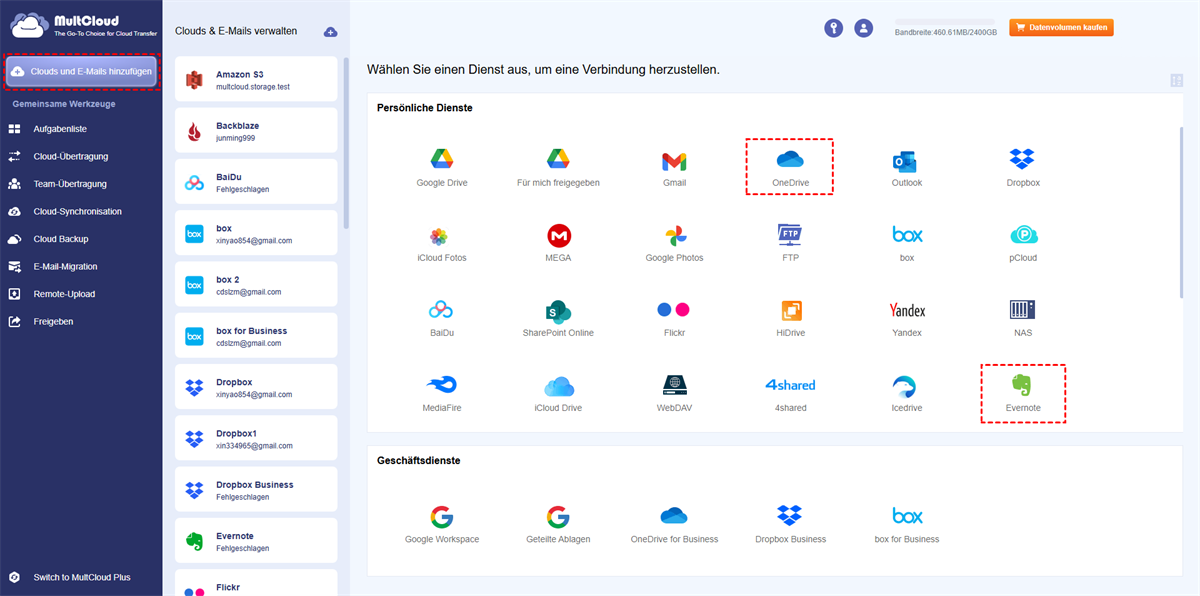
Schritt 2. Fügen Sie Evernote und OneDrive zu MultCloud hinzu, indem Sie auf „Cloud hinzufügen" und das entsprechende Cloud-Logo klicken.
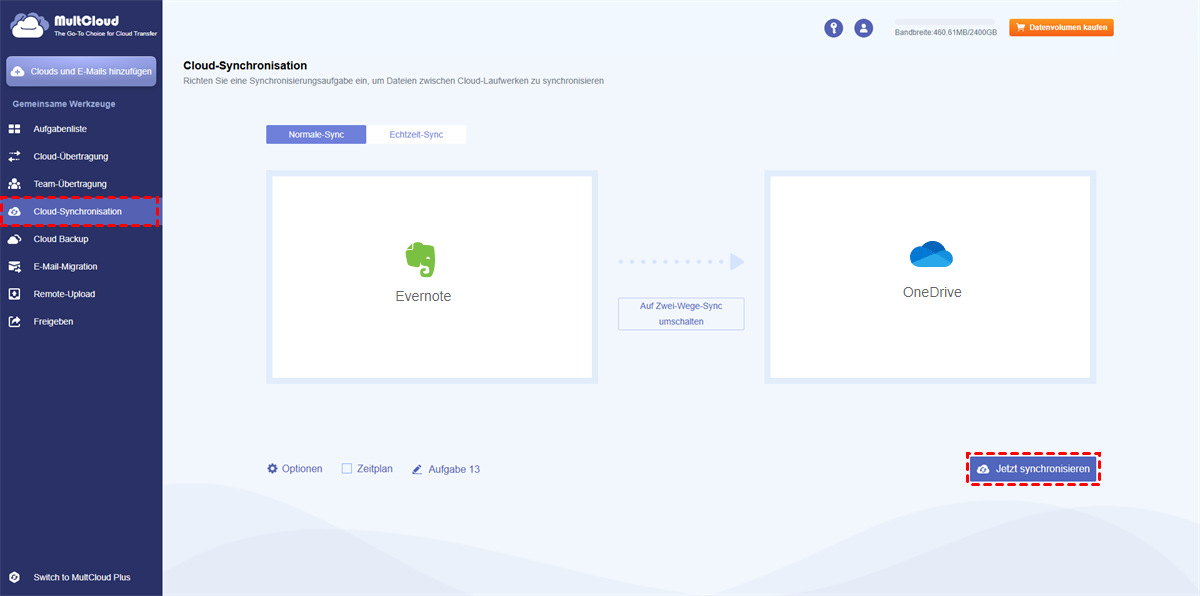
Schritt 3. Wählen Sie die Funktion „Cloud-Synchronisation" in der linken Seitenleiste und wählen Sie Evernote als Quelle und OneDrive als Ziel. Tippen Sie dann auf „Jetzt synchronisieren", um diese normale Synchronisationsaufgabe zu starten. Wenn Sie eine Echtzeitsynchronisation wünschen, wechseln Sie vor dem Start der Aufgabe in der oberen Leiste zu „Echtzeitsynchronisation".
Fazit
Wenn Sie nicht finden können, wo sich die Evernote-Synchronisierungstaste befindet, liegt das daran, dass die Taste zuvor aus dieser App entfernt wurde. Allerdings können Evernote-Notizen automatisch geräteübergreifend synchronisiert werden. Wenn Sie vorhaben, Evernote-Notizen manuell zu synchronisieren, können Sie MultCloud Cloud Sync verwenden, um Evernote zu synchronisieren mit iCloud Drive oder OneDrive als Alternative. Der Cloud Sync unterstützt sowohl Echtzeit-Synchronisierung als auch einmalige Synchronisierung.
MultCloud unterstützt Clouds
-
Google Drive
-
Google Workspace
-
OneDrive
-
OneDrive for Business
-
SharePoint
-
Dropbox
-
Dropbox Business
-
MEGA
-
Google Photos
-
iCloud Photos
-
FTP
-
box
-
box for Business
-
pCloud
-
Baidu
-
Flickr
-
HiDrive
-
Yandex
-
NAS
-
WebDAV
-
MediaFire
-
iCloud Drive
-
WEB.DE
-
Evernote
-
Amazon S3
-
Wasabi
-
ownCloud
-
MySQL
-
Egnyte
-
Putio
-
ADrive
-
SugarSync
-
Backblaze
-
CloudMe
-
MyDrive
-
Cubby

Über 30 beliebten Clouds auf einer Plattform hinzufügen und verwalten.
Kostenlos registrieren100% sicher
E-Mail als PDF speichern
Nach Hinzufügen von Gmail oder Outlook zu MultCloud können E-Mails in PDF konvertiert und auf Gerät oder Cloud-Speicher gespeichert werden.
Jetzt kostenlos starten