

Vorteile der Evernote-Synchronisation
Die Synchronisation von Evernote über mehrere Geräte bietet mehrere Vorteile, darunter:
- Zugriff überall: Zeigen Sie Ihre Notizen an und bearbeiten Sie sie auf jedem Gerät, einschließlich Smartphones, Tablets und Desktops.
- Echtzeitaktualisierung: Änderungen auf einem Gerät werden sofort auf allen synchronisierten Geräten widergespiegelt.
- Sicherungskopie und Sicherheit: Notizen werden in der Cloud gespeichert, wodurch das Risiko von Datenverlust verringert wird.
- Zusammenarbeit: Teilen Sie Notizen und arbeiten Sie in Echtzeit mit anderen.
- Offline-Zugriff: Greifen Sie auch offline auf synchronisierte Notizen zu, Änderungen werden nach erneuter Verbindung synchronisiert.
- Sicherung und Datensicherheit: Die Synchronisation Ihrer Notizen mit den Cloud-Servern von Evernote fungiert als Sicherungskopie und schützt Ihre Daten vor Verlust durch Geräteausfall, Diebstahl oder versehentliches Löschen.
So synchronisieren Sie Evernote auf iPhone/iPad/PC

Wie synchronisiert man Evernote über mehrere Geräte? Laut Evernote offiziell synchronisiert Evernote Notizen automatisch über Geräte hinweg. Daher müssen Sie nicht nach dem Synchronisationsbutton suchen und manuell mit der Synchronisation beginnen. Allerdings können Sie auf das Problem stoßen, dass Evernote nicht synchronisiert, oder Sie möchten alle Notizen in Evernote manuell neu synchronisieren. Hier sind die Anweisungen, um Evernote zu zwingen, eine einzelne Notiz zu synchronisieren und auf iPhone, iPad und PC zu synchronisieren.
1. So synchronisieren Sie eine einzelne Notiz
Schritt 1. Gehen Sie zu Evernote und navigieren Sie zu der Notiz, die Sie erneut synchronisieren möchten.
Schritt 2. Schalten Sie die Notiz in den Offline-Modus.
Schritt 3. Schalten Sie die Notiz wieder in den Online-Modus. Dann, wird diese Notiz mit Evernote synchronisiert.
2. So synchronisieren Sie Evernote auf iPhone oder iPad
Da Evernote Notizen automatisch geräteübergreifend synchronisiert, können Sie, wenn Sie alle Notizen erneut synchronisieren möchten, die Evernote-App von Ihrem iPhone oder iPad entfernen. Dann, installieren Sie sie auf Ihrem Gerät neu. Wenn Sie sich in Ihrem Evernote-Konto anmelden, werden alle Evernote-Notizen mit Ihrem Gerät synchronisiert.
3. So synchronisieren Sie Evernote auf dem PC
Wie beim erneuten Synchronisieren in der mobilen App sollten Sie auch auf dem Desktop Evernote zunächst deinstallieren, wenn Sie es erneut synchronisieren möchten. Dann, laden Sie die neueste Version der Desktop-App herunter und melden Sie sich in Ihrem Konto an. Danach werden alle Notizen auf Evernote erneut auf Ihren PC heruntergeladen.
Bonus-Tipp: Warum synchronisiert mein Evernote nicht?
Evernote synchronisiert nicht kann verschiedene Ursachen haben. Hier eine Aufschlüsselung der häufigsten Gründe:
- Internetverbindungsprobleme: Eine schwache oder instabile Internetverbindung ist ein Hauptgrund.
- Veraltete Evernote-App: Die Verwendung einer älteren Version der App kann zu Kompatibilitätsproblemen und Synchronisierungsfehlern führen.
- Gerätebeschränkungen: Evernote-Tarife können Einschränkungen hinsichtlich der Anzahl der synchronisierbaren Geräte haben. Ein kostenloses Konto kann bis zu 2 Geräte synchronisieren.
- Softwarekonflikte: Antivirensoftware, Firewalls oder VPNs können die Verbindung von Evernote zu seinen Servern stören.
- Evernote-Serverprobleme: Gelegentlich können die Server von Evernote Ausfallzeiten oder Wartungsarbeiten haben, was zu vorübergehenden Synchronisierungsproblemen führt.
- Beschädigte Daten: Beschädigte lokale Daten innerhalb der Evernote-App können den Synchronisierungsprozess stören.
So synchronisieren Sie Evernote mit einer anderen Cloud
Wenn Sie die Evernote-Synchronisation für die Notizensicherung benötigen, ist es eine gängige Methode, diese in eine andere Cloud wie Google Drive, iCloud Drive, Dropbox und OneDrive zu sichern. Durch das Sichern der Evernote-Notizen in diesen Clouds können Sie weitere Funktionen zur Bearbeitung Ihrer Notizen nutzen.
Anstatt Notizen manuell von Evernote herunterzuladen und in eine andere Cloud hochzuladen, gibt es einen besseren Weg. Sie können MultCloud verwenden, um Evernote in Echtzeit mit einer anderen Cloud zu synchronisieren. Jedes Mal, wenn eine neue Notiz erstellt wird oder Änderungen an einer Notiz vorgenommen werden, werden die Änderungen automatisch ohne manuelles Starten in die andere Cloud synchronisiert.
Sehen wir uns am Beispiel an, wie Sie mit MultCloud Cloud Sync Evernote mit iCloud Drive synchronisieren.
Schritt 1. Gehen Sie auf die MultCloud-Website und klicken Sie auf „Kostenlos starten“, um ein Konto zu erhalten.
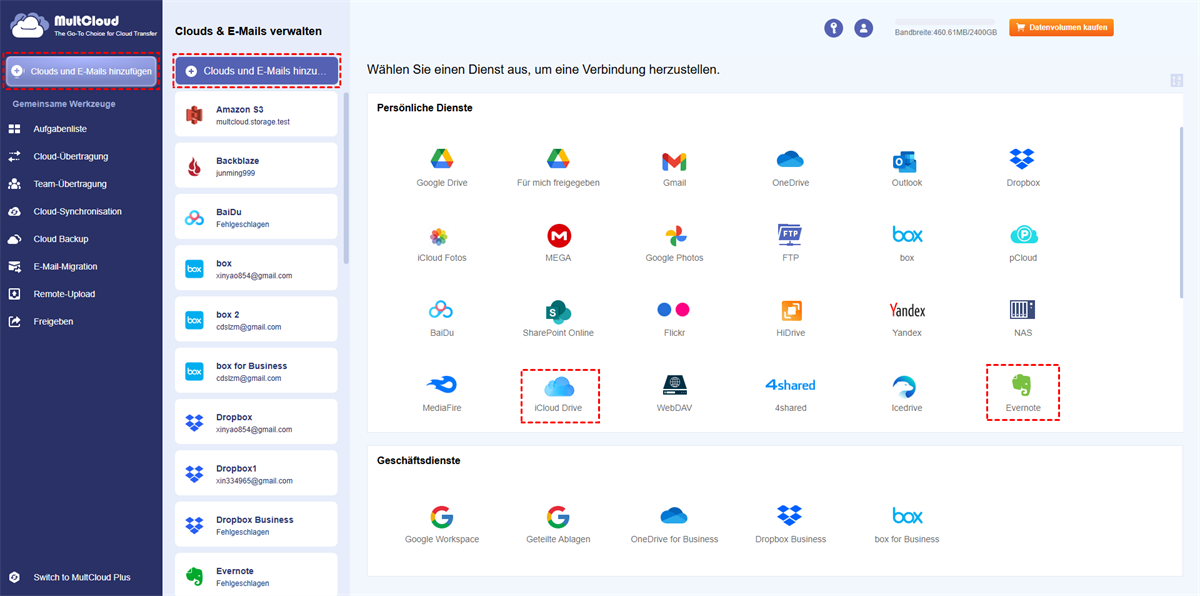
Schritt 2. Fügen Sie Evernote und iCloud Drive hinzu, indem Sie auf „Cloud hinzufügen“ und die Cloud-Logos klicken. Wenn Sie sich bei Ihrem iCloud Drive-Konto anmelden, müssen Sie die Zwei-Faktor-Authentifizierung durchlaufen.
Schritt 3. Wählen Sie die Funktion „Cloud-Synchronisation“ in der linken Seitenleiste und wählen Sie Evernote als Quelle und iCloud Drive als Ziel.
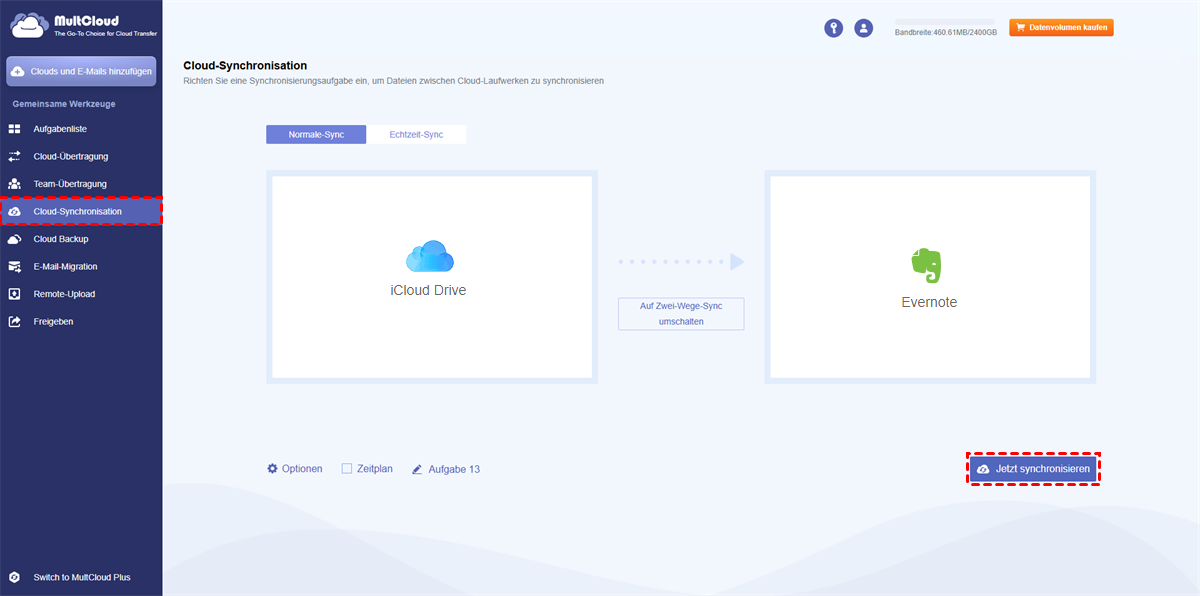
Schritt 4. Schalten Sie den Button auf „Echtzeitsynchronisation“ und tippen Sie auf die Schaltfläche „Jetzt synchronisieren“, um die Aufgabe zu starten.
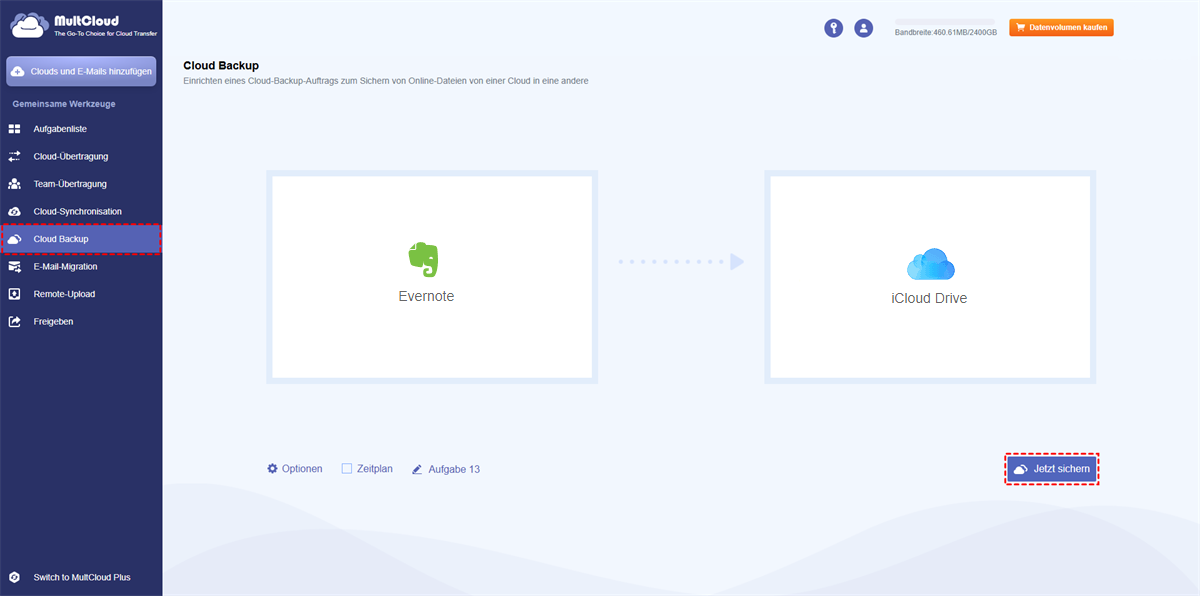
Wenn Sie die Echtzeitsynchronisation nicht benötigen, sondern die Wiederherstellungsfunktion bevorzugen, können Sie stattdessen die Cloud-Sicherung anstelle der Cloud-Synchronisation verwenden. Cloud Backup kann ebenfalls Notizen direkt von Evernote an iCloud Drive übertragen. Es unterstützt jedoch auch die Wiederherstellung der Sicherungen in Evernote mit verschiedenen Versionen.
Fazit
Dieser Beitrag bietet spezifische Schritte zur Synchronisation von Evernote auf iPhone, iPad oder PC. Da Evernote automatisch synchronisiert, finden Sie möglicherweise keine Schaltfläche zum Starten der Synchronisation, aber die Deinstallation der App von Ihrem Gerät und die erneute Installation führen zu einer erneuten Synchronisation.
Darüber hinaus kann MultCloud Cloud Sync, wenn Sie Evernote mit anderen Clouds synchronisieren möchten, Ihre verschiedenen Anforderungen erfüllen. Es kann Ihre Notizen in Echtzeit zwischen den Apps synchronisieren und ist kostenlos testbar, ohne Werbung.
FAQs
Wie synchronisiere ich Evernote auf verschiedenen Geräten?
Evernote kann automatisch geräteübergreifend synchronisieren, sodass Sie es nicht manuell starten müssen. Falls es Situationen gibt, in denen Sie Evernote zum Synchronisieren zwingen müssen, können Sie die obigen Schritte befolgen, um die Synchronisation in der mobilen oder Desktop-App zu erzwingen.
Synchronisiert Evernote automatisch?
Ja, Evernote kann automatisch synchronisieren. Wenn Sie das Problem haben, dass Evernote nicht synchronisiert, gibt es im obigen Inhalt 6 wahrscheinliche Gründe. Sie können nachprüfen, um Ihre Ursache zu finden, und sie mit der entsprechenden Lösung beheben.
Wie synchronisiere ich Ordner in Evernote?
Evernote synchronisiert Ihre Ordner automatisch. Wenn Sie jedoch alle Evernote-Ordner erneut synchronisieren möchten, können Sie die Evernote-App deinstallieren und neu installieren, um die Synchronisation auszulösen.
MultCloud unterstützt Clouds
-
Google Drive
-
Google Workspace
-
OneDrive
-
OneDrive for Business
-
SharePoint
-
Dropbox
-
Dropbox Business
-
MEGA
-
Google Photos
-
iCloud Photos
-
FTP
-
box
-
box for Business
-
pCloud
-
Baidu
-
Flickr
-
HiDrive
-
Yandex
-
NAS
-
WebDAV
-
MediaFire
-
iCloud Drive
-
WEB.DE
-
Evernote
-
Amazon S3
-
Wasabi
-
ownCloud
-
MySQL
-
Egnyte
-
Putio
-
ADrive
-
SugarSync
-
Backblaze
-
CloudMe
-
MyDrive
-
Cubby

Über 30 beliebten Clouds auf einer Plattform hinzufügen und verwalten.
Kostenlos registrieren100% sicher
E-Mail als PDF speichern
Nach Hinzufügen von Gmail oder Outlook zu MultCloud können E-Mails in PDF konvertiert und auf Gerät oder Cloud-Speicher gespeichert werden.
Jetzt kostenlos starten