

Auf einen Blick:
Einführung
Wie die meisten Menschen haben Sie sicherlich unzählige E-Mails von Freunden, der Arbeit, Newslettern und anderen Absendern in Ihrem Gmail-Posteingang. In diesem Chaos kann man leicht wichtige Nachrichten übersehen. Daher ist die automatische Archivierungsfunktion von Gmail besonders hilfreich. Sie vereinfacht Ihren Posteingang und erspart Ihnen das mühsame manuelle Bearbeiten jeder einzelnen E-Mail. So bleiben Ihre E-Mails übersichtlich und leicht zugänglich.

In diesem Beitrag finden Sie eine detaillierte Anleitung zur Einrichtung der automatischen Archivierungsfunktion von Gmail sowie Lösungen für häufig gestellte Fragen. Wir bieten Ihnen alle nötigen Informationen, egal ob Sie E-Mails nach einer bestimmten Zeit oder nach 30 Tagen automatisch archivieren lassen möchten. Los geht's!
Wie kann man E-Mails in Gmail automatisch archivieren?
Wie archiviert man Gmail-E-Mails automatisch und sorgt für Ordnung im Posteingang? Folgen Sie dieser Anleitung:
1. Melden Sie sich auf der Website bei Ihrem Gmail-Konto an.
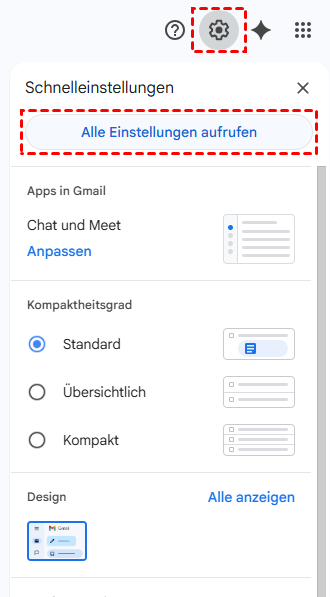
2. Tippen Sie auf das Zahnradsymbol oben rechts und wählen Sie „Alle Einstellungen anzeigen“.
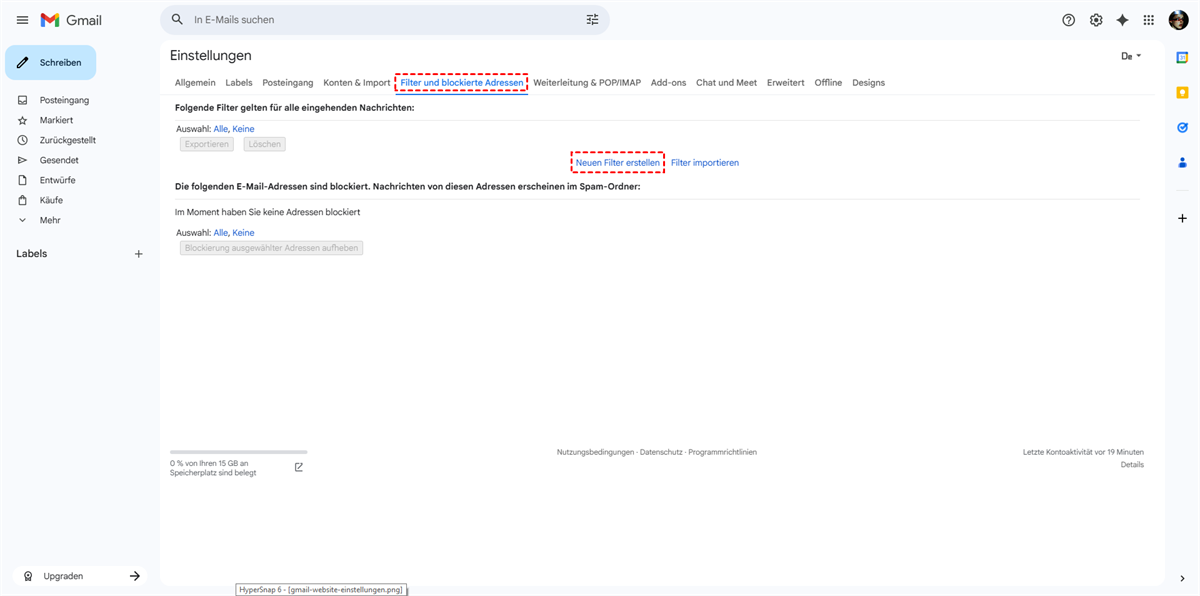
3. Gehen Sie zum Tab „Filter und blockierte Adressen“ und klicken Sie auf „Neuen Filter erstellen“. Hier können Sie festlegen, welche E-Mails automatisch archiviert werden sollen.
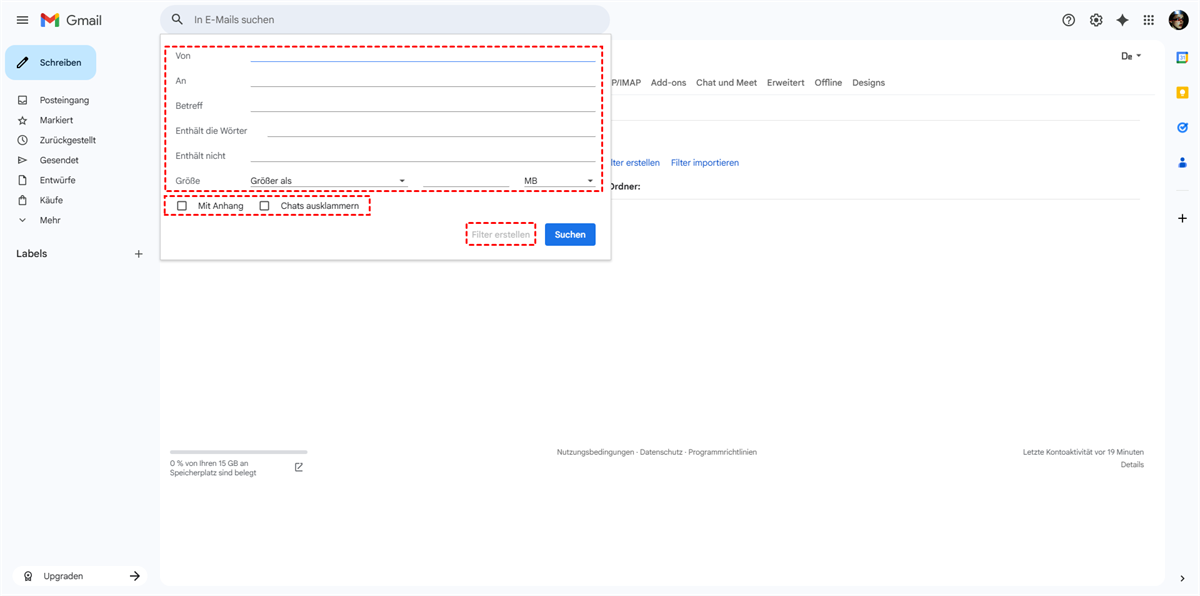
4. Sie können bestimmte E-Mails anhand spezifischer Kriterien automatisch archivieren lassen, z. B.:
- E-Mails von einem bestimmten Absender oder mit bestimmten Betreffzeilen.
- E-Mails mit bestimmten Schlüsselwörtern oder Formulierungen.
- E-Mail-Dateigröße.
- E-Mails mit Anhängen usw.
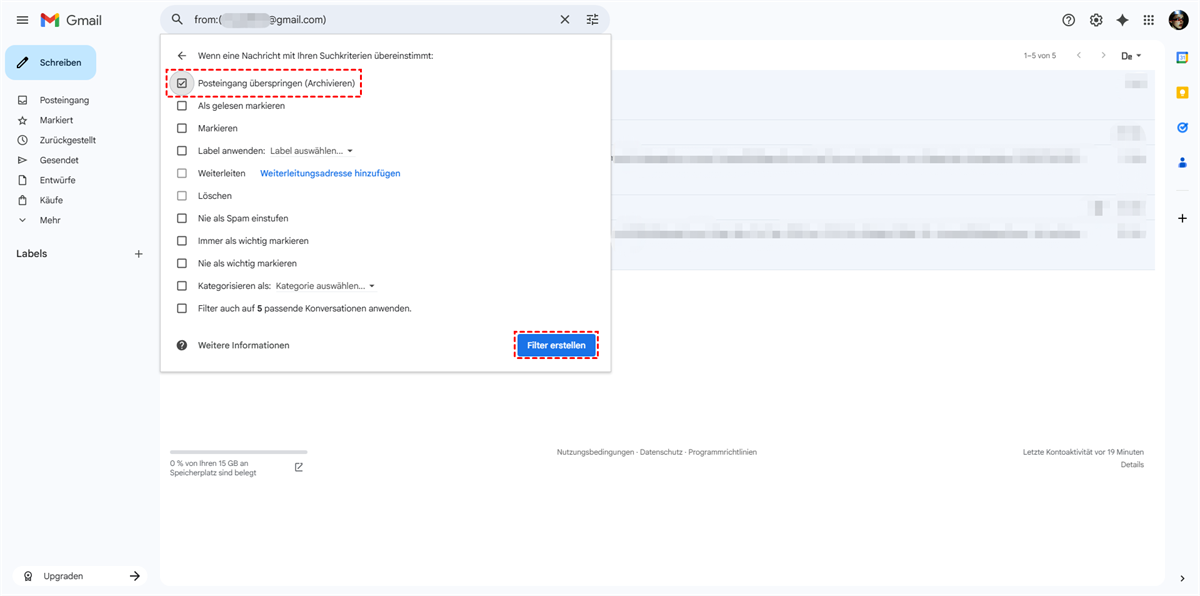
5. Aktivieren Sie in den Filteroptionen das Kontrollkästchen „Posteingang überspringen (Archivieren)“ und klicken Sie auf „Filter erstellen“. Sobald Sie den Filter bestätigt haben, archiviert Gmail automatisch eingehende E-Mails, die den festgelegten Bedingungen entsprechen.
6. Senden Sie nach der Implementierung des Filters eine Test-E-Mail, die den gewählten Kriterien entspricht. Die E-Mail landet, wenn alles planmäßig verläuft, direkt im Archiv und nicht in Ihrem Posteingang.
Diese Methode funktioniert jedoch nur für eingehende Gmail-E-Mails, nicht für ältere Gmail-E-Mails. Was sollten Sie tun?
Gmail automatisch nach X Tagen archivieren mit MultCloud
Es ist wichtig zu wissen, dass Gmail keine integrierte Funktion zum automatischen Archivieren von E-Mails nach einer festgelegten Anzahl von Tagen bietet. Daher müssen Sie Drittanbieter-Tools verwenden, um E-Mails in Gmail automatisch zu archivieren.
Glücklicherweise können Sie E-Mails in Gmail mit MultCloud automatisch archivieren. MultCloud ist ein leistungsstarker Online-Cloud-Speicher-Manager, mit dem Sie E-Mails für Gmail und Outlook automatisch archivieren können.
- Mit dem E-Mail-Filter können Sie Gmail-E-Mails ganz einfach nach x Tagen automatisch archivieren lassen.
- Sie können einen Zeitplan für die E-Mail-Archivierung einrichten, um Ihre E-Mails sicher aufzubewahren.
- Diese Gmail-E-Mails werden in PDFs umgewandelt, die vielseitig einsetzbar sind.
- Archivieren Sie alle Gmail-E-Mails und Anhänge gleichzeitig.
Wie kann man Gmail-E-Mails beispielsweise mit MultCloud nach 30 Tagen automatisch in OneDrive archivieren? So funktioniert es:
1. Melden Sie sich nach der Registrierung in Ihrem MultCloud-Dashboard an.
2. Klicken Sie auf „E-Mail hinzufügen“ > „Gmail“ und folgen Sie den Anweisungen. Fügen Sie anschließend OneDrive oder OneDrive for Business hinzu, indem Sie auf „Cloud hinzufügen“ klicken.
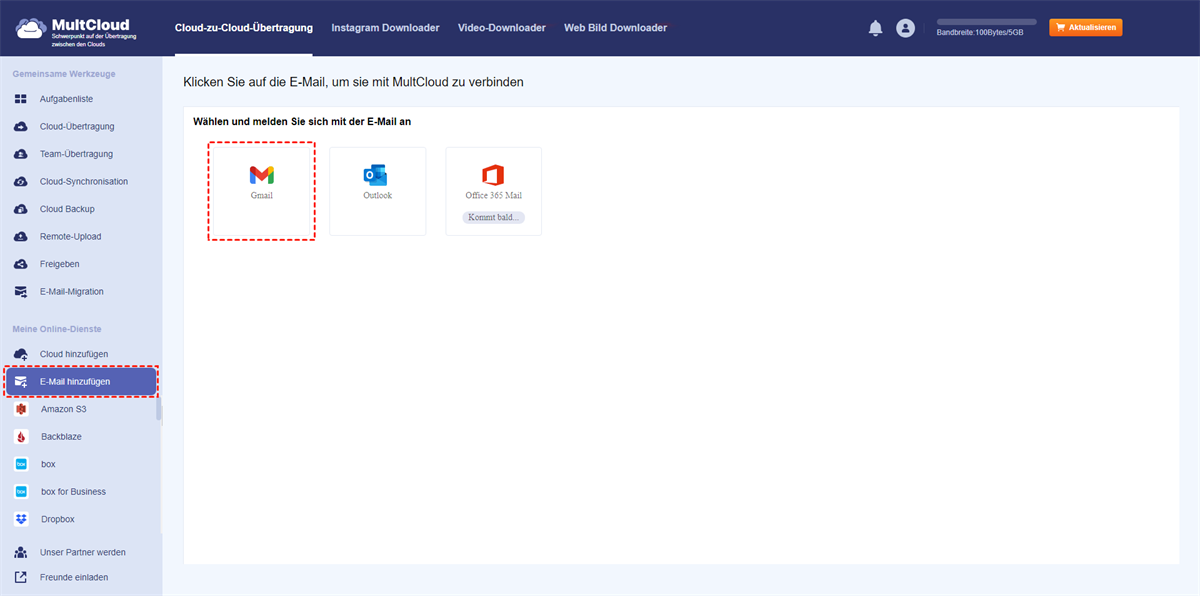
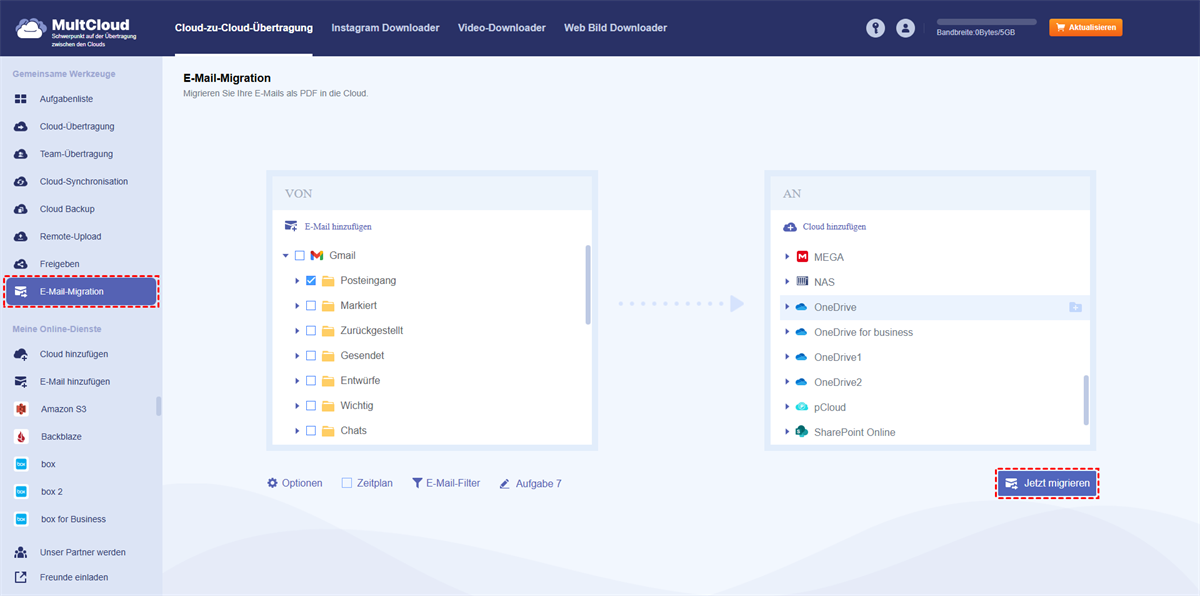
3. Wählen Sie im linken Menü „E-Mail-Migration“ aus, aktivieren Sie Gmail, um Gmail-E-Mails auszuwählen, und geben Sie OneDrive (for Business) als Ziel an.
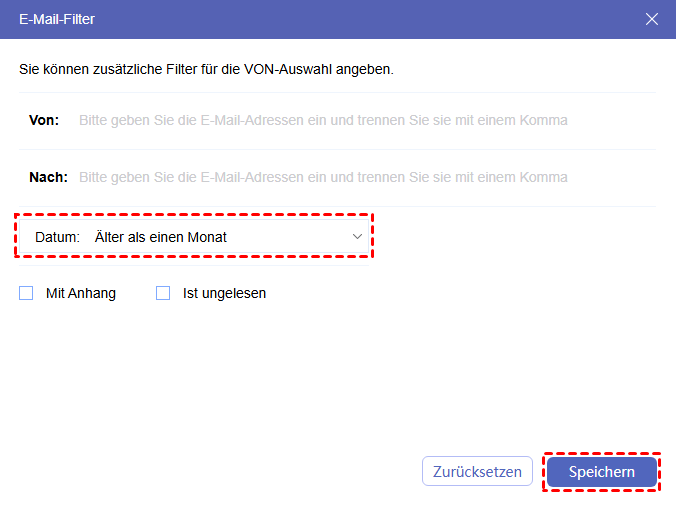
4. Klicken Sie auf E-Mail-Filter > Datum: Benutzerdefinierter Zeitraum > Älter als einen Monat > Speichern.
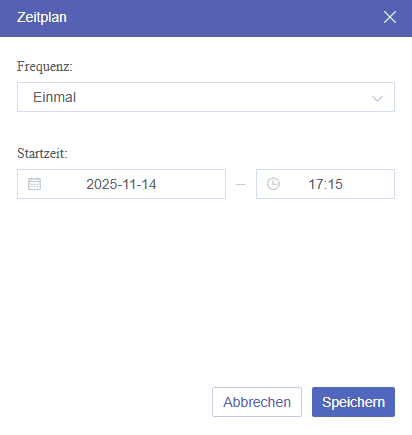
5. Wählen Sie „Zeitplan“ > „Täglich“, „Wöchentlich“ oder „Monatlich“, um die Einstellungen vorzunehmen. Klicken Sie anschließend auf „Jetzt migrieren“, um Ihre Gmail-E-Mails nach 30 Tagen automatisch zu archivieren.
Konfigurationstipps:
- Mit dem E-Mail-Filter können Sie E-Mails nach Absender, Empfänger, Anhängen und ungelesen filtern.
- Unter „Optionen“ können Sie E-Mail-Benachrichtigungen und Migrationsoptionen konfigurieren. Außerdem können Sie das Diskussionsformat festlegen und Anhänge speichern.
- Um tägliche, wöchentliche oder monatliche Aktivitäten zu planen, klicken Sie auf „Zeitplan“, um die E-Mail-Archivierung zu automatisieren.
- Erweitern Sie Ihr Konto, um unbegrenzt E-Mails in PDFs umzuwandeln oder bis zu 50 kostenlose Umwandlungen zu erhalten. Sie können alle Premium-Funktionen nutzen.
Gmail bietet zwar die Möglichkeit, E-Mails nach 30 Tagen manuell zu archivieren (gehen Sie zu „Alle E-Mails“, wählen Sie im Suchfeld „Beliebiger Zeitraum“, dann „Älter als ein Monat“, markieren Sie alle gewünschten E-Mails und klicken Sie auf „Archivieren“), doch MultCloud ist nach einem Vergleich die beste Lösung für die automatische Gmail-Archivierung.

- Intelligenter Austausch: Cloud-Dateien im öffentlichen, privaten oder Quellmodus teilen.
- Ein-Tasten-Bewegung: Daten zwischen Clouds schnell übertragen, synchronisieren und sichern.
- E-Mail-Archiv: E-Mails in anderen Clouds oder lokalen Festplatten schützen.
- Remote-Upload: Webdateien effektiv über eine URL in Clouds speichern.
- Sicher: Ihre Daten mit 256-Bit-AES-Verschlüsselung und OAuth-Authentifizierung schützen.
- Einfach: Auf alle Clouds mit nur einem Login an einem Ort zugreifen und verwalten.
- Umfangreich: Über 30 Clouds und On-Premise-Dienste unterstützen.
- Speichern Sie Webseiten als PDF/PNG: Sie lokal oder online speichern.
- Instagram-Download: Instagram-Inhalte lokal oder online archivieren.
FAQ: E-Mails in Gmail automatisch archivieren
Werden E-Mails in Gmail durch das Archivieren gelöscht?
A: Nein, E-Mails werden durch das Archivieren in Gmail nicht gelöscht. Sie werden lediglich aus dem Posteingang entfernt und im Ordner „Alle E-Mails“ aufbewahrt. Sie können jederzeit nach archivierten E-Mails suchen und darauf zugreifen.
Wie kann ich archivierte E-Mails in Gmail abrufen?
A: Um archivierte E-Mails abzurufen, öffnen Sie den Ordner „Alle E-Mails“ in Gmail. Sie können auch die Suchleiste verwenden, um gezielt nach archivierten E-Mails zu suchen, indem Sie Schlüsselwörter oder E-Mail-Adressen eingeben, die mit der gesuchten E-Mail in Verbindung stehen.
Was ist der Unterschied zwischen dem Löschen und dem Archivieren von E-Mails in Gmail?
A: Der Hauptunterschied besteht darin, dass archivierte E-Mails in Gmail, außerhalb des Posteingangs, verbleiben, während gelöschte E-Mails vollständig aus Ihrem Konto entfernt werden (nach 30 Tagen im Papierkorb). Das Archivieren ist eine Möglichkeit, E-Mails für später aufzubewahren, ohne Ihren Posteingang zu überladen.
Zusammenfassung
Nachdem Sie diesen Artikel gelesen haben, können Sie jetzt E-Mails in Gmail automatisch archivieren. Mit diesen Schritten behalten Sie den Überblick über Ihr Gmail-Konto und erreichen jederzeit alle wichtigen E-Mails.
MultCloud unterstützt Clouds
-
Google Drive
-
Google Workspace
-
OneDrive
-
OneDrive for Business
-
SharePoint
-
Dropbox
-
Dropbox Business
-
MEGA
-
Google Photos
-
iCloud Photos
-
FTP
-
box
-
box for Business
-
pCloud
-
Baidu
-
Flickr
-
HiDrive
-
Yandex
-
NAS
-
WebDAV
-
MediaFire
-
iCloud Drive
-
WEB.DE
-
Evernote
-
Amazon S3
-
Wasabi
-
ownCloud
-
MySQL
-
Egnyte
-
Putio
-
ADrive
-
SugarSync
-
Backblaze
-
CloudMe
-
MyDrive
-
Cubby

Über 30 beliebten Clouds auf einer Plattform hinzufügen und verwalten.
Kostenlos registrieren100% sicher
E-Mail als PDF speichern
Nach Hinzufügen von Gmail oder Outlook zu MultCloud können E-Mails in PDF konvertiert und auf Gerät oder Cloud-Speicher gespeichert werden.
Jetzt kostenlos starten