
Warum sollten Sie Ihre Drupal Website sichern?
Eine Drupal-Website ist oft das digitale Herz eines Unternehmens. Inhalte, Nutzerinteraktionen, Module und Datenbanken wachsen über Jahre hinweg – und genau deshalb ist das Thema „drupal website sichern“ kein technisches Detail, sondern eine existenzielle Notwendigkeit.
Ein unerwarteter Serverfehler, ein fehlerhaftes Update oder ein gezielter Angriff kann innerhalb von Sekunden jahrelange Arbeit zerstören. Viele Website-Betreiber merken erst im Ernstfall, wie wertvoll ein aktuelles Backup wirklich ist. Ein gutes Backup gibt nicht nur Sicherheit, sondern auch Ruhe – dieses Gefühl, im Notfall jederzeit zurückspringen zu können.
Welche Daten müssen bei Drupal gesichert werden?
Beim drupal website sichern reicht es nicht, nur einzelne Dateien zu kopieren. Eine vollständige Sicherung besteht aus mehreren essenziellen Komponenten:
- Datenbank: Inhalte, Benutzerkonten, Kommentare und Einstellungen
- Dateisystem: Themes, Module, Uploads und Konfigurationsdateien
- Konfigurationsdaten: Site-Settings und Systemkonfigurationen
- Media-Dateien: Bilder, Videos und Dokumente im Upload-Verzeichnis
Nur wenn alle Bereiche gesichert werden, ist eine stabile Wiederherstellung möglich. Ein unvollständiges Backup fühlt sich oft sicher an – bis der Moment kommt, in dem es wirklich gebraucht wird.
Wie kann ich Drupal-Website sichern?
Es gibt verschiedene Wege, eine Drupal-Website zu sichern. Die Wahl hängt oft von technischen Kenntnissen, Hosting-Umgebung und Automatisierungsbedarf ab.
Methode 1. Drupal-Website sichern über Backup and Migrate
Schritt 1.Modul installieren und aktivieren
- Führen Sie folgenden Befehl in der Kommandozeile aus: composer require drupal/backup_migrate
- Melden Sie sich auf der Website an und gehen Sie zu Erweiterungen.
- Suchen Sie in der Liste nach Backup and Migrate.
- Markieren Sie das Kästchen und klicken Sie anschließend auf Installieren.
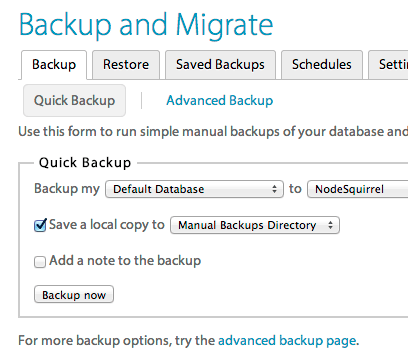
Schritt 2.Datenbank-Backup erstellen
- Gehen Sie zu Konfigurationund dann Entwicklung.
- Klicken Sie auf Backup and Migrate.
- Sie sind jetzt auf dem Backup-Tab.
- Wählen Sie Standard-Datenbank als Quelle.
- Wählen Sie Herunterladen als Ziel.
- Klicken Sie auf Jetzt sichern.
- Speichern Sie die .sql.gz-Datei sicher ab.
Schritt 3.Vollständiges Backup erstellen
Für ein vollständiges Backup einschließlich Dateien:
- Gehen Sie zu Backup and Migrate
- Wählen Sie Gesamte Site als Quelle
- Dies erstellt ein Backup von: Datenbank, Öffentlichen Dateien (Uploads) und Privaten Dateien
- Klicken Sie auf Jetzt sichern
Schritt 4.Automatische Backups einrichten
- Gehen Sie zu Backup and Migrate und dann Zeitpläne
- Klicken Sie auf Zeitplan hinzufügen
- Konfigurieren Sie: Name, Quelle, Ziel, Häufigkeit und Aufbewahren
- Speichern Sie den Zeitplan
Die Backups werden automatisch über Cron ausgeführt.
Methode 2. Drupal-Website sichern über DirectAdmin
Viele Hosting-Anbieter nutzen DirectAdmin als Kontrollpanel.
#1. Vollständiges Konto-Backup
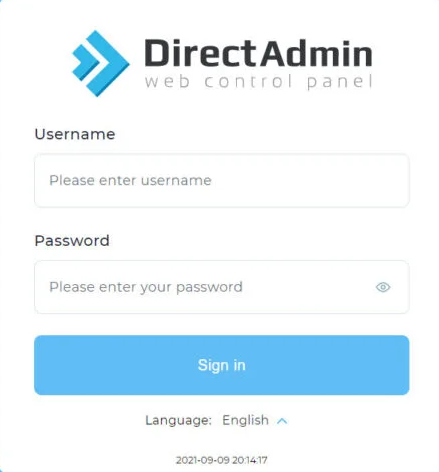
- Loggen Sie sich in DirectAdmin ein
- Gehen Sie zu Account Manager und dann Backups erstellen/wiederherstellen
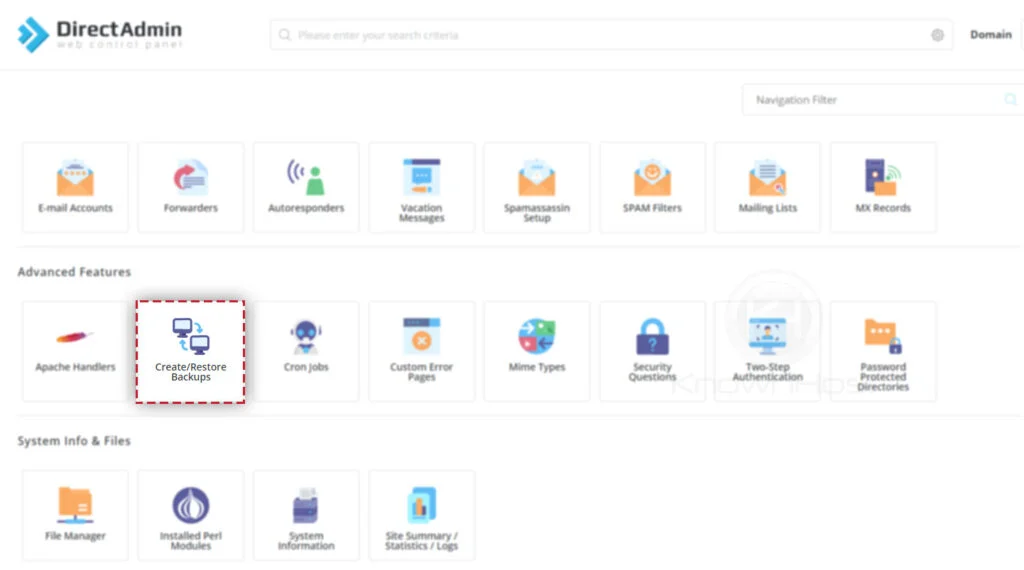
- Wählen Sie: Domain-Dateien, Datenbanken und Mail (falls zutreffend)
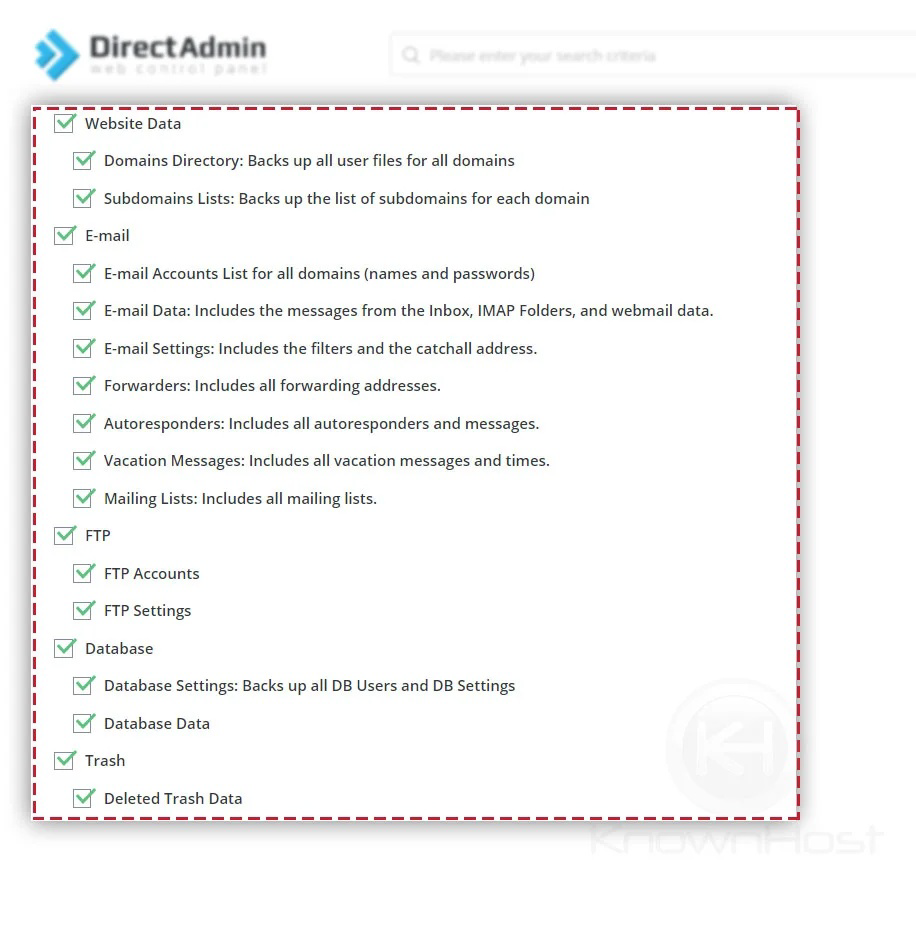
- Klicken Sie auf Backup erstellen
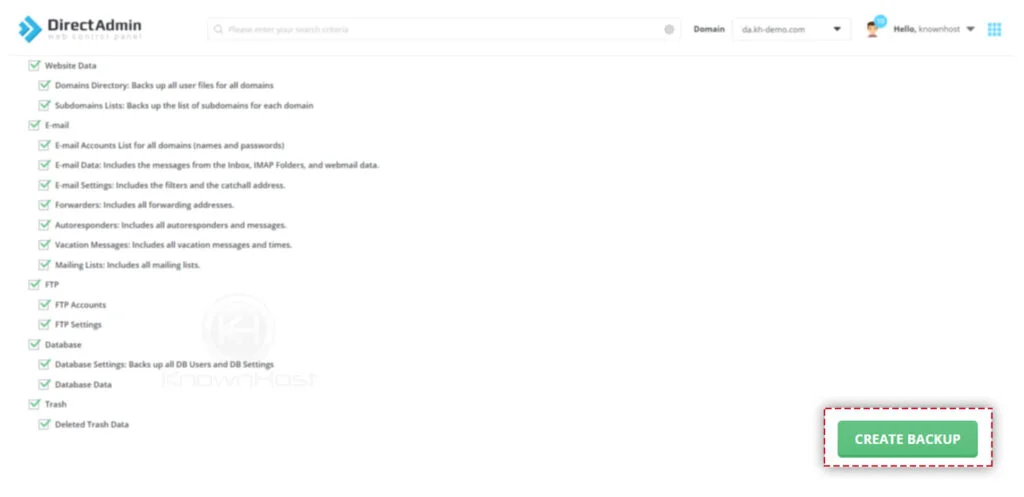
- Laden Sie das Backup auf Ihren Computer herunter
#2. Datenbank separat sichern
- Gehen Sie zu Account Manager und dann phpMyAdmin
- Wählen Sie Ihre Drupal-Datenbank aus
- Klicken Sie auf Exportieren
- Wählen Sie Schnell für die Standardeinstellungen
- Klicken Sie auf Los, um herunterzuladen
Diese Methode ist schnell und zuverlässig, da sie serverseitig arbeitet. Besonders praktisch: Auch große Websites lassen sich ohne Zusatzmodule sichern.
Methode 3. Drupal-Website sichern über SSH/Drush
Für technisch versierte Nutzer ist die Kommandozeile die flexibelste Lösung.
#1. Datenbank-Backup mit Drush
- # Verbinden Sie sich über SSH
- cd ~/domains/ihredomain.de/public_html
- # Erstellen Sie ein Datenbank-Backup
- drush sql:dump > ~/backup/drupal-db-$(date +%Y%m%d).sql
- # Komprimiert
- drush sql:dump | gzip > ~/backup/drupal-db-$(date +%Y%m%d).sql.gz
#2. Dateien sichern
- # Backup von öffentlichen Dateien
- tar -czf ~/backup/drupal-files-$(date +%Y%m%d).tar.gz sites/default/files
- # Vollständiges Site-Backup
- tar -czf ~/backup/drupal-full-$(date +%Y%m%d).tar.gz.
#3. Automatisieren über Cron
- # Tägliches Backup um 03:00
- 0 3 * * * cd ~/domains/ihredomain.de/public_html && drush sql:dump | gzip > ~/backup/drupal-db-$(d
Diese Methode ist extrem leistungsstark, erfordert jedoch Erfahrung im Umgang mit Servern und Drush.
Methode 4.Drupal-Website sichernüber MultCloud
Neben den klassischen Backup-Methoden über Module, Hosting-Panel oder SSH gibt es noch eine besonders komfortable und moderne Lösung für alle, die ihre Backups flexibel und automatisiert verwalten möchten. Genau hier kommt MultCloud ins Spiel.
Mit diesem Tool können Sie Ihre Drupal-Backups direkt in die Cloud auslagern und vollständig automatisieren. Die Einrichtung ist schnell erledigt und die Bedienung bleibt auch für Einsteiger gut nachvollziehbar.
Schritt 1. MultCloud-Konto erstellen und anmelden.
Schritt 2. Mit Ihrem bevorzugten Cloud-Dienst verbinden, z. B. Google Drive.

Schritt 3. Klicken Sie links auf Website-Backup, wählen Sie WEBSITE ZUR SICHERUNG aus und klicken Sie dann auf Website hinzufügen. Geben Sie Ihre Drupal-Zugangsdaten ein, um die Drupal-Website und ihre Datenbank hinzuzufügen.
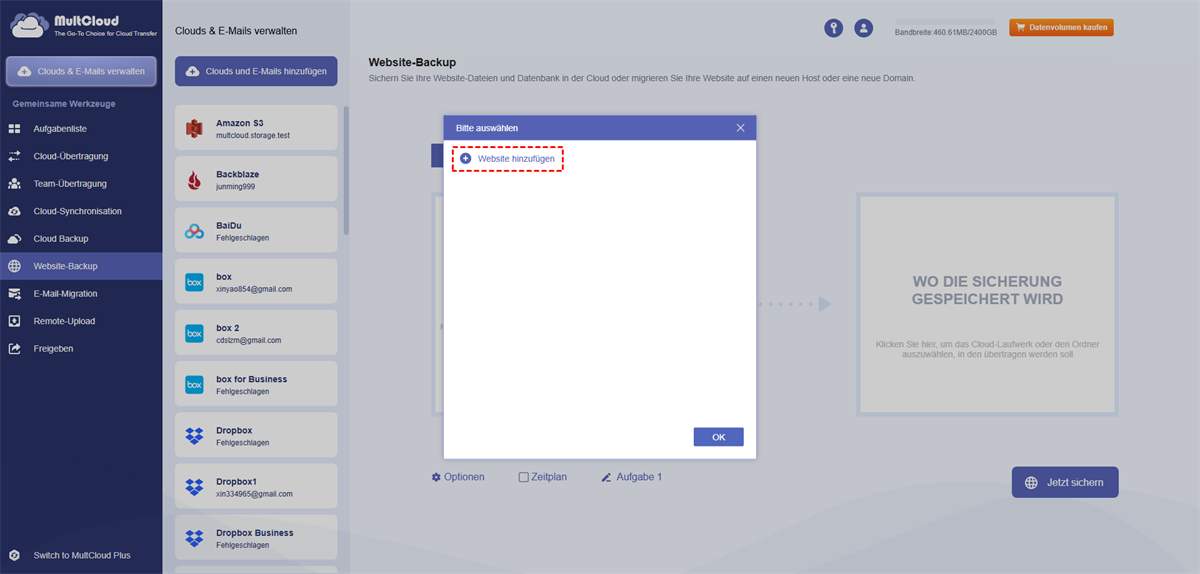
Schritt4. Wählen Sie Drupal als Quelle aus und klicken Sie dann auf WO DIE SICHERUNGGRSPEICHERTEWIRD, um den Zielordner in Google Drive auszuwählen. Klicken Sie anschließend auf Jetzt sichern.
👍 Sie können E-Mail-Benachrichtigungen aktivieren und Filterregeln im Bereich Optionen festlegen, um Zeit und Speicherplatz zu sparen.
👍 Sie können Frequenz über Zeitplan einstellen, z. B. Einmal, Täglich, Wöchentlich oder Monatlich.
👍 Für eine umfassendere Automatisierung empfehlen wir Ihnen ein Upgrade auf den MultCloud Premium-Plan. Dieser schaltet erweiterte Funktionen wie geplante Aufgaben, Dateifilterung und höhere Datenvolumen frei und verbessert so die Effizienz und Stabilität Ihrer Datensicherung deutlich.

- Intelligenter Austausch: Cloud-Dateien im öffentlichen, privaten oder Quellmodus teilen.
- Ein-Tasten-Bewegung: Daten zwischen Clouds schnell übertragen, synchronisieren und sichern.
- E-Mail-Archiv: E-Mails in anderen Clouds oder lokalen Festplatten schützen.
- Remote-Upload: Webdateien effektiv über eine URL in Clouds speichern.
- Sicher: Ihre Daten mit 256-Bit-AES-Verschlüsselung und OAuth-Authentifizierung schützen.
- Einfach: Auf alle Clouds mit nur einem Login an einem Ort zugreifen und verwalten.
- Umfangreich: Über 40 Clouds und On-Premise-Dienste unterstützen.
- Speichern Sie Webseiten als PDF/PNG: Sie lokal oder online speichern.
- Instagram-Download: Instagram-Inhalte lokal oder online archivieren.

Fügen Sie uns bei Google als bevorzugte Quelle hinzu, um weitere hilfreiche Inhalte wie diesen zu sehen.
Fazit
Wie kann ich Drupal Website sichern? Nach dem Lesen dieses Artikels sollten Sie ein umfassendes Verständnis davon haben, wie die Sicherung Ihrer Drupal-Website das Risiko von Datenverlust, Serverausfällen oder Angriffen erheblich verringern kann. Die in diesem Artikel beschriebenen Methoden sind effektive und praktikable Lösungen.
Die Website-Backup-Funktion von MultCloud kann die Effizienz des gesamten Prozesses deutlich steigern, da sie regelmäßige Backups ohne manuelle Eingriffe ermöglicht und somit die langfristige Stabilität Ihrer Website erheblich verbessert.
Drupal Website sichern FAQs
1. Wie hilft Drupal bei der Datensicherung?
Drupal bietet Erweiterungen wie Backup-Module, mit denen sich Datenbank und Dateien sichern lassen. Für zusätzliche Automatisierung kann MultCloud genutzt werden, um Backups direkt in die Cloud zu übertragen und dort zentral zu verwalten.
2. Welche Daten gehören zu einem vollständigen Drupal-Backup?
Ein vollständiges Backup umfasst die Datenbank, das Dateisystem (Module, Themes, Uploads) sowie Konfigurations- und Mediendateien. Mit MultCloud lassen sich diese Backup-Dateien zusätzlich sicher in verschiedenen Cloud-Speichern ablegen.
3. Wie oft sollte ich meine Drupal Website sichern?
Die Sicherung sollte idealerweise regelmäßig erfolgen – abhängig von der Aktualisierungsfrequenz der Website täglich, wöchentlich oder nach größeren Änderungen. MultCloud ermöglicht dabei geplante automatische Backups, sodass kein manueller Aufwand nötig ist.
4. Kann ich eine Drupal Website automatisch sichern?
Ja, automatische Backups sind möglich. Neben Drupal-Modulen bietet besonders MultCloud Funktionen wie Zeitpläne und automatische Cloud-Synchronisation, wodurch Backups kontinuierlich und zuverlässig erstellt werden.
5. Was ist die beste Methode, um eine Drupal Website zu sichern?
Die beste Lösung ist eine Kombination aus Datenbank-Backup, Datei-Sicherung und externer Cloud-Speicherung. Besonders effektiv ist dabei die Nutzung von MultCloud, da es verschiedene Cloud-Dienste verbindet und Backups automatisiert verwaltet.
6. Wie stelle ich eine gesicherte Drupal Website wieder her?
Zur Wiederherstellung werden Datenbank und Dateien aus dem Backup zurück auf den Server gespielt und die Website neu konfiguriert. Wenn Backups zuvor über MultCloud in der Cloud gespeichert wurden, können sie direkt heruntergeladen und schnell wieder eingespielt werden.
MultCloud unterstützt Clouds
-
Google Drive
-
Google Workspace
-
OneDrive
-
OneDrive for Business
-
SharePoint
-
Dropbox
-
Dropbox Business
-
MEGA
-
Google Photos
-
iCloud Photos
-
FTP
-
box
-
box for Business
-
pCloud
-
Baidu
-
Flickr
-
HiDrive
-
Yandex
-
NAS
-
WebDAV
-
MediaFire
-
iCloud Drive
-
WEB.DE
-
Evernote
-
Amazon S3
-
Wasabi
-
ownCloud
-
MySQL
-
Egnyte
-
Putio
-
ADrive
-
SugarSync
-
Backblaze
-
CloudMe
-
MyDrive
-
Cubby

Über 30 beliebten Clouds auf einer Plattform hinzufügen und verwalten.
Kostenlos registrieren100% sicher

Verpassen Sie keine
neuen Tipps mehr
Fügen Sie uns bei Google als bevorzugte Quelle hinzu, um keine hilfreichen Ratgeber mehr zu verpassen.
 Als bevorzugte Quelle hinzufügen >>