

Schnellsuche:
Kann man Dropbox und OneDrive gleichzeitig nutzen?

Dropbox ist ein beliebter Cloud-Speicherdienst für Privatpersonen und Unternehmen. Er bietet viele praktische Funktionen, die die Zusammenarbeit mit Teammitgliedern und Kollegen erleichtern, beispielsweise Dateianfragen über Dropbox. Darüber hinaus erhalten Privatnutzer 2 GB kostenlosen Speicherplatz zum Einstieg und Geschäftskunden eine 30-tägige kostenlose Testphase.
OneDrive ist ein weiterer praktischer und technischer Cloud-Speicher, der Nutzern 5 GB kostenlosen Speicherplatz bietet. Mit diesem Speicherplatz können Nutzer Videos, Fotos, Dokumente, Musikdateien usw. speichern. So lassen sich diese Dateien von jedem Gerät aus viel einfacher abrufen und verwalten.
Dropbox und OneDrive sind professionelle Cloud-Speicher mit ihren jeweiligen Stärken und Schwächen. Daher ist es üblich, dass Nutzer beide gleichzeitig verwenden. Dadurch erhalten sie 7 GB kostenlosen Speicherplatz, was kostengünstig ist.
Beste Methode: Dropbox und OneDrive kombinieren
Wie bereits erwähnt, sind Dropbox und OneDrive professionell und praktisch. Nutzer können daher einfach und effizient mit anderen über diese beiden Cloud-Speicher zusammenarbeiten. Die Frage ist jedoch, wie man Dropbox und OneDrive miteinander verbindet. Für eine effiziente Lösung empfiehlt sich der Cloud-Dateimanager MultCloud.
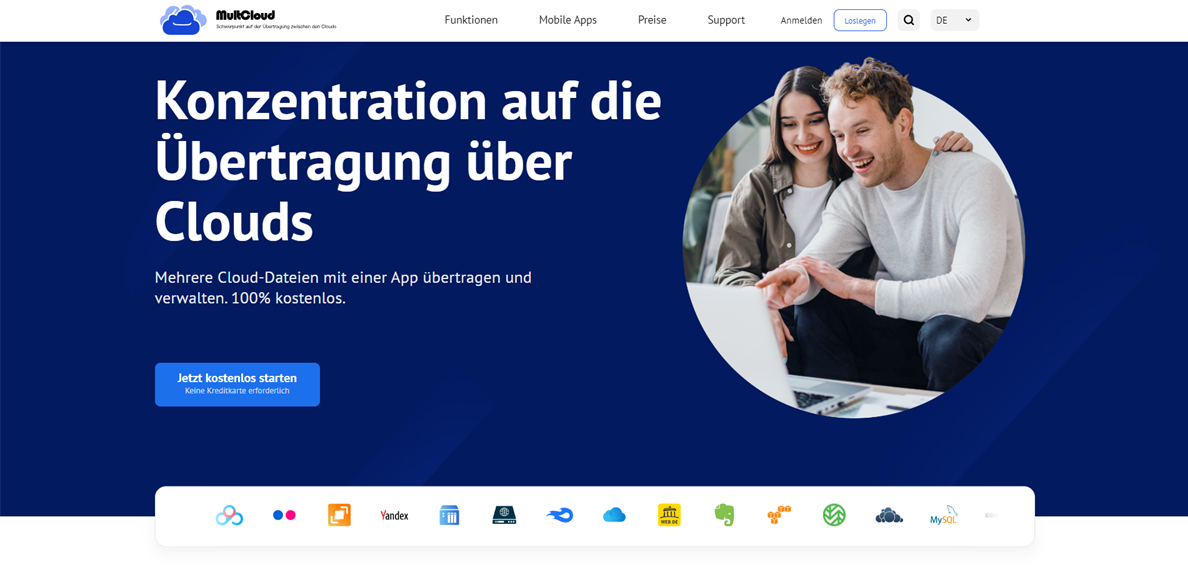
MultCloud, eine webbasierte Cloud-Speicherverwaltungslösung, die demnächst ihre mobilen Apps veröffentlicht, ist Experte für die zentrale Verwaltung mehrerer Cloud-Speicher. Nutzer können verschiedene Cloud-Speicher hinzufügen und mit einem Klick darauf zugreifen.
MultCloud bietet Zugriff auf viele führende Cloud-Dienste, darunter IDrive e2, iCloud Drive, iCloud Fotos, Google Drive, Google Fotos, OneDrive, OneDrive for Business, Dropbox, MEGA, Box, Google Workspace, Amazon S3, Flickr, FTP, SharePoint, Wasabi und viele weitere. Im Gegensatz zu Mitbewerbern beschränkt MultCloud die Anzahl der hinzufügbaren Cloud-Speicher/Konten nicht.
Wenn Sie Dropbox und OneDrive auf einer Plattform kombinieren möchten, ist MultCloud die ideale Lösung. Nach dem Hinzufügen Ihrer Cloud-Speicher stehen Ihnen grundlegende Funktionen wie Herunterladen, Hochladen, Teilen, Kopieren und Löschen zur Verfügung. Sollten Sie also Probleme beim Hochladen von Dateien mit Dropbox haben, können Sie MultCloud nutzen.
► Dropbox und OneDrive verbinden über MultCloud
Im Folgenden finden Sie eine Anleitung, wie Sie Ihr Dropbox- und OneDrive-Konto über MultCloud verknüpfen:
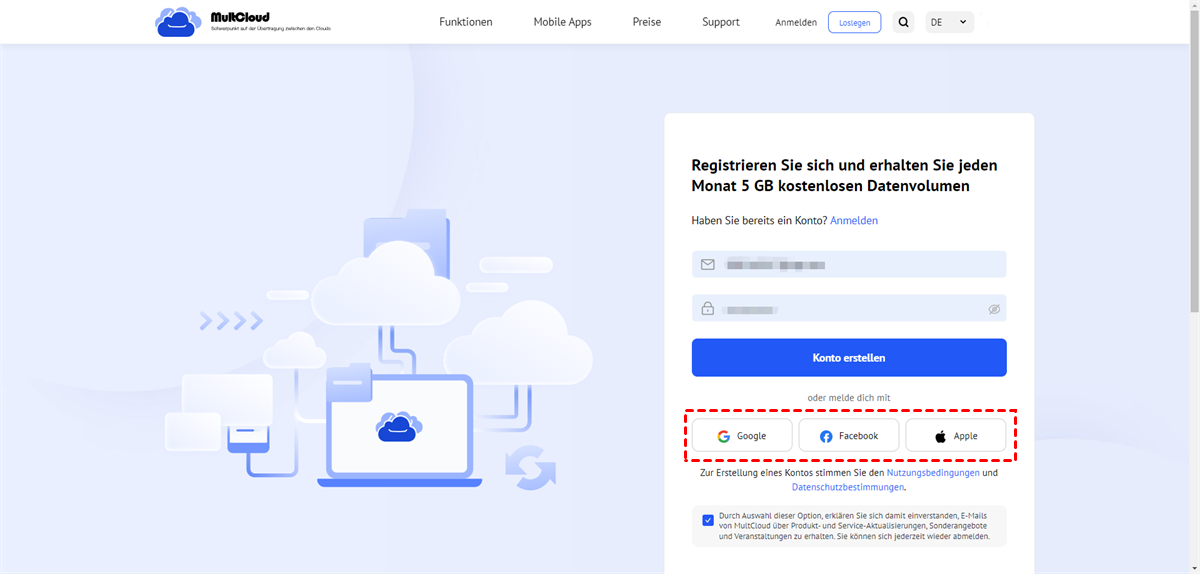
Schritt 1: Registrieren Sie sich bei MultCloud mit Ihrer E-Mail-Adresse. Alternativ können Sie sich schnell und einfach mit Ihrem Google- / Facebook- / Apple-Konto anmelden.
Schritt 2: Klicken Sie in der linken Seitenleiste auf den Tab „Cloud hinzufügen“. Anschließend sehen Sie, wie viele Cloud-Speicher MultCloud unterstützt. Tippen Sie nun auf das Dropbox-Symbol und folgen Sie den Anweisungen auf dem Bildschirm, um Dropbox hinzuzufügen und MultCloud die Berechtigung zu erteilen. Wiederholen Sie diese Schritte anschließend, um OneDrive hinzuzufügen.
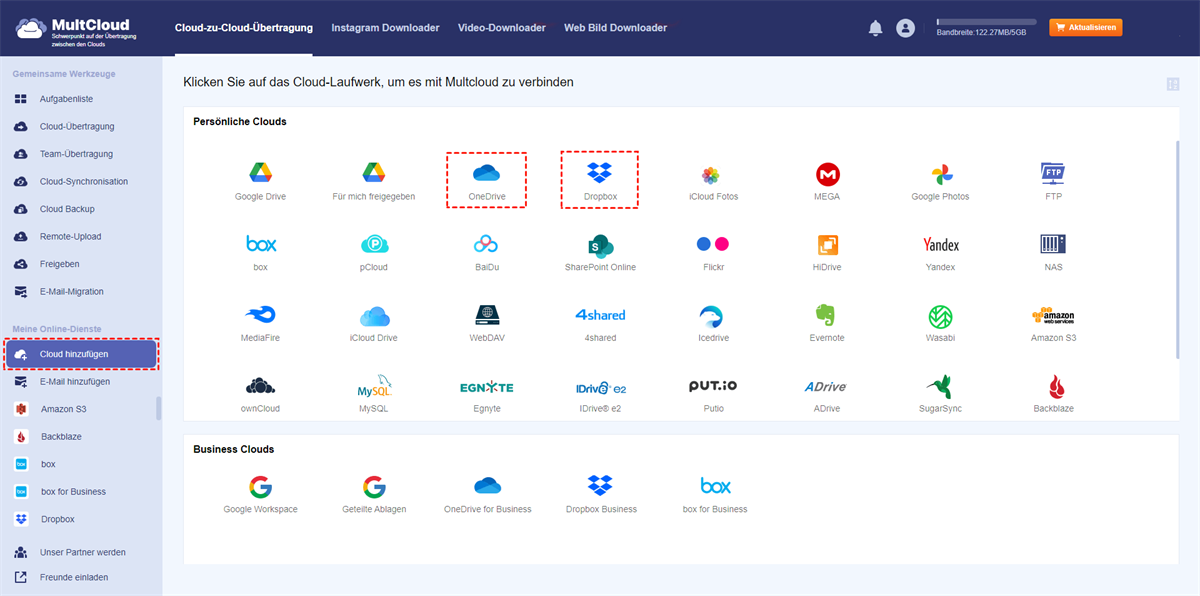
Schritt 3: Nachdem Sie Dropbox und OneDrive hinzugefügt haben, können Sie diese nun gemeinsam verwalten. Es empfiehlt sich, Konto und Passwort in Ihrem Browser zu speichern. Wenn Sie sich das nächste Mal bei MultCloud anmelden, können Sie mit nur einem Klick auf Dropbox und OneDrive zugreifen.
Tipp: Wenn Sie Dropbox-Konten oder OneDrive-Speicherdienste kombinieren möchten, können Sie jeweils unterschiedliche Konten zu MultCloud hinzufügen und diese dann gemeinsam verwalten.
►Dropbox und OneDrive synchronisieren über MultCloud
Zusätzlich zu den oben genannten allgemeinen Funktionen können Sie auch Verbindungen zwischen Ihrem Dropbox- und OneDrive-Konto herstellen, beispielsweise durch Synchronisierung. OneDrive ist eng mit Office-Tools wie OneNote, SharePoint und anderen nützlichen Diensten verknüpft. Dropbox hingegen arbeitet mitunter schlecht mit großen Dateien. Daher ist es üblich, Dropbox mit OneDrive zu synchronisieren.
Und wenn Sie dies tun möchten, kann MultCloud Ihnen dabei helfen, es einfach und schnell umzusetzen. Warum? Dafür gibt es einige Vorteile:

- Höchste Geschwindigkeit bei der Cloud-Synchronisierung. MultCloud bietet unterschiedliche Geschwindigkeiten für zahlende und kostenlose Nutzer. Zahlende Nutzer erhalten 10 Daten-Threads, Nutzer des Basistarifs 2. Die Übertragungsgeschwindigkeit von 2 Threads ist hoch und ermöglicht eine schnelle Datensynchronisierung.
- 9 intelligente und zuverlässige Synchronisierungsmodi. MultCloud bietet vielfältige Möglichkeiten und 9 praktische Synchronisierungsmodi, darunter Echtzeit-Sync, Verschiebungs-Synchronisation, Spiegel-Synchronisation, Aktualisierungs-Synchronisation, Kumulative-Synchronisation und mehr. So können Sie beispielsweise Daten in Echtzeit von Dropbox zu Google Drive synchronisieren.
- Offline-Synchronisierung möglich. MultCloud nutzt keine Offline-Datenübertragung für die Dateisynchronisierung zwischen Clouds. Dadurch wird die Synchronisierung nicht durch eine schlechte Internetverbindung beeinträchtigt. Benutzerdefinierte Synchronisierungsaufgaben möglich. Nutzer können nicht nur ganze Daten von der Quell-Cloud in die Ziel-Cloud synchronisieren, sondern auch einzelne Ordner. Das ist individuell anpassbar, und Nutzer können die Daten nach ihren Bedürfnissen auswählen.
- Automatische Synchronisierungsaufgaben: Um die Benutzerfreundlichkeit zu verbessern, ermöglicht MultCloud die Einrichtung geplanter Synchronisierungsaufgaben. Es stehen vier Optionen zur Verfügung: monatlich, wöchentlich, täglich und zu einem bestimmten Zeitpunkt.
Folgen Sie nun den nachstehenden Anweisungen, um Ihre Daten von Dropbox mit OneDrive zu synchronisieren:
Schritt 1: Melden Sie sich in Ihrem MultCloud-Konto im Web an.
Schritt 2: Falls Sie Dropbox und OneDrive noch nicht zu MultCloud hinzugefügt haben, tun Sie dies bitte und gewähren Sie den Zugriff, indem Sie auf „Cloud hinzufügen“ klicken.
Schritt 3: Klicken Sie in der linken Taskleiste auf die Schaltfläche „Cloud-Synchronisation“. Wählen Sie anschließend Dropbox als ursprünglichen Cloud-Dienst und OneDrive als Ziel-Cloud-Dienst aus. Nach der Auswahl können Sie mit einem Klick auf den Tab „Jetzt synchronisieren“ beginnen.
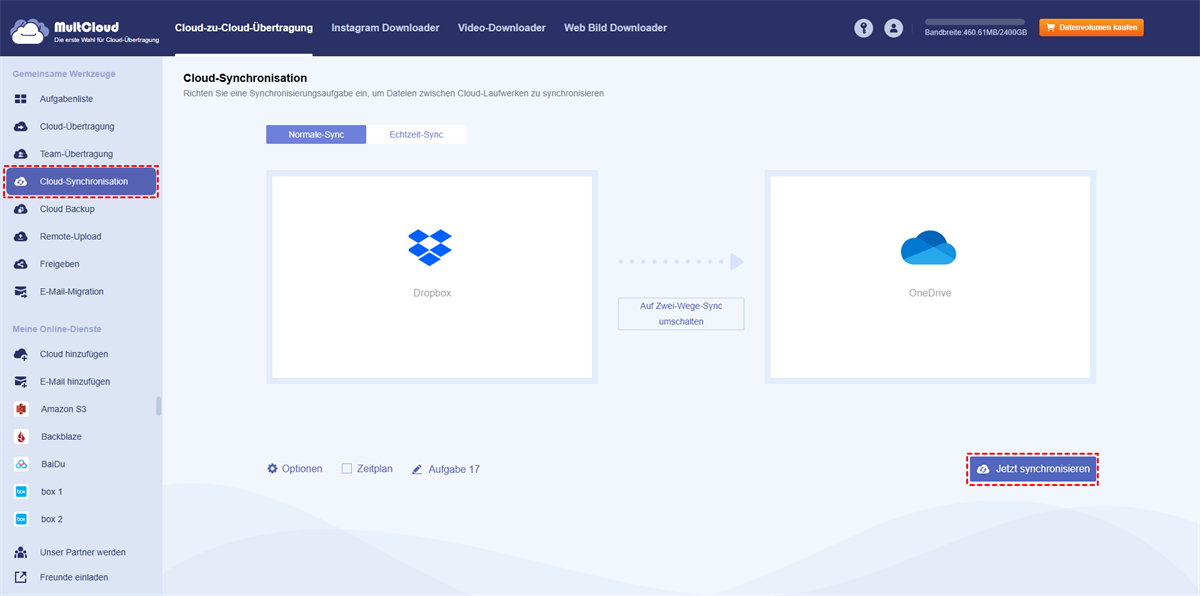
MultCloud bietet Nutzern eine einfache Möglichkeit, Dropbox und OneDrive zu kombinieren. Neben Dropbox und OneDrive lassen sich auch andere Cloud-Speicher integrieren. Solange MultCloud die jeweilige Cloud unterstützt, können Nutzer diese hinzufügen und zentral verwalten.
Hinweis: Wie überträgt man Daten von Dropbox zu OneDrive? Auch hierfür steht die Funktion „Cloud-Übertragung“ zur Verfügung.
Übliche Methode: Dropbox und OneDrive kombinieren
Wenn Sie keinen Drittanbieterdienst nutzen möchten, können Sie Dateien und Ordner zwischen Dropbox und OneDrive auf zwei einfache Arten zusammenführen. Die eine Methode ist das Herunterladen und Hochladen, die andere die Verwendung der Desktop-Clients von Dropbox und OneDrive. Schauen wir uns die Details an:
Methode 1: Dateien zwischen Dropbox und OneDrive herunterladen und hochladen
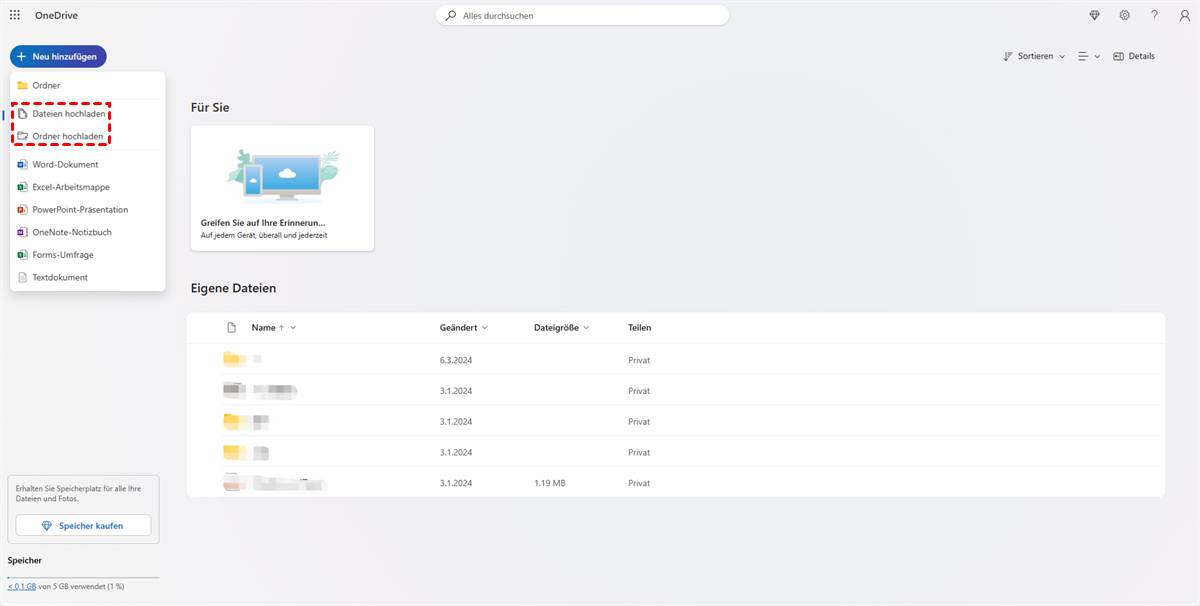
Sie können Dateien von Dropbox herunterladen und in OneDrive hochladen oder umgekehrt, um Dateien zwischen diesen beiden Cloud-Diensten zu kombinieren. Gehen Sie dazu wie folgt vor:
Schritt 1: Melden Sie sich bei Dropbox an und suchen Sie die gewünschten Dateien.
Schritt 2: Laden Sie die Dateien anschließend in OneDrive hoch. Sollte OneDrive beim Hochladen hängen bleiben, können Sie MultCloud verwenden. Mit diesem Dienst können Sie Dateien ganz einfach hochladen.
Methode 2: Dropbox und OneDrive über ihre Desktop-Apps zusammenführen
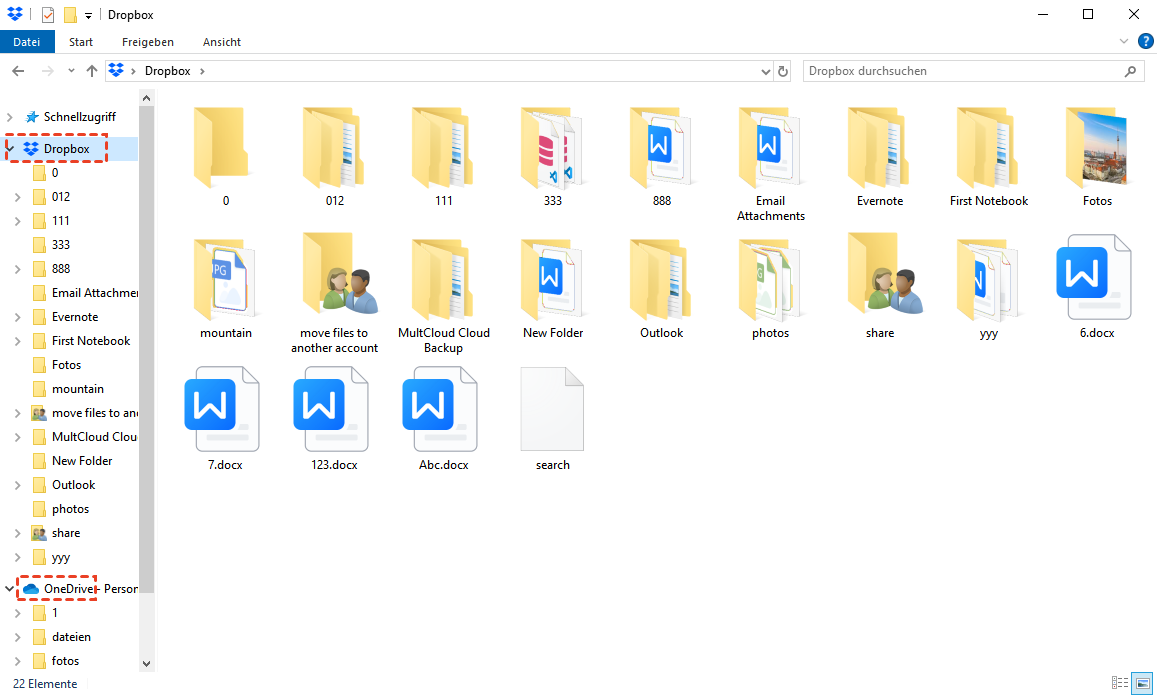
Wenn Sie Dropbox auf Ihrem Gerät installiert haben, wird im Datei-Explorer ein Dropbox-Ordner angezeigt. Unter Windows 10 und Windows 11 ist OneDrive standardmäßig vorinstalliert. Sie müssen OneDrive also nicht erneut herunterladen und installieren. Öffnen Sie einfach den Datei-Explorer, und Sie können mit nur einem Klick auf den OneDrive- und den Dropbox-Ordner zugreifen. Um Dateien und Ordner zwischen den beiden Cloud-Speichern zu verwalten, können Sie diese ganz einfach per Drag & Drop verschieben.
Zusammenfassung
Nachdem Sie den gesamten Text gelesen haben, wissen Sie nun, wie Sie Dropbox und OneDrive kombinieren. Außerdem erfahren Sie, wie Sie Ihre Daten am besten von Dropbox mit OneDrive synchronisieren. MultCloud ist ein hilfreicher Cloud-Dateimanager, der die Arbeit für Nutzer deutlich vereinfacht. Neben der Dateisynchronisierung können Nutzer Dateien auch mühelos zwischen Cloud-Speichern übertragen und sichern. Wenn Sie beispielsweise Synology NAS auf OneDrive sichern möchten, erledigt die Cloud-Backup-Funktion dies problemlos.
MultCloud unterstützt Clouds
-
Google Drive
-
Google Workspace
-
OneDrive
-
OneDrive for Business
-
SharePoint
-
Dropbox
-
Dropbox Business
-
MEGA
-
Google Photos
-
iCloud Photos
-
FTP
-
box
-
box for Business
-
pCloud
-
Baidu
-
Flickr
-
HiDrive
-
Yandex
-
NAS
-
WebDAV
-
MediaFire
-
iCloud Drive
-
WEB.DE
-
Evernote
-
Amazon S3
-
Wasabi
-
ownCloud
-
MySQL
-
Egnyte
-
Putio
-
ADrive
-
SugarSync
-
Backblaze
-
CloudMe
-
MyDrive
-
Cubby

Über 30 beliebten Clouds auf einer Plattform hinzufügen und verwalten.
Kostenlos registrieren100% sicher
E-Mail als PDF speichern
Nach Hinzufügen von Gmail oder Outlook zu MultCloud können E-Mails in PDF konvertiert und auf Gerät oder Cloud-Speicher gespeichert werden.
Jetzt kostenlos starten