OneDrive-Dateien online auf ein anderes Konto übertragen


Das Migrieren von Dateien zwischen OneDrive-Konten ist sowohl für private als auch für geschäftliche Nutzer ein häufiges Anliegen. Die Online-Cloud-Übertragung von MultCloud hilft Ihnen, Dateien direkt in der Cloud zu verschieben – ohne Download, ohne Upload, ohne Aufwand.
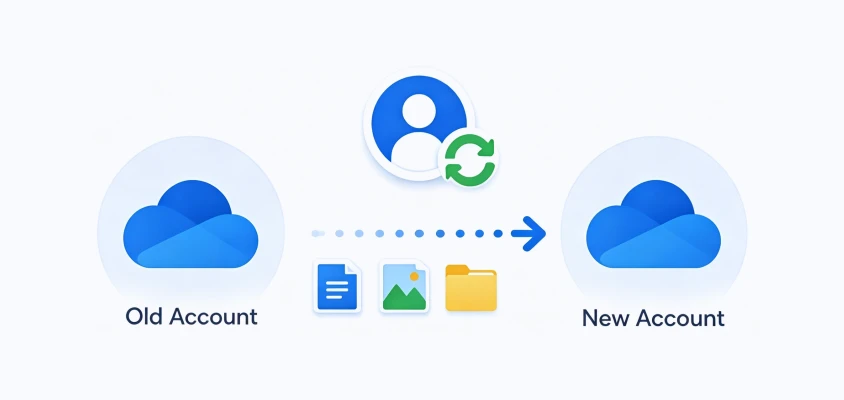
Übertragen Sie alle Dateien von Ihrem alten OneDrive-Konto in einem Zug auf ein neues – kein erneutes Hochladen, keine Ordnerumstrukturierung und kein Datenverlust während der Migration.
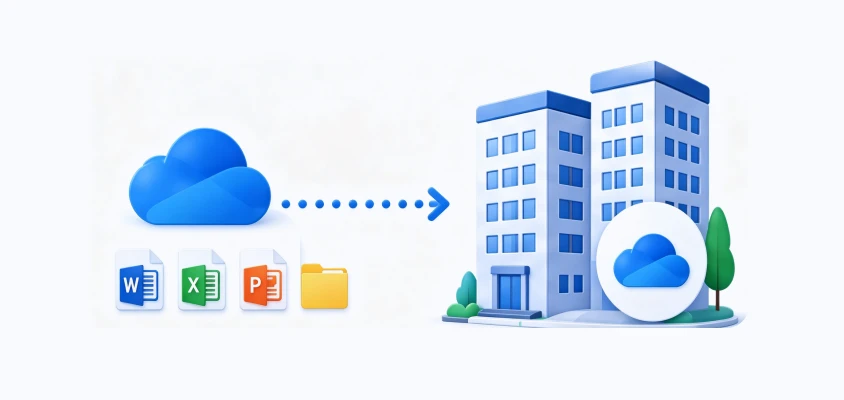
Verschieben Sie Geschäftsdateien nahtlos auf ein neues OneDrive Business-Konto, wenn Sie das Unternehmen oder die Strukturen wechseln – ohne die Workflows zu unterbrechen.
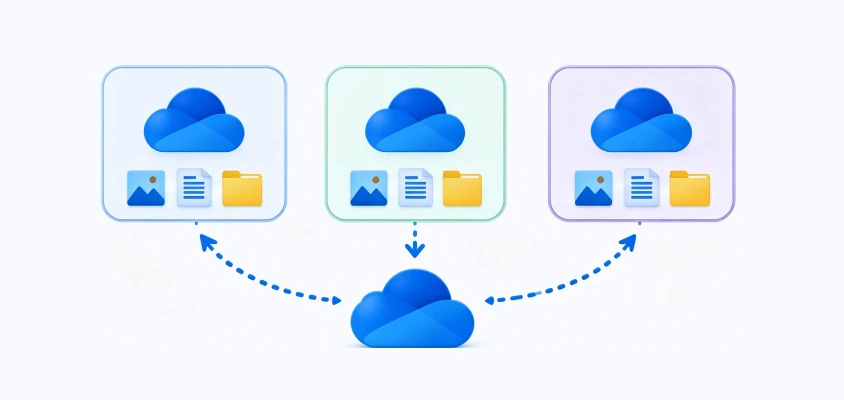
Kombinieren Sie Dateien aus mehreren OneDrive-Konten an einem Ort für eine einfachere Verwaltung.
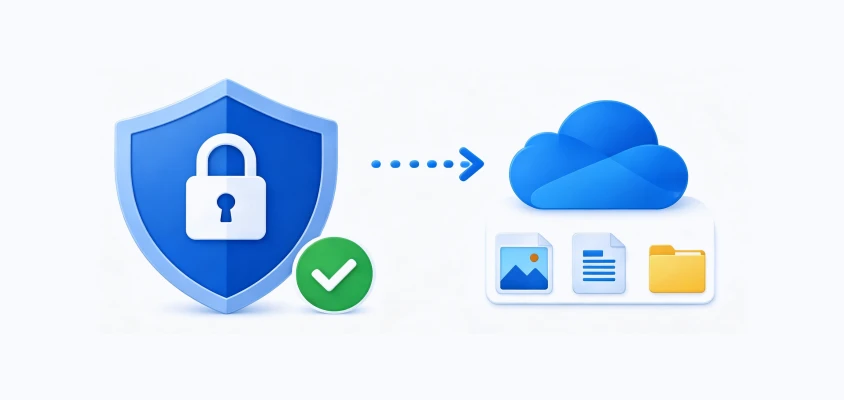
Schützen Sie wichtige Dateien, indem Sie sie als Backup auf ein anderes OneDrive-Konto kopieren, um Verluste durch versehentliches Löschen, Beschädigung oder Kontoprobleme zu verhindern.
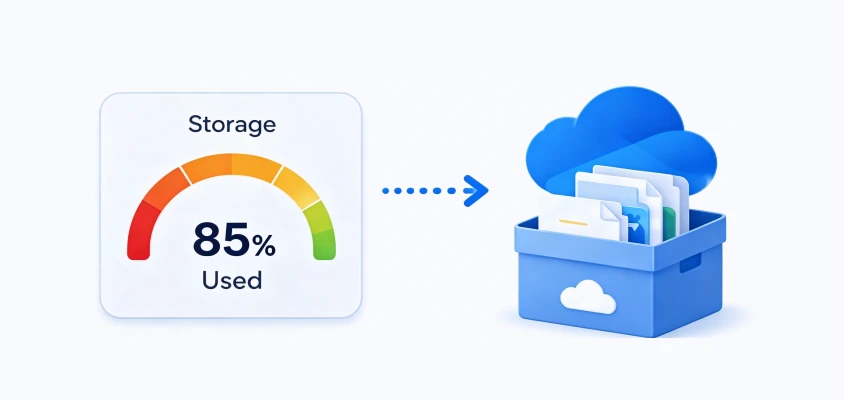
Lagern Sie große Dateien oder Archive auf ein anderes OneDrive-Konto aus, um die Speichernutzung zu optimieren oder Speicherplatz freizugeben, während die Daten in der Cloud zugänglich bleiben.
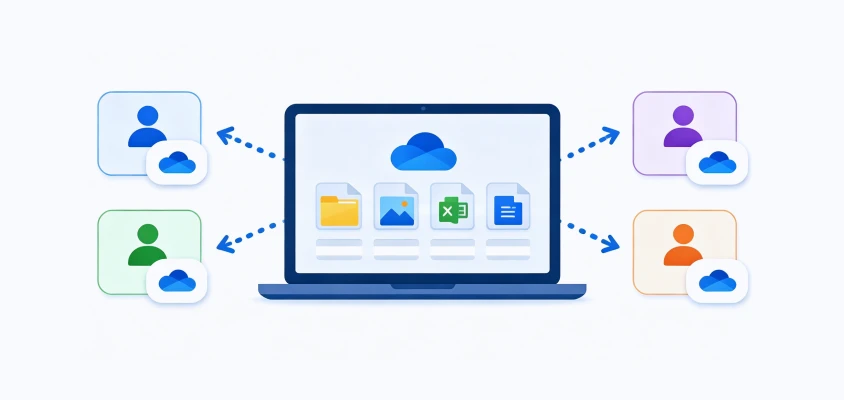
Führen Sie verstreute Dateien aus verschiedenen OneDrive-Konten an einem einzigen Zielort zusammen, um die Verwaltung zu vereinfachen und alles organisiert zu halten.



Datensatzprofil: 177 Elemente (Folienpräsentationen, PDFs, Bilddateien und komprimierte ZIP-Archive)
 Gesamtgröße:
945,16 MB
Gesamtgröße:
945,16 MB
 Dauer:
1 Min. 30 Sek.
Dauer:
1 Min. 30 Sek.

Durchschnittliche Cloud-Geschwindigkeit: 10,50 MB/s (84,00 Mbps)

Datensatzprofil: 10 große HD-Videodateien und Datenbank-Backups
Gesamtgröße: 10,40 GB
Dauer: 20 Min. 10 Sek.
Durchschnittliche Cloud-Geschwindigkeit: 8,80 MB/s (70,40 Mbps)
Hier sind die einfachen Schritte, um OneDrive-Dateien mit MultCloud auf ein anderes OneDrive-Konto zu übertragen.
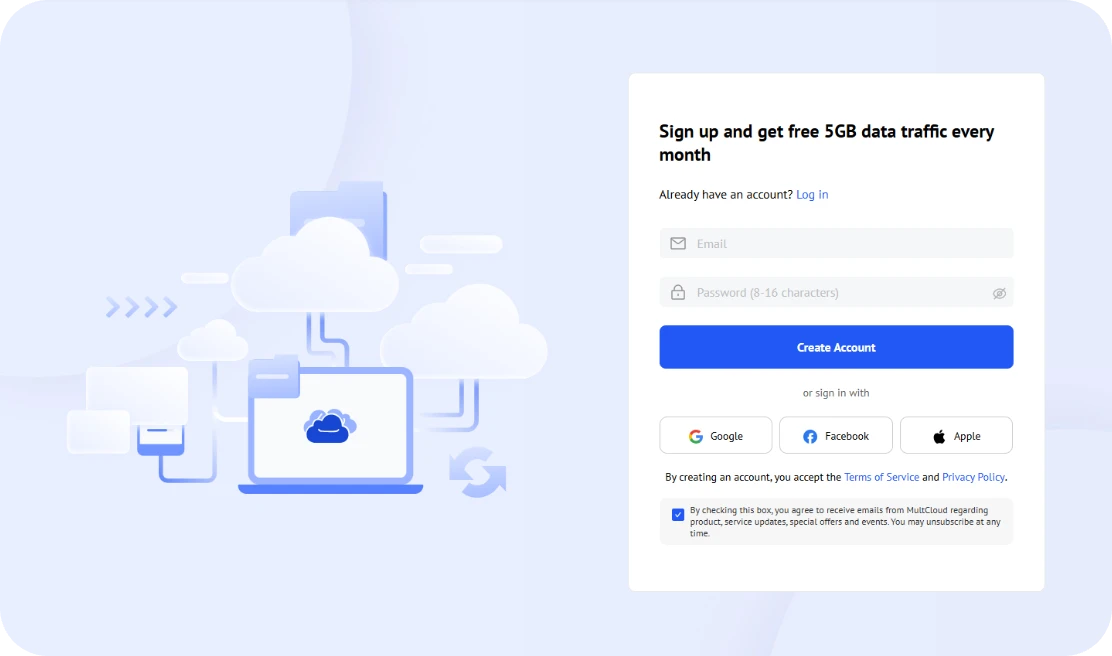
Registrieren Sie ein MultCloud-Konto und melden Sie sich an, um alle Ihre Cloud-Dateien an einem zentralen Ort zu verwalten, zu synchronisieren und zu migrieren. MultCloud unterstützt außerdem die schnelle und sichere Anmeldung mit Google-, Facebook- und Apple-Konten, wodurch der Kontozugriff geräteübergreifend schneller und bequemer wird.
Klicken Sie in MultCloud auf „Add Cloud“ und verbinden Sie dann sicher sowohl Ihr Quell- als auch Ihr Ziel-OneDrive-Konto. Nach der Autorisierung werden beide Konten in Ihrer Cloud-Liste angezeigt, sodass Sie sie problemlos über eine zentrale Oberfläche verwalten und sich auf eine nahtlose Dateiübertragung zwischen ihnen vorbereiten können.
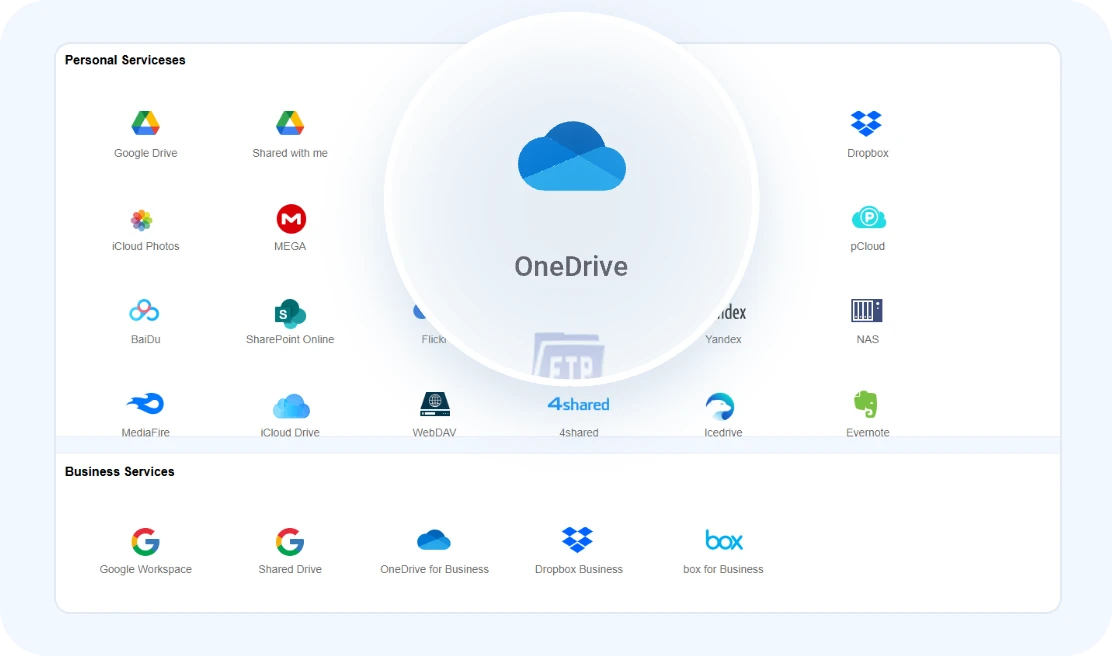
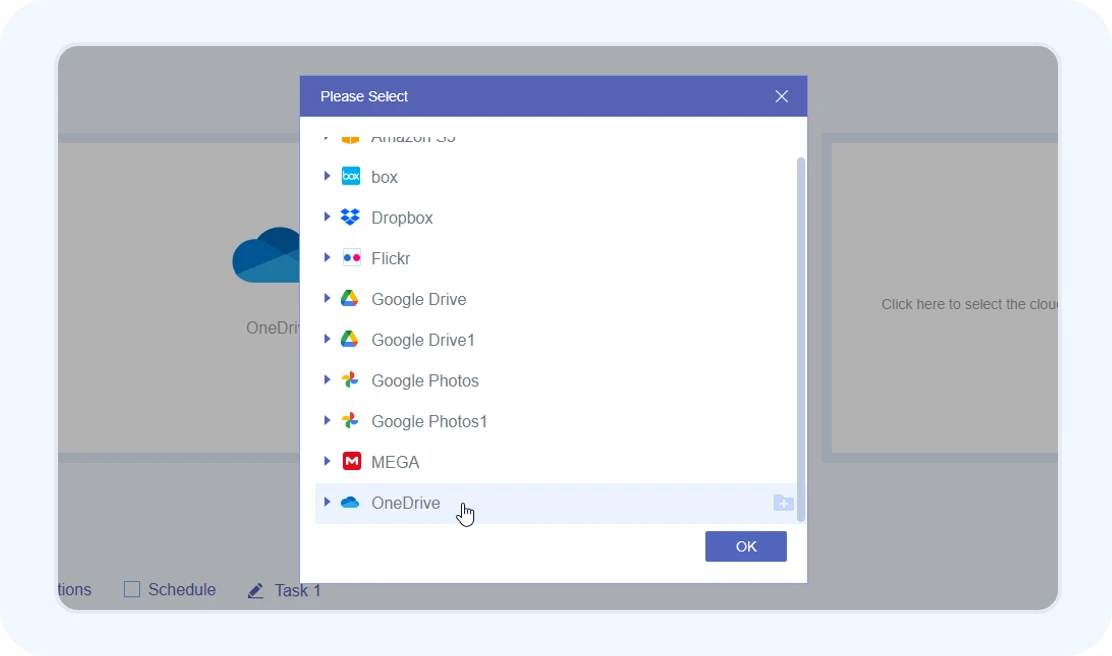
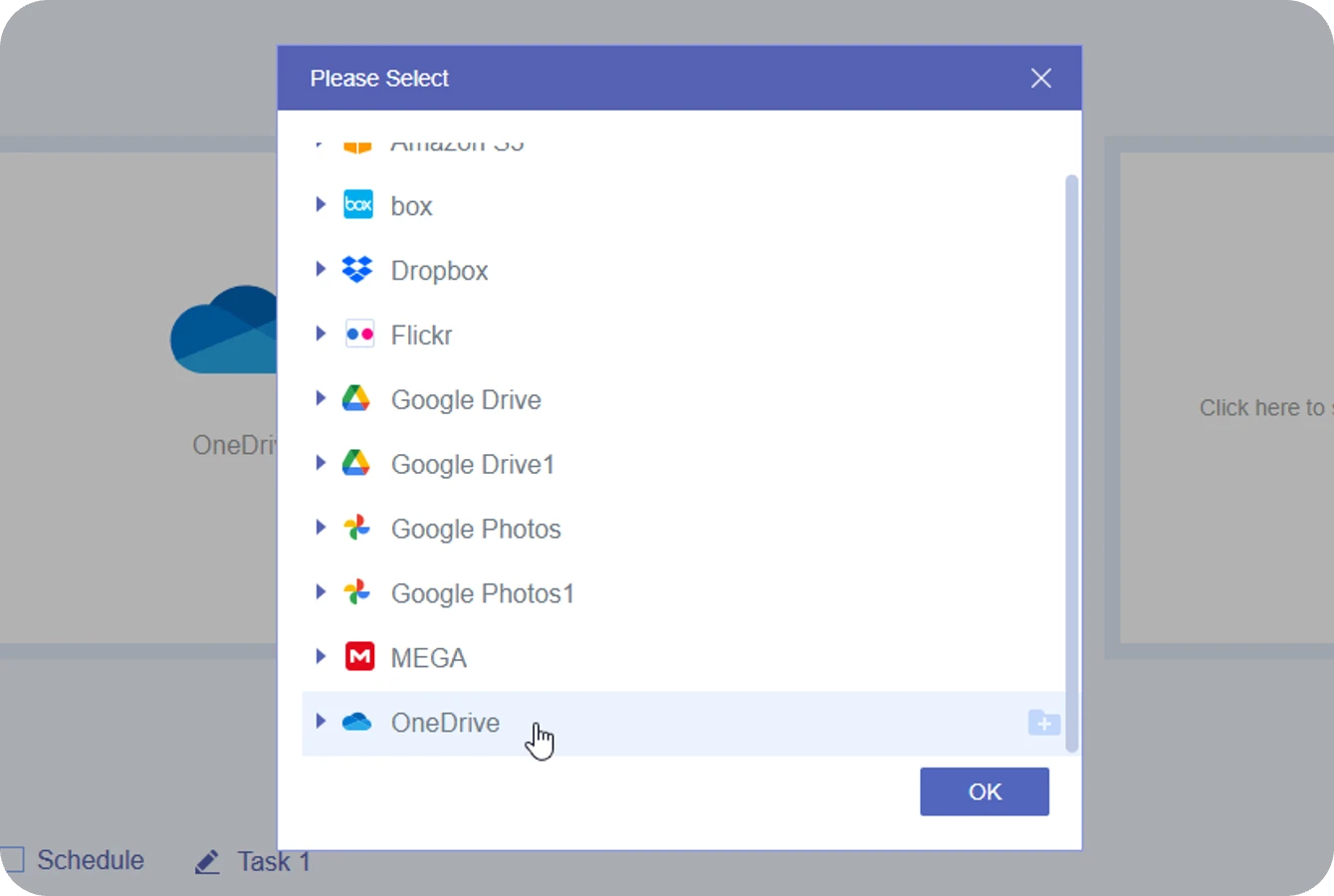
Öffnen Sie in MultCloud die Funktion „Cloud-Übertragung“ und wählen Sie dann Ihr Quell-OneDrive-Konto sowie Ihr Ziel-OneDrive-Konto für die Migration aus. Je nach Ihren Übertragungsanforderungen können Sie bestimmte Dateien oder ganze Ordner auswählen.
 Einmal gestartet, läuft die Übertragung in der Cloud. Sie können
Ihren Browser schließen oder Ihren Computer ausschalten,
und die Übertragung wird fortgesetzt.
Einmal gestartet, läuft die Übertragung in der Cloud. Sie können
Ihren Browser schließen oder Ihren Computer ausschalten,
und die Übertragung wird fortgesetzt.
Schluss mit Herunterladen und erneutem Hochladen. Übertragen Sie Dateien, Ordner oder ganze Konten nahtlos zwischen OneDrive-Umgebungen.
Null lokale Bandbreite, 100 % Datenintegrität und Automatisierung auf Unternehmensniveau.
Szenario
Lösung : Beseitigt die Einschränkung einer „Alles-oder-nichts“-Migration. Sie haben die volle Flexibilität, entweder eine vollständige Kontospiegelung zu starten, um Ihr gesamtes Root-Verzeichnis zu klonen, oder gezielt nur die wertvollen Unterordner, Bibliotheken und spezifischen Dateien auszuwählen, die wichtig sind
Szenario : Große, kontinuierliche Dateiübertragungen während der Hauptarbeitszeiten verbrauchen Ihre Bandbreite und stören die Teamzusammenarbeit. Schlimmer noch: Niemand möchte stundenlang am Schreibtisch sitzen und auf eine langsame Fortschrittsanzeige starren, während er auf den Abschluss des Vorgangs wartet.
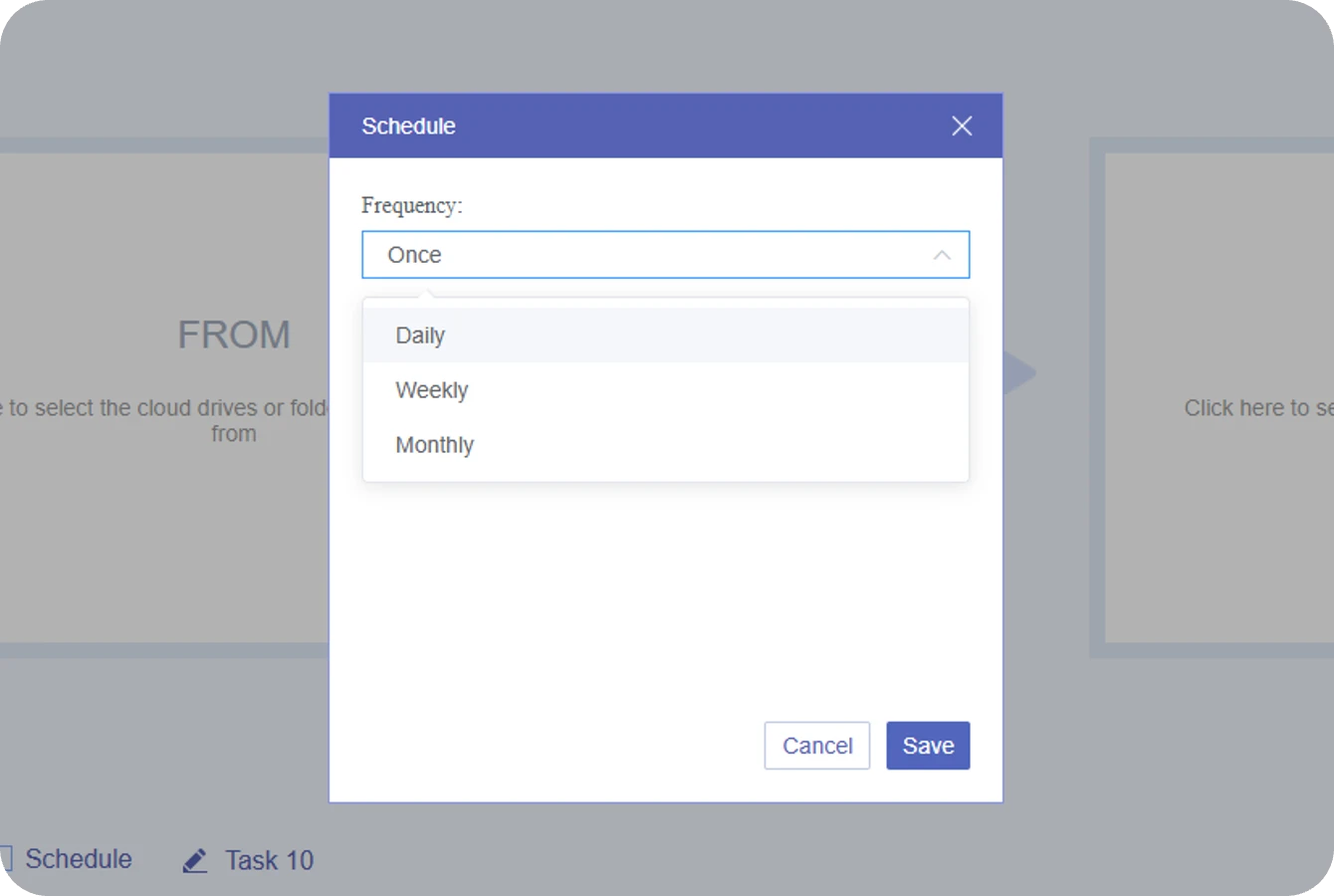
Lösung : Richten Sie unseren Off-Peak-Automatisierungsplan ein, um Übertragungen täglich, wöchentlich oder monatlich zu bestimmten Zeiten (z. B. Mitternacht oder am Wochenende) zu planen. Nach der Konfiguration führt MultCloud die Aufgabe vollständig auf seinen Cloud-Servern aus – ohne manuelle Überwachung, aktive Browser-Tabs oder einen eingeschalteten PC.
Szenario : Bei der Migration von Terabytes an Daten können Sie es sich weder leisten, Stunden mit der Fortschrittskontrolle zu verbringen, noch möchten Sie im Nachhinein Tausende von Ordnern manuell überprüfen – nur um festzustellen, dass eine wichtige Datei aufgrund von Netzwerkstörungen unbemerkt ausgelassen oder beschädigt wurde.
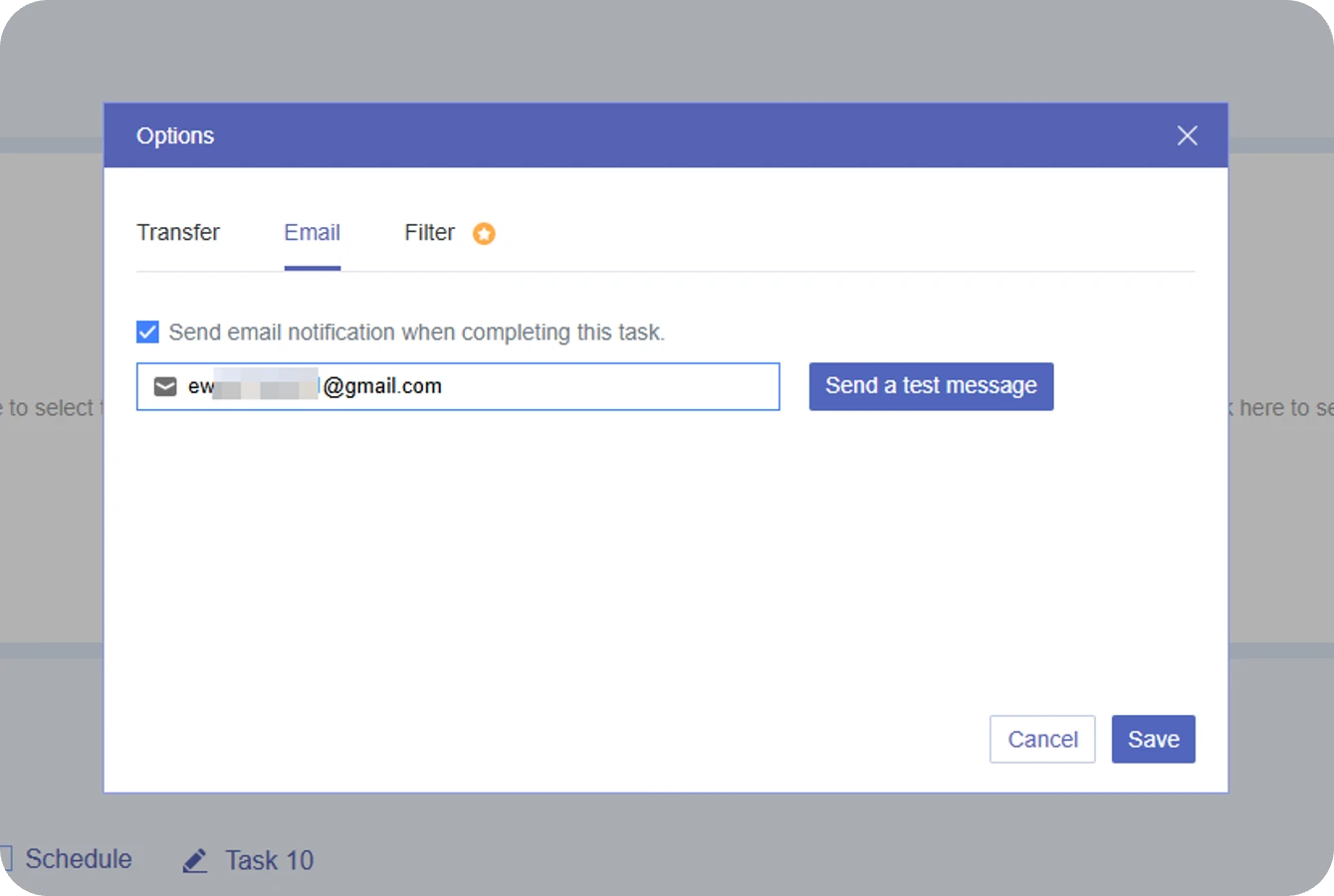
Lösung : Gehen Sie über einfache „Aufgabe erledigt“-Meldungen hinaus – mit unseren sofortigen Zustellungs- und Ausnahmeberichten. Nach Abschluss der Übertragung erhalten Sie eine umfassende Statusübersicht direkt in Ihren Posteingang. Sollte eine Datei aufgrund fehlender Administratorrechte oder vorübergehender Timeouts nicht übertragen werden, enthält die E-Mail einen direkten Link zum entsprechenden Fehlerprotokoll für eine sofortige Fehlerbehebung.
Szenario : Das Ausführen inkrementeller Migrationen oder geplanter Synchronisierungsaufgaben birgt ein erhebliches Risiko: Sie könnten versehentlich eine kritische neue Datei mit einer älteren Version überschreiben – oder am Ende Tausende unübersichtlicher, doppelter Dateien haben, die Ihr Ziellaufwerk überladen.
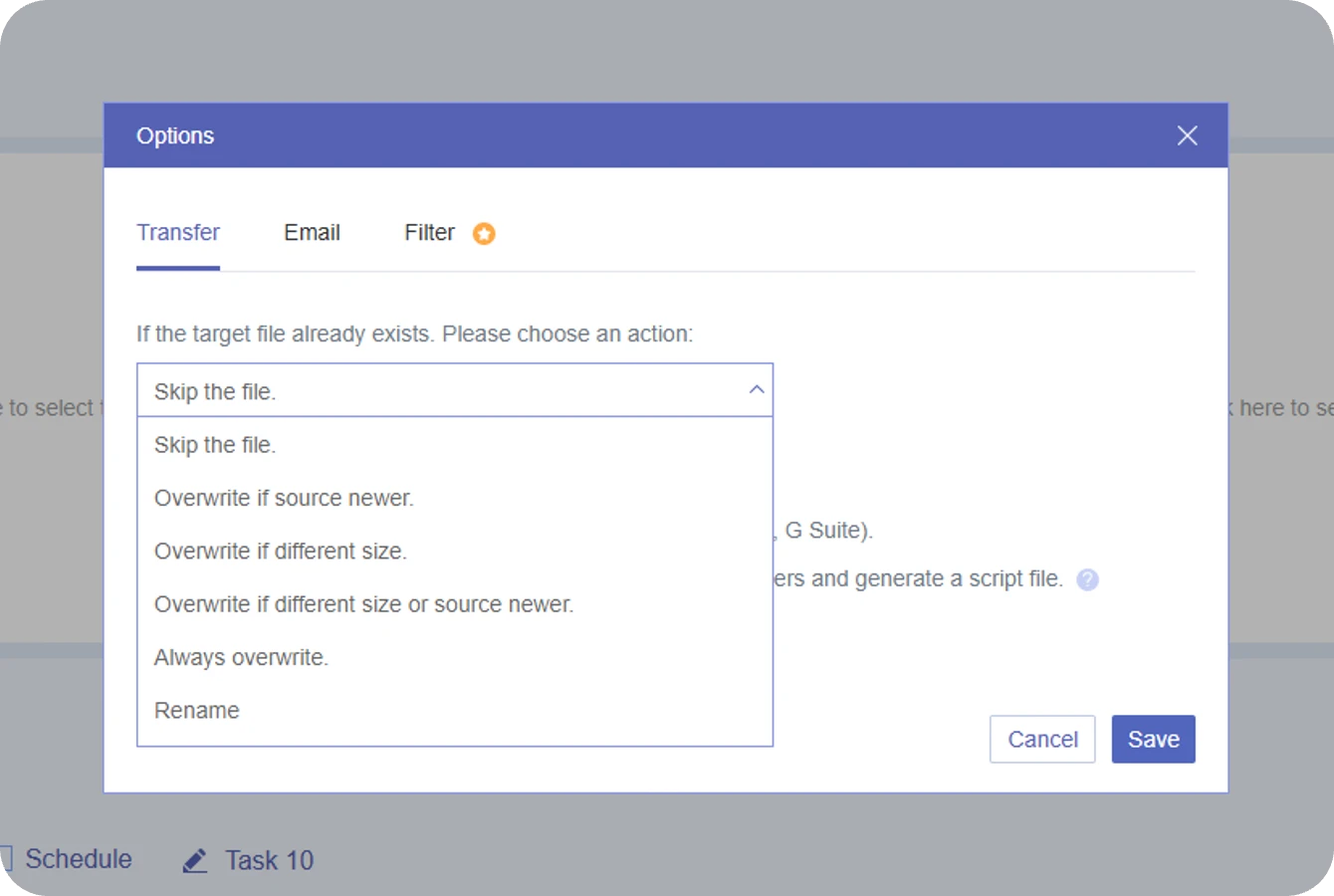
Lösung : Wählen Sie aus, wie MultCloud doppelte oder vorhandene Dateien im Ziel-OneDrive-Konto behandelt, um unnötige Überschreibungen oder Konflikte während der Migration zu vermeiden.
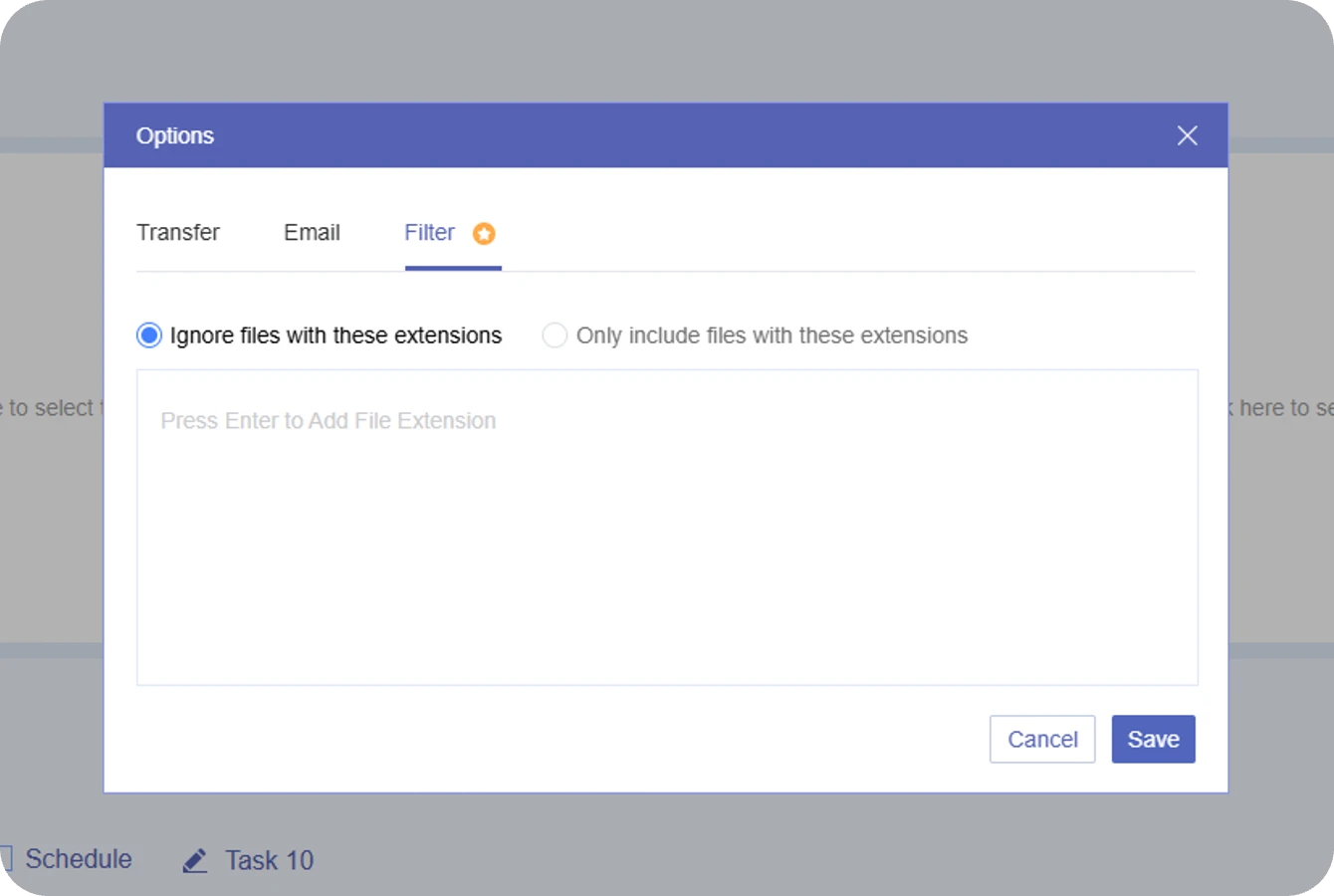
Szenario : Cloud-Laufwerke sind stark mit nutzlosen Hintergrunddateien überladen, wie etwa temporären Cache-Dateien (*.tmp), Systemprotokollen (*.log), Sperrdateien (~$) oder versteckten Backup-Dateien (*.bak). Das blinde Übertragen dieser redundanten Dateien verschwendet nicht nur Ihren Premium-OneDrive-Speicher, sondern verlangs
Lösung : Verwenden Sie Dateifilteroptionen, um bestimmte Dateitypen ein- oder auszuschließen. So vermeiden Sie die Übertragung unnötiger Dateien und steigern die Gesamteffizienz der Migration um bis zu 15 %.
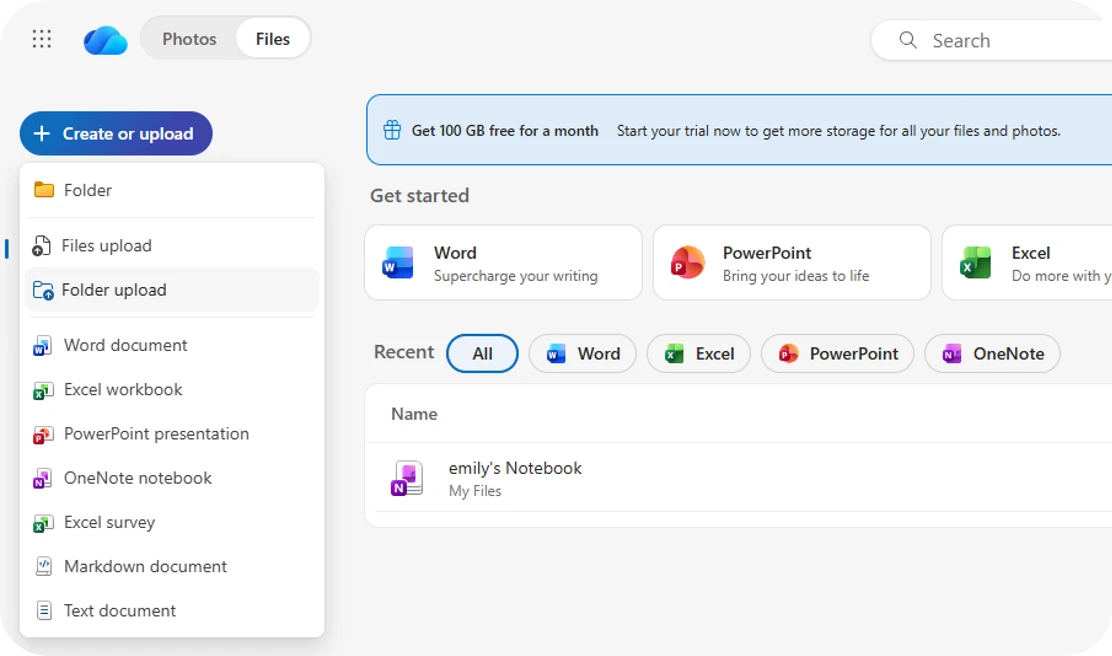
Schritt 1. Melden Sie sich bei Ihrem Microsoft OneDrive-Quellkonto an und laden Sie ausgewählte Dateien/Ordner herunter.
Schritt 2. Extrahieren Sie ZIP-Dateien bei Bedarf.
Schritt 3. Melden Sie sich bei dem Ziel-OneDrive-Konto an und laden Sie Dateien über Upload → Dateien/Ordner hoch.
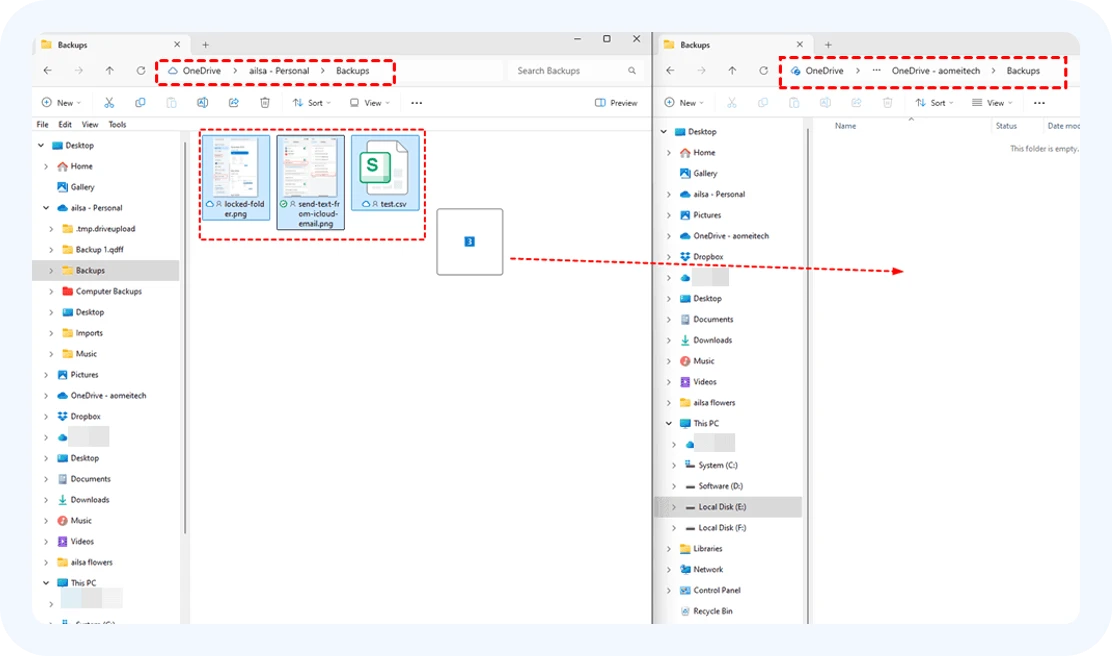
Schritt 1. Installieren Sie die OneDrive-Desktop-App und melden Sie sich mit beiden Konten an.
Schritt 2. Synchronisieren Sie beide OneDrive-Konten mit Ihrem Computer.
Schritt 3. Öffnen Sie den Datei-Explorer. Ziehen Sie Dateien per Drag & Drop zwischen den beiden OneDrive-Ordnern.
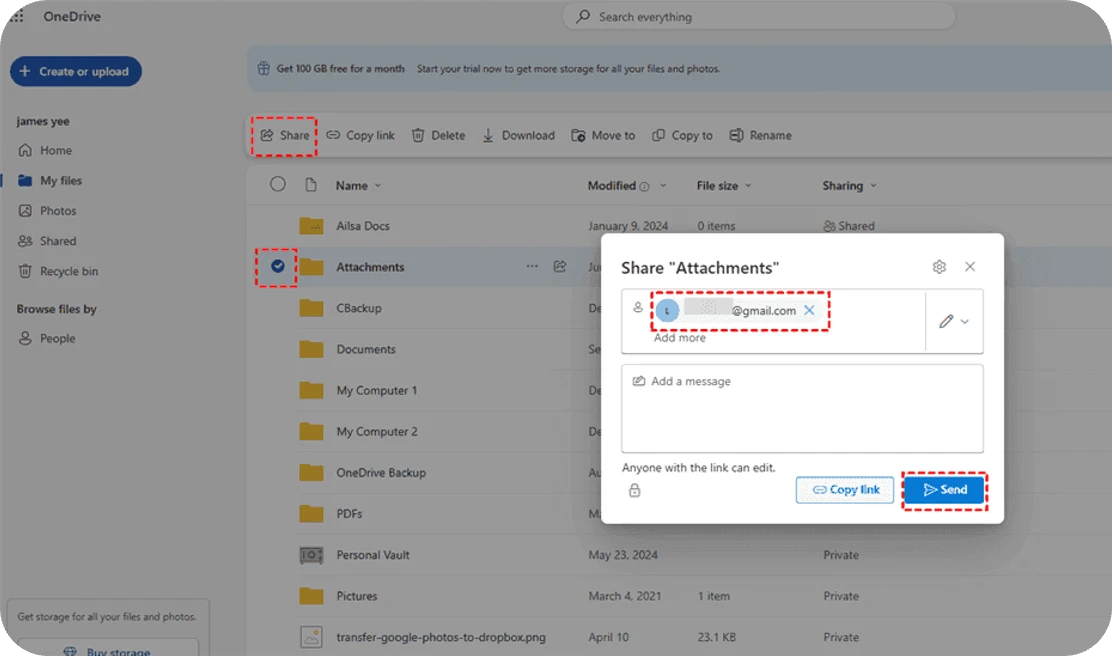
Schritt 1. Teilen Sie Dateien/Ordner vom Quell-OneDrive auf das Zielkonto.
Schritt 2. Akzeptieren Sie den Zugriff im Zielkonto unter „Freigegeben“.
Schritt 3. Verwenden Sie „Verknüpfung zu Meinen Dateien hinzufügen“ oder „Kopieren nach“, um in Ihrem eigenen Speicher zu speichern.
| Methode | Geschwindigkeit | Risiko | Lokale Speicherabhängigkeit | Automatisierung |
|---|---|---|---|---|
| Herunterladen & erneut hochladen |
Langsam
Durch die Upload-Bandbreite des lokalen Internetanbieters begrenzt (typischerweise < 50 Mbps) |
Hoch
Netzwerkabbrüche verursachen Übertragungsfehler; hohes Risiko für fehlende Daten. |
Schwer
Der PC muss eingeschaltet bleiben; erfordert einen massiven lokalen Speicher-Cache. |
Nein
Erfordert manuelle Überwachung; kann nicht automatisch ausgeführt werden |
| Drag & Drop |
Mittel
Wird durch die OneDrive-Sync-Warteschlange gedrosselt; bleibt leicht bei kleinen Dateien hängen. |
Mittel
Hohes Risiko von Sync-Konflikten, Dateisperrungen oder Versionsüberschreibungen. |
Mittel
Eine stabile Internetverbindung und aktive Desktop-Sync-Clients sind erforderlich. |
Nein
Keine Zeitpläne oder wiederkehrenden Trigger einstellbar. |
| Teilen & Kopieren |
Mittel
Unterliegt den Microsoft-API-Ratenlimits (Cloud-Throttling). |
Mittel
Schlägt bei tief verschachtelten Ordnerpfaden oder mandantenübergreifenden Berechtigungen fehl. |
Mittel
Ein Download in den lokalen Speicher ist nicht erforderlich, aber Sie müssen das Browserfenster geöffnet lassen. |
Nein
Einmalige manuelle Aktion; keine kontinuierliche Automatisierung. |

|
Schnell
Unterstützt 10 Threads für parallele Übertragung, um die Cloud-Bandbreite zu maximieren. |
Niedrig
Serverseitige Wiederaufnahme an Unterbrechungspunkten gewährleistet 100 % Datenintegrität mit automatischer Wiederholung. |
Keine Abhängigkeiten
Der PC kann ausgeschaltet werden. Läuft vollständig auf Hintergrund-Cloud-Servern. |
Vollautomatisch
Geplante Übertragung täglich, wöchentlich oder monatlich. |

Dateien werden direkt zwischen Clouds verschoben, ohne herunter- oder hochgeladen zu werden – das spart Zeit, Bandbreite und lokalen Speicherplatz.

Die gesamte Ordnerhierarchie und Dateiorganisation bleiben während der Übertragung erhalten, sodass Sie Ihre Daten danach nie manuell neu organisieren oder umstrukturieren müssen.

Die Cloud-to-Cloud-Übertragung spart Zeit und Bandbreite, mit 10 gleichzeitig laufenden Threads für maximale Geschwindigkeit und Effizienz.

256-Bit-AES verschlüsselt die Datenübertragung, um Diebstahl zu verhindern, OAuth autorisiert den Cloud-Zugriff, ohne Passwörter zu speichern, und die DSGVO gewährleistet Datenschutz und Rechtskonformität.

Führen Sie Übertragungen sofort als einmalige Aufgabe aus oder richten Sie automatisierte, wiederkehrende Übertragungen nach Ihrem bevorzugten Zeitplan ein—täglich, wöchentlich oder monatlich zu einer bestimmten Uhrzeit.
 Google Drive
 Google Workspace
 OneDrive
 OneDrive for Business
 SharePoint
 Dropbox
 Dropbox Business
 MEGA
MEGA
 Google Photos
 iCloud Photos
 FTP
FTP
 box
box
 box für Unternehmen
 pCloud
 Baidu
Baidu
 Flickr
 HiDrive
 Yandex
 NAS
NAS
 WebDAV
 MediaFire
 iCloud Drive
 WEB.DE
 Evernote
 Mehr Clouds
Neben dem Cloud-zu-Cloud-Übertragung bietet MultCloud auch andere stark nachgefragte Cloud-Management-Lösungen.