

Schnellnavigation:
Dropbox gesperrt – Hilfe benötigt!
Dropbox-Dateien gesperrt
Ich habe mehrere Benutzer auf meinem Mac. Alle sind normale Benutzer, bis auf einen Administrator. Bei normalen Benutzern sind die Dropbox-Dateien gesperrt, obwohl sie von Dropbox aus Lese- und Schreibrechte haben. Wenn ich einen Benutzer zum Administrator mache, verschwindet das Problem. Aus Datenschutzgründen können nicht alle Benutzer Administratoren sein. Was kann ich tun?
– Frage von discussions.apple.com
Haben Sie schon einmal versucht, eine wichtige Datei zu öffnen und dann die Fehlermeldung „Dropbox gesperrt“ erhalten? Ärgerlich, nicht wahr? Ob es sich nun um einen sperrbaren Dropbox-Ordner, eine Kontosperrung oder nur um eine vorübergehende Dropbox-Sperre handelt – ein ausgesperrter Zugriff kann Ihren Arbeitsablauf erheblich stören.

Möglicherweise stoßen Sie auf Fehlermeldungen wie „Diese Datei ist zum Bearbeiten gesperrt: Dateiname. Sie können die Datei schreibgeschützt öffnen.“ oder ähnliche Fehler. Aber keine Panik – dieser Leitfaden behandelt alles von der Fehlerbehebung bei einem gesperrten Dropbox-Ordner bis hin zur Wiederherstellung eines gesperrten Dropbox-Kontos.
Was bedeutet „Dropbox gesperrt“?
Eine Dropbox-Sperrmeldung bedeutet in der Regel, dass Sie den Zugriff auf Ihre Dateien, Ordner oder Ihr gesamtes Konto verloren haben. Ein Dropbox-Sperrstatus kann aus verschiedenen Gründen auftreten:
⭕ Dateisynchronisierungsfehler, die zu gesperrten Ordnern führen. Manchmal kommt es aufgrund von Synchronisierungskonflikten zu gesperrten Ordnern in Dropbox. Wenn zwei Personen gleichzeitig dieselbe Datei bearbeiten oder die Verbindung während des Uploads abbricht, kann Dropbox den Ordner vorübergehend sperren, um Datenbeschädigung zu verhindern.
⭕ Serverprobleme bei Dropbox. Gelegentlich treten Serverprobleme auf, die Ihr Dropbox-Konto versehentlich sperren.
Was tun, wenn Ihre Dropbox gesperrt ist?
Bei der Dateisperrung können nur freigegebene Dateien oder Dateien innerhalb eines freigegebenen Ordners gesperrt werden. Auch wenn eine Datei gesperrt ist, können Personen mit Zugriff darauf diese weiterhin ansehen, kommentieren und den Link teilen. Gesperrte Dateien können von niemandem bearbeitet werden, der einen Bearbeitungslink besitzt. Versucht dies, wird eine Aufforderung angezeigt, sich an die Person zu wenden, die die Datei gesperrt hat. Dateien können nur vom ursprünglichen Sperrer oder einem Teamadministrator entsperrt werden.
Bei einem gesperrten Dropbox-Konto können Ihre Teamkonten gesperrt werden, sobald die Dropbox-Team-Testphase abgelaufen ist oder Sie Ihren Team-Plan gekündigt haben. Was mit Ihrem Team geschieht, hängt davon ab, ob Sie einen Team-Plan oder eine Testphase nutzen und ob Ihr Team kostenpflichtige Einzelkonten enthält.
- Ihr Dropbox-Konto wird gesperrt, wenn Ihr Team ein kostenpflichtiges Abonnement kündigt oder eine Testversion ohne kostenpflichtigen persönlichen Tarif nutzt. Der Administrator muss entscheiden, was mit Ihrem Dropbox-Konto geschehen soll.
- Andernfalls wird Ihr Team-Dropbox-Konto automatisch gelöscht. Nach einer gewissen Zeit stufen wir Sie möglicherweise direkt auf Dropbox Basic herab, wenn Ihre Team-Testphase endet, ohne dass Sie auf ein kostenpflichtiges Abonnement umgestiegen sind, und Sie der einzige Teamadministrator sind (und keine Teammitglieder vorhanden sind).
- Ein Testteam mit einem gekauften Tarif wird aufgelöst, und die Mitglieder erhalten ihren ursprünglichen Kontotyp vor der kostenlosen Testphase zurück.
Wenn Ihr Dropbox-Konto gesperrt ist, erhalten Sie eine Fehlermeldung und können folgende Aktionen nicht durchführen:
- Dropbox-Dateien können nicht synchronisiert werden.
- Sie können keine Dateien und Ordner erstellen oder hochladen.
- Sie können diese Dateien und Ordner zwar ansehen und herunterladen, aber nicht bearbeiten.
- Funktionen wie die Gruppenverwaltung, das Sperren von Mitgliedern und das Einladen neuer Mitglieder sind nicht verfügbar.
So beheben Sie „Dropbox-Account gesperrt“
Wenn Sie die Fehlermeldung „Dropbox-Konto gesperrt“ erhalten, können Sie das Problem mit diesen Lösungen beheben.
- Kontaktieren Sie Ihren Administrator, um den Plan Ihres Teams zu erwerben oder zu verlängern. (Für Mitglieder)
- Verlassen Sie Ihr Team. Sie haben dann keinen Zugriff mehr auf die Teamdateien und -ordner. (Für Mitglieder)
- Erwerben oder verlängern Sie Ihren Teamplan. (Für Administratoren) Löschen Sie Ihr Team auf. (Für Administratoren)
- Löschen Sie Ihr Team. (Für Administratoren)
Wenn Ihr Dropbox-Konto aufgrund unberechtigten Zugriffs gesperrt ist, müssen Sie Ihre Identität bestätigen. Gehen Sie zur Dropbox-Anmeldeseite, klicken Sie auf „Passwort vergessen?“ und folgen Sie den Anweisungen zur Wiederherstellung. Sollte das Zurücksetzen des Passworts nicht funktionieren, wenden Sie sich bitte an den Dropbox-Support. Geben Sie Ihre Kontodaten (E-Mail-Adresse, zuletzt aufgerufene Dateien) an, um Ihre Inhaberschaft nachzuweisen. Geschäftskunden erhalten in der Regel schneller eine Antwort.
Umgang mit einem gesperrten Dropbox-Ordner
Nicht alle Sperrungen betreffen Ihr gesamtes Konto – manchmal ist nur ein einzelner Ordner in Dropbox gesperrt.
Im Allgemeinen sind Berechtigungsprobleme die Ursache für gesperrte Ordner. Freigegebene Ordner können gesperrt werden, wenn der Besitzer die Berechtigungen ändert. Wenden Sie sich an den Ordneradministrator, um sicherzustellen, dass Sie weiterhin Zugriff haben.
Wenn Sie der Besitzer des Ordners sind, versuchen Sie Folgendes, um die Dropbox-Sperre aufzuheben:
- Dropbox erneut synchronisieren
- Gerät neu starten
- Ordner aus Dropbox herausnehmen und wieder hinzufügen
Manchmal liegt das Problem bei Dropbox. Überprüfen Sie den Dropbox-Status, bevor Sie weitere Schritte zur Fehlerbehebung unternehmen.
Weiterführende Informationen: Dropbox-Dateien im Voraus sichern
Manchmal fehlen in Dropbox aus irgendeinem Grund Dateien. Daher wird dringend empfohlen, Dropbox-Dateien zu sichern, um Datenverlust zu vermeiden. Glücklicherweise kann MultCloud als Dropbox-Backup-Lösung Dateien in jeder Cloud, einschließlich Dropbox, schützen.
- MultCloud ist ein Online-Speicherdienst für mehrere Cloud-Speicher, mit dem Sie Dateien direkt zwischen verschiedenen Clouds verschieben können.
- Die Cloud-zu-Cloud-Backup-Funktion ermöglicht das Sichern von Dateien aus beliebigen Clouds und speichert Dateiversionen für die spätere Wiederherstellung.
- Darüber hinaus bietet MultCloud Cloud-zu-Cloud-Synchronisierung und -Übertragung für einen reibungslosen Datentransfer sowie Team-Übertragung zum einfachen Migrieren von Dateien zwischen Geschäftskonten.
So sichern Sie Ihre Dropbox-Daten beispielsweise mit MultCloud in Google Drive:
Bitte stellen Sie sicher, dass Google Drive über ausreichend Speicherplatz für die Dropbox-Daten verfügt, da die Sicherung sonst fehlschlägt.
1. Registrieren Sie sich bei MultCloud und melden Sie sich an.
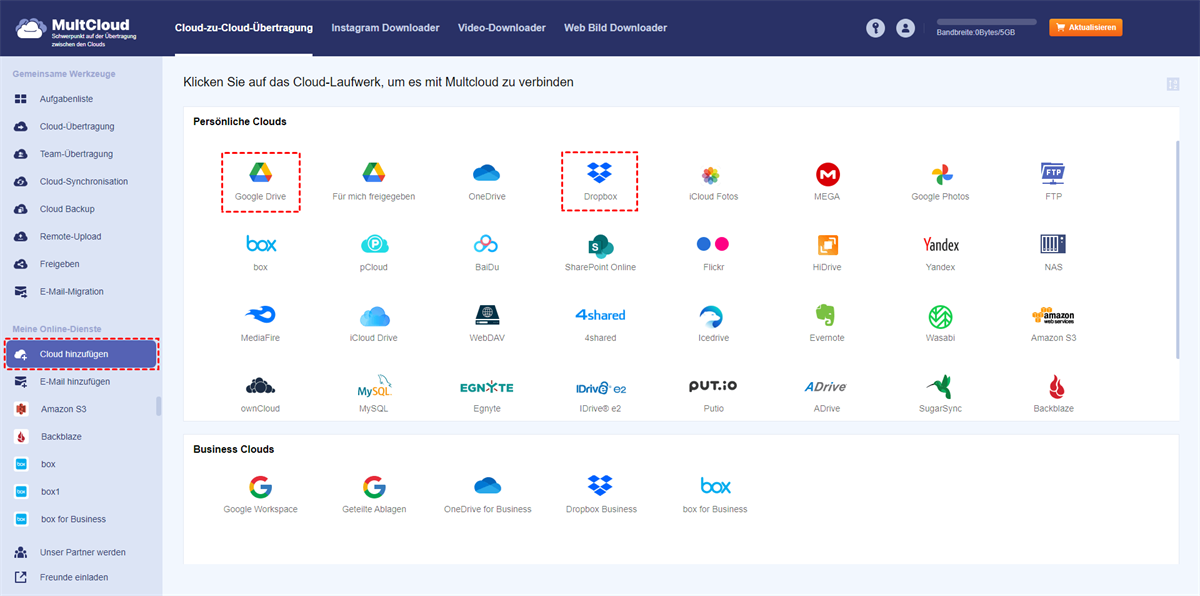
2. Fügen Sie Ihr Dropbox-Konto und Google Drive hinzu, indem Sie auf „Cloud hinzufügen“ klicken.
3. Klicken Sie auf „Cloud-Backup“, wählen Sie Dateien in Dropbox als Quelle und einen Speicherort in Google Drive als Ziel aus.
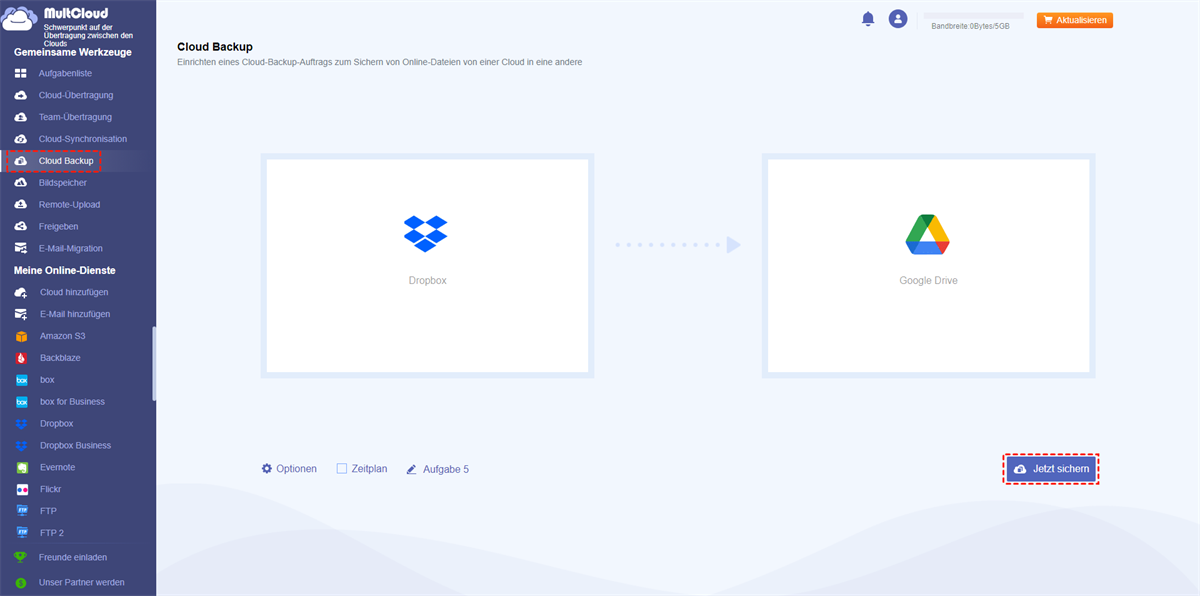
4. Drücken Sie die Schaltfläche „Jetzt sichern“, um Ihre Dropbox-Daten einfach in Google Drive zu sichern.
Tipps:
- Um bestimmte Dateien aus Dropbox zu sichern, klicken Sie auf Optionen > Filter und wählen Sie Dateien mithilfe der Dateierweiterungen schnell aus. Außerdem können Sie in den Optionen auch E-Mail konfigurieren.
- Mit der Planungsfunktion können Sie Ihre Aufgaben täglich, wöchentlich oder monatlich ausführen lassen – ideal für unbeaufsichtigte Aufgaben.
- Upgraden Sie alle Funktionen, um Filter, geplante Aufgaben und weitere erweiterte Funktionen zu nutzen.

- Intelligenter Austausch: Cloud-Dateien im öffentlichen, privaten oder Quellmodus teilen.
- Ein-Tasten-Bewegung: Daten zwischen Clouds schnell übertragen, synchronisieren und sichern.
- E-Mail-Archiv: E-Mails in anderen Clouds oder lokalen Festplatten schützen.
- Remote-Upload: Webdateien effektiv über eine URL in Clouds speichern.
- Sicher: Ihre Daten mit 256-Bit-AES-Verschlüsselung und OAuth-Authentifizierung schützen.
- Einfach: Auf alle Clouds mit nur einem Login an einem Ort zugreifen und verwalten.
- Umfangreich: Über 30 Clouds und On-Premise-Dienste unterstützen.
- Speichern Sie Webseiten als PDF/PNG: Sie lokal oder online speichern.
- Instagram-Download: Instagram-Inhalte lokal oder online archivieren.
FAQs: Probleme mit gesperrter Dropbox
Warum ist mein Dropbox-Account gesperrt?
A: Ihr Dropbox-Konto kann aufgrund von Sicherheitswarnungen, Zahlungsfehlern oder zu vielen Anmeldeversuchen gesperrt sein.
Wie kann ich einen Dropbox-Ordner entsperren?
A: Wenn es sich um einen gesperrten Dropbox-Ordner handelt, überprüfen Sie die Berechtigungen oder bitten Sie den Besitzer, den Zugriff wiederherzustellen.
Kann ich Dateien von einem gesperrten Dropbox-Konto wiederherstellen?
A: Ja, durch Zurücksetzen des Passworts oder mithilfe des Supports. Für Ordner versuchen Sie es mit MultCloud-Übertragungen.
Sperrt Dropbox Konten bei Inaktivität?
A: Ja, nach längerer Inaktivität kann Dropbox Ihr Konto deaktivieren. Melden Sie sich regelmäßig an.
Wie lange bleibt eine Dropbox-Sperre bestehen?
A: Die meisten Sicherheitssperren werden nach dem Zurücksetzen des Passworts aufgehoben. Bei anhaltenden Problemen wenden Sie sich bitte an den Support.
Gibt es eine Möglichkeit, eine Dropbox-Sperre zu verhindern?
A: Verwenden Sie die Zwei-Faktor-Authentifizierung (2FA), überwachen Sie Ihre Anmeldungen und halten Sie Ihre Zahlungsinformationen aktuell, um Kontosperrungen durch Dropbox zu vermeiden.
Zusammenfassung
Ein „Dropbox gesperrt“-Fehler muss Ihnen nicht den Tag verderben. Ob einfaches Zurücksetzen des Passworts, Anpassen der Ordnerberechtigungen oder andere Lösungen – es gibt Möglichkeiten. Finden Sie einfach die beste Methode, um den gesperrten Dropbox-Status zu beheben. Wenn Sie nach Möglichkeiten suchen, Dropbox-Daten zu sichern, ist MultCloud eine Option.
MultCloud unterstützt Clouds
-
Google Drive
-
Google Workspace
-
OneDrive
-
OneDrive for Business
-
SharePoint
-
Dropbox
-
Dropbox Business
-
MEGA
-
Google Photos
-
iCloud Photos
-
FTP
-
box
-
box for Business
-
pCloud
-
Baidu
-
Flickr
-
HiDrive
-
Yandex
-
NAS
-
WebDAV
-
MediaFire
-
iCloud Drive
-
WEB.DE
-
Evernote
-
Amazon S3
-
Wasabi
-
ownCloud
-
MySQL
-
Egnyte
-
Putio
-
ADrive
-
SugarSync
-
Backblaze
-
CloudMe
-
MyDrive
-
Cubby

Über 30 beliebten Clouds auf einer Plattform hinzufügen und verwalten.
Kostenlos registrieren100% sicher
E-Mail als PDF speichern
Nach Hinzufügen von Gmail oder Outlook zu MultCloud können E-Mails in PDF konvertiert und auf Gerät oder Cloud-Speicher gespeichert werden.
Jetzt kostenlos starten