
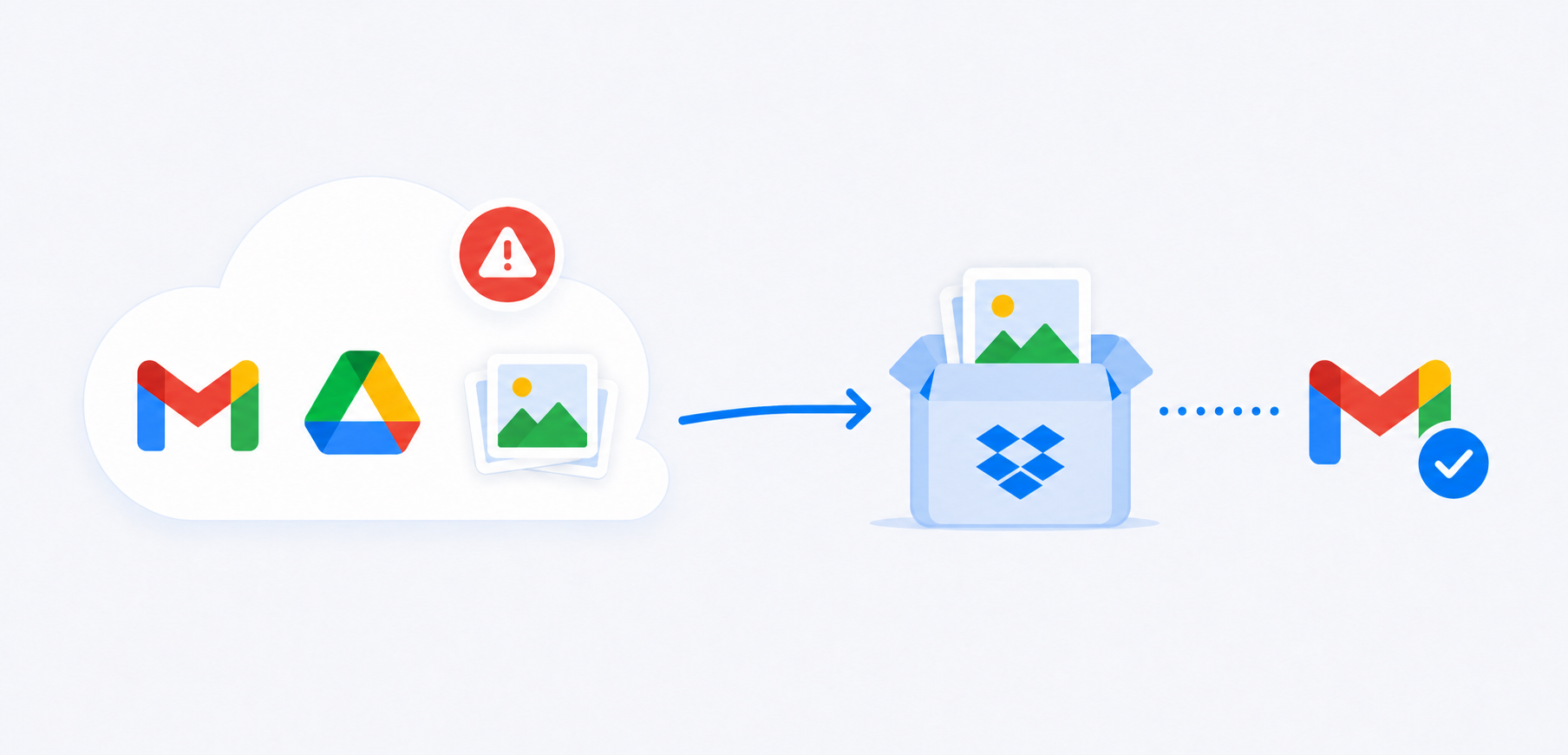
防止您的Gmail和Drive邮件被退回
Google的15 GB免费存储空间在Photos、Gmail和Google Drive之间共享。当您的照片库已满时,您可能会突然无法接收重要邮件。将照片备份到Dropbox,即可清理Google Photos中的空间,而不会丢失回忆或触及存储上限。

将照片、视频或选定的相册直接从 Google 照片移动到 Dropbox。MultCloud 在线运行备份,无需消耗本地资源。无需下载。无需上传。无需注册。只需云端到云端。
前往应用 跨 30 多种云服务传输


Google Photos让存储和访问多年的照片和视频变得很方便,但将整个照片库仅保存在一个账户中并不足够。将Google Photos备份到Dropbox,可以为重要的照片和视频提供另一个存放之处——在重新整理存储空间时尤其有用, 清理Google Photos,或者想要获得更多备份控制权。幸运的是,MultCloud可以轻松做到这一点。
Google的15 GB免费存储空间在Photos、Gmail和Google Drive之间共享。当您的照片库已满时,您可能会突然无法接收重要邮件。将照片备份到Dropbox,即可清理Google Photos中的空间,而不会丢失回忆或触及存储上限。
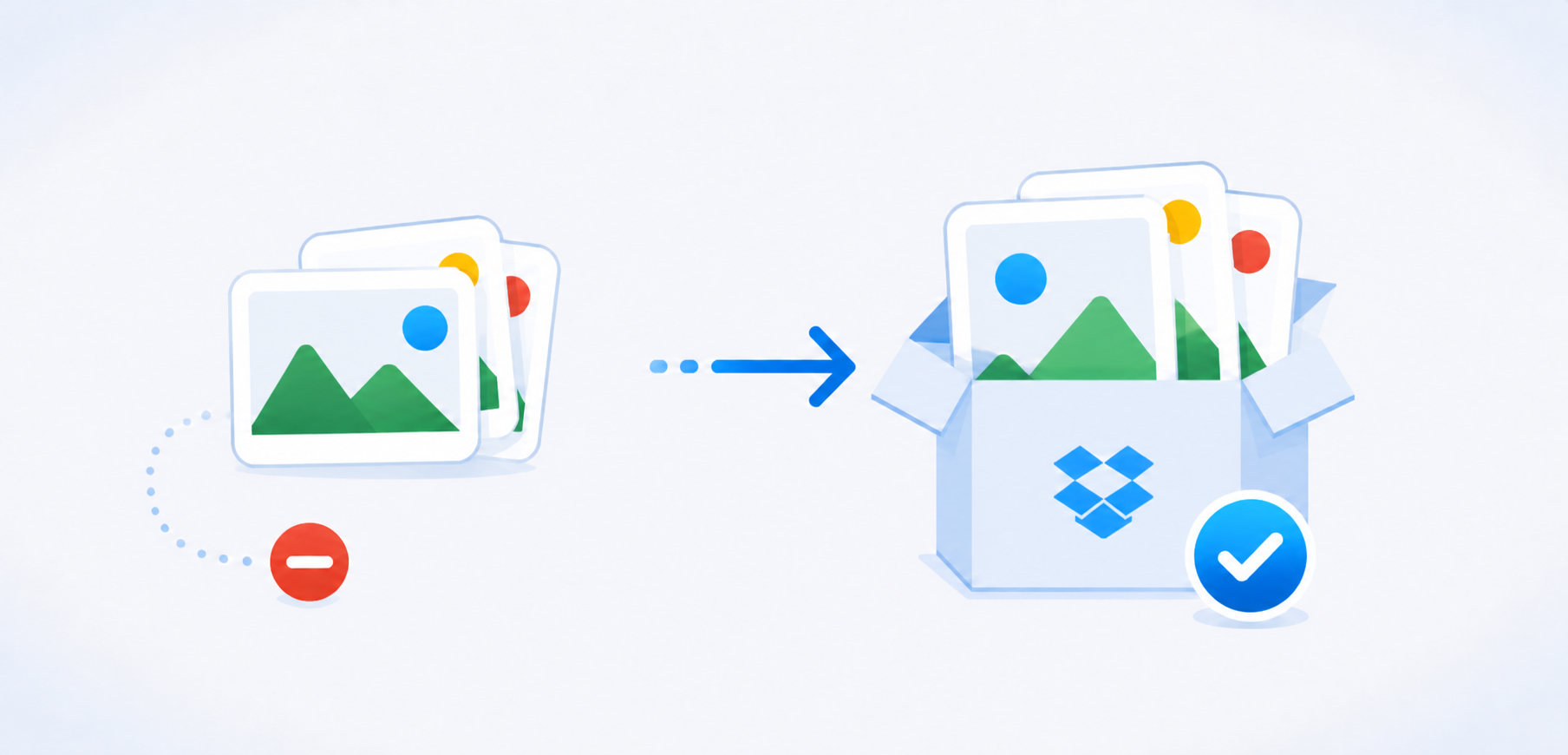
为释放Google账户存储空间而激进地删除照片,往往会导致令人痛惜的误操作。通过在Dropbox上预先维护一份独立的自动副本,您便能满怀信心地清理Google Photos——因为您清楚自己的备用存档安全且完整。
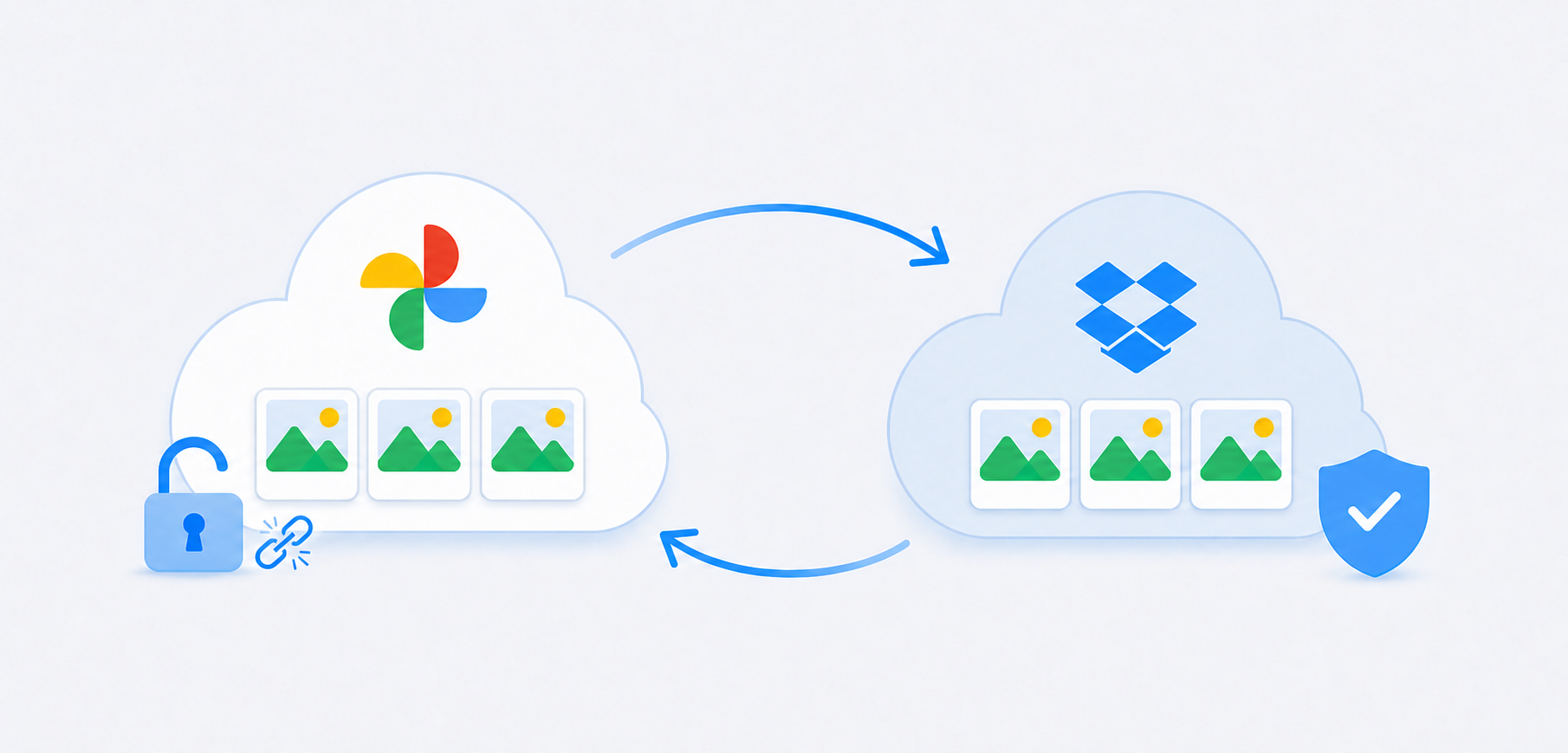
完全依赖单个账户会让您的照片面临账户锁定、突发政策更新或存储费用意外上涨的风险。将重要相册镜像到Dropbox,您即可获得双云冗余和真正的数据主权。
Google Photos提供15 GB存储空间,与Drive和Gmail共享;Dropbox提供2 GB免费空间或2 TB付费空间。A 将Google Photos备份到Dropbox 防止删除、黑客攻击或 Google存储限制MultCloud通过OAuth实现无缝的服务器端传输,完整保留质量、元数据和文件夹,无需使用本地设备。

将Google Photos备份到Dropbox,无需先将整个照片库存储到计算机上。这对于大型照片和视频集尤其有用。



设置 定时备份 从Google Photos到Dropbox——新的照片、视频和相册会按照设定的时间间隔(单次、每日、每周或每月)自动复制到你选择的Dropbox文件夹中。


MultCloud让你精确选择要备份的照片或相册——无需转移整个Google Photos图库。选择特定文件夹、应用文件类型筛选器,或排除不需要的截图和重复文件。只备份重要内容,节省宝贵的Dropbox存储空间。

增量备份仅复制自上次备份运行以来新增或更改的文件。MultCloud会跟踪Google Photos与Dropbox之间的文件级差异,因此每次后续备份都明显更快,且消耗的数据流量大幅减少。

从任务列表中跟踪可用的备份版本,让您的Dropbox副本比简单的一次性传输更有价值。

如果您需要较早备份中的照片,MultCloud的云备份工作流可让您管理备份版本并恢复已备份的数据。
Google Photos 的设计围绕浏览、整理和搜索照片库,而 Dropbox 则更像传统的云文件存储。同时使用 Google Photos 和 Dropbox 可以最大程度地保障您的云数据安全。
| 功能 | Google Photos | Dropbox |
|---|---|---|
| 主要用途 | 照片和视频管理 | 通用云文件存储 |
| 照片整理 | 优秀 | 基础 |
| 免费云空间 | 15GB,与Gmail和Google Drive共享 | 2GB |
| 照片搜索 | 强大的视觉搜索 | 更侧重于文件管理 |
| 相册 | 是 | 基于文件夹的组织 |
| 文件管理 | 与传统存储相比,功能有限 | 强大 |
| 跨设备访问 | 是 | 是 |
| RAW格式预览 | DNG、CR2、NEF、ARW | CR2、DCR、DNG、ARW和NEF |
| 适合作为第二份副本 | — | 是 |
| 最佳用途 | 浏览、搜索和整理照片 | 存储和管理另一份副本 |
提示:Google Photos 的设计围绕浏览、整理和搜索照片库,而 Dropbox 则更像传统的云文件存储。同时使用 Google Photos 和 Dropbox 可以最大程度地保障您的云数据安全。
在将 Google Photos 备份到 Dropbox 之前,请先执行以下操作,以确保备份能够按照您的预期完成。

确保 Dropbox 有足够的可用存储空间(至少是 Google Photos 空间的 1.2 倍),以容纳您计划保护的 Google Photos 内容。或者 释放 Dropbox 空间 如有需要。

如果您的照片库非常庞大,请考虑您是需要备份全部内容,还是仅备份重要收藏。
对于不可替代的照片或复杂的照片库,请先运行一次较小的备份,并在开始更庞大的任务之前检查结果。
备份完成后,在清理或删除Google Photos中的任何内容之前,请先确认所需内容在Dropbox中可以正常访问。
无需本地下载 • 版本化云备份 • 定时保护 • 按需恢复
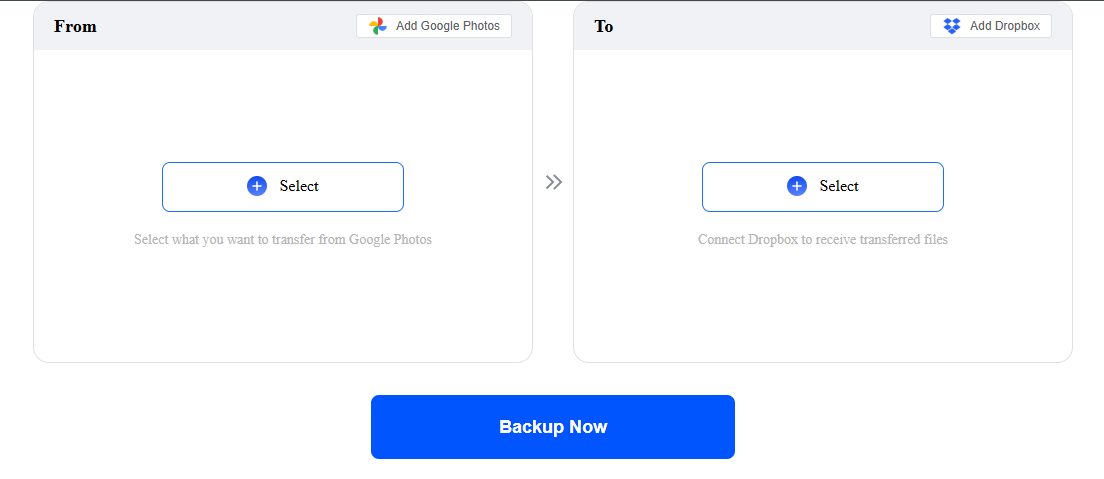
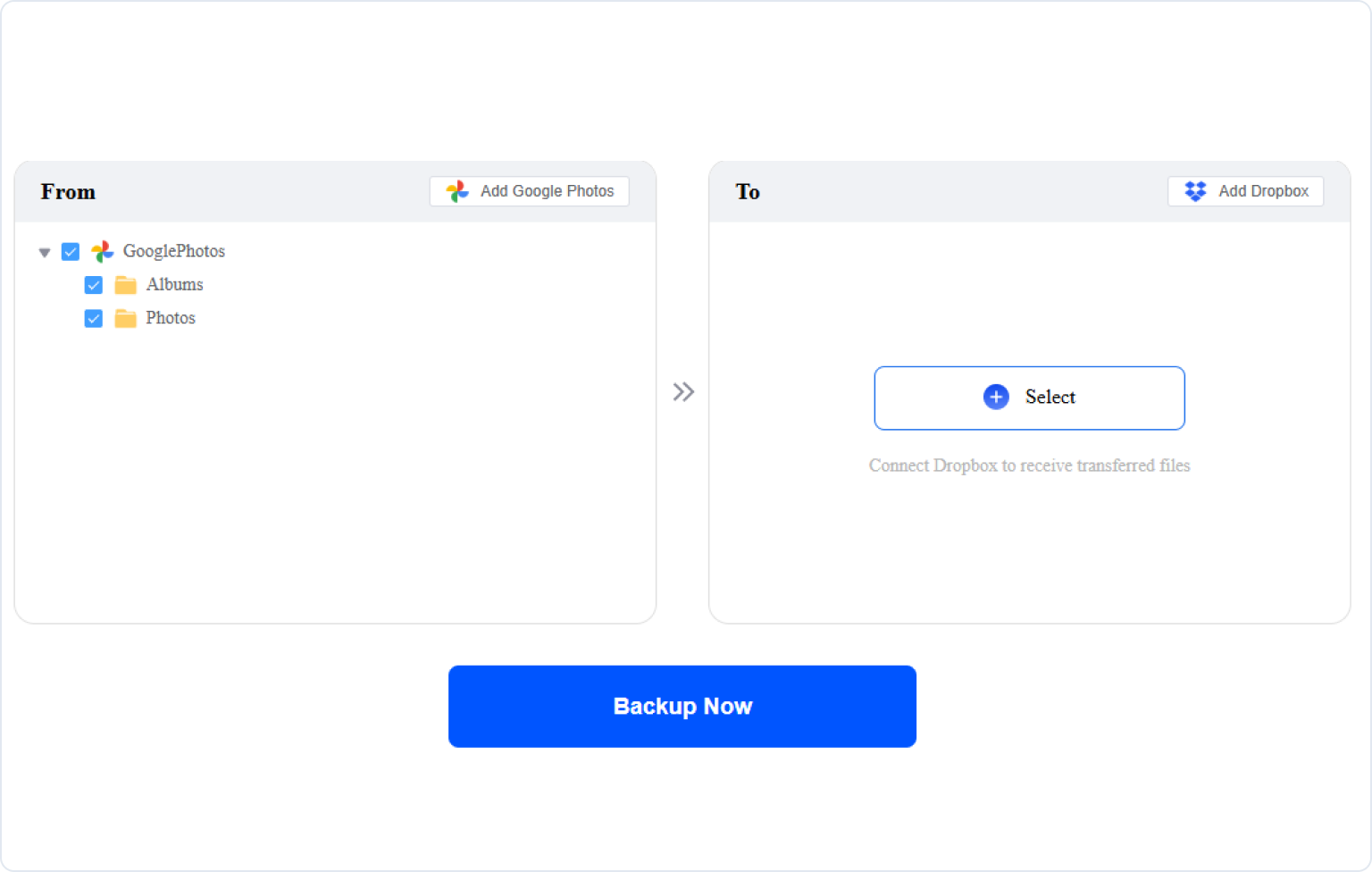
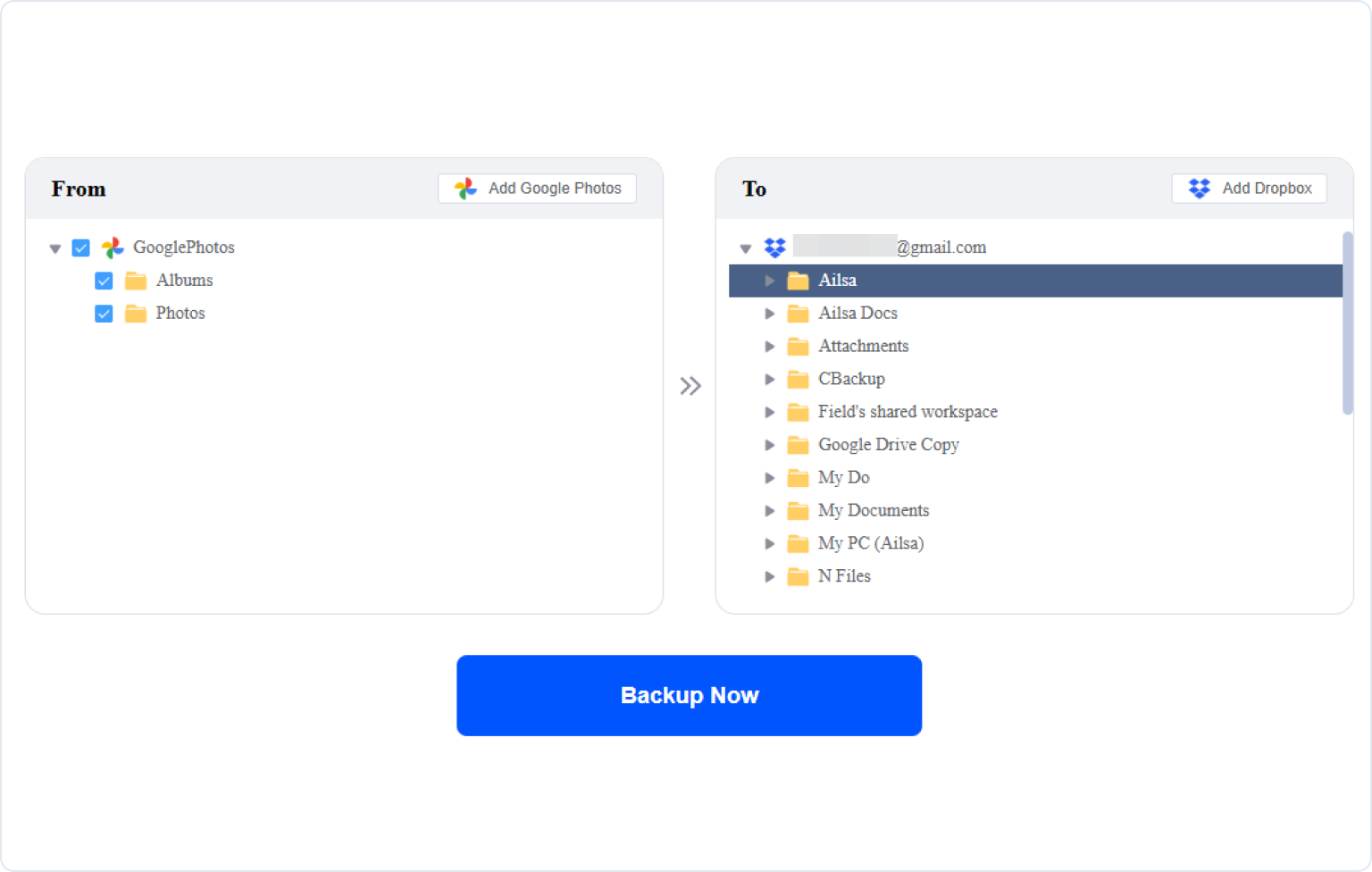
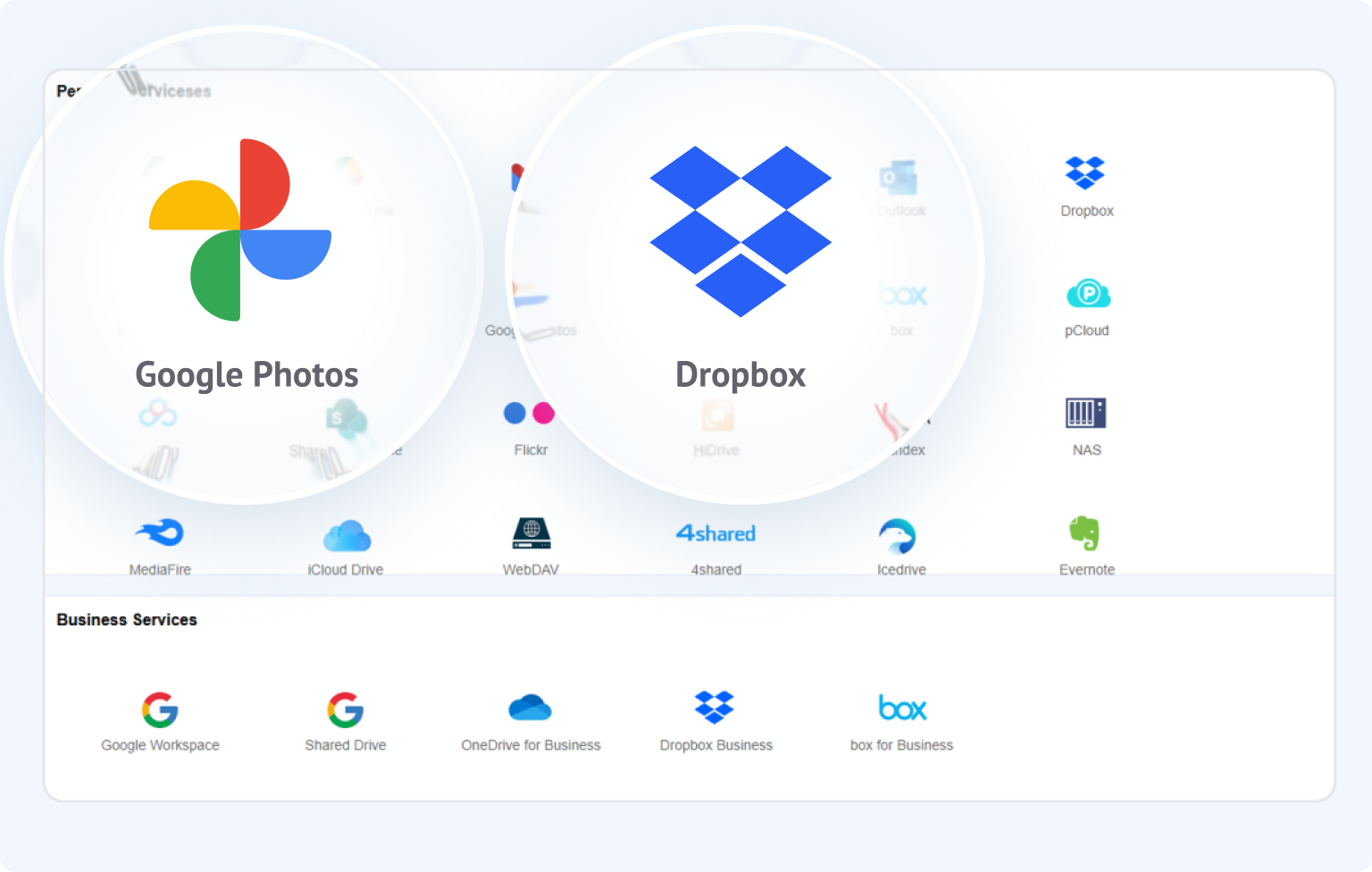
在From部分中点击Select或Add Google Photos,以授予MultCloud访问权限。然后选择要备份的照片、视频或其他文件。
在To部分中点击Select或Add Dropbox,以授权MultCloud访问Dropbox,然后选择一个Dropbox文件夹作为目标。
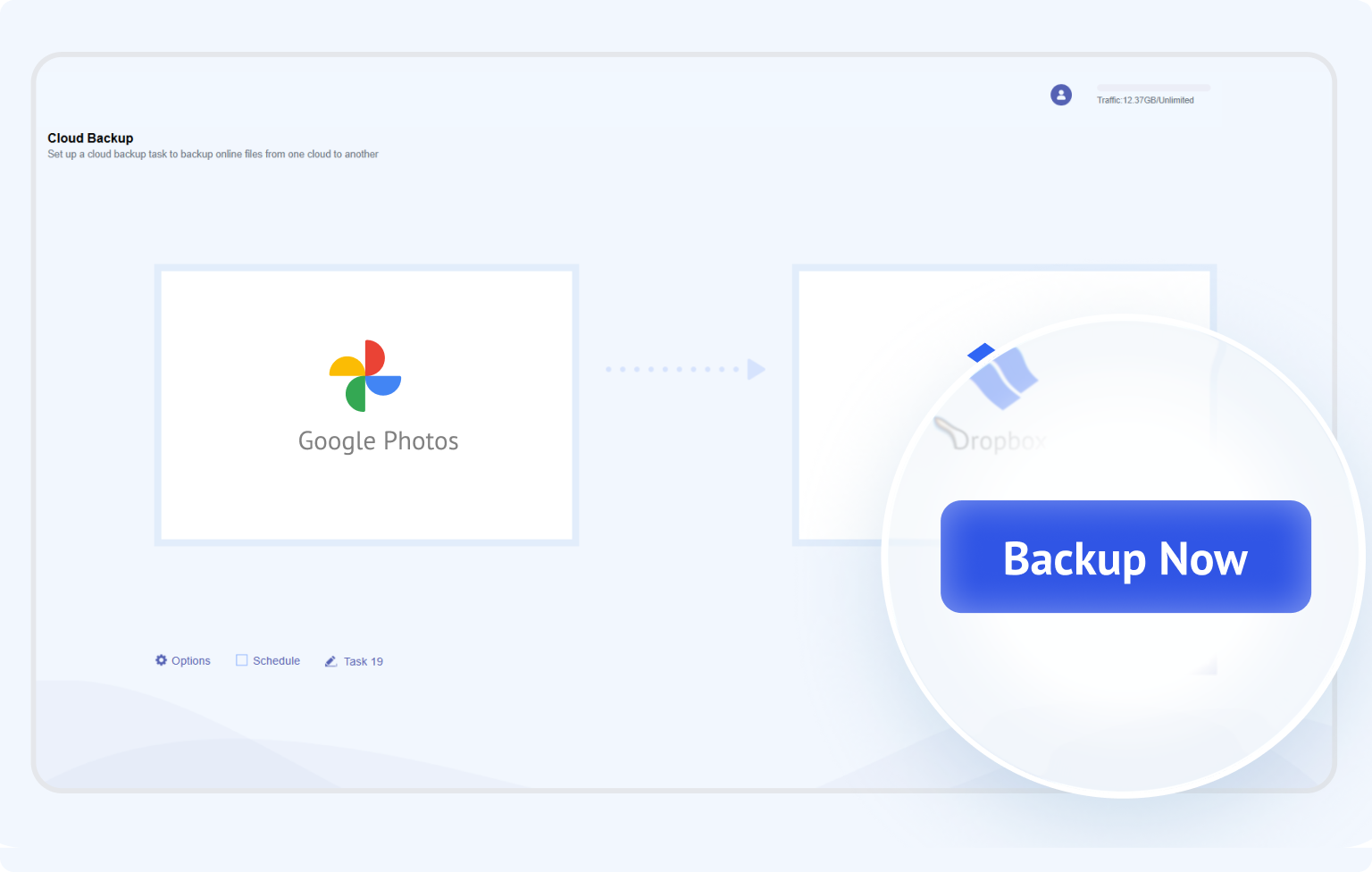
配置完成后,点击Backup Now按钮即可开始将Google Photos备份到Dropbox。享受顺畅的备份体验。
创建免费的 MultCloud 账户,然后前往“管理云盘和邮箱”,安全授权 Google Photos 和 Dropbox。
专业提示: MultCloud 通过授权 API 访问分批处理 Google Photos(每批最多 2,000 个项目),权限有效期为 7 天。
点击“云备份”,选择源 Google Photos,然后选择目标 Dropbox 文件夹。
专业提示: 添加 Google Photos 后,您必须通过“添加更多照片”手动选择现有内容。
配置选项和计划,然后点击“立即备份”,即可自动将 Google Photos 备份到 Dropbox。

注意:由于API限制,地理位置、原始日期元数据和相册可能无法保留,传输的照片可能是高质量压缩副本,而非原始全分辨率文件。
开始将我的 Google Photos 备份到 Dropbox将您的 Google Photos 和 Dropbox 账户连接到第三方服务,自然会引发关于访问权限、隐私以及照片实际去向的疑问。以下是 MultCloud 从连接到目标位置处理备份流程的方式。
MultCloud连接到每个 支持的云服务 通过其授权流程,因此您无需向MultCloud提供您的账户密码。
MultCloud可根据您授权的权限执行云操作。连接账户并不意味着将整个云账户的无限控制权交由MultCloud。
MultCloud旨在管理和传输您所连接的云服务之间的数据,而非作为另一个永久性照片存储目的地。
如果您不再希望MultCloud连接到某个云账户,您可以通过相应的云服务提供商移除云连接,并管理或撤销已授权的第三方访问权限。
除了云到云备份之外,MultCloud还提供 云到云传输 以及同步功能。找出它们之间的差异,以选择将Google Photos备份到Dropbox的正确方式。

最适合: 一次性迁移
关键优势: 直接云到云移动/复制
如果迁移是您的优先事项,请选择云传输。
如果您的目标只是将 Google Photos 移动到 Dropbox,然后停止使用原始位置,云传输更直接。

最适合: 保护和恢复
关键优势: 版本和恢复工作流程
如果保护是您的优先事项,请选择云备份。
如果您担心意外删除、将来的恢复,或需要为重要的照片集保留另一份副本,那么云备份是更合适的选择。

最适合: 持续同步
关键优势: 可自动处理持续变更
如果持续性是您的首要考量,请选择云同步。
如果您希望变更或新增内容在云服务之间持续流转,云同步正是为此类工作流而设计。
 Google云端硬盘
 Google Workspace
 OneDrive
 OneDrive商业版
 SharePoint
 Dropbox
 Dropbox商业版
 MEGA
MEGA
 Google Photos
 iCloud照片
 FTP
FTP
 Box
Box
 Box企业版
 pCloud
 Baidu
Baidu
 Flickr
 HiDrive
 Yandex
 NAS
NAS
 WebDAV
 MediaFire
 iCloud Drive
 WEB.DE
 Evernote
 Amazon S3
 Wasabi
 ownCloud
 MySQL
MySQL
 Egnyte
 put.io
 ADrive
 SugarSync
 Backblaze
 CloudMe
 MyDrive
 Cubby
Cubby
 更多云服务
更多云服务

注册后,我获得了5GB的存储空间,非常不错。从Google Photos传输照片和视频到其他云盘非常顺畅,效果很好。
我很高兴有像MultCloud这样的服务存在。对于生活在移动数据昂贵的贫困国家的人们来说,MultCloud是将文件从一个云盘转移到另一个云盘的智能解决方案。
 有用
有用 分享
分享
将所有数据从Dropbox迁移到SharePoint的过程中一切运行流畅,对结果再满意不过了。对于遇到的几个小问题,支持团队也迅速协助解决了!特别感谢兰里·拉基及其团队的支持!
有用分享产品很棒,让我把所有照片从OneDrive迁移到Google Photos!我有90GB的数据,只需让它一直运行就行。
此外,我与客户服务人员Lanry Lucky的互动也非常棒,对方非常出色。
有用分享我更换了电子邮箱地址,需要将数据从一个云盘迁移到另一个云盘,Multcloud网站帮助我完成了这件事。我的女儿是一名学校教师,她一直使用你们的Multcloud。她指导我完成了每一步操作,我们成功实现了迁移。非常感谢,这个工具非常出色且易于使用。我也会在Google上留下同样的5星评价,向其他人推荐你们。
有用分享简单直接的体验。无需过多配置,选项菜单组织有序,清晰易懂。技术效率高,不卡顿,能完整复制文件及其目录和子目录结构。所有选项和按钮在屏幕上排列有序,易于访问。
有用分享MultCloud 产品确实非常出色,名副其实。我之前一直担心如何将 TB 级数据从 Dropbox Business 迁移到 Google Workspace,而 MultCloud 让整个过程变得超级简单、毫无压力。它甚至让我能够保留文件的"创建时间"和"修改时间"。而且——他们的支持服务首屈一指。真的非常出色。谢谢。
有用分享


 提示:
提示:






 隐私政策
隐私政策 安全
安全 提示:
提示: