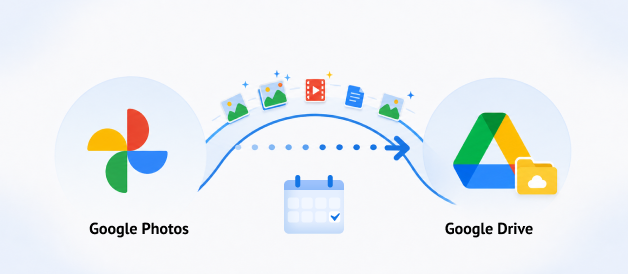
定时照片同步
设置从Google Photos到Google Drive的定时同步——新照片、视频和相册将按设定的时间间隔(一次性、每天、每周或每月)自动复制到您选择的Drive文件夹。无需手动操作,不会产生重复内容,只需定时、可靠的传输,让您的Drive始终保持最新。

只需3个简单步骤,即可快速将照片、视频或相册从Google Photos移动到Google Drive。
无需下载。无需上传。只需云到云。
前往应用 同步到30+云服务


由于Google移除了之间的自动同步链接 Google Photos和Google Drive 自2019年7月10日起,要保持照片库在两个服务间的一致性,就成了一项手动且容易出错的工作。幸运的是,MultCloud简化了Google Photos到Google Drive的同步过程。它连接两项服务并直接同步,无需下载和重新上传。
设置从Google Photos到Google Drive的定时同步——新照片、视频和相册将按设定的时间间隔(一次性、每天、每周或每月)自动复制到您选择的Drive文件夹。无需手动操作,不会产生重复内容,只需定时、可靠的传输,让您的Drive始终保持最新。
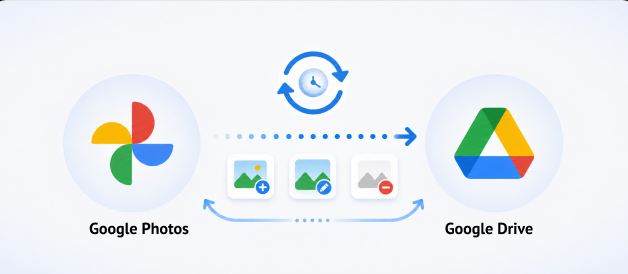
实时同步会在Google Drive中创建Google Photos的精确、最新副本。所有新增文件、编辑和删除操作都会实时反映。无需任何手动操作,也无需占用本地存储空间——一切均由MultCloud的服务器处理。
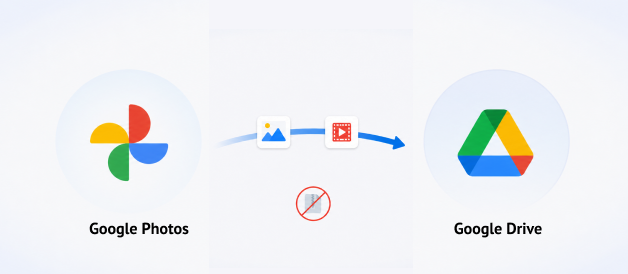
MultCloud以单个文件形式传输照片——保留原始质量、元数据和文件夹结构。无需ZIP压缩包,无需解压,无需重新上传。您的照片在Drive中与在Google Photos中完全一致,随时可以预览和分享。
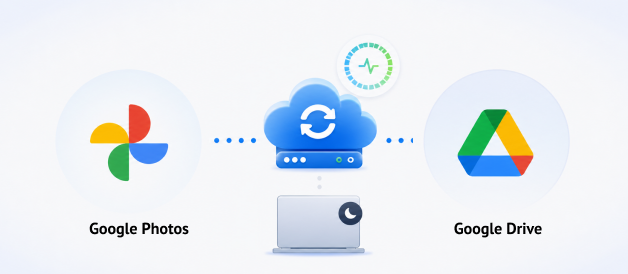
完全在MultCloud的云端服务器上运行。您的RAM不受影响,带宽保持空闲,甚至可以关闭电脑——同步仍会持续运行。没有桌面应用冲突,没有缓存损坏,没有同步错误。100%服务器端处理。
将Google Photos同步到Google Drive的配置非常简单,仅需3个步骤。
0% 本地RAM使用量, 100% 成功率, 100% 自动化。
免费创建 MultCloud 账户 只需几秒钟。或者使用您的 Google、Facebook 或 Apple ID 立即登录,然后从一个仪表板管理所有云。
 专业提示: 大约80%的用户选择Google登录,因为它简单快捷,提供一键访问体验。
转到“管理云和电子邮件”,通过OAuth安全授权两个账户。从一个仪表板即可访问Google Photos和Google Drive——不共享密码,不存储任何数据。
专业提示: 授权 Google Photos 时,请确保选择“全选”(或至少选择“查看 Google Photos 中选中的照片和视频”)。如果没有此读取权限,MultCloud 将无法扫描您的照片库或加载相册进行同步。
点击"Cloud Sync",选择源 Google Photos 和目标 Google Drive,然后设置同步模式、计划与过滤条件,即可顺利同步。点击"Sync Now"开始。
专业提示: 同步后,MultCloud 会保留 EXIF 数据(如拍摄时间、相机品牌/型号、光圈、快门速度、ISO、焦距),但不会保留 GPS 位置或地理标记信息。
通过MultCloud先进的自动化设置,最大化同步效率。其功能包括非高峰时段调度、10种同步模式、智能文件筛选和实时警报,为您带来无需手动干预、省心无忧的同步体验。

MultCloud 可让您安排大型 Google Photos 同步 在非工作时间进行,这样互联网保持快速,计算机平稳运行。您可以选择每小时、每日、每周或每月的同步计划,以配合您的工作流程节奏。

MultCloud 提供10种专业同步模式 — 从实时同步、双向同步、镜像同步到增量同步 — 让您能根据工作流程精确匹配相应策略,无论您需要即时照片更新、单向备份、永久迁移,还是无删除的累积同步。

MultCloud 发送一份包含错误日志隔离的全面同步报告,让您即时准确掌握已传输的内容,并能快速定位因权限锁定、速率限制或配额问题而失败的文件。

MultCloud 让您可以在同步前筛选掉临时缓存和系统残留等不需要的文件,从而避免 API 速率限制,将速度提升最高达 15%,并且绝不浪费时间传输无用的杂乱文件。
(2026年7月执行,100%真实环境操作测试日志)
(照片等)
(视频、音频、压缩文件)
查看下方图表,找到将Google Photos流畅同步到Google Drive的最简便方法。
| 功能 |  | Drive桌面应用 | Google Takeout | 手动下载+上传 |
|---|---|---|---|---|
| 传输方式 | 服务器端云到云同步 | Google的桌面同步工具 | 直接导出 | 先下载后上传 |
| 同步方向 | 10种同步模式,包括双向、单向和实时同步 | 仅单向同步 | 仅单向导出 | 单向、手动 |
| 跨云支持 | 30+云服务 (Google Drive、Dropbox、Box、iCloud Photos、iCloud Drive、Flickr、OneDrive 等) | 否 (仅限Google生态系统) | 有限 (Google Drive、Dropbox、Box、iCloud Photos、Flickr、OneDrive、SmugMug) | 理论上可以,但完全手动 |
| PC可以关机 | 是 (在MultCloud的服务器上运行) | 否 (必须保持开机并联网) | 否 (用于下载和重新上传) | 否 (电脑必须全程保持开机) |
| 本地带宽 | ~零 | 高 (桌面应用消耗带宽) | ~零 | 高 (每GB数据都要传输两次) |
| 本地存储 | 无待翻译文本。 (在128 GB笔记本电脑上移动1 TB数据) | 占用磁盘 | 无待翻译文本。 | 占用磁盘 |
| 是否保留文件夹结构? | 是 | 是 | 是 | 取决于您的选择 |
| 实时同步 | 是 (源发生变化时即时同步) | 是 (频繁的同步错误——提示"一切最新",但文件丢失) | 否 | 否 |
| 定时同步 | 是 | 否 | 否 | 否 |
| 失败时自动恢复 | 是 | 否 | 否 | 否 |
| 大数据(TB级) | 多线程服务器传输,支持TB级数据 | 处理大型照片库时占用大量内存和CPU | 实际上不可行 | 实际上不可行 |
| 同步速度 | 快速 (9.83GB,用时6分57秒) | 慢速 (9.83GB,用时1小时28分9秒) | 慢速 (9.83GB,用时16小时41分2秒) | 慢速 (9.83GB,用时2小时45分) |
| 文件格式 | 原始文件已保留 | 原始文件已保留 | ZIP压缩文件 (需要提取 — 无法直接在Drive中预览) | 原始文件已保留 |
| 自动化 | 实时同步 + 计划任务 | 无计划任务 | 无自动化与计划任务 | 无自动化与计划任务 |
MultCloud 支持 30 多种云服务(近 40 种集成),让您可以通过单一平台连接、管理和同步所有云账户中的文件。
 Google 云端硬盘
 Google Workspace
 OneDrive
 OneDrive 商业版
 SharePoint
 Dropbox
 Dropbox 商业版
 MEGA
MEGA
 Google Photos
 iCloud Photos
 FTP
FTP
 Box
Box
 Box商业版
 pCloud
 Baidu
Baidu
 Flickr
 HiDrive
 Yandex
 NAS
NAS
 WebDAV
 MediaFire
 iCloud Drive
 WEB.DE
 Evernote
 Amazon S3
 Wasabi
 ownCloud
 MySQL
MySQL
 Egnyte
 put.io
 ADrive
 SugarSync
 Backblaze
 CloudMe
 MyDrive
 Cubby
Cubby
 更多云服务
更多云服务