轻松将 Google Drive 迁移到 OneDrive




| 工具 | 最适合 | 优势 | 劣势 |
|---|---|---|---|
|
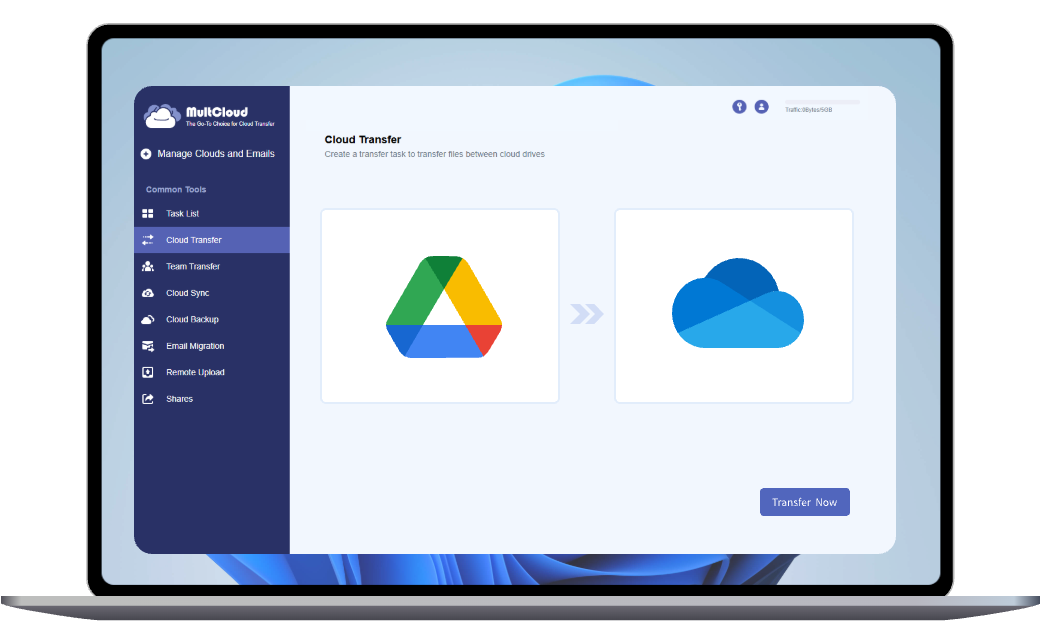
MultCloud 前往应用 |
个人与企业云迁移 | 直接云到云传输、定时自动化、后台任务 | 免费套餐有传输流量限制 |
| 手动下载与上传 | 小文件传输 | 无需第三方工具 | 速度慢、不稳定、需要本地存储 |
| CloudFuze | 企业云迁移项目 | 高级报告和用户迁移支持 | 个人用户设置复杂,成本更高 |
| cloudHQ | 云服务之间的持续同步 | 实时同步选项,强大的隐私控制 | 价格昂贵,并非为一次性迁移而设计 |
| Cloudsfer | 企业与Google Workspace迁移 | 支持跨企业账户的云迁移,自动化选项 | 界面不够直观,不适合初学者 |
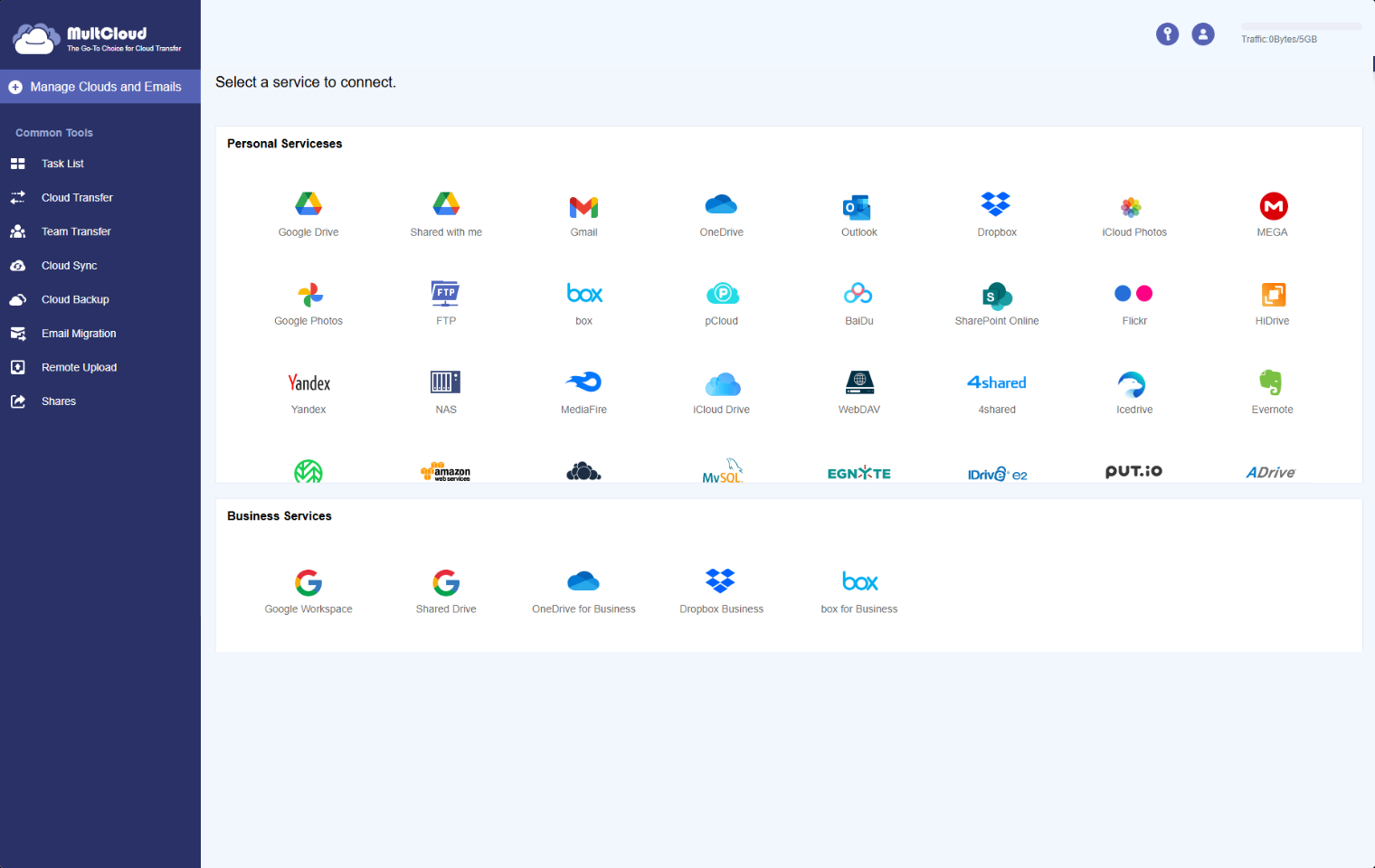
 Google Drive
 Google Workspace
 OneDrive
 OneDrive for Business
 SharePoint
 Dropbox
 Dropbox Business
 MEGA
MEGA
 Google Photos
 iCloud Photos
 FTP
FTP
 Box
Box
 Box商业版
 pCloud
 百度
百度
 Flickr
 HiDrive
 Yandex
 NAS
NAS
 WebDAV
 MediaFire
 iCloud Drive
 WEB.DE
 Evernote
 Amazon S3
 Wasabi
 ownCloud
 MySQL
MySQL
 Egnyte
 put.io
 ADrive
 SugarSync
 Backblaze
 CloudMe
 MyDrive
 Cubby
Cubby
 更多云服务
更多云服务