无需下载即可将 Google Drive 转移到另一个账户


无论您是更换账户、管理团队存储,还是整理分散的文件,在 Google Drive 账户之间转移数据都是一个常见需求。MultCloud 可帮助您直接在云端转移所有内容——快速、安全,且无需在本地下载文件。

是否对庞大的媒体资料库需要花费48小时下载再重新上传的循环感到头疼? 迁移到新的 Google Workspace 无需让本地网络连续数日被占用。MultCloud 可在云端安全地克隆数 TB 的文件和文件夹——而您的电脑完全处于关机状态。
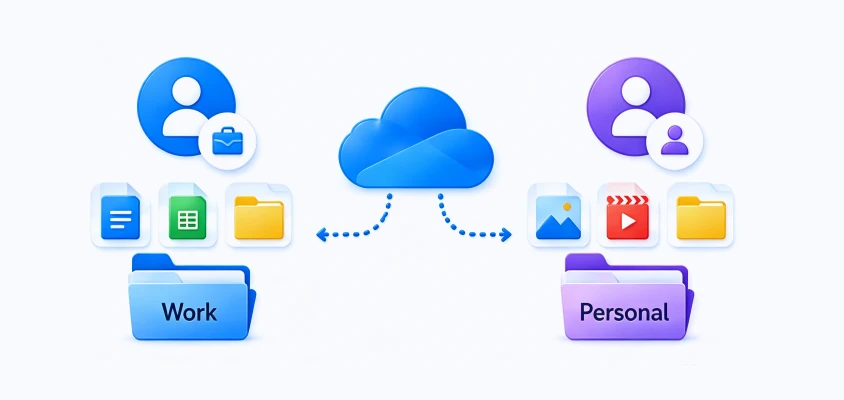
别再让企业资产与私人回忆混在一起!将业务文档迁移到专用的 Google Workspace 账户,让工作项目和个人数据井然有序,同时保持文件夹结构和访问效率。
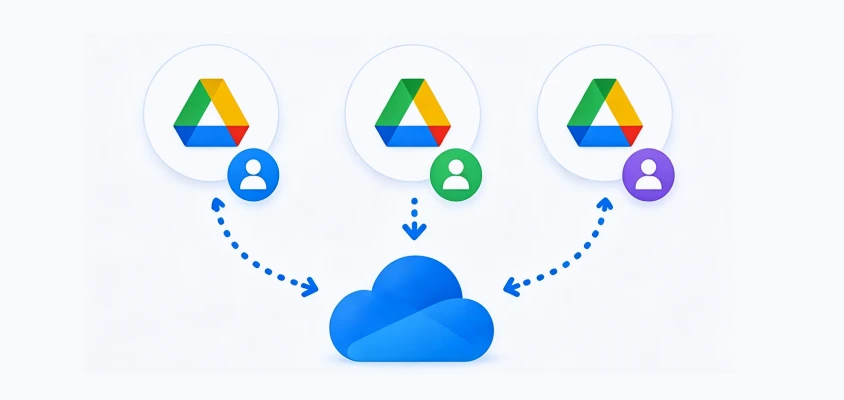
厌倦了为了找一份文件而在分散的 Google 账户间频繁登录登出?整合 多个 Google Drive 账户 并将所有分散的存储池一键整合到一个集中式中心,零风险。
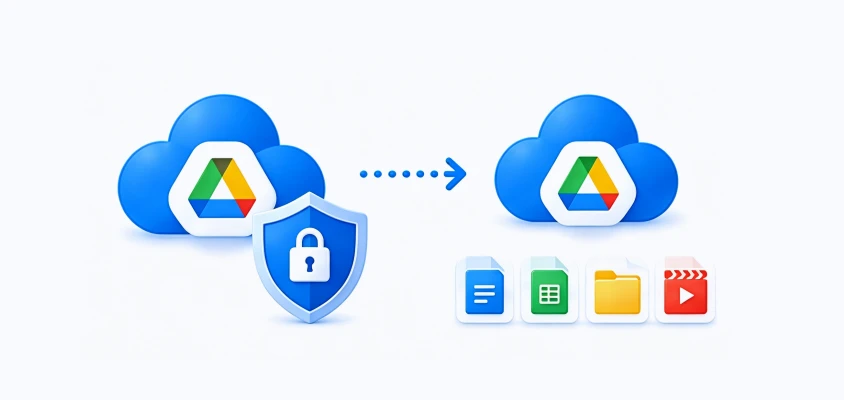
如果明天你的主 Google 账户被锁定或因勒索软件损坏怎么办?仅依赖单一云存储会让你的数据暴露在风险之中。立即 将重要的 Google Drive 文件复制到另一个账户 以构建服务器到服务器的防护屏障,防止意外删除或突然限制。
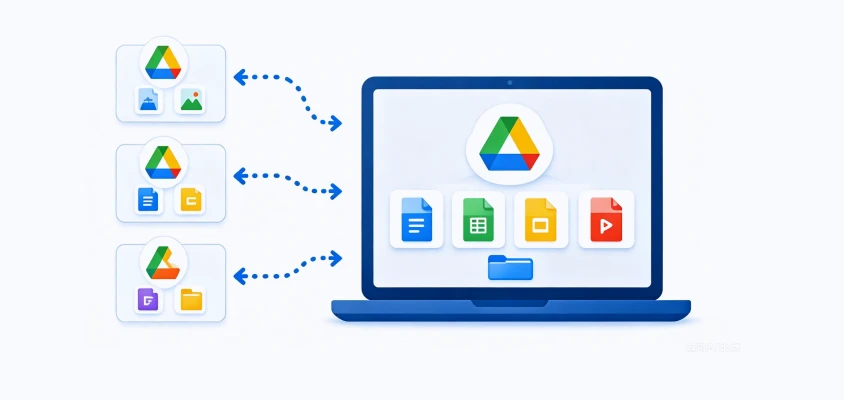
重要的团队资产是否深埋在“与我共享”标签页中,面临被所有者删除的风险?无需再在多个账户之间反复核对。MultCloud 将共享文档和电子表格整合到一个由您完全掌控的 Google 账户中。
您的主 Google Drive 是否塞满了多年未使用的庞大归档文件,导致每月存储费用居高不下?将千兆字节的冷数据转移到辅助的长期归档账户中,释放活跃存储空间,让主驱动器保持精简、快速且完全整洁。

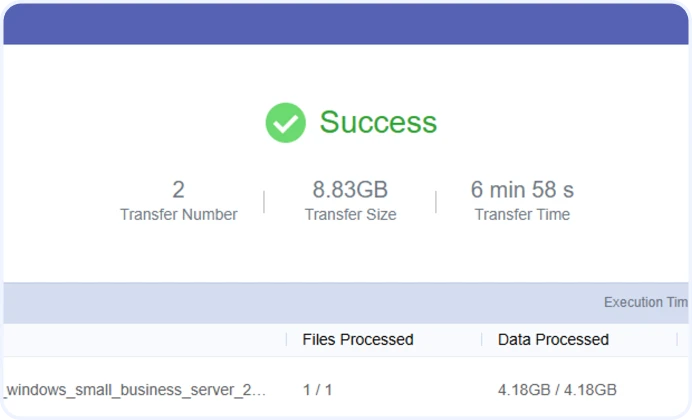
在测试B中一举达到了惊人的21.61 MB/s。传输两个4GB以上的ISO镜像文件,每个仅需约3.5分钟。4K电影或大型备份传输,转瞬之间即可完成。
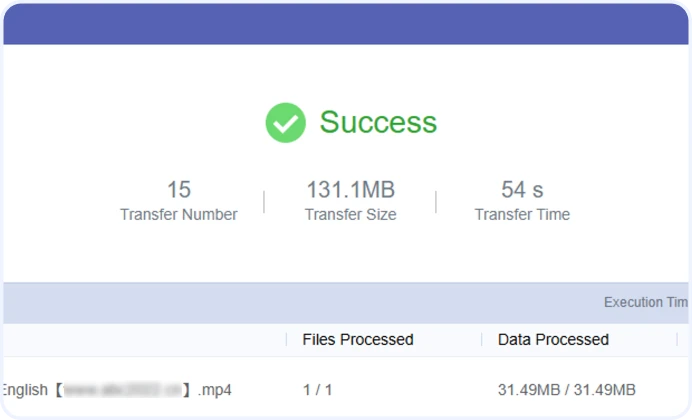
在测试A中,仅用54秒就轻松搞定15个碎片化文件(每个仅需2-6秒)。告别传统网页传输中无休止的加载和"排队卡顿"的烦恼。
完美实现了100%成功率。由于是直接的云端到云端传输管道,完全不会消耗您的本地网络或内存。设置好任务,合上笔记本电脑,剩下的交给我们的服务器处理。

(高效队列)

数据集概况: 共15个项目,包含高度多样化的混合内容:MP4高清视频素材、大型.docx编辑文稿等。
 总大小:
131.10 MB
总大小:
131.10 MB
 时长:
54秒
时长:
54秒

平均云速度: 2.43 MB/s (服务器端持续吞吐量达 19.44 Mbps)

(最大峰值带宽)
数据集概况: 2个单体企业级操作系统镜像 文件(包括一张Windows Server安装光盘 和一个Windows 10 x64 ISO归档文件)。
总大小: 8.83 GB
时长: 6分58秒
平均云速度: 21.61 MB/s (持续172.88 Mbps服务器端吞吐量)
(确保100%无缝、零丢失的云迁移)


都检查好了?立即开始将Google Drive文件快速传输到另一个账户!
免费开始使用
创建您的免费MultCloud账户,即可在单一平台上跨多个云管理、同步和传输文件。通过Google、Apple或Facebook集成,您可以获得即时、安全的访问。
点击"添加云",安全授权您的源和目标Google Drive账户。连接后,这些账户将显示在您的集中式仪表盘中。
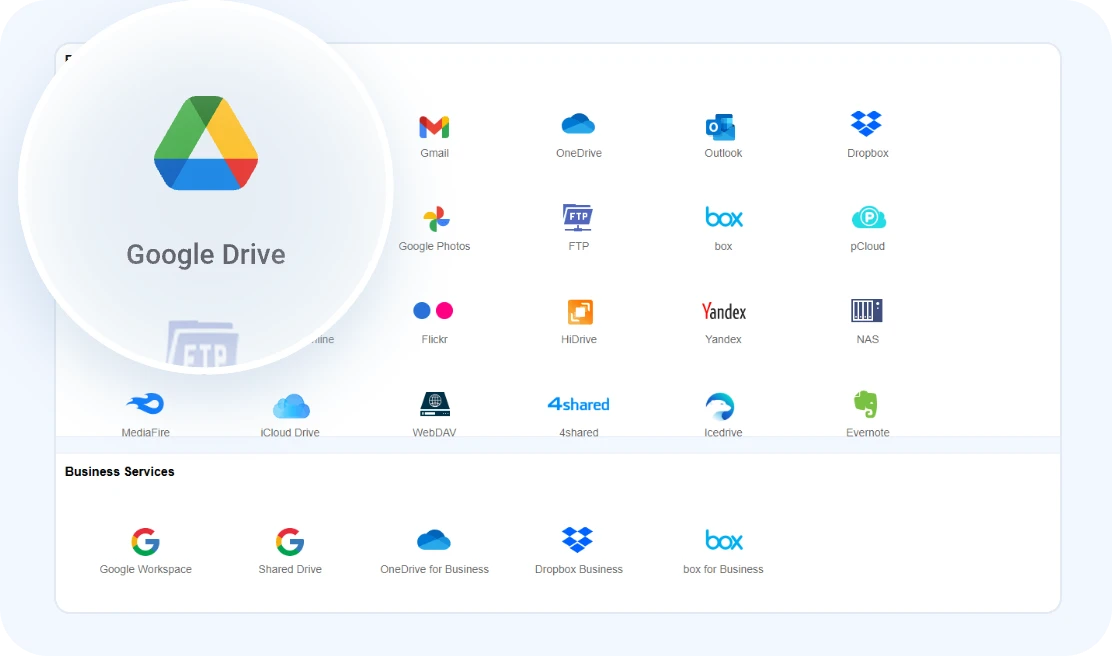
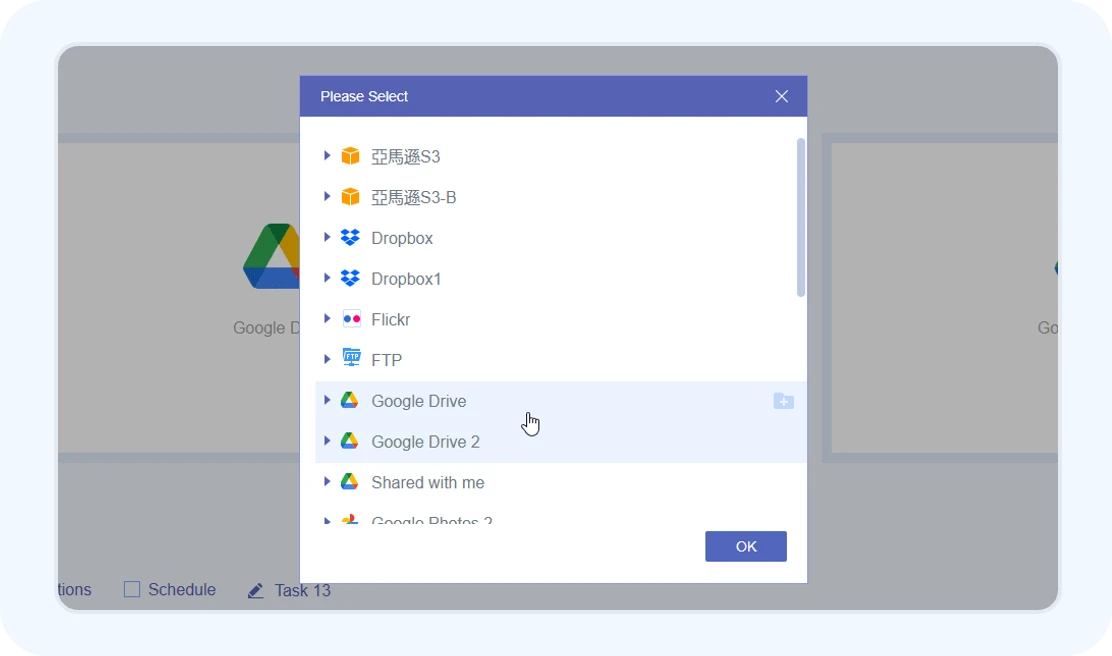
导航到"Cloud Transfer",然后将您的源Google Drive设为源端,目标Google Drive设为目标端。您完全可以灵活选择特定文件夹、按文件类型筛选,或一次性迁移整个驱动器。
点击“立即传输”即可启动引擎。MultCloud将直接在服务器之间执行整个迁移过程,完全无需手动下载或重新上传。
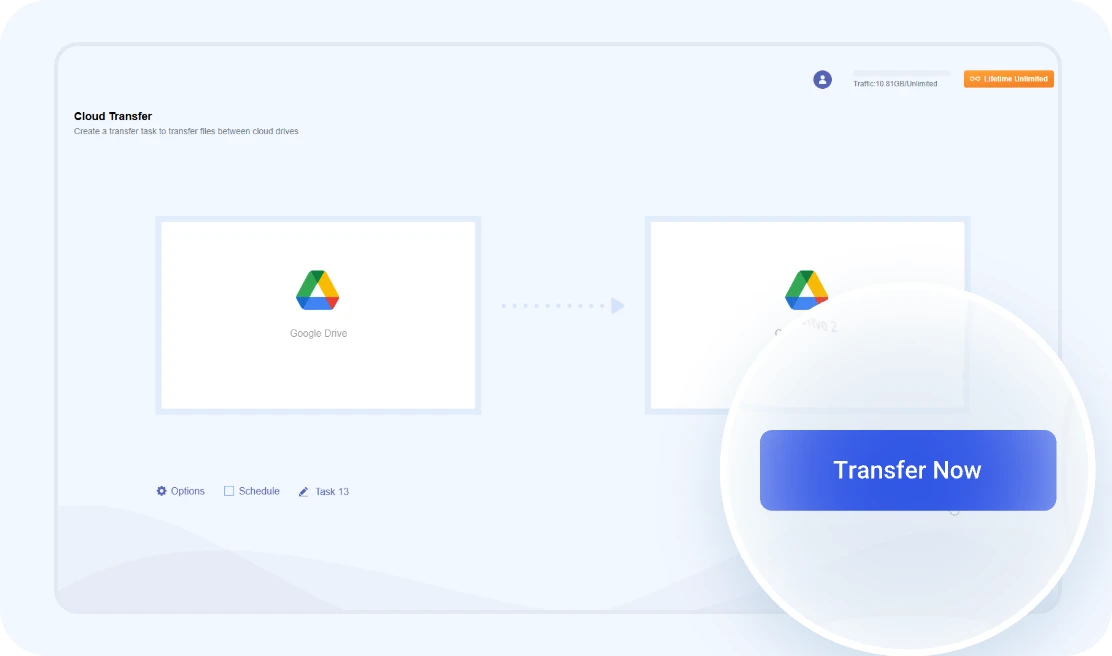
 整个传输过程完全在后台运行。您可以关闭浏览器、合上笔记本电脑,甚至去睡觉——我们的服务器将独立完成这项任务,并在完成后通知您。
在Google账户之间移动任何文件、文件夹或根目录,
只需单击一次。
0% 本地RAM使用量, 100% 成功率,
100%
100%自动化。
现实: 在办公时间手动同步大型Google Drive资源会拖慢你的网速,甚至冻结浏览器标签页。坐在办公桌前仅为了盯着缓慢、不稳定的上传进度圈,是对时间的巨大浪费。
解决方案: 让MultCloud全权接管你的传输安排。
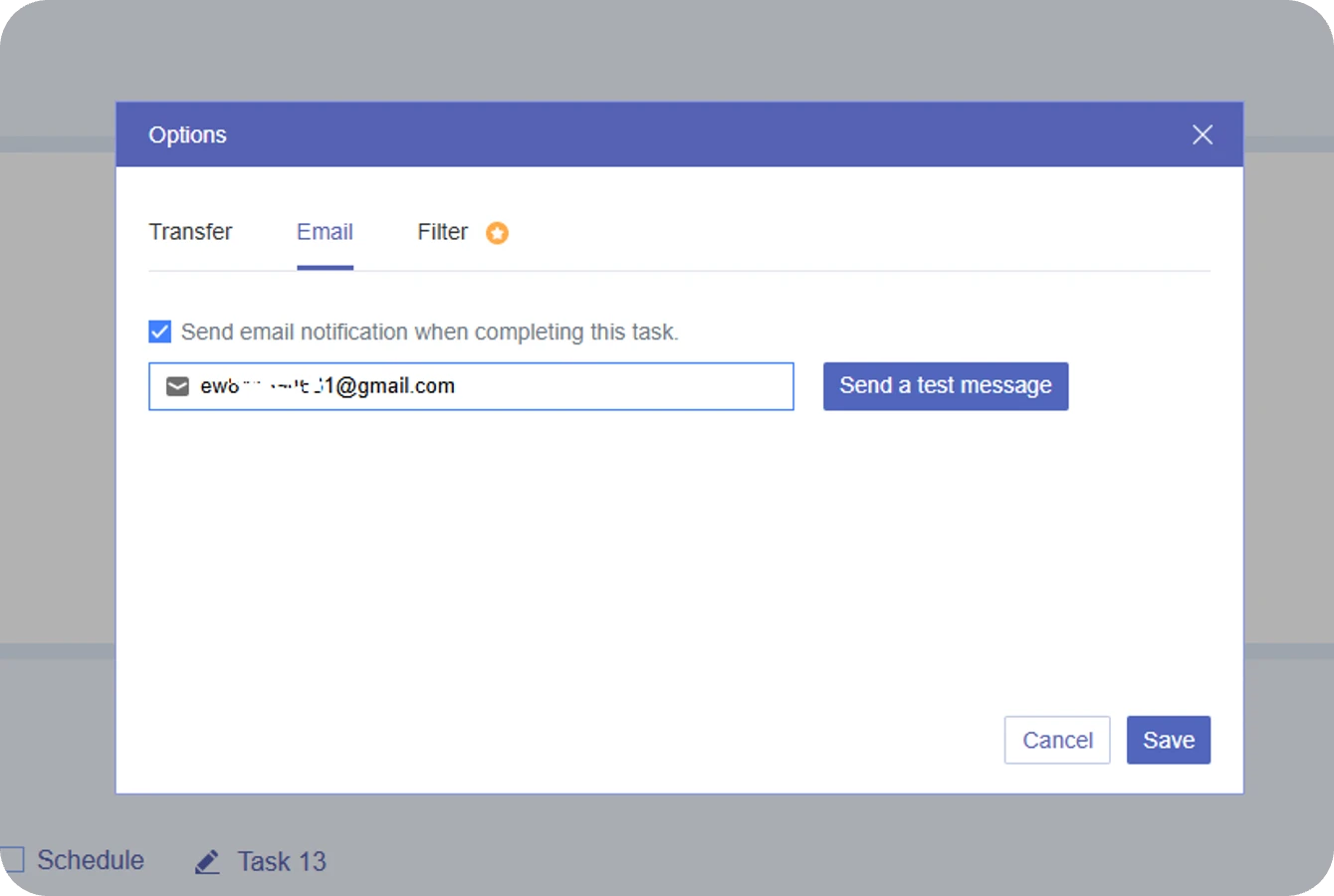
现实情况 :迁移大型Google Drive目录时,你无法耗费数小时守着加载界面。更糟糕的是,你不想事后手动交叉核对数千个子文件夹,猜测是否有关键文件因Google API限制或网络波动而被悄悄跳过。
修复 :完整可见性,直接送达你的收件箱。
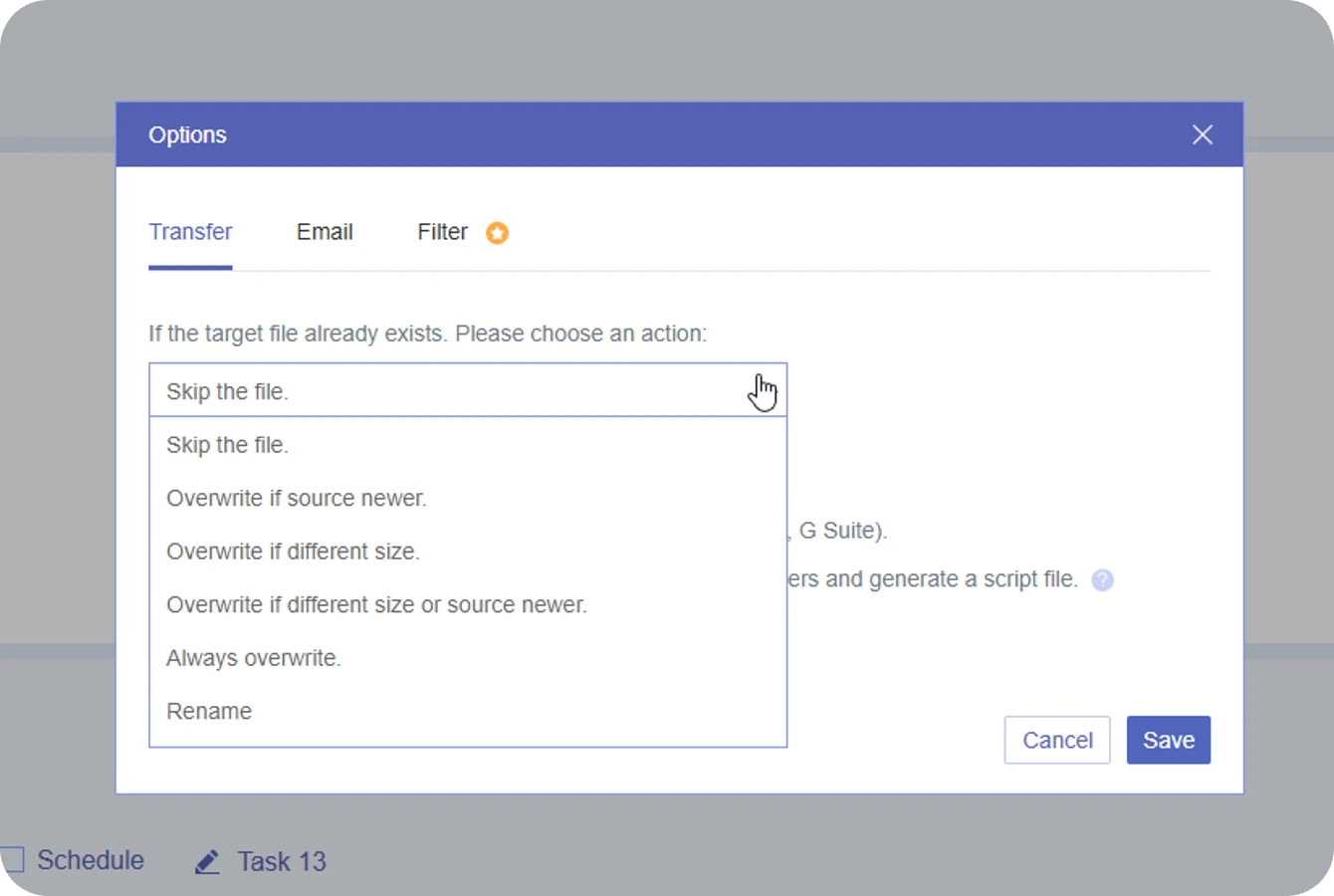
现实情况 :在 Google Drive 账户之间定期运行同步或增量备份,实则隐藏着巨大的风险。若没有严格规则,你要么会意外地用旧版本覆盖新更新的文件,要么最终在目标驱动器上堆积成千上万个杂乱无章的重复条目。
修复 :MultCloud 为您提供终极控制面板,精准决定目标 Google Drive 中现有或重复文件的处理方式:
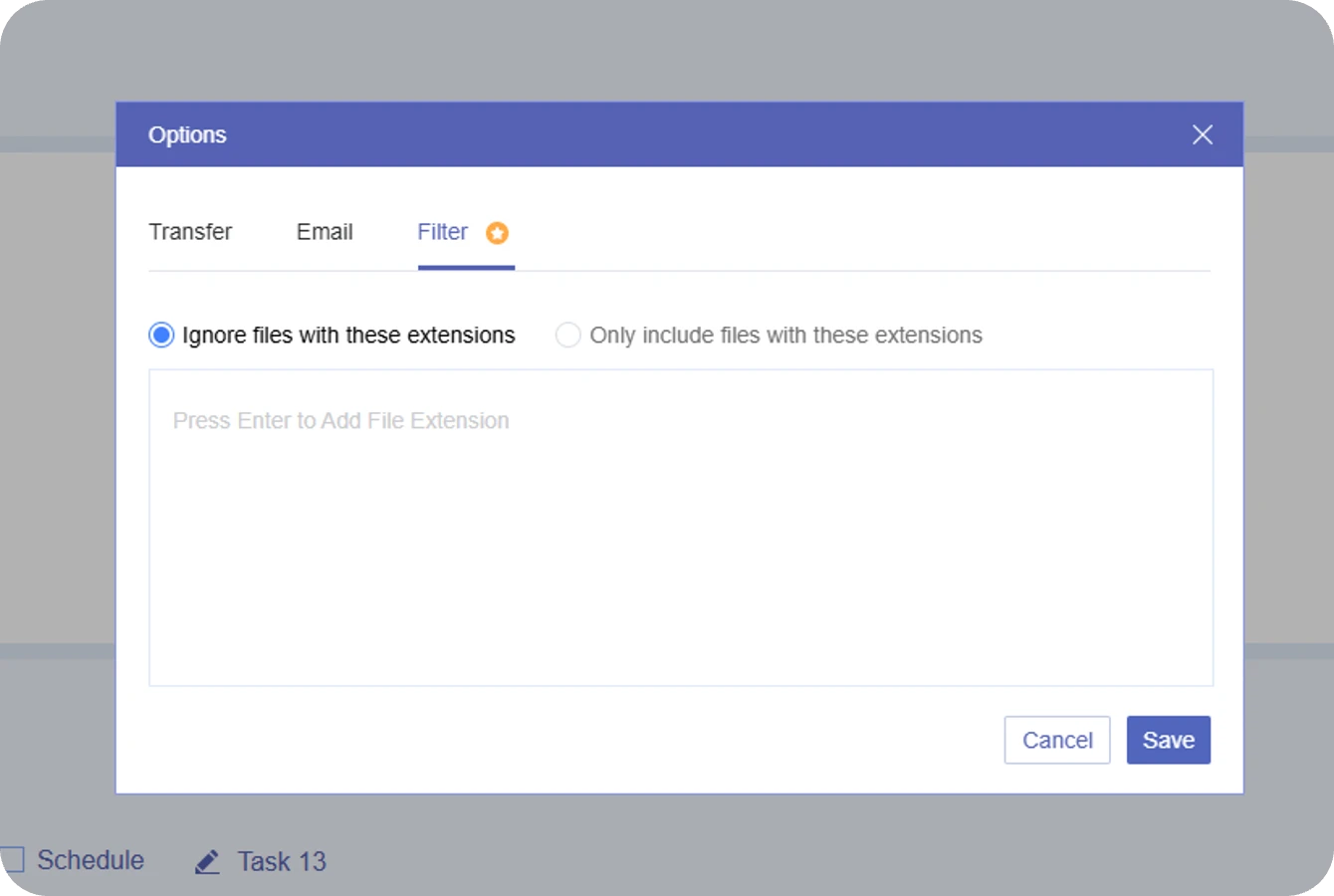
现实情况 : 随着时间的推移,您的 Google Drive 中很可能堆满了平台特有的数字垃圾——标记为 (1) 或“副本”的重复版本、失效的快捷方式、孤立的第三方应用缓存,以及无关联的临时数据。这些不必要的文件会显著降低迁移效率——尤其是在云账户之间传输数百万个小文件时。
修复 : 在迁移管道中使用智能过滤器来精简冗余内容。
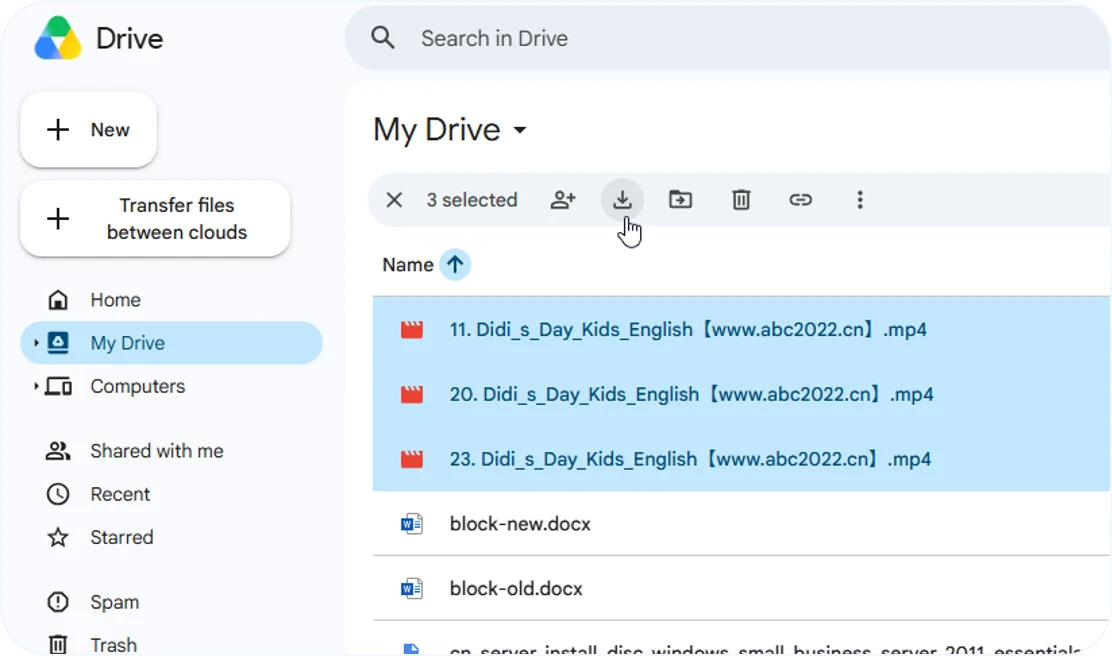
步骤 1 登录您的源 Google Drive 账户,选择要移动的文件或文件夹,右键单击并选择“下载”。
步骤 2 对于较大的文件夹,请等待 Google Drive 完成归档为 ZIP 文件,然后在您的本地计算机上解压下载的压缩包。
步骤 3 登录您的目标 Google Drive 账户,单击左上角的“新建”按钮,然后选择“上传文件”或“上传文件夹”来导入您的数据。
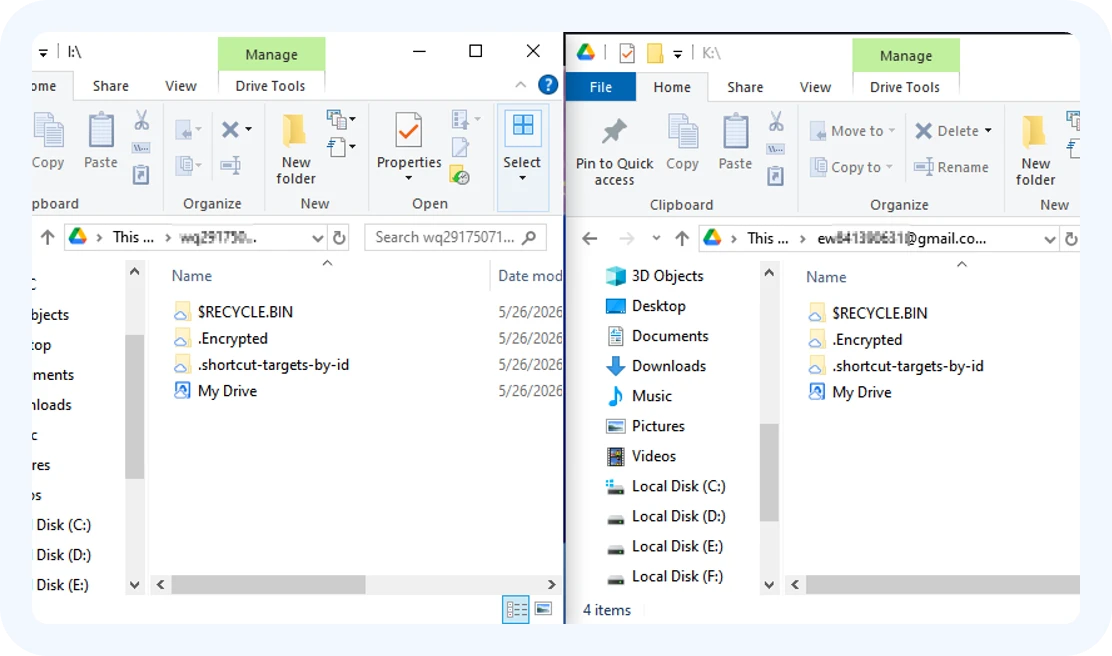
步骤 1 在您的计算机上安装 Google Drive for Desktop 应用。
步骤 2 在应用设置中添加并登录您的源 Google 账户和目标 Google 账户。
步骤 3 打开文件资源管理器(Windows)或访达(Mac),只需将文件从源 Google Drive 虚拟磁盘拖放到目标磁盘即可。
步骤 1 前往Google Takeout,取消勾选除Drive以外的所有内容,然后点击下一步。
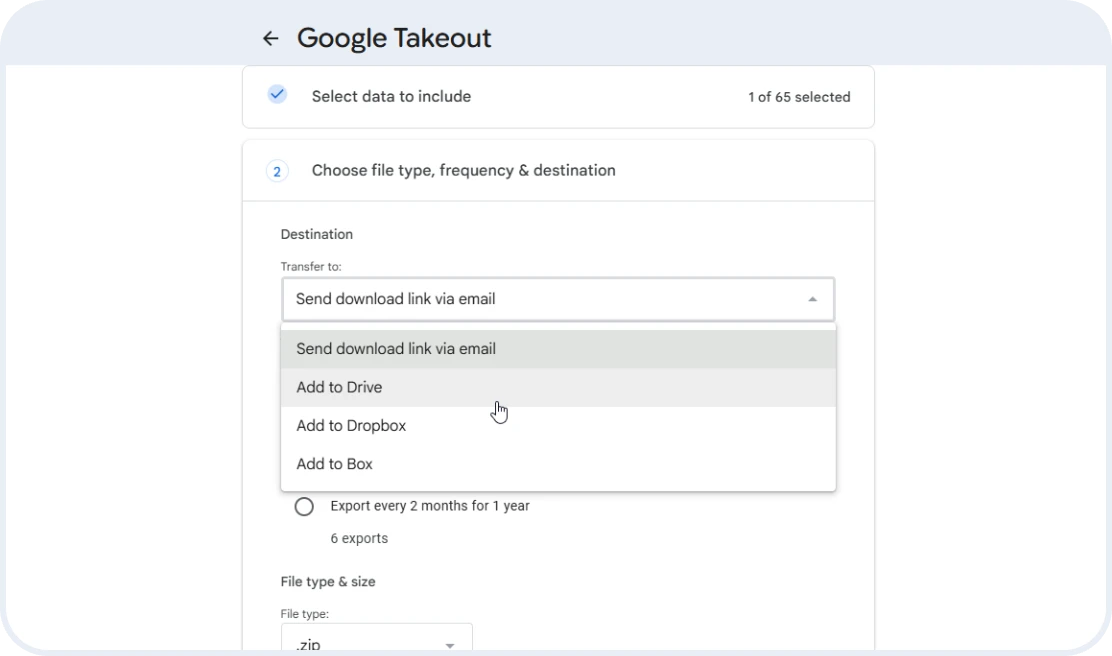
步骤 2 在"传送方式"下,选择"通过电子邮件发送下载链接",然后点击"创建导出"。
步骤 3 文件将以zip文件的形式下载到您的计算机。解压文件后,登录另一个Google Drive账户并上传文件。
 测试规格:1×5GB文件
 华硕、三星 SSD
 50Mbps下行 / 20Mbps上行 以太网
 同步日志:2026年5月26日
| 方法 | 实际传输时间 | 速度(MB/S) | 本地存储依赖 | 传输风险与数据完整性 |
|---|---|---|---|---|
| 下载与重新上传 |
62分15秒(下载:15分钟,上传:45分钟) |
1.37 MB/s 5120 MB / (62 * 60 + 15 )s |
繁重
需要5GB的本地可用磁盘空间来保存文件。您的计算机必须全程保持开机并连接互联网。 |
中等
上传中途任何Wi-Fi中断,都需完全手动重新开始。 |
| 拖放(桌面应用) |
32分钟23秒 |
2.63 MB/s 5120 MB / (32*60+23)秒 |
中等
该应用会先将5GB文件复制到其本地隐藏的系统缓存目录中,然后再慢慢上传到目标云端。 |
低-中等
由于块级自动续传,比浏览器上传更安全,但同步队列偶尔会冻结或死锁。 |
| Google 导出 |
121分钟12秒 |
0.70 MB/s 5120 MB/ (121*60 + 12) s |
中等
Google 导出在 Google 服务器上运行,因此导出期间你的电脑可以关闭,但之后仍需要手动下载文件并上传到目标账户。 |
杂乱的存档
目标云端硬盘收到的是一个原始 ZIP 文件,其中包含 5GB 文件以及不需要的 .json 元数据日志,需要手动清理。 |

|
4分37秒 |
18.48 MB/s |
零依赖
无需占用本地磁盘空间。传输过程完全在隔离云服务器的后台执行。 |
无
提供自动化多线程服务端验证,确保100%的文件完整性。 |

文件在云端之间直接传输,无需下载和上传,节省您的时间、带宽和本地存储空间。

无格式断裂问题。与Takeout不同,MultCloud将Google Docs作为原生云端资产传输,完美保留格式和布局。

云端到云端传输节省您的时间和带宽,10个线程同时运行,以最大限度地提高速度和效率。

256位AES加密保护数据传输以防窃取,OAuth授权云端访问无需存储密码,GDPR确保个人数据隐私和合法合规。

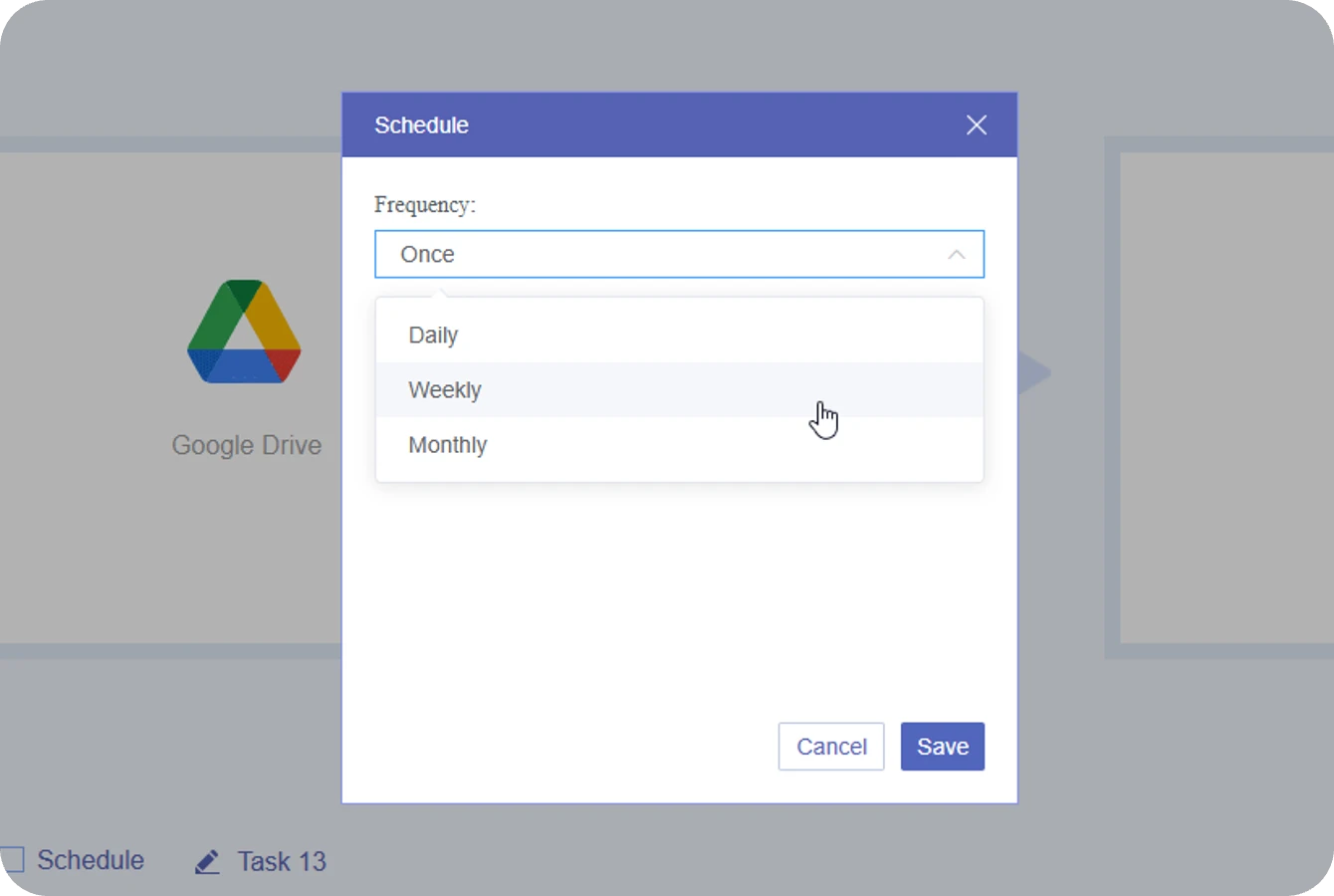
立即运行一次性传输任务,或根据您偏好的日程设置自动定期传输——每日、每周或每月在特定时间执行。
自2019年7月10日Google将Drive和Photos拆分以来,同步两者就成了一个难题。MultCloud让您能够同时查看Google Drive和Google Photos,只需一个简单任务即可迁移整个Google生态系统。
 Google Drive
 Google Workspace
 OneDrive
 OneDrive 商业版
 SharePoint
 Dropbox
 Dropbox 商业版
 MEGA
MEGA
 Google Photos
 iCloud Photos
 FTP
FTP
 Box
Box
 Box 商业版
 pCloud
 百度
百度
 Flickr
 HiDrive
 Yandex
 NAS
NAS
 WebDAV
 MediaFire
 iCloud Drive
 WEB.DE
 Evernote
 更多云服务
更多云服务
除了云到云传输之外,MultCloud还提供其他高需求的云管理解决方案。