告别系统卡顿
Google Drive 和 OneDrive 桌面应用都会消耗 CPU、RAM 和磁盘 I/O。仅 OneDrive 就能拖慢 Windows 11、导致磁盘使用率飙升,并缩短电池寿命。两者同时运行?电脑卡顿在所难免。
 MultCloud 100% 在云端运行 — 零本地 CPU、RAM 和后台进程消耗。

自动保持 Google Drive 与 OneDrive 文件同步——直接、智能、不占用带宽。
无需下载。无需上传。只需云端到云端同步。
前往应用 跨30多个云服务同步


Google Drive 和 OneDrive 都很出色——但它们无法原生同步。手动同步意味着要在两个应用之间来回切换、浪费带宽,并面临版本混乱的风险。MultCloud 通过服务器到服务器同步解决了所有问题——无需本地资源、不会产生重复文件、无需任何麻烦。
Google Drive 和 OneDrive 桌面应用都会消耗 CPU、RAM 和磁盘 I/O。仅 OneDrive 就能拖慢 Windows 11、导致磁盘使用率飙升,并缩短电池寿命。两者同时运行?电脑卡顿在所难免。
MultCloud 100% 在云端运行 — 零本地 CPU、RAM 和后台进程消耗。
手动同步会先下载然后重新上传每个文件——使数据使用量翻倍。在 10 Mbps 连接下,一个 10 GB 的文件夹可能需要 2 小时以上。OneDrive 默认还会限制上传速度。
MultCloud 服务器到服务器同步 — 您的互联网保持空闲,文件直接在 Google 和 Microsoft 数据中心之间传输。
Google Drive 与 OneDrive 之间不存在原生同步。诸如 Takeout(zip 导出、非实时)、拖放(产生重复项、不含共享文件)或双应用(双倍存储)等变通方案,均无法实现增量或定时同步。
MultCloud 提供 10 种同步模式 — 实时、双向、镜像、累积等 — 全部集中在一个仪表盘中。
手动复制会导致版本混乱、编辑内容丢失、权限失效,以及 Google Docs/Sheets/Slides 的格式问题。你只能猜测哪个云中保存着最新文件。
MultCloud 的智能同步(双向、增量、镜像)可保持两个云中的文件完全一致——无重复,无版本冲突。
0% 本地内存占用,100% 成功率,100% 自动化。
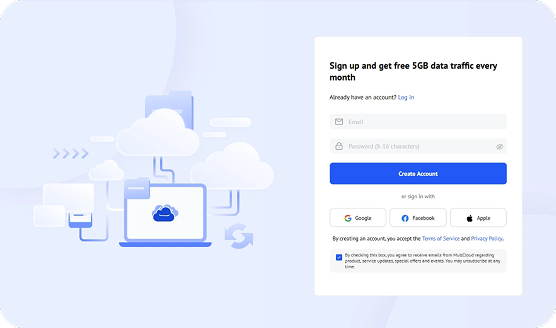
在几秒钟内创建免费的 MultCloud 账户。或者使用您的 Google、Facebook 或 Apple ID 立即登录。MultCloud 免费计划包含每月 5 GB 的数据流量,足以在升级前测试 Google Drive 和 OneDrive 之间的同步。
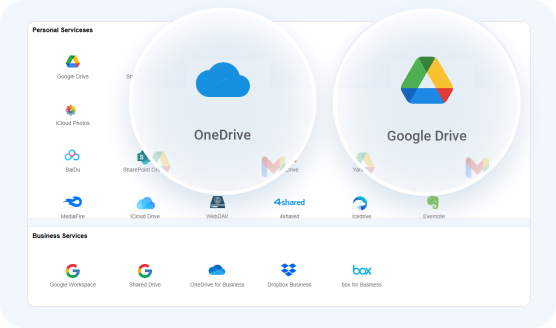
点击左侧边栏中的“添加云”。从云列表中选择 Google Drive,并通过 OAuth 授权 MultCloud。重复相同步骤以添加 OneDrive。
专业提示: MultCloud 绝不会查看或存储您的密码和文件。此外,您可以向 MultCloud 添加无限数量的云,包括 Google Workspace 和 OneDrive for Business。
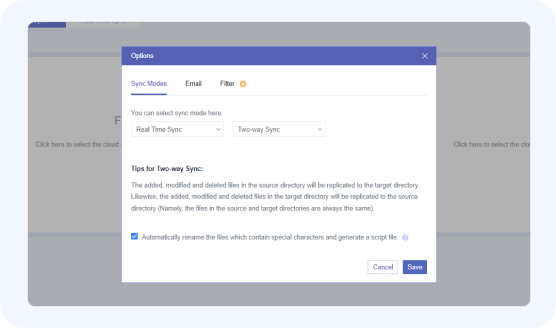
转到“云同步”标签页。选择 Google Drive(或特定文件夹)作为源,OneDrive 作为目标。选择双向。 实时同步 在“选项”中,或配置文件过滤器、电子邮件通知和同步计划。
专业提示: 选择实时同步 + 双向模式,确保任一云中新增、修改或删除的文件都会立即同步到另一个云中。
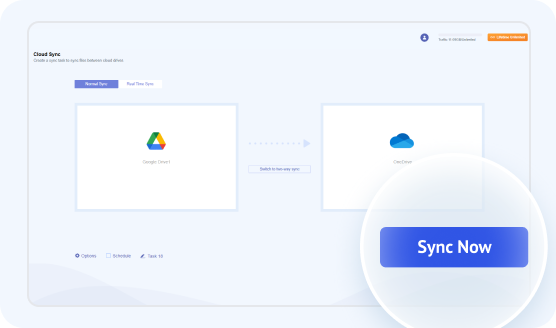
点击“立即同步”按钮。同步完全在 MultCloud 的服务器上运行——您可以关闭浏览器、关闭电脑,甚至断开互联网连接。MultCloud 的 10 线程并行处理引擎将处理其余工作。
专业提示: 同步完成后,您将收到一封电子邮件通知,其中包含已同步文件、跳过项目以及任何错误的详细报告。
借助 MultCloud,您可以在几分钟内将 Google Drive 连接到 OneDrive,只需点击几下即可同步文件。该过程在 MultCloud 的服务器上运行,因此您无需保持电脑开机。无需安装任何软件——只需打开浏览器即可开始使用。

在 Google Drive 和 OneDrive 之间同步数据,无需下载和重新上传。

可选择单向同步、双向同步、增量同步(仅同步新增或更改的文件), 实时同步,等等。

设置每日、每周或每月的同步任务。即使计算机处于关闭状态,同步也会照常进行。

这是一个基于Web的平台,可通过任何浏览器访问,无需安装任何软件。
为你的工作流选择合适的同步策略。从实时镜像到增量备份,每种模式都旨在确保文件在云间保持一致。

持续双向镜像同步。任一目录中的任何更改(添加、修改或删除)都会即时复制到另一目录。两个目录始终保持完全一致,近乎零延迟。

即时单向复制。源目录中的更改会立即复制到目标目录。目标目录中的更改会被忽略,且绝不会回传至源目录。

双向同步。任一目录中的更改都会复制到另一目录,但仅在同步任务被手动或自动触发时执行。每次同步运行后,两个目录都将保持一致。

基本单向传输。触发时,源目录中的更改会复制到目标目录。目标目录中的更改永远不会复制回源目录。

精确单向克隆。目标目录将与源目录完全一致。目标目录中任何在源目录中不存在的文件都会被自动删除,以确保完美匹配。

文件从源目录移动到目标目录,然后源目录中的所有文件将被永久删除。这是将数据从源位置迁移出去的理想方式。

仅添加累积。源目录中新增和修改的文件会被复制到目标目录。但是,源目录中的删除操作不会在目标目录中同步。

刷新并替换。首先完全清空目标目录,然后仅将源目录中新增和修改的文件传输过去。源目录中已删除的文件将被忽略。

每次同步文件时,都会在目标目录中创建一个子目录,以便将源目录中新增和修改的文件传输到该子目录中。

每次同步文件时,都会在目标目录中创建一个子目录,以便将源目录中的所有文件传输到该子目录中。
 测试规格:1,930 个文件(312 MB 小文件 + 2.1 GB 大文件)
 Intel Xeon Gold 服务器
 500 Mbps 以太网
 同步日志:2026年6月
| 功能 | Google Drive 和 OneDrive 桌面应用 |  | Google Takeout |
|---|---|---|---|
| 主要目的 | 本地计算机与 Google Drive/OneDrive 之间的持续同步 | 任意两个云之间的直接持续同步 | 一次性导出并下载您的整个 Google Drive 数据作为存档。 |
| 跨云支持 | 不——每个应用仅同步到自己的云。 | 是——支持 30+ 个云 | 是——但完全手动 |
| 同步方向 | 双向(双向同步)。 | 双向、单向、增量、镜像同步等多种模式(共 10 种同步模式)。 | 仅单向 |
| 实时同步 | 是的——但仅在本地文件发生变化时触发,跨云变化不会触发。 | 是的——即时检测并传播变化 | 否 |
| 定时同步 | 否 | 是的——每日、每周、每月或自定义时间计划 | 否 |
| 数据传输路径 | 您本地计算机的互联网连接和硬盘(缓存)。 | MultCloud的远程服务器(服务器端传输)。 | Google Drive和Microsoft OneDrive的服务器,然后在下载时传输到您的本地计算机。 |
| 您的计算机需要保持开机状态吗? | 是的。如果您的计算机处于关机或休眠状态,同步将停止。 | 不。同步完全在云端运行,因此您可以关闭您的计算机。 | 不。导出完全在云端运行,因此您可以关闭您的计算机。 |
| 费用 | 免费(包含在您的云存储订阅中)。 | Freemium;免费数据传输有限制,如需传输大量数据或设置定期计划,则需要付费套餐。 | 免费(使用您的Google Drive存储配额来创建存档)。 |
| 大文件传输速度 | 慢 - 2.4GB,12分21秒 | 快 - 2.4GB,3分46秒 | 慢 - 2.4GB,18分39秒 |
MultCloud支持30多种云服务(近40种集成),让您能够在一个平台上连接、管理和同步所有云账户中的文件。
 Google Drive
 Google Workspace
 OneDrive
 OneDrive Business
 SharePoint
 Dropbox
 Dropbox Business
 MEGA
MEGA
 Google Photos
 iCloud照片
 FTP
FTP
 Box
Box
 Box企业版
 pCloud
 百度
百度
 Flickr
 HiDrive
 Yandex
 NAS
NAS
 WebDAV
 MediaFire
 iCloud Drive
 WEB.DE
 Evernote
 Amazon S3
 Wasabi
 ownCloud
 MySQL
MySQL
 Egnyte
 put.io
 ADrive
 SugarSync
 Backblaze
 CloudMe
 MyDrive
 Cubby
Cubby
 更多云服务
更多云服务
专为需要可靠、快速、安全且顺畅无阻的云到云同步的团队和个人而设计。

13年专业深耕,行业领先的稳定性。在30多种云服务间同步和管理数据,提供定时自动化、实时同步与企业级可靠性,深受全球500万用户信赖。

基于Web,无需安装。同步在自有服务器上运行——无需本地带宽、磁盘空间,也无需配置桌面应用。只需添加您的云服务,选择同步模式,然后点击“立即同步”即可。

注重隐私,全面 GDPR合规 内置(勾选) 标准合同条款 (了解更多详情)。采用256位AES SSL加密和OAuth授权保护您的同步——我们绝不会查看或存储您的密码,也绝不会缓存您的文件。

平台搭载强大的10线程并行处理引擎,将同步工作负载拆分处理,在云API限流限制内最大化吞吐量,几分钟内即可同步2.1 GB数据。
除了云到云同步之外,MultCloud还提供其他高需求的云管理解决方案,帮助您充分利用云存储空间。

在云盘之间自动安全地备份文件。创建从Google Drive到OneDrive或任何其他云盘组合的快照式备份,并支持版本控制和一键恢复。

将邮件附件和会话直接迁移到云存储。自动将Gmail邮件保存为PDF,并存储到Google Drive、OneDrive或任何已连接的云盘。

远程上传可让您通过URL或种子文件直接将文件保存到云存储,无需先下载到计算机。由MultCloud在其服务器端处理下载,从而节省时间和硬盘空间。
一般流程如下:

