轻松在线将 Dropbox 传输到 Google Drive


为 Dropbox 中杂乱的文件冲突、重复的存储账单或严格的共享限制而烦恼?迁移到 Google Drive 是一种有效的解决方案。MultCloud 作为最佳的 Dropbox 到 Google Drive 迁移工具,可帮助您直接在云端传输文件——基于 Web,无需安装,在其自有服务器上运行传输(不占用本地带宽)。
厌倦了混乱的文件版本,以及两人同时编辑时 Dropbox 中没完没了弹出的"冲突副本"?Google Drive 将静态文件转变为实时、交互式的工作空间。切换到原生 Google Docs、Sheets 和 Slides,您的团队可以同时实时协作编辑和评论。

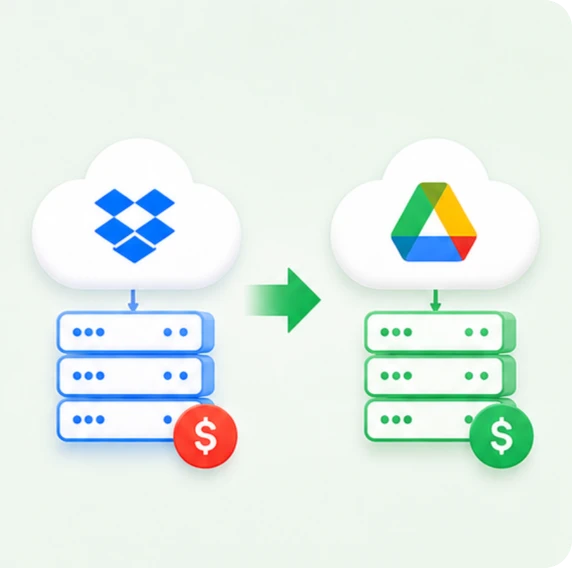
已经在为企业版 Google Workspace 的 Gmail 和 Meet 付费?继续使用单独的 Dropbox 订阅,意味着您在为冗余软件浪费预算。将文件从 Dropbox 迁移到 Google Drive,即可整合您的 SaaS 技术栈,节省这笔开支。
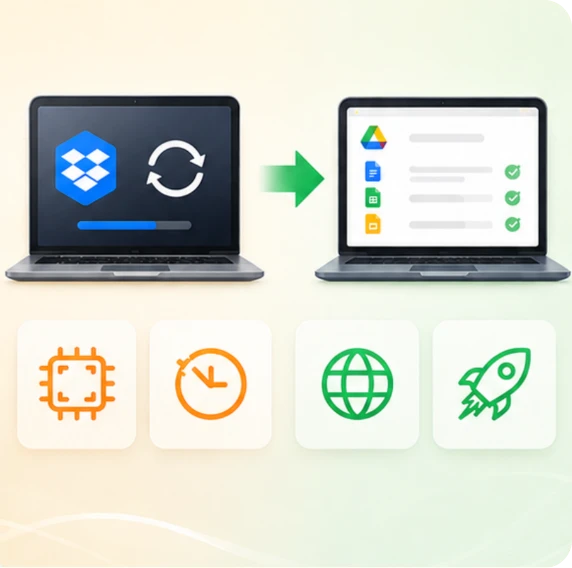
Dropbox 依赖后台桌面同步,这会占用 CPU 资源,导致较轻薄的笔记本电脑或 Chromebook 卡顿。相比之下,Google Drive 提供流畅无瑕的 Web 优先体验。通过迁移,您的团队可借助任何浏览器即时访问所有文件——无需安装臃肿的软件,也没有同步延迟。
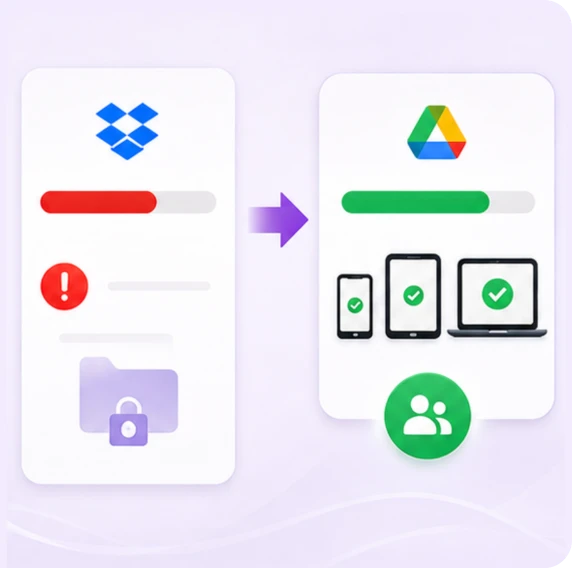
Dropbox 仅提供 2GB 的免费存储空间,这意味着当你向他人发送大型文件夹链接时,除非对方付费,否则往往会遇到"存储已满"的错误提示。Google Drive 为每位标准用户提供 15GB 的免费空间。将 Dropbox 数据迁移到 Google Drive,可确保收件人能够在任何设备上即时打开、查看和下载交付内容。

(图片、Excel、Word、PDF 等)


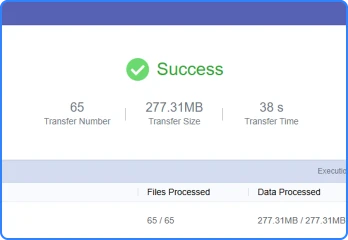
文件总数: 65
 传输成功: 65
 成功率: 100%

总数据量: 277.31 MB

总传输时间: 38秒

平均传输速度: 约7.30 MB/s (58.4 Mbps)

(视频、安装程序、压缩文件)
文件总数: 23
传输成功: 23
成功率: 100%
总数据量: 1.48GB
总传输时间: 52秒
平均传输速度: ~29.14 MB/s (227.69 Mbps)
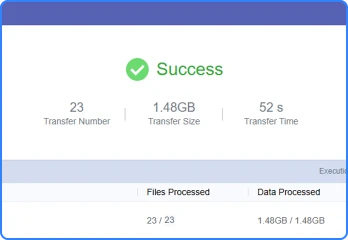
测试证明:1.48 GB数据仅用52秒即完成完整迁移,绕过了1个多小时的本地上传卡顿。

注册 MultCloud 账户并登录,即可在一个地方管理、同步和迁移您所有的云文件。您可以使用 Google、Facebook 和 Apple 账户快速登录。
导航到侧边栏的“添加云”部分,安全地添加您的源 Dropbox 账户和目标 Google Drive 账户。完成安全的 OAuth 授权后,您即可在同一个平台中访问这两个云服务。
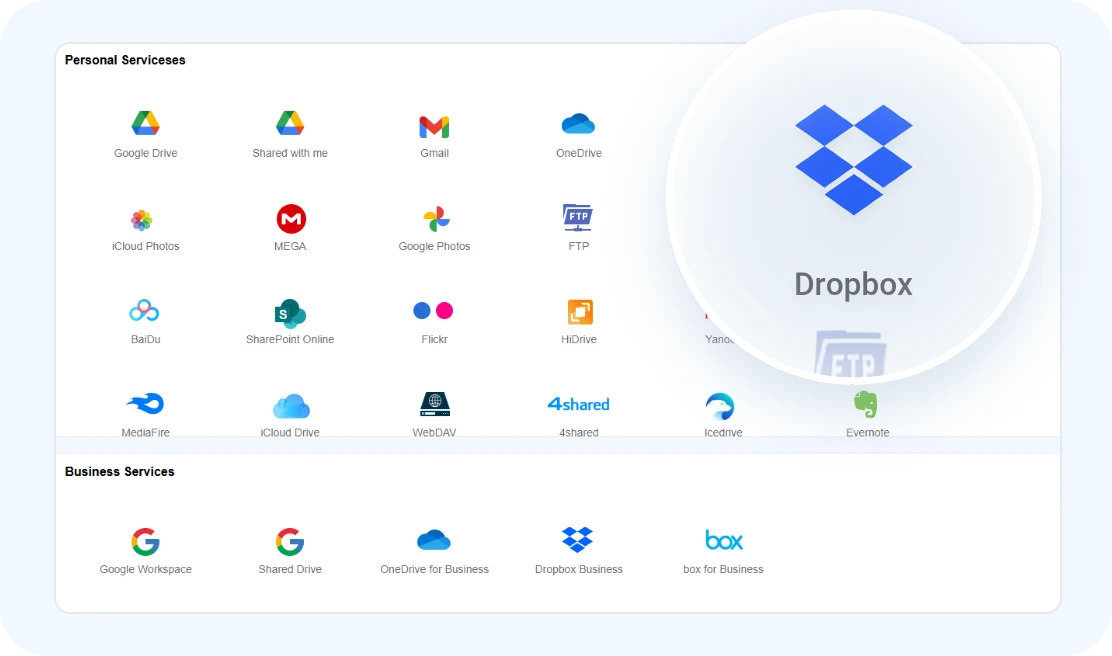
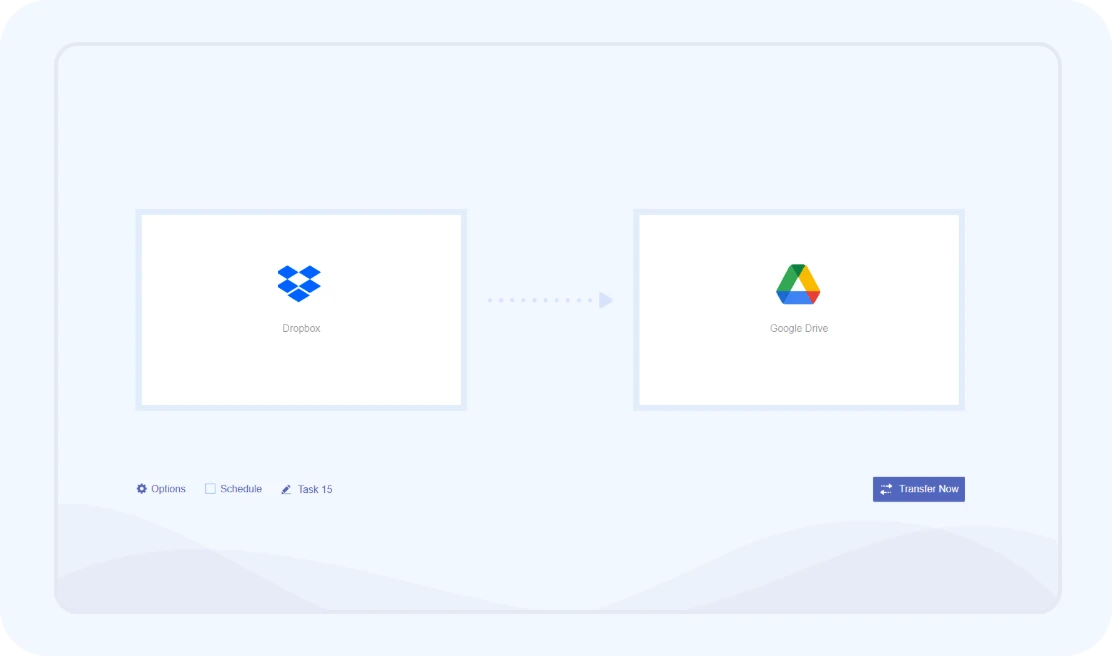
在 MultCloud 中点击“Cloud Transfer”,然后选择您的源 Dropbox 账户和目标 Google Drive 账户进行迁移。您可以根据传输需求选择特定文件或整个文件夹。
点击“立即传输”即可启动迁移过程。MultCloud 直接在服务器端基础设施上处理全部数据负载,彻底摒弃了原始且耗费带宽的“先下载后上传”循环模式。
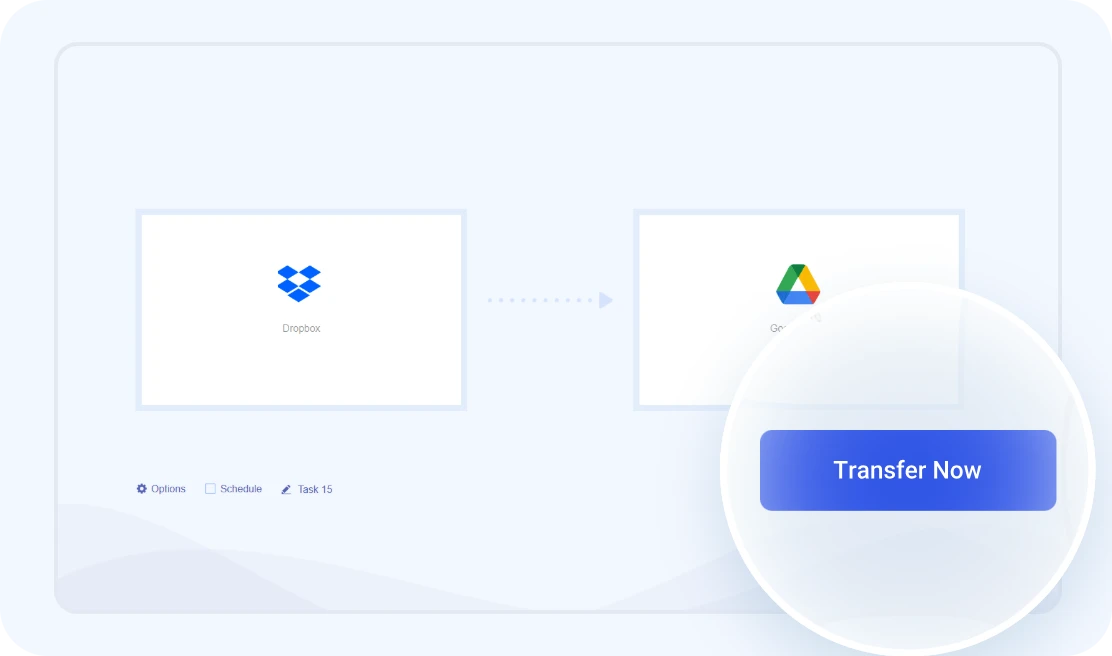
 一旦启动,传输将在云端运行。您可以关闭浏览器标签页或关闭工作站,后台服务器将可靠地管理数据部署,直至完成。
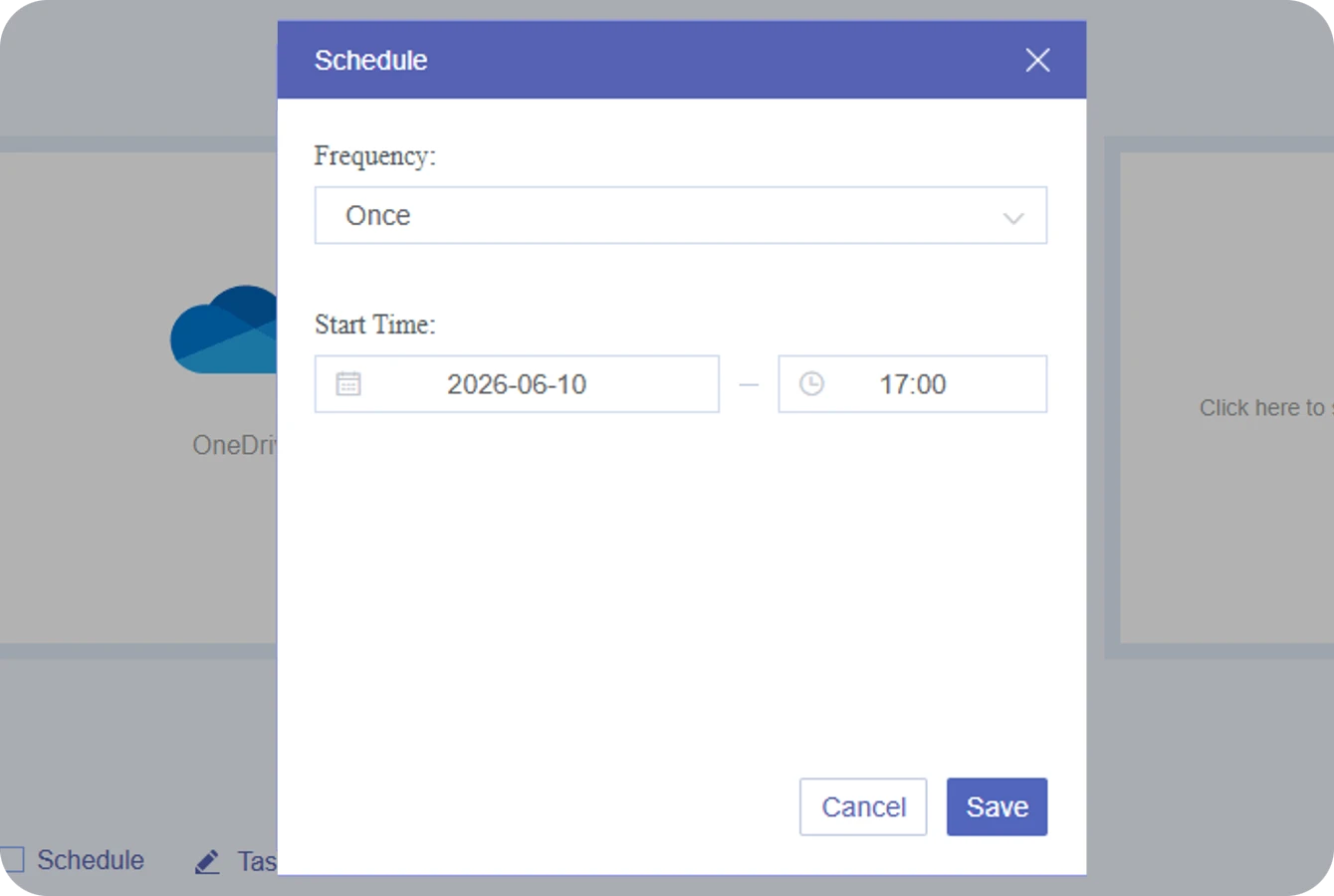
借助MultCloud的高级自动化设置,最大化传输效率,支持非高峰时段调度、智能文件筛选和实时提醒,实现全程免手动、无忧迁移。
尝试在工作时间移动大型Dropbox文件夹会拖慢整个办公室的网络,还让我的电脑卡顿。我最后只能困在办公桌前盯着进度条,担心一走开传输就会失败。
现在,将传输计划交给MultCloud,然后放心离开即可。
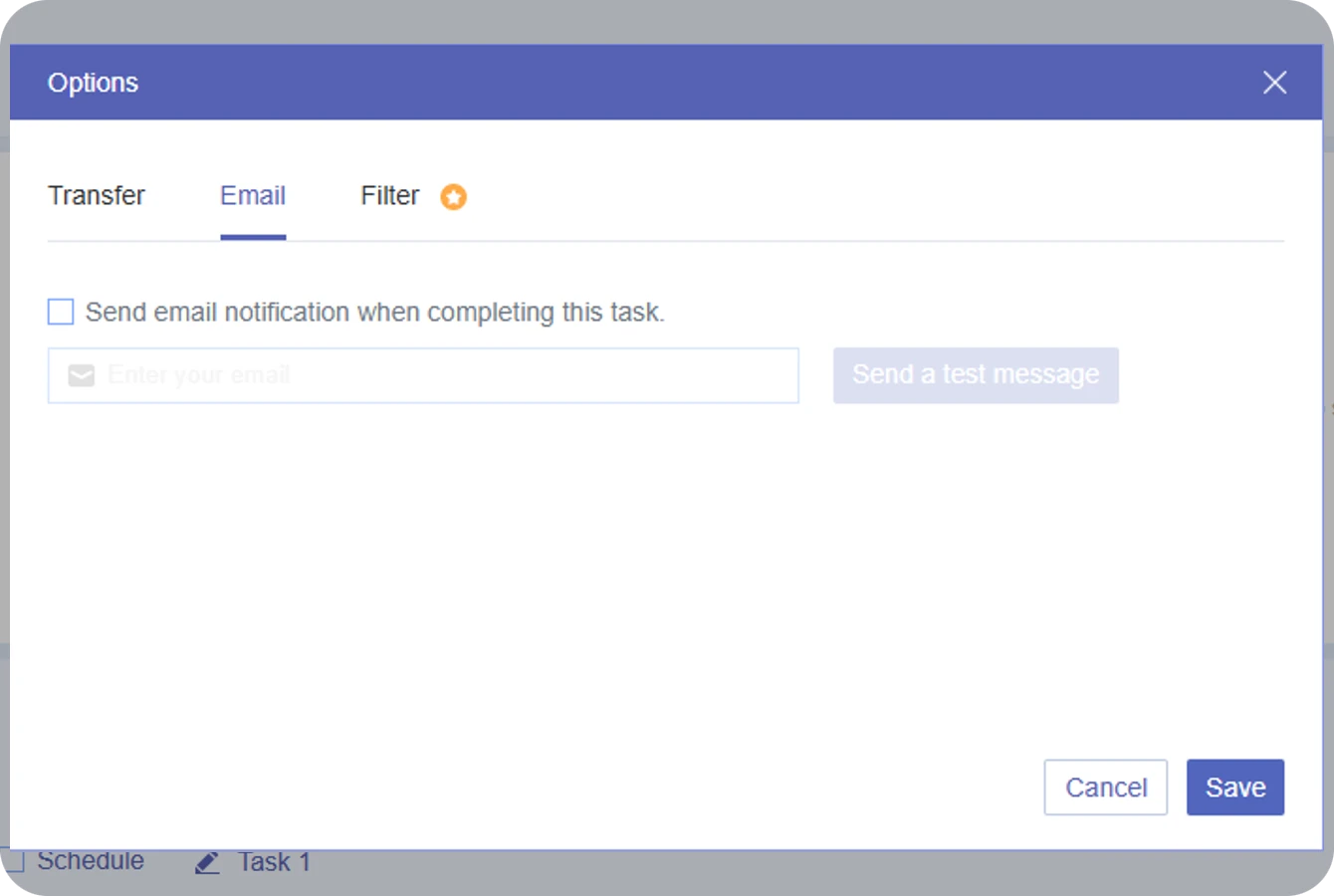
用数小时的人工复核,换取一封全面详尽的邮件。
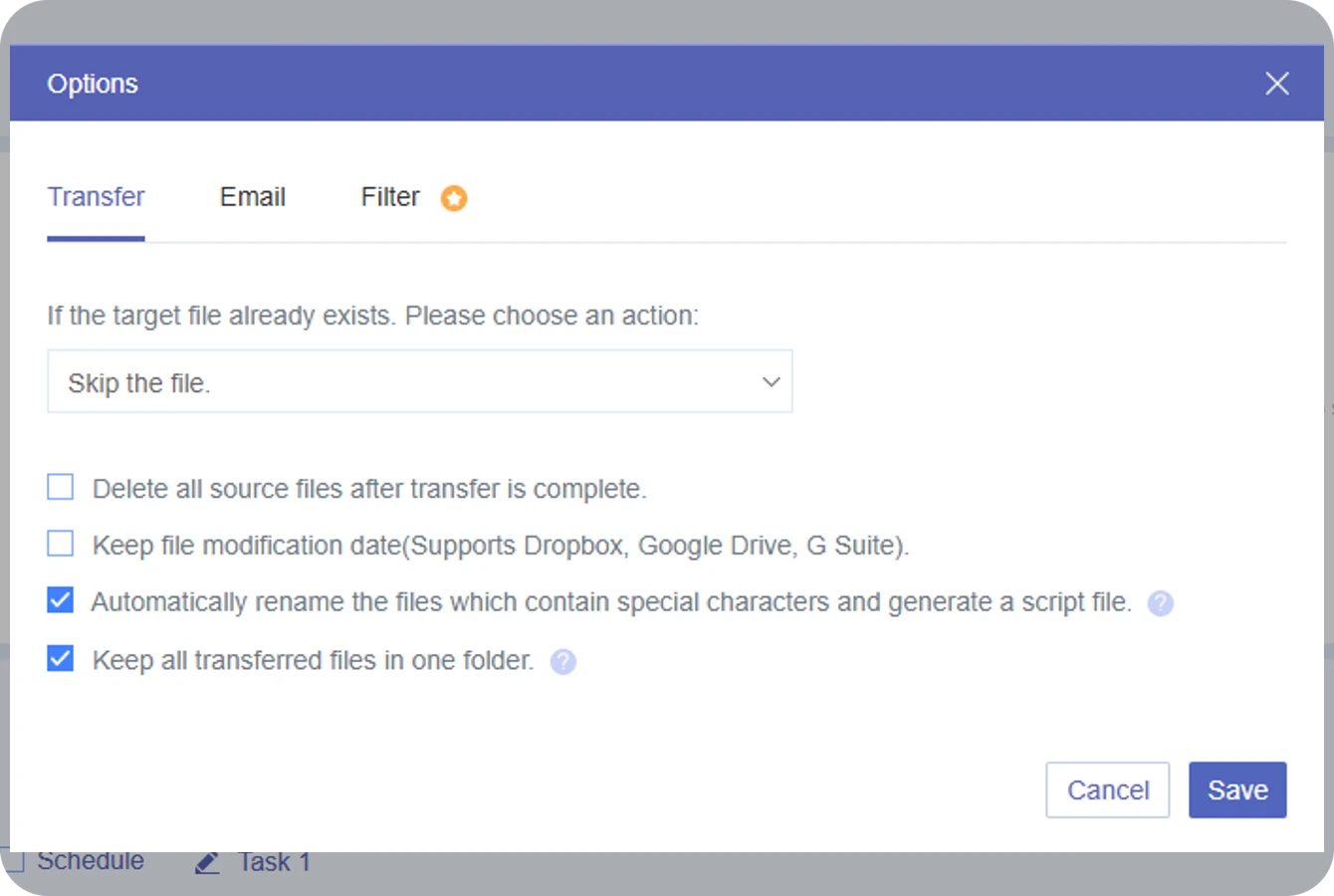
通过为现有文件的处理方式设置精确的自动化规则,消除混乱:
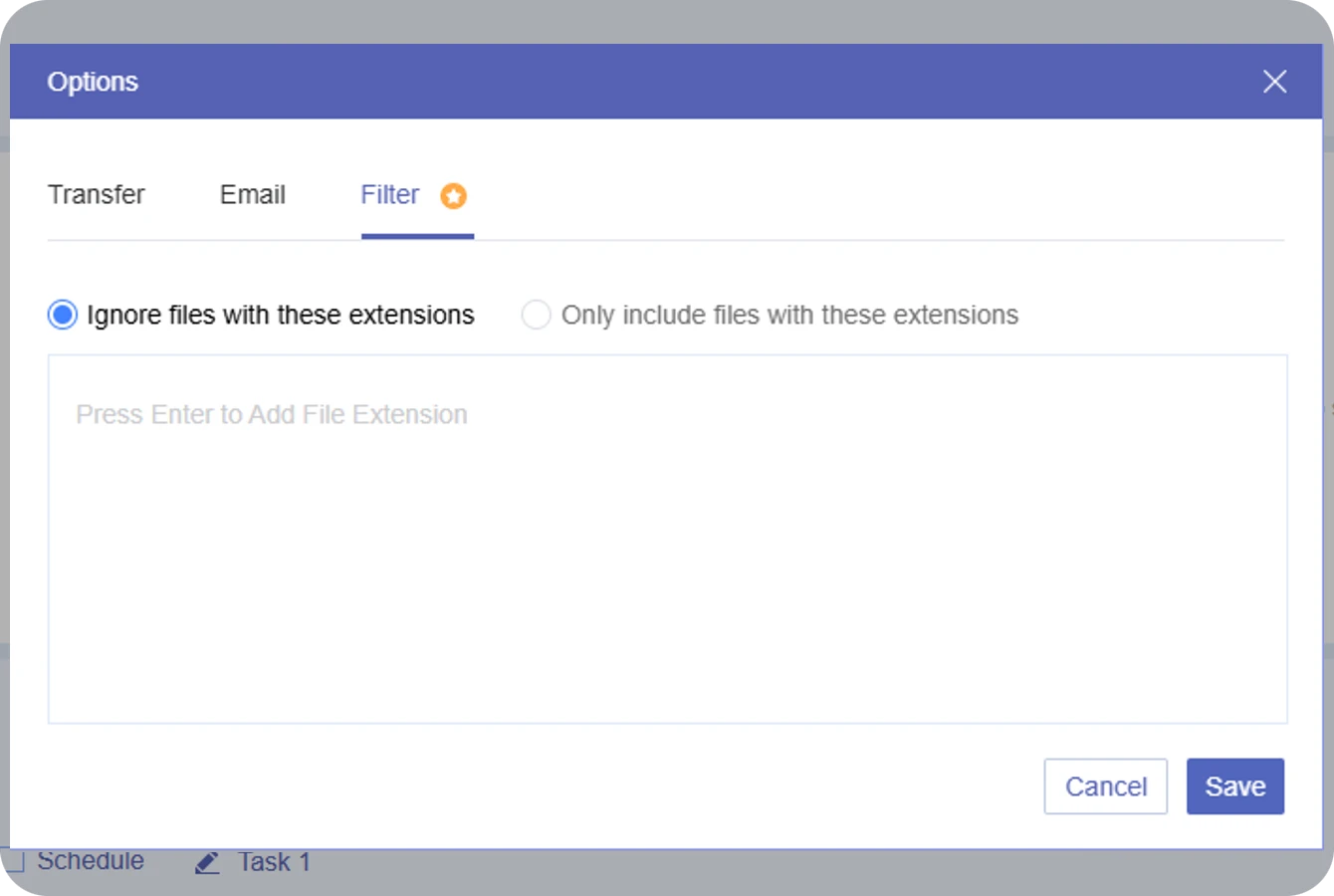
在Dropbox到Google Drive的迁移中使用智能筛选器,在数据进入Google Drive之前先去除冗余内容。
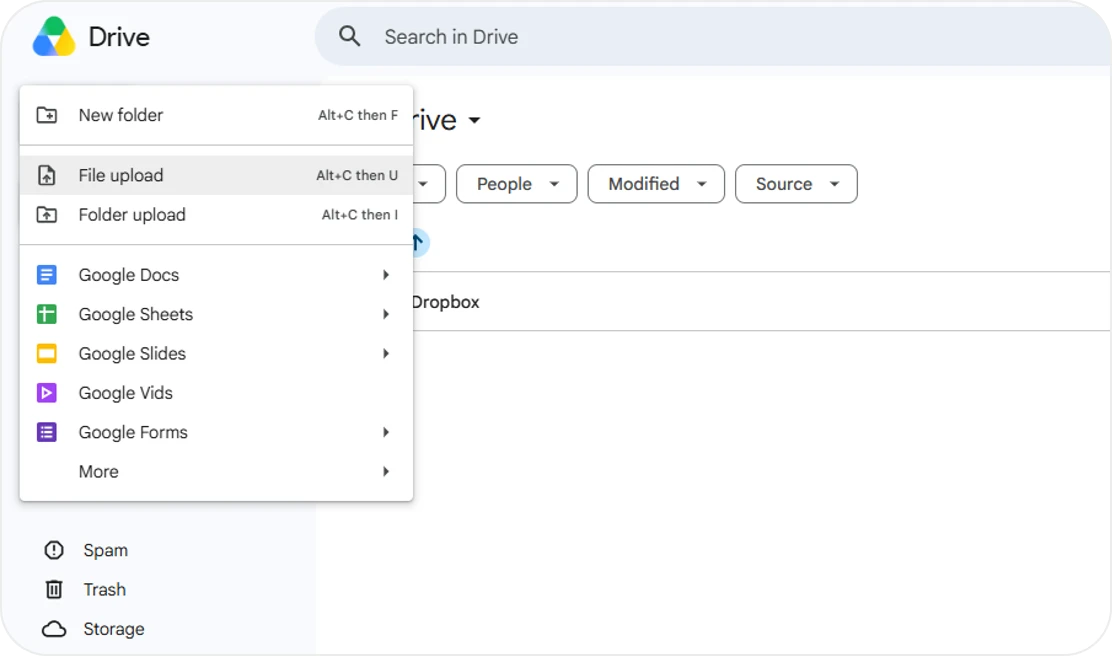
步骤1. 登录Dropbox。选择要移动的文件或文件夹,然后点击“下载”,将其以zip文件(或单独文件)的形式保存到本地计算机。
步骤2. 在您的电脑上找到已下载的文件,并在必要时将其解压/提取。
步骤3. 登录Google Drive。点击左上角的“+ 新建”按钮,选择“上传文件”或“上传文件夹”,然后选择下载的文件开始传输。
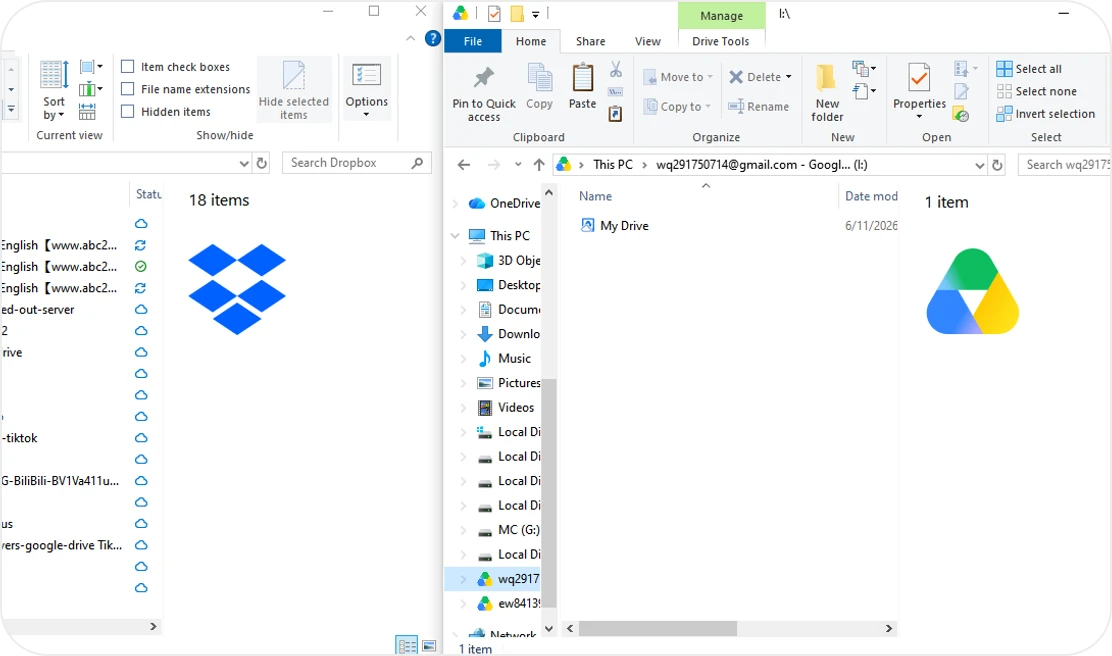
步骤1. 将Dropbox桌面版应用和Google Drive桌面版应用都下载并安装到您的计算机上。
步骤2. 登录这两个应用,将它们作为虚拟驱动器挂载到您的文件资源管理器中。然后打开两个独立的文件资源管理器窗口。
步骤3. 在您的Dropbox窗口中选择目标文件,然后将它们直接拖放到Google Drive窗口中所需的文件夹中。
 测试规格:1.48GB 文件
 华硕、三星固态硬盘
 37.2Mbps 下行 / 5.20Mbps 上行 以太网
同步日志:2026年6月10日
37.2Mbps 下行 / 5.20Mbps 上行 以太网
同步日志:2026年6月10日
| 方法 | 实际传输时间 | 速度 (MB/S) | 本地存储依赖性 | 传输风险与数据完整性 |
|---|---|---|---|---|
| 下载与重新上传 |
1小时, 5分钟, 18秒
• 下载: 3分钟 30秒 |
0.39 MB/s (3.12 Mbps) |
高
需要双倍的本地磁盘空间(首先用于下载zip文件,然后用于解压后的文件夹,再加上上传缓存)。完全依赖于本地网络的稳定性。 |
中到高
由于本地网络中断、计算机睡眠模式或浏览器崩溃,中断风险较高。需要手动验证文件数量。 |
| 拖放(桌面应用) | 6分26秒 | 3.93 MB/s (31.44Mbps) |
高
传输过程中会消耗本地内存和临时缓存。严重受本地网络带宽限制。 |
否
传输过程中跳过了多个大型关键音频文件。完整性控制不佳;容易因客户端冻结或文件路径过长而跳过文件。 |

纯服务器到服务器传输。不占用本地磁盘或带宽。即使关闭电脑,传输也会在云端继续进行。
高完整性:不受本地网络波动影响。具备自动重试机制,并在传输后提供详细的成功/失败日志。

13年专业深耕,行业领先的稳定性。跨30+云端传输与管理,定时与自动化传输,同步与备份。

基于Web,无需安装,传输在自有服务器上运行(不占用本地带宽),只需复制粘贴即可在云之间传输所有文件。

注重隐私保护,内置完整的GDPR合规性。采用256位AES SSL加密保护传输,确保所有迁移场景下数据不被拦截,安全无忧。

平台采用强大的10线程并行处理引擎,智能拆分工作负载,在云限流限制范围内最大化吞吐量,显著缩短整体迁移时间。
 Google Drive
 Google Workspace
 OneDrive
 OneDrive for Business
 SharePoint
 Dropbox
 Dropbox 商业版
 MEGA
MEGA
 Google Photos
 iCloud Photos
 FTP
FTP
 Box
Box
 Box 商务版
 pCloud
 百度
百度
 Flickr
 HiDrive
 Yandex
 NAS
NAS
 WebDAV
 MediaFire
 iCloud Drive
 WEB.DE
 Evernote
 更多云服务
更多云服务
除了云到云传输之外,MultCloud还提供其他高需求的云管理解决方案。






 发生数据丢失