

Pesquisa rápida:
MediaFire vs Dropbox: qual é o melhor?
O Dropbox é um serviço de hospedagem de arquivos fornecido pela empresa americana Dropbox Incorporation, que oferece principalmente armazenamento em nuvem, sincronização de arquivos, nuvem pessoal e software cliente. Os usuários podem usar o Dropbox em todos os dispositivos, incluindo computadores de mesa, laptops, tablets e telefones celulares. Além disso, o Dropbox oferece aos usuários gratuitos 2 GB de armazenamento gratuito.
O MediaFire é um serviço de sincronização de arquivos, hospedagem de arquivos e armazenamento em nuvem oferecido pela MediaFire LLC. Ele fornece software cliente para Windows, macOS, Android, iOS e navegadores da Web. Além disso, o MediaFire oferece aos usuários 10 GB de armazenamento gratuito.
As principais diferenças entre o Dropbox e o MediaFire são as seguintes:
| MediaFire | Dropbox | |
|---|---|---|
| Preço | Básico: $0,00 (10 GB) Pro: $3,75-$5,00/mês (1 TB) Negócios: $40-$50/mês (Até 100 TB) |
Básico: $0,00 (2 GB) Pro: $9,99/mês (1 TB) Negócios: $15/mês/usuário (Dados ilimitados) |
| Experiência do usuário | Interface de usuário e design minimalistas; Velocidade e desempenho de sincronização confiáveis; Versátil e fácil de usar; |
Enfrenta muitas reclamações e problemas de usuários |
| Recursos | Compartilhamento, sincronização e controle de versão de arquivos | Compartilhamento, sincronização e controle de versão de arquivos |
| Segurança | Oferece segurança de credenciais, processo de verificação em duas etapas ou autenticação de login | Não possui segurança suficiente |
| Compatibilidade de software | iOS, OSX, Android, Windows, Web | iOS, OSX, Android, Windows, Linux, Windows, Mobile |
| Velocidade de transferência de arquivos | Mais rápida | Mais lenta |
O MediaFire e o Dropbox já existem há algum tempo e consolidaram suas organizações. Embora o MediaFire tenha conseguido oferecer o serviço a um preço muito baixo, o Dropbox emergiu como o vencedor geral quando se trata de seu serviço de armazenamento em nuvem robusto.
Como usuário, se o preço for o seu critério de decisão, você deve escolher o MediaFire sem dúvida. O mesmo se aplica se você estiver fazendo backup de grandes quantidades de dados. No entanto, se você precisa de ótima segurança e de um serviço de primeira linha, o Dropbox atende às suas necessidades.
>>Saiba mais sobre alternativas ao MediaFire e alternativas gratuitas ao Dropbox.
Método 1: Transferir diretamente do MediaFire para o Dropbox sem baixar
Depois de conhecer o MediaFire e o Dropbox em detalhes, muitos usuários do MediaFire podem precisar migrar os dados de sua conta do MediaFire para o Dropbox. Então, como mover arquivos do MediaFire para o Dropbox de forma rápida e fácil? Usar apenas upload e download não é sensato, pois consome muito tempo e é suscetível a erros. Você pode usar este gerenciador de arquivos em nuvem profissional---MultCloud!
- ✅Transferência na Nuvem: Migração de dados entre várias contas de nuvem, sendo possível definir transferência agendada.
- ✅Transferência de Equipe: A migração geral de dados de contas corporativas, com suporte à migração em lote de subcontas.
- ✅Sincronização na Nuvem: Use 10 modos de sincronização para concluir facilmente a sincronização entre nuvens em tempo real.
- ✅Backup na Nuvem: Faça backup de dados de um drive em nuvem para outras contas e restaure-os sob demanda.
- ✅Salvador de Imagens: Gratuito para baixar vídeos e fotos do Instagram, Pinterest ou páginas da Web.
- ✅Upload Remoto: O conteúdo de URLs, arquivos torrent ou links magnéticos é analisado automaticamente para o drive em nuvem.
- ✅Migração de E-mail: Baixe diretamente e-mails e anexos do Gmail ou Outlook para o armazenamento local ou na nuvem.
Passo 1. Inscreva-se
Crie uma conta no MultCloud ou clique em Facebook ou Google para conceder o registro diretamente.

Passo 2. Adicione o MediaFire e o Dropbox
Clique em "Adicionar nuvem" e selecione o MediaFire entre as unidades listadas abaixo para adicioná-lo.
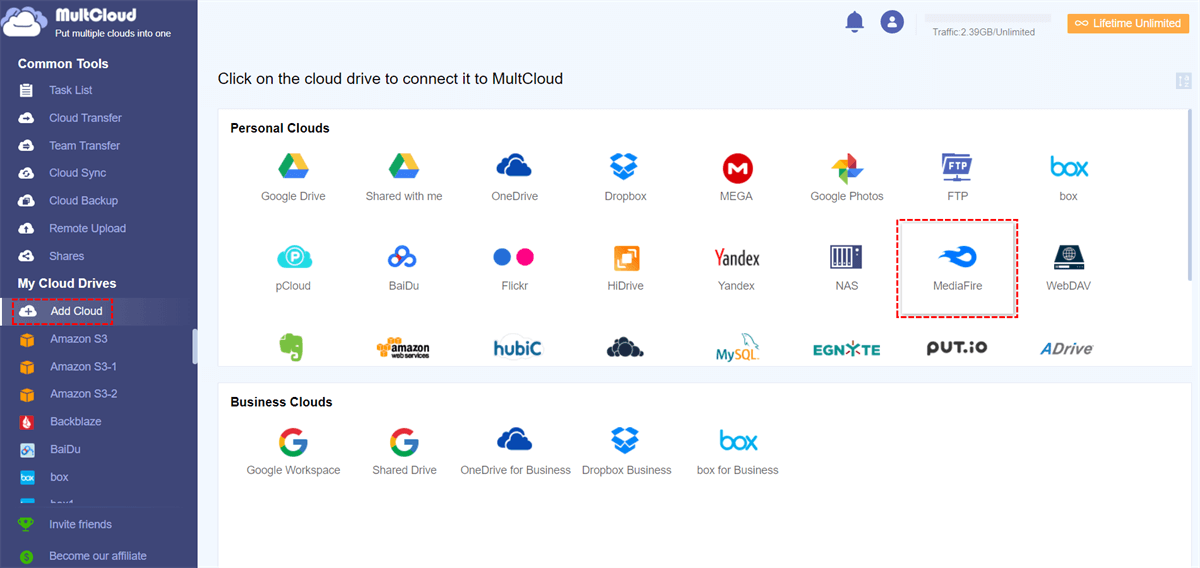
Siga o mesmo processo para adicionar sua conta do Dropbox ao MultCloud. O MultCloud oferece suporte a mais de 30 serviços de armazenamento em nuvem e você pode adicionar contas de unidades em nuvem ilimitadas ao MultCloud para gerenciar facilmente várias contas de armazenamento em nuvem.
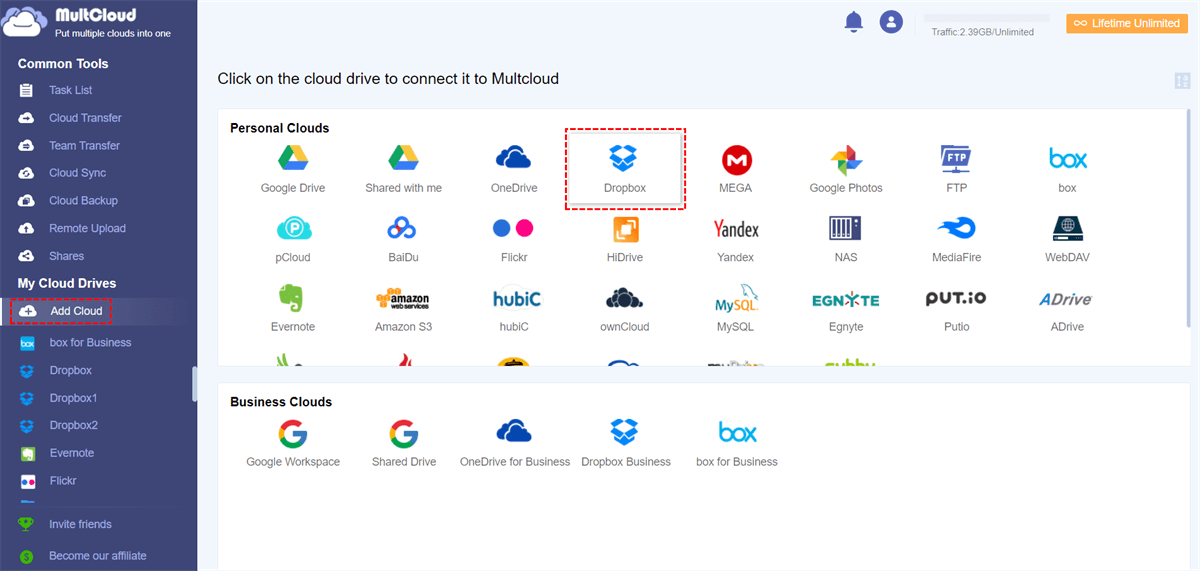
Passo 3. Transferir do MediaFire para o Dropbox Sem Baixar
Após adicionar suas contas do MediaFire e do Dropbox ao MultCloud, clique em "Transferência na Nuvem", selecione o MediaFire como origem, o Dropbox como destino ou arquivos e pastas específicos em sua unidade em nuvem como origem e destino. Em seguida, clique em "Transferir Agora" e aguarde a conclusão do processo.
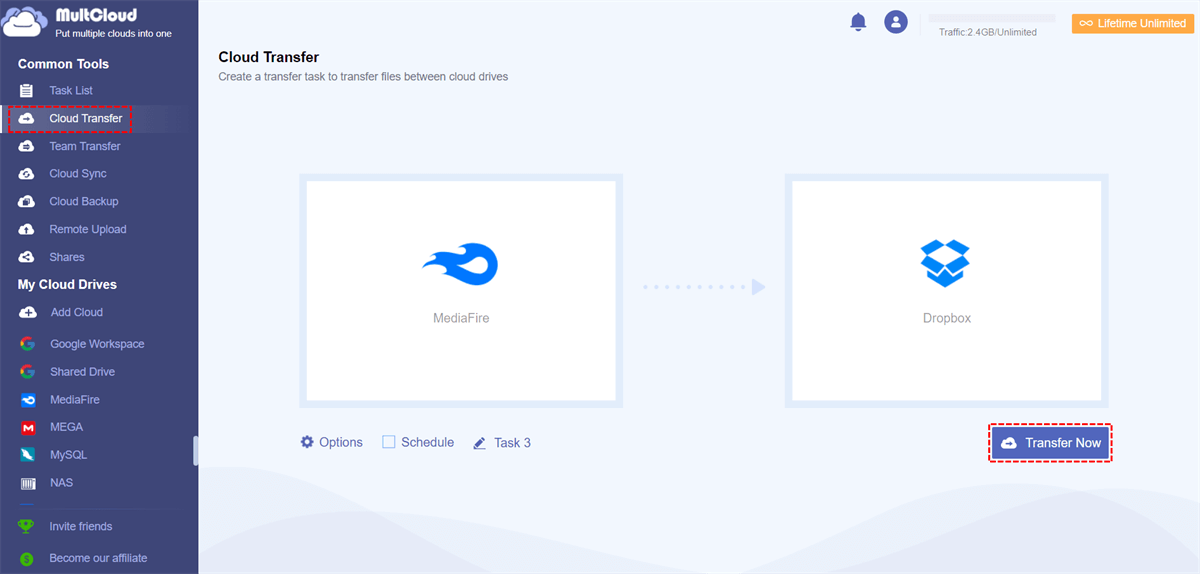
Notas:
- "Cloud Transfer" oferece suporte à transferência de pastas ou unidades de nuvem inteiras. Se você quiser apenas copiar alguns arquivos do MediaFire para o Dropbox, sugiro usar "Copy" ou "Copy to".
- Se você quiser aproveitar velocidades de transferência ultrarrápidas, você pode atualizar e configurar sua conta para o plano premium para que o MultCloud use 10 threads por vez para transferir arquivos.
- Você pode definir um horário específico em "Schedule" para que o MultCloud inicie automaticamente a tarefa de transmissão no horário definido.
Método 2: Baixar manualmente do MediaFire para o Dropbox
Se você realmente não quiser pagar pela conveniência, também pode tentar o método tradicional de upload e download. No entanto, você precisa estar atento para evitar erros e precisa operar manualmente todo o processo. Aqui estão as etapas detalhadas.
Parte 1. Baixar do MediaFire
- Faça login na sua conta do MediaFire.
- Navegue até o arquivo ou pasta que deseja transferir.
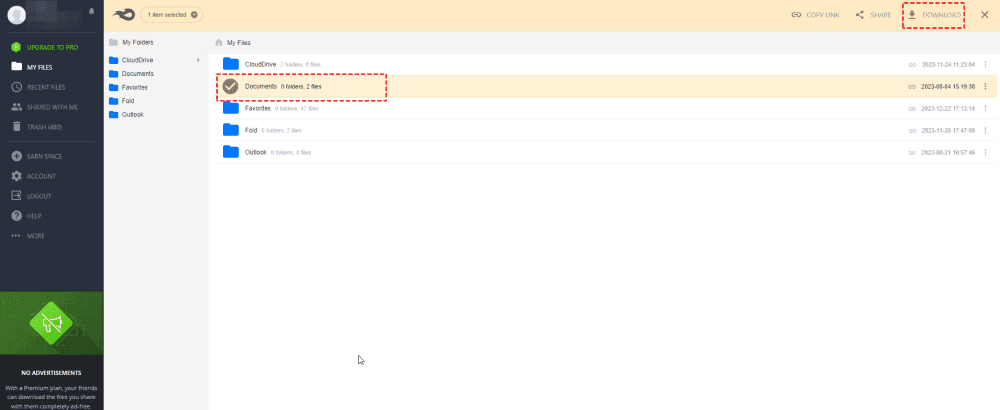
- Clique no botão de download ao lado do arquivo ou pasta.
- Salve o arquivo ou pasta baixada no seu dispositivo local.
Parte 2. Fazer upload para o Dropbox
- Faça login na sua conta do Dropbox.
- Navegue até a pasta desejada no seu Dropbox onde você deseja fazer o upload do arquivo.
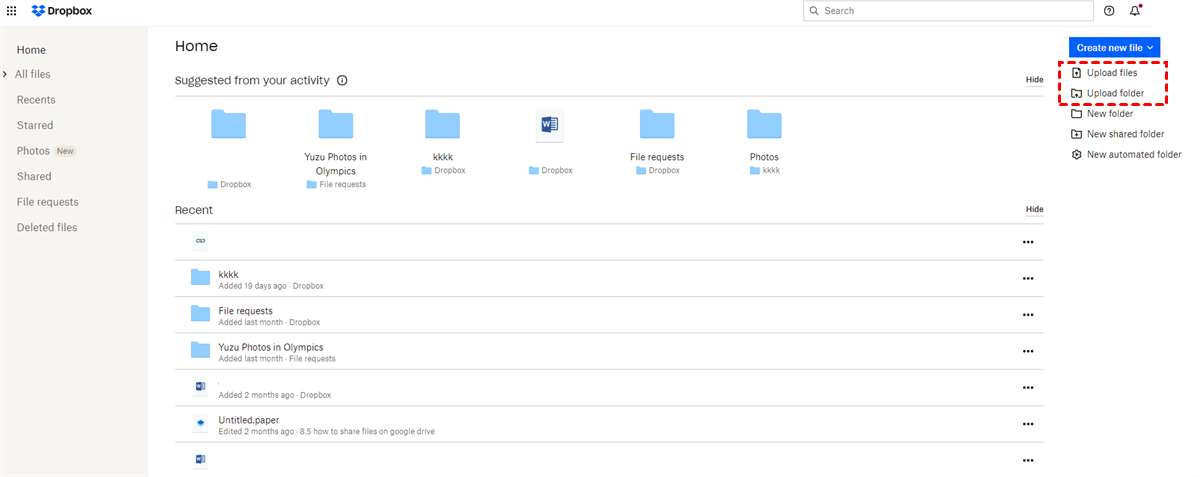
- Arraste e solte o arquivo ou pasta baixada na pasta do Dropbox.
- Como alternativa, clique no botão "Upload" e selecione o arquivo ou pasta do seu dispositivo.
Conclusão
Como você pode ver, com a ajuda do MultCloud, você pode mover arquivos do MediaFire para o Dropbox com muita facilidade. Além de "Cloud Transfer", o MultCloud também possui as funções "Remote Upload" e "Cloud Sync".
"Upload Remoto" pode ajudar você a analisar diretamente arquivos torrent, links magnéticos ou URLs para unidades em nuvem, como baixar torrents diretamente para o Dropbox. "Sincronização em Nuvem" permite criar relações de sincronização em nuvem entre diferentes unidades. Você pode usar esse recurso se quiser sincronizar arquivos entre vários serviços de armazenamento em nuvem.
MultCloud Suporta Nuvens
-
Google Drive
-
Google Workspace
-
OneDrive
-
OneDrive for Business
-
SharePoint
-
Dropbox
-
Dropbox Business
-
MEGA
-
Google Photos
-
iCloud Photos
-
FTP
-
box
-
box for Business
-
pCloud
-
Baidu
-
Flickr
-
HiDrive
-
Yandex
-
NAS
-
WebDAV
-
MediaFire
-
iCloud Drive
-
WEB.DE
-
Evernote
-
Amazon S3
-
Wasabi
-
ownCloud
-
MySQL
-
Egnyte
-
Putio
-
ADrive
-
SugarSync
-
Backblaze
-
CloudMe
-
MyDrive
-
Cubby


Fique Por
Dentro Das Novidades
Adicione-nos como fonte preferida no Google para nunca perder guias e tutoriais úteis.
 Adicionar como fonte preferida >>