
Posso migrar o Google Drive para outro domínio?

Atualmente, mais de 6 milhões de empresas e organizações usam Google Workspace (G Suite), e muitos dependem do Google Drive para armazenar arquivos online e compartilhar com outros facilmente. Embora o Google Drive, tanto o Meu Drive quanto os Drives Compartilhados (Team Drives), suporte colaboração fácil, permissões de acesso aos arquivos e opções de compartilhamento de arquivos dentro de um domínio, eventos como saída de funcionários e escassez de armazenamento em nuvem podem exigir que usuários e administradores de um domínio do Google Workspace migrem o Google Drive para um novo domínio ou conta.
Geralmente, é tão simples quanto como compartilhar documentos no Google Drive com outros usuários e torná-los proprietários desses arquivos compartilhados para transferir o Google Drive para outra conta. Mas considerando o limite do domínio do Google Workspace, é melhor estar no mesmo domínio ou conta do Google Workspace. Ou seja, pode ser difícil para você transferir o Google Drive para outro domínio ou para sua conta pessoal do Google apenas pela função "Compartilhado comigo" no site do Google Drive.
No entanto, neste artigo, testamos 2 ótimos métodos para você migrar o Google Drive para um novo domínio, seja do Meu Drive ou dos Drives Compartilhados de uma conta do Google Workspace, de forma fácil e rápida e de graça. Mas antes de iniciar a migração, você pode primeiro verificar sua permissão de acesso aos Drives Compartilhados se quiser migrar todo o Google Drive para outro domínio.
Prepare-se para migrar o Google Drive para um novo domínio
O Google Workspace oferece diferentes permissões de acesso para membros da equipe de uma Unidade Compartilhada para visualizar os arquivos da equipe com segurança, e apenas um membro com permissões de acesso de "Gerente" ou "Gerenciador de conteúdo" tem a capacidade de mover arquivos da Unidade Compartilhada. E se você deseja migrar arquivos para Unidades Compartilhadas, deve ter pelo menos a permissão de acesso de "Contribuidor" das Unidades Compartilhadas.
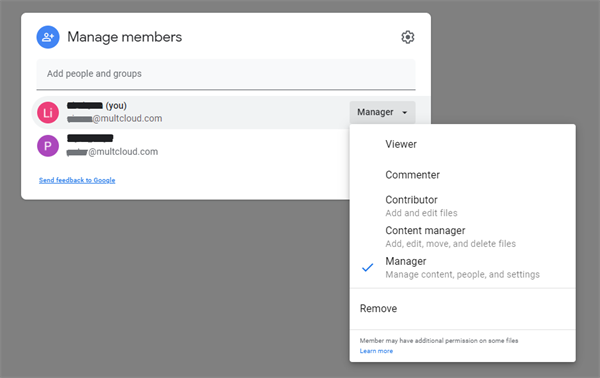
Se o nível de permissões de acesso das Unidades Compartilhadas para as quais você deseja migrar o Google Drive for alto o suficiente, você pode seguir o guia detalhado abaixo para transferir o Google Drive para um novo domínio de uma só vez. Caso contrário, você pode apenas mover arquivos e pastas de Meu Drive de um Google Drive para outro domínio usando os métodos ilustrados abaixo.
Os 2 maravilhosos métodos de como transferir o Google Drive para outra conta fora da organização irão ajudá-lo em diferentes situações.
- Método 1: Use um gerenciador de arquivos na nuvem confiável para mover o Google Drive para outro domínio de forma simples com um único clique, sem precisar alternar entre contas.
- Método 2: Use o mesmo gerenciador de armazenamento em nuvem múltiplo para transferir o Google Drive para outra conta fora da organização ou para destinos múltiplos facilmente de uma só vez.
Agora você pode seguir as instruções passo a passo abaixo para migrar o Google Drive para um novo domínio ou conta pessoal com sucesso, sem precisar baixar ou enviar nada.
Como Migrar o Google Drive para Outro Domínio Facilmente
.png)
Os dois primeiros métodos excelentes para mover o Google Drive para outro domínio requerem que você experimente o gerenciador de múltiplas nuvens gratuito de terceiros chamado MultCloud, que é profissional para ajudá-lo a transferir, sincronizar e fazer backup de arquivos entre mais de 30 importantes serviços de armazenamento em nuvem de maneira eficiente e segura, de forma gratuita.
• Transferência de Nuvem para Nuvem com apenas um clique, sem perda de dados
Com um único clique, você pode facilmente usar Cloud Transfer, Cloud Sync ou Cloud Backup para transferir arquivos entre serviços de armazenamento em nuvem de forma perfeita, sem nenhum risco de perda de dados.
• Gerencie Eficientemente e com Segurança Múltiplas Nuvens em uma Plataforma
Ao adicionar todas as suas contas de nuvem ao MultCloud com a proteção mais segura do sistema de autorização OAuth, você pode abrir e alternar entre diferentes nuvens no MultCloud sem fazer login novamente.
• Recursos Multifuncionais para Ajudar no Gerenciamento de Arquivos em Nuvem
Além dos recursos únicos de transferência de arquivos em nuvem fornecidos pelo MultCloud, o MultCloud também oferece funções internas em nuvem como Upload, Download, Cortar, Copiar, Excluir, Renomear, Visualizar, etc., para que você possa usar várias nuvens de maneira inteligente ao mesmo tempo.
• Nova Forma de Compartilhar e Colaborar com Outros Usuários de Nuvem
O MultCloud suporta Compartilhamento Público, Privado e de Origem para você compartilhar arquivos em nuvem diretamente do MultCloud. Além disso, sua genial Gestão de Subcontas permite que você colabore com usuários de diferentes marcas de nuvem juntos, sem nenhuma barreira.
Para mover o Google Drive para outro domínio de forma rápida e econômica através do MultCloud, você pode experimentar as funções "Transferência em Nuvem" e "Copiar para". A Transferência em Nuvem oferece opções adicionais como planejamento e filtro de arquivos, enquanto "Copia para" suporta a transferência de dados para vários destinos. Siga as instruções claras abaixo para ver como essas funções funcionam.
Método 1. Migrar o Google Drive para Outro Domínio via Transferência em Nuvem
Passo 1. Criar uma conta no MultCloud no site.

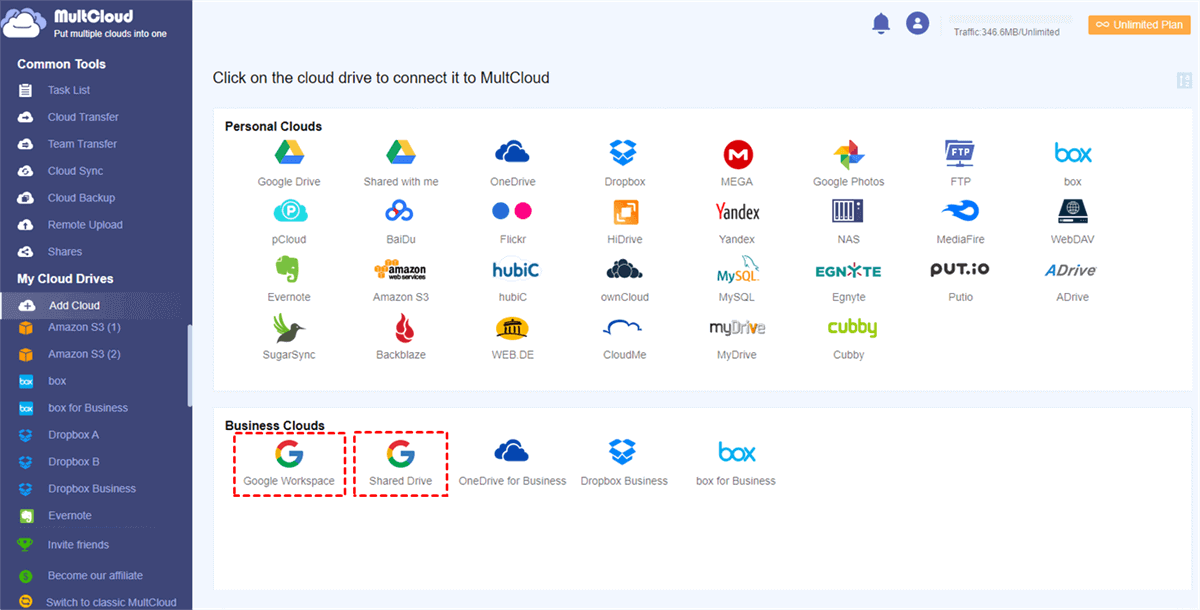
Passo 2. Escolha "Google Workspace" e entre na conta do Google Workspace para adicionar Meu Drive desta conta do Google Workspace ao MultCloud. Em seguida, escolha "Unidade Compartilhada" e entre na mesma conta do Google Workspace para adicionar Unidades Compartilhadas desta conta do Google Workspace ao MultCloud também.
Passo 3. Repita o passo 2 para adicionar Meu Drive e Unidades Compartilhadas de outra conta do Google Workspace em outro domínio ao MultCloud. Se você deseja migrar o Google Workspace para uma conta pessoal do Google, escolha "Google Drive" em vez disso.
Dicas:
- No MultCloud, o Google Workspace é dividido em My Drive, Drives Compartilhados e pasta "Compartilhado comigo", enquanto o Google Drive pessoal é dividido em My Drive e pasta "Compartilhado comigo", então você pode adicionar essas Unidades separadamente ao MultCloud com melhor ordem.
- O MultCloud não tem limite para o número de Unidades que podem ser adicionadas, o que significa que você pode adicionar quantas contas de nuvem tiver ao MultCloud gratuitamente.
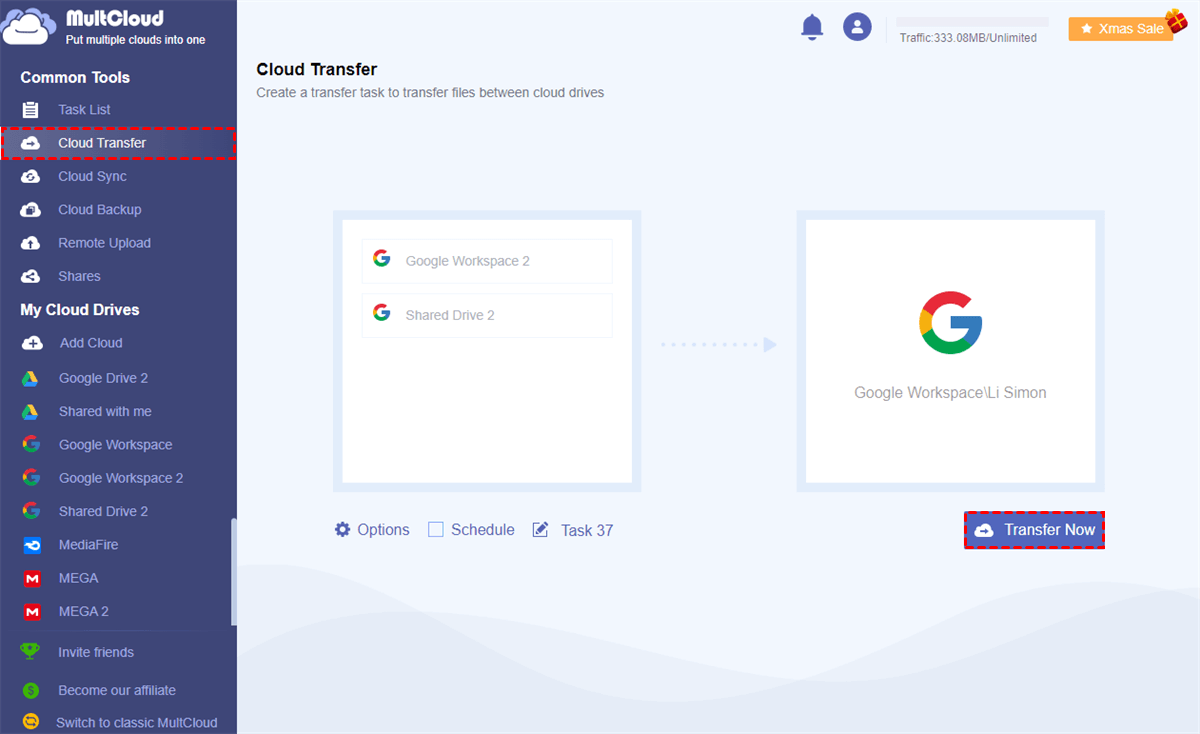
Passo 4. Vá para a página "Transferência de Nuvem" no MultCloud, selecione Google Workspace (My Drive) e Drive Compartilhado como a origem, em seguida, selecione uma pasta de usuário em outro Google Workspace como o destino.
Dicas:
- Você também pode selecionar o Drive Compartilhado de uma conta do Google Workspace como a origem e o Drive Compartilhado de outra conta como o destino.
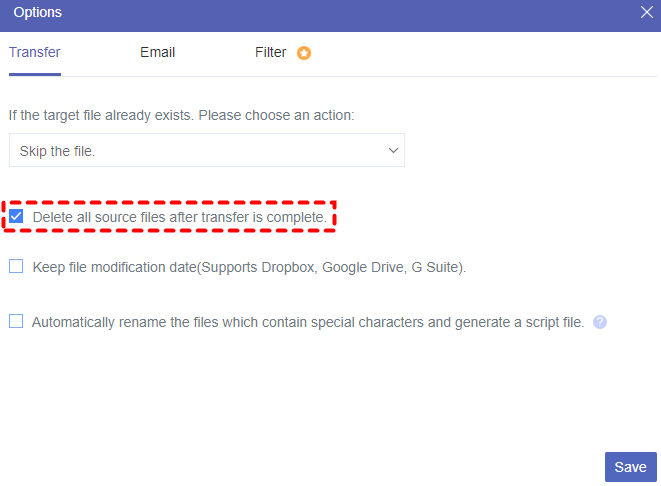
- Se você não deseja que os arquivos migrados apareçam no Google Drive original, marque "Excluir todos os arquivos de origem após a transferência ser concluída" nas "Opções".
- Se você deseja ignorar ou migrar apenas arquivos com determinadas extensões de arquivo do Google Drive para outro domínio, você pode configurar "Filtro" para atender ao seu requisito.
- Você também pode escolher um plano de agendamento diário, semanal ou mensal para permitir que o MultCloud migre automaticamente o Google Drive para um novo domínio.

Passo 5. Clique em "Transferir Agora" para permitir que o MultCloud transfira o Google Drive para um novo domínio imediatamente.
Dicas:
- O MultCloud suporta transferência offline e é capaz de realizar tarefas em segundo plano, o que significa que você pode fechar o site ou desligar o computador depois de criar a tarefa de Transferência na Nuvem. Além disso, você pode ativar a opção "notificação por e-mail" para receber um aviso assim que a tarefa for concluída.
- O MultCloud fornece 5 GB de tráfego de dados gratuito por mês para cada usuário, para transferir dados entre nuvens.
- Recomendamos fazer o upgrade para o plano premium do MultCloud se o tráfego de dados gratuito não for suficiente para a migração. Dessa forma, você terá mais tráfego de dados e velocidade super rápida para transferir dados entre nuvens de uma só vez.
Método 2. Migrar o Google Drive para Outro Domínio usando "Copiar para"
Passo 1. Abra um Google Workspace (Meu Drive) no MultCloud, selecione os arquivos e pastas que você deseja migrar para outro domínio.
Passo 2. Clique em "Copiar para" na barra de recursos acima.
Passo 3. Selecione uma pasta de usuário de outro domínio do Google Workspace e clique em "OK".
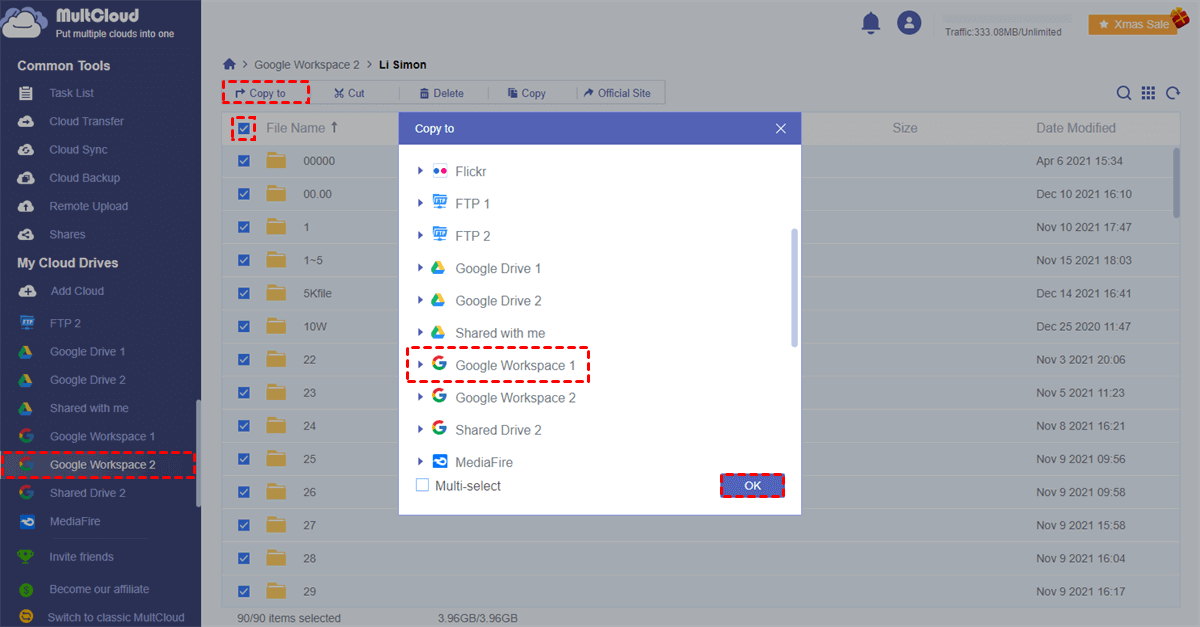
Passo 3. Repita o passo 1 ao passo 3 para copiar Unidades Compartilhadas para outro domínio.
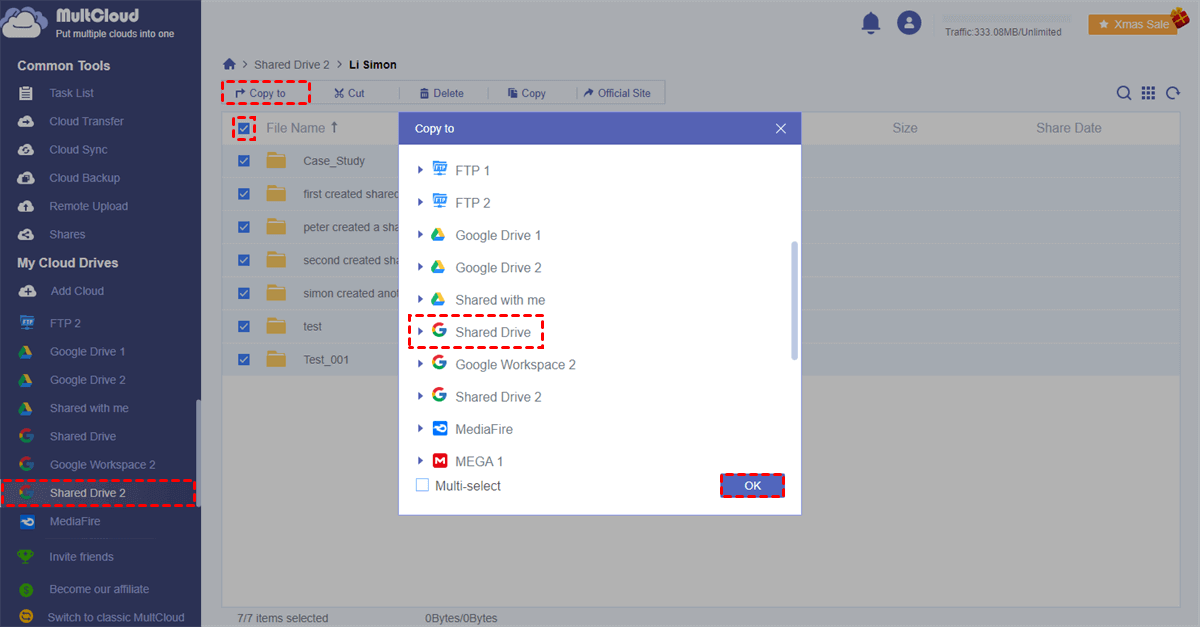
Dica: Se você deseja migrar o Google Drive para vários domínios de uma só vez, marque "Seleção Múltipla" e selecione os destinos na janela pop-up.
Conclusão
Com os métodos eficientes listados acima, agora você pode migrar o Google Drive para outro domínio sem gastar tempo e esforço extras, usando o MultCloud. Na verdade, o MultCloud também pode ajudá-lo a usar os mesmos arquivos de diferentes domínios do Google Workspace facilmente, usando a Sincronização na Nuvem para sincronizar 2 contas do Google Drive com um dos 10 modos de sincronização fascinantes.
MultCloud Suporta Nuvens
-
Google Drive
-
Google Workspace
-
OneDrive
-
OneDrive for Business
-
SharePoint
-
Dropbox
-
Dropbox Business
-
MEGA
-
Google Photos
-
iCloud Photos
-
FTP
-
box
-
box for Business
-
pCloud
-
Baidu
-
Flickr
-
HiDrive
-
Yandex
-
NAS
-
WebDAV
-
MediaFire
-
iCloud Drive
-
WEB.DE
-
Evernote
-
Amazon S3
-
Wasabi
-
ownCloud
-
MySQL
-
Egnyte
-
Putio
-
ADrive
-
SugarSync
-
Backblaze
-
CloudMe
-
MyDrive
-
Cubby


Fique Por
Dentro Das Novidades
Adicione-nos como fonte preferida no Google para nunca perder guias e tutoriais úteis.
 Adicionar como fonte preferida >>