Duplicatas de backup do Google Fotos
Como duplicatas de backup de fotos do Google, triplicatas ou até quadruplicadas usam o espaço na nuvem. Então, como fazer o Google Photos remover duplicatas?

06/09/2021 | Ler 5 minutos
Reclamações de duplicatas de backup do Google Fotos
"Eu não quero usar espaço desnecessário na nuvem, e eu também não quero passar pelo trabalho de peneirar todas as minhas fotos."
"Eu tenho a mesma foto (sim exatamente o mesmo) três, quatro vezes em 'locais' diferentes na linha do tempo da foto do Google."
"Eu posso checar os arquivos por conta própria e ver que eles são idênticos, mas se você colocar um arquivo de um computador em outro computador, ele será carregado como duplicado ... As pessoas realmente irão para outro lugar."
"Isso é muito complicado. Você acha que está tudo bem criar horas de trabalho porque você não teve tempo para explicar o processo antes de criarmos milhares de duplicatas? Você é péssimo, e agora eu vou usar algum outro site de fotos.
"Remover cada um individualmente levaria DAYS, e esta edição arruinou meus álbuns on-line para compartilhar com amigos e familiares."
"Este serviço é preenchido com bugs para o upload de fotos existentes. Duplicatas em todo o lugar e não há maneira de organizar via tags. Boa tentativa Google, mas você precisa colocar melhores engenheiros em um presente. É lamentável."
"Essas duplicatas são uma questão importante. Talvez precisem de novos testadores de QA. Esse produto me custará mais tempo do que eu penso. Isso é uma droga. Acho que vou encontrar um software melhor e manter as coisas locais."
Porque o Google Photos envia duplicatas?
O backup do Google Fotos tem detecção de duplicata idêntica
O Google Fotos possui uma detecção duplicada idêntica, o que significa que, se você já enviou fotos para o Google Fotos, não fará o upload da mesma foto novamente. O recurso de eliminação de duplicação irá verificar / escanear para ver se foram previamente enviados (cada arquivo de foto tem um "hash" exclusivo que nos permite determinar isso). Se tiverem, irá pular o upload da foto e verificar o próximo e assim por diante. Assim, parecerá que está enviando fotos enviadas novamente, mas apenas fará o ciclo (varrer novamente) todas as fotos e só enviará as que não foram enviadas anteriormente.

O cliente de backup de fotos ocultará / mesclará fotos duplicadas; Ele mostrará apenas uma cópia de uma duplicata. Isso se aplica apenas a duplicatas exatas. Se você está vendo o que parecem duplicatas em sua conta do Google Fotos, é provável que elas sejam duplicatas próximas ou sejam cópias da mesma foto que foram alteradas de alguma forma (por exemplo, abertas em algo como o Photoshop e salvas novamente). Se mesmo um único bit for diferente em duas imagens, o Google Fotos não as verá como duplicatas.
Veja explicação detalhada sobre como o Google Fotos lida com duplicatas: https://productforums.google.com/forum/#!topic/photos/PNipuN5M5vE.
Some Reasons for Getting Duplicates
Se você enviou fotos e vídeos usando o antigo aplicativo de backup do Google ou outros métodos, consulte o Desktop Uploader ou o Picasa, então, um novo upload feito pelo Backup and Sincronização arrastar e soltar criará duplicatas de todas as fotos que foram modificadas (editar, alterar dados e hora, adicionar tags, etc., sem incluir renomeação) pelo aplicativo anterior. Por exemplo, O Picasa é muito mais antigo e não obedece às mesmas regras que permitem a desduplicação funcionar (especificamente, o Picasa pode ter alterado os metadados da imagem ou os dados da imagem antes do upload) e o mais recente utilitário de backup do backup do Google Fotos pode não detectar as duplicatas. (O Picasa e as fotos do Google as armazenam em pastas diferentes)
O envio de vários dispositivos, por exemplo, smartphones, computadores e NAS diferentes resultará em duplicatas (cópias EXATAS das fotos não serão duplicadas, mas os vídeos fazem).
Mude para um novo telefone. Ou o computador novo ou reformatado (reinstalar / atualizar o sistema operacional, o aplicativo de backup de fotos etc.) também pode gerar fotos duplicadas.
Como excluir duplicações de backup automático do Google Fotos?
Muitos usuários não estão dispostos a remover duplicatas de backup de fotos do Google manualmente devido ao desperdício de tempo. Infelizmente, existem apenas formas manuais até agora.
Nota: Não importa o caminho que você tome abaixo, tenha em mente que o aplicativo de backup de fotos do Google não executa uma função de sincronização da nuvem para o local. Caso contrário, suas fotos de fontes locais podem ser removidas ao mesmo tempo em que você exclui duplicatas.
Google Photos encontrar duplicados - Verificar
As duplicatas de backup de fotos do Google devem estar ao lado uma da outra, exceto quando a data e a hora foram alteradas. Você pode ter que verificar quais você pode excluir:
- Uma foto pode ser editada, a outra não. Você precisa abrir a foto e clicar no lápis para descobrir.
- Uma foto pode estar em um álbum, o outro não. Agora você pode ver no painel de informações para o (s) álbum (es) que uma foto foi adicionada.
O Google Fotos detecta duplicatas - pesquisar
Se as datas de envio forem diferentes (por exemplo, se você fez o upload há muito tempo por meio do Desktop Uploader e agora novamente para o Google Fotos), é mais fácil excluir as duplicatas. Em https://photos.google.com/search/_tra_ onde eles são classificados por data de upload (mais recente no topo). Os uploads do Desktop Uploader não aparecem de jeito nenhum. Em seguida, passe o ponteiro do mouse sobre a data e marque dentro do círculo pequeno que aparece. Você pode selecionar todas as fotos enviadas naquela data ou em lotes de no máximo 500. Revise e desmarque todas as fotos individuais que você precisar manter e mova-as. as duplicatas para o lixo.
Dicas:
- Não esvazie o lixo. As fotos não contarão para o armazenamento e ficarão seguras por 60 dias se você descobrir alguma eliminação errada.
- Mais formas para obter resultado de pesquisa útil, clique em aqui (anida que este é para Picasa, muitas formas são úteis agora).
Google Fotos Excluir duplicações - Excluir uma Uasta /Álbum inteiro
Arraste as fotos duplicadas para uma pasta e exclua. Ou, se você puder descobrir quais fotos devem estar na pasta / álbum que contém duplicatas, basta excluir uma pasta / álbum inteiro e recarregar todas as fotos que pertencem à pasta / álbum do dispositivo local.
Para excluir fotos diretamente de um álbum no Google Fotos, abra o álbum, vá para "Mais opções" (ícone de 3 pontos) e use "Excluir álbum".
Google Fotos Remover duplicações para o Picasa
As fotos do google reconhecerão duplicatas? Se você ainda estiver usando o Picasa, a resposta é sim. Basta ativar a sincronização e, em seguida, vá para Ferramentas, escolha Experimental e clique em Mostrar arquivos duplicados. Deletar as fotos duplicadas então.
Google Photos eliminam duplicados - Deixe-o Sozinho
Se você fez upload de fotos / vídeos no "Alta qualidade" gratuito e tem todas as suas fotos em álbuns, pode simplesmente ignorar as duplicatas na biblioteca, pois o armazenamento em nuvem é ilimitado nessa situação.
Como evitar duplicações de backup do Google Fotos?
Obtenha novas configurações ou inicie novamente qualquer alteração de software / hardware
Considerando as causas de duplicatas de envio de fotos do Google, evitar futuros duplicados de backup automático de fotos do Google, os usuários devem manter o backup de fotos usando o mesmo cliente de dispositivo local. Se o cliente for atualizado / reinstalado, basta ajustar as configurações e colocar apenas as novas fotos ou fotos futuras nas pastas de origem. Se os dispositivos locais forem renovados / reformatados ou substituídos, redefina também as configurações para colocar itens já enviados fora das pastas de origem. Além disso, para evitar o upload de fotos mesmo através de diferentes dispositivos (desktops, laptops, notebooks ou telefones).
Carregar o Google Fotos Manualmente
Basta abre o Google Fotos e faça upload das novas fotos locais via arrastar e soltar ou clique botão "Fazer upload" ou "Adicionar fotos" num álbum certo. Pode cilcar em aqui para ver mais detalhe.
Use métodos de upload diferentes
Desde os problemas que o Google Photos lhe deu, se você está farto disso, você pode mudar para outros serviços de unidade de nuvem, como Dropbox e OneDrive. Têm sua própria ferramenta de backup de arquivos para fazer upload de arquivos locais para o armazenamento em nuvem.
Ou, você pode usar software de terceiros que lhe permite fazer upload de dados locais para nuvem, como MultCloud. MultCloud, como um gerenciador de múltipla nuvem grátis online, pode ajudá-lo não só a carregar arquivos locais (incluindo fotos e vídeos) para suas nuvens que ele suporta (mais de 30 nuvens) como Google Drive, Google Fotos, OneDrive, Dropbox, etc., mas também a transferir arquivos entre as nuvens, por isso, pode tentar transferir arquivos do Google Drive para o Dropbox.
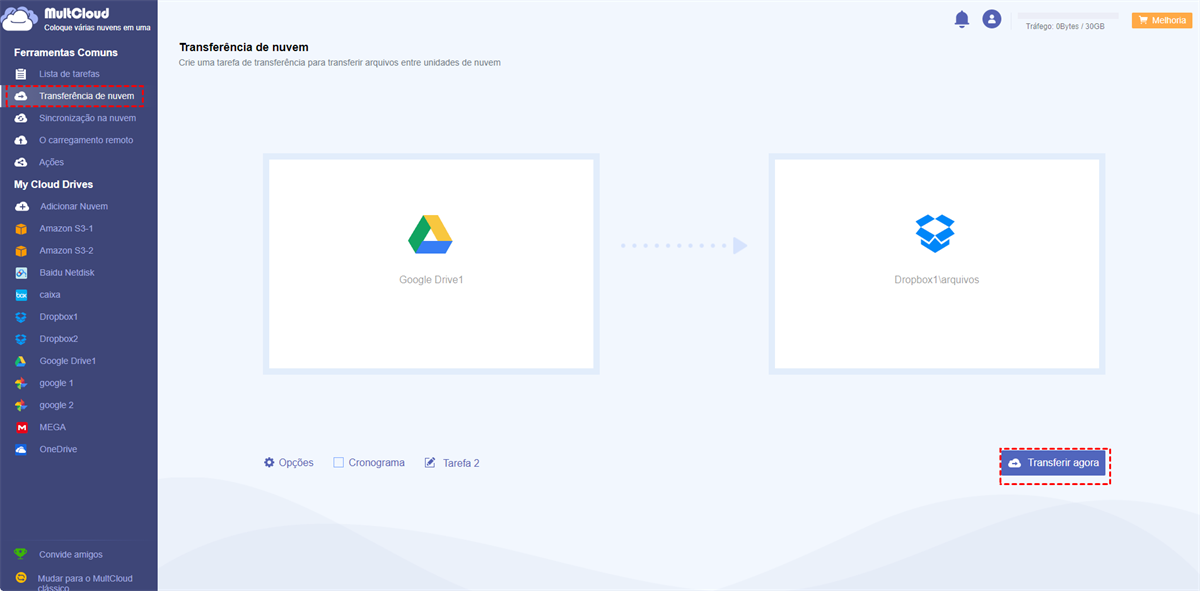
Além da funcão de transferência, MultCloud também permite que você sincronizar arquivos entre nuvens diretamente, desde que você adicione suas nuvens a MultCloud sem upload e download. Por exemplo, sincronizar o Google Fotos com o Dropbox.
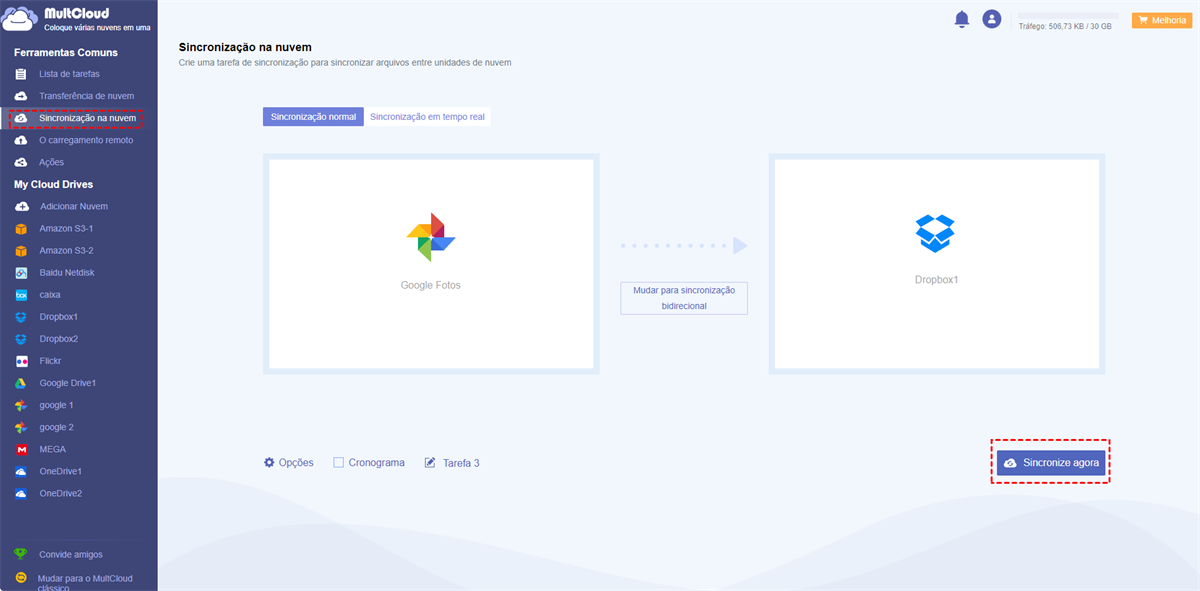
MultCloud apoia tansferir dados regularmente, então você pode definir as datas de transferência e sincronização. E também pode opoia transferência e sincronização offline, por isso, você pode fechar o site de MultCloud após inicia a tarefa.
Seguir qualquer maneira acima pode ajudá-lo a excluir fotos duplicadas no Google Fotos. Este artigo não só o orienta sobre como excluir fotos duplicadas no Google Fotos, mas também oferece formas grátis de evitar a geração de duplicatas no Google Fotos. Em geral, é muito útil para nós gerenciar as fotos armazenadas no Google Fotos.
Sugestões para o aplicativo de backup do Google Fotos
Muitos usuários deram suas opiniões sobre como as fotos do google lidam com duplicatas. Eles insistem que o Google deveria implementar uma detecção de duplicidade REAL para detectar fotos duplicadas. Quando uma foto está pedindo para enviar, mas ela é igual à foto enviada anteriormente, o aplicativo de backup de fotos do Google solicitará que o usuário decida se deseja manter / mesclar (mantendo a foto maior / mais recente) ou excluir todos os duplicados . Se já houver duplicatas na nuvem, o Google Fotos deverá fornecer uma função para pesquisar todas as duplicatas e excluí-las. Essa detecção duplicada real pode detectar exatamente arquivos do mesmo conteúdo, mas em nomes de arquivos diferentes, datas de upload diferentes, upload por clientes diferentes, upload de diferentes dispositivos locais, etc.

Transferir, sincronizar or dazer backup arquivos de uma nuvem para outra rapidamente.
Registrar-se Grátis100% seguro