

Navegação Rápida:
Como faço para mover minhas fotos do Google Fotos para um pen drive?
Tenho mais de 6.000 fotos no meu telefone e a maioria é da minha filha, então elas são muito importantes. Elas estão com backup no meu Google Fotos, mas eu gostaria de colocá-las em um pen drive porque estou com medo de perdê-las:(
- Pergunta de support.google.com
Com o Google Fotos, toda a sua coleção de fotos tem backup contínuo na nuvem, mantendo suas memórias seguras e facilmente acessíveis de qualquer dispositivo. Dê adeus ao medo de perder suas fotos queridas devido a falhas no dispositivo ou exclusão acidental. No entanto, é prudente transferir o Google Fotos para um pen drive caso algo de ruim aconteça com o seu Google Fotos. Então, posso transferir fotos do Google Fotos para um pen drive?
Como transferir o Google Fotos para um pen drive USB? Para resolver este problema, resumimos as formas no conteúdo a seguir.
Por que transferir fotos do Google Fotos para um pen drive?
Existem vários motivos pelos quais alguém pode querer transferir fotos do Google Fotos para um pen drive:
- Backup e Arquivamento: O Google Fotos oferece uma maneira conveniente de armazenar e acessar suas fotos online, mas ter um backup em um dispositivo físico, como um pen drive, garante que você tenha uma cópia adicional caso algo aconteça com sua conta online.
- Acesso Offline: Se você estiver em um local sem acesso à internet ou quiser compartilhar suas fotos com alguém que não tenha conexão com a internet, ter as fotos em um pen drive permite que você as acesse offline.
- Liberar Armazenamento Online: O Google Fotos oferece armazenamento em nuvem gratuito para uma quantidade limitada de fotos e vídeos. Se você estiver se aproximando do seu limite de armazenamento do Google Drive ou preferir não pagar por armazenamento adicional, transferir suas fotos para um pen drive pode liberar espaço no seu Google Fotos.
No geral, transferir fotos do Google Fotos para um pen drive fornece um nível adicional de segurança e permite que você mantenha todas as suas memórias queridas em segurança.
Na verdade, você não pode transferir fotos do Google Fotos para um pen drive diretamente; primeiro é preciso baixá-las e depois movê-las para o pen drive.
Como Salvar o Google Fotos em um Pen Drive de 4 Maneiras
Você pode transferir fotos do Google Fotos para um pen drive de várias maneiras. Vamos descobrir os detalhes.
Maneira 1. Baixar o Google Fotos para o Pen Drive
Como mover o Google Fotos para o pen drive? Baixe do Google Fotos para o seu computador, depois mova para o pen drive. Siga as etapas abaixo para salvar o Google Fotos em um pen drive:
1. Certifique-se de ter conectado seu pen drive ao computador e de que ele foi detectado. Faça login no site do Google Fotos.
2. Toque em Fotos no lado esquerdo, use Shift e o clique esquerdo do mouse para selecionar várias fotos.
3. Escolha o ícone de três pontos no canto superior direito e, em seguida, escolha Fazer o download.

4. Aguarde um momento; obterá uma pasta compactada em formato zip, denominada Photos-***.zip, localizada na sua pasta Transferências.
5. Descompacte a pasta e transfira as fotos do Google Fotos para a pen USB.
Limitações: Este método é adequado para copiar algumas fotos do Google Fotos para uma pen USB e apenas pode transferir até 500 fotos ou vídeos de cada vez através do Google Fotos.
Se quiser transferir muitas fotos do Google Fotos para uma pen USB, terá de utilizar outros métodos.
Método 2. Criar Álbuns e Descarregá-los para a Pen USB
Como transferir o Google Fotos para uma pen USB? Além dos passos acima, pode criar álbuns para as fotos que pretende descarregar, descarregá-las todas de uma vez e, em seguida, mover as fotos para uma pen USB.
1. Inicie sessão na sua conta do Google Fotos e ligue a sua pen USB ao computador.
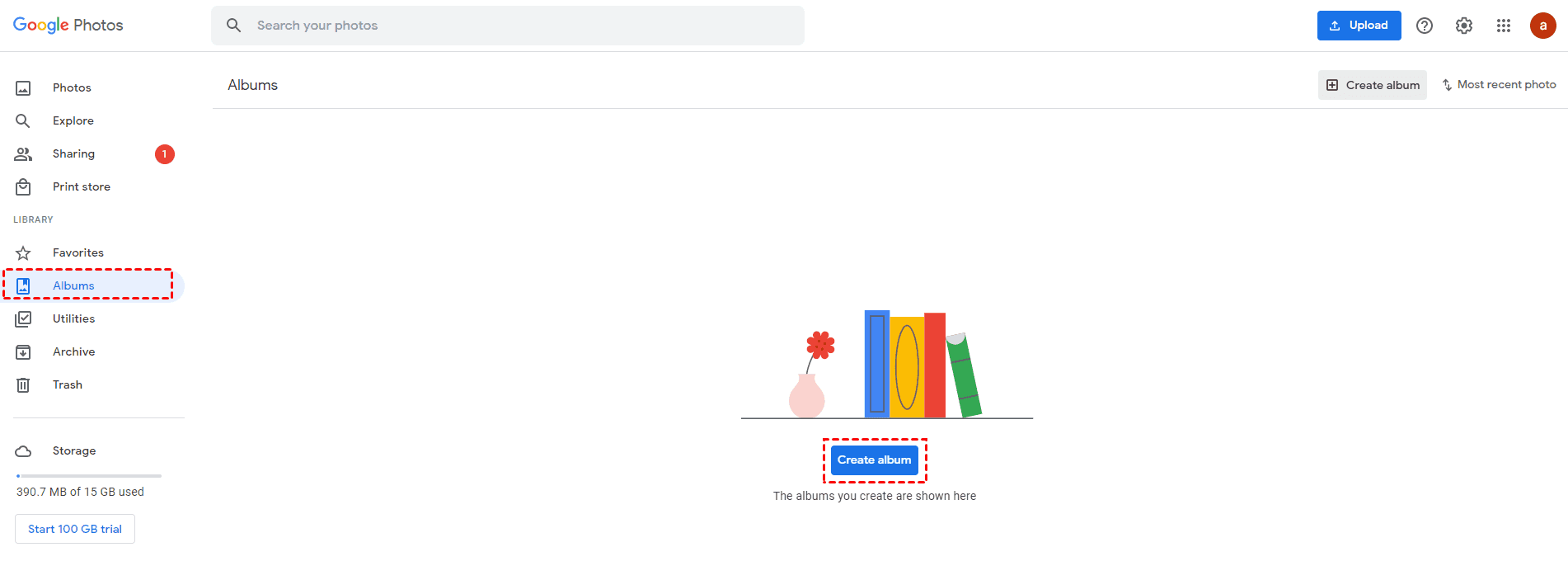
2. Clique em Álbuns > Criar álbum.
3. Introduza um nome para o seu álbum e clique em Adicionar fotos.
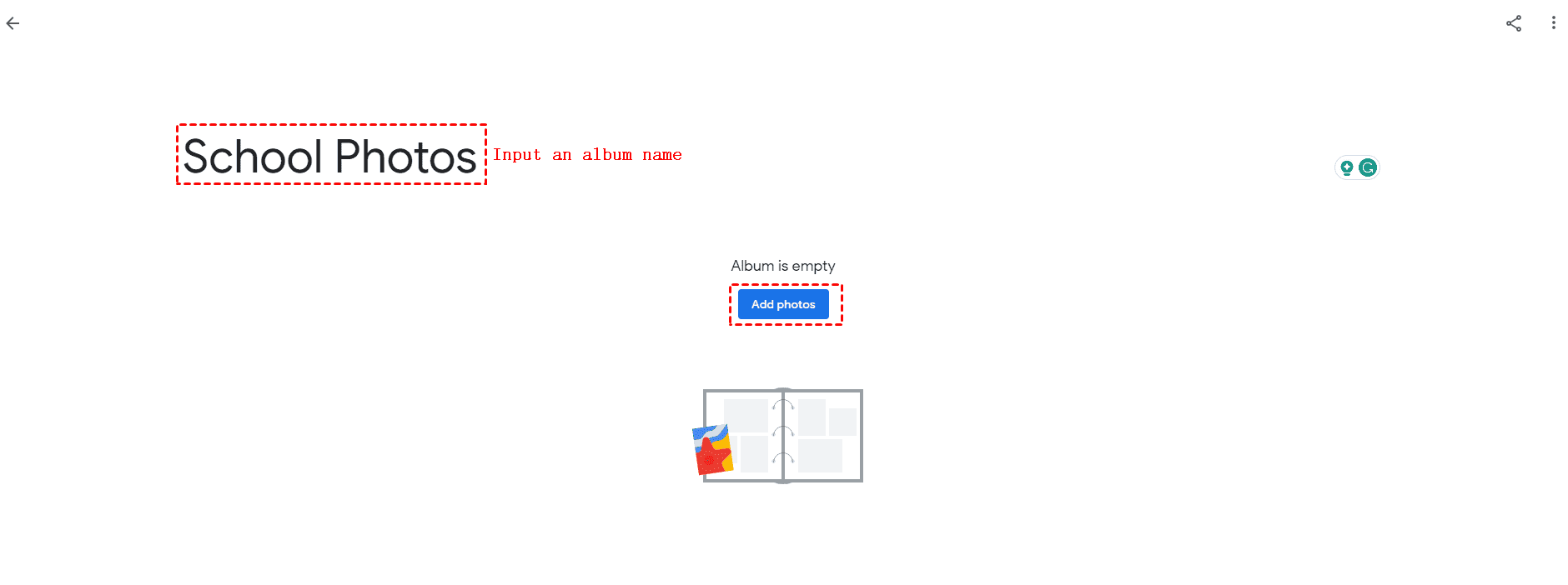
4. Selecione as fotos e clique em Concluído.

5. Clique no ícone de três pontos verticais e escolha Transferir tudo.

6. As fotos do seu álbum serão descarregadas na sua pasta Transferências num ficheiro zip chamado nomedoalbum+001.zip.
7. Descompacte a pasta e transfira-a para a pen USB.
Limitações: Este método no Google Fotos também permite que você baixe até 500 fotos de cada vez.
Portanto, existe alguma maneira de baixar todas as fotos do Google Fotos para uma unidade flash USB?
Método 3. Transferir fotos do Google Fotos para a unidade flash de uma vez só
Para transferir todas as fotos do Google Fotos para uma unidade flash, você pode usar o poderoso gerenciador de arquivos em nuvem baseado na web cloud file manager - MultCloud, que permite transferir arquivos entre quaisquer duas nuvens, incluindo Synology & QNAP NAS, Google Photos, Google Drive, Dropbox, OneDrive, MEGA e mais de 30 outras nuvens.
Portanto, você pode mover o Google Fotos para a unidade flash transferindo fotos do Google Fotos para o NAS no seu computador e, em seguida, movendo-as para a sua unidade flash conectada.
Aqui estão as etapas para transferir o Google Fotos para uma unidade flash USB via MultCloud.
Como transferir fotos do Google Fotos para uma unidade flash em 5 etapas
Preparativos: Conecte sua unidade flash USB ao computador e certifique-se de que ela seja detectada.
Etapa 1. Inscreva-se para obter uma conta do MultCloud e faça login.
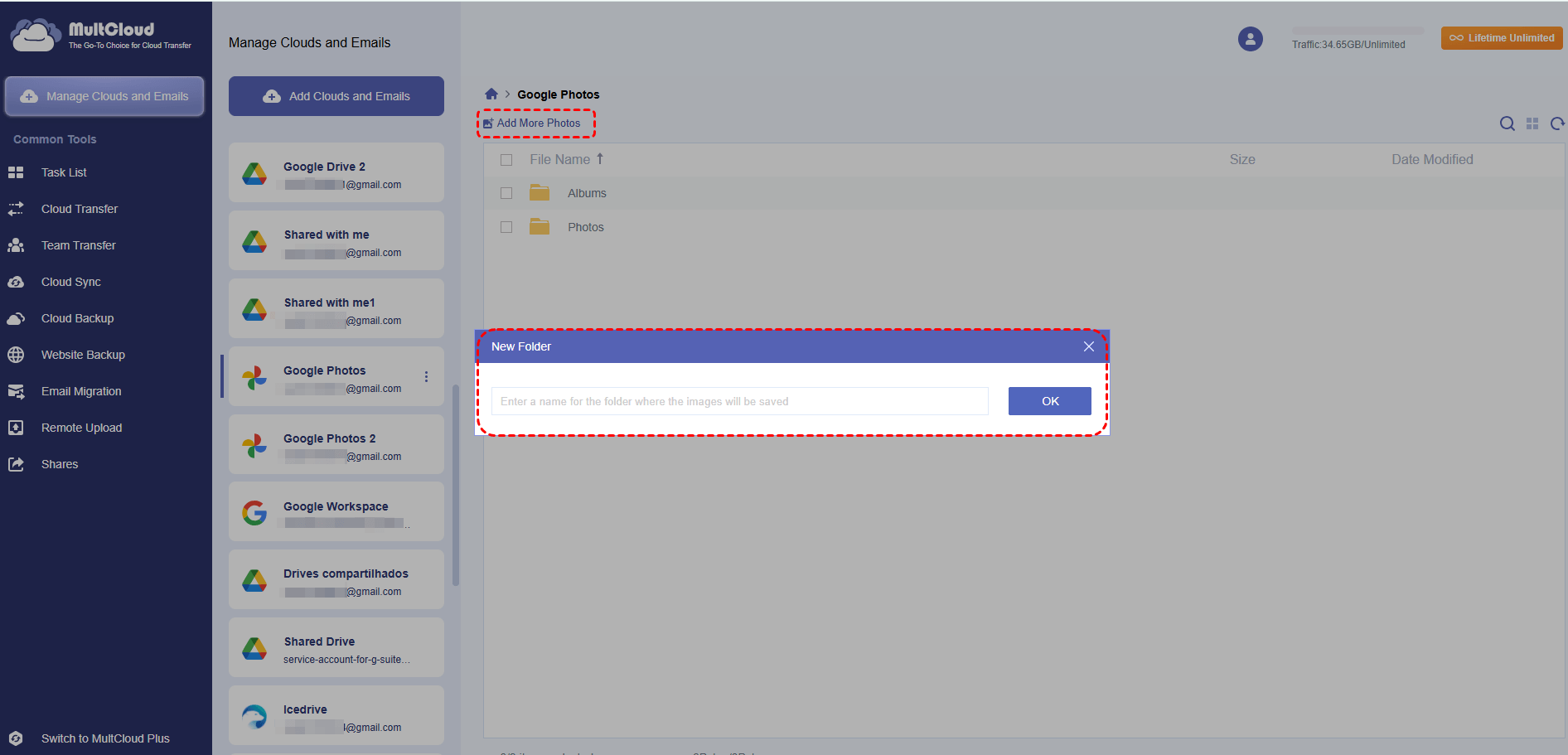
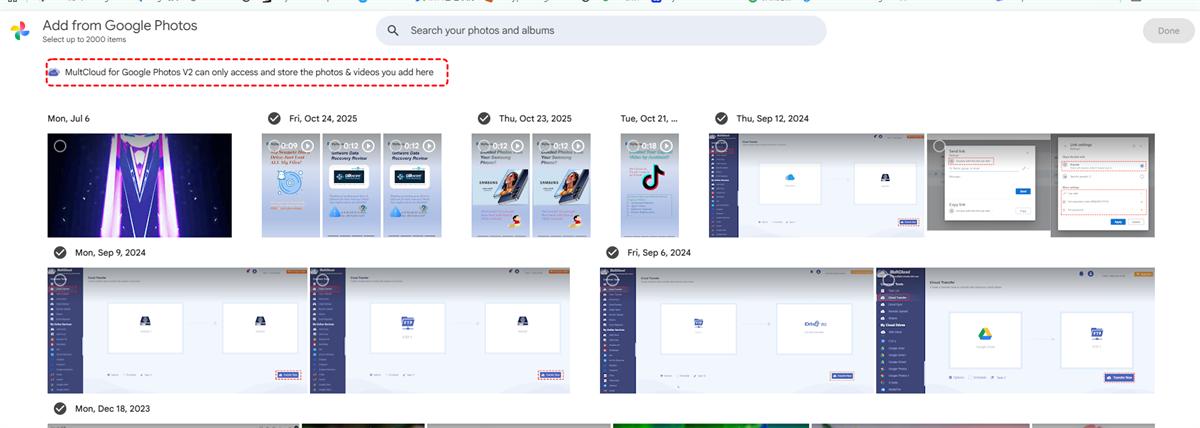
Etapa 2. Clique em Gerenciar Nuvens e E-mails > Google Fotos para conceder acesso. Clique em Adicionar mais fotos após adicionar, renomeie a pasta recém-criada e marque todas as fotos e vídeos existentes no Google Fotos para adicioná-los ao MultCloud. Em seguida, toque em Gerenciar Nuvens e E-mails > NAS e siga as etapas para adicionar.

Passo 3. Selecione Transferência na Nuvem, selecione todas as fotos e vídeos existentes no Google Fotos como origem e escolha o NAS como destino.

Dicas:
- Você pode escolher as fotos que deseja baixar, seja individualmente, em lotes ou até mesmo todas as fotos no Google Fotos.
- Recursos úteis em Opções estão configurados para você ativar a notificação por E-mail ou usar o Filtro para incluir apenas os tipos de arquivo que deseja mover. Além disso, você pode selecionar o método de transferência.
- Você pode usar Agendar para transferir fotos automaticamente do Google Fotos para o NAS, como diariamente, semanalmente ou mensalmente, inclusive no horário especificado. Aproveite todos os recursos avançados e maior velocidade de transferência após assinar os planos do MultCloud.
Passo 4. Clique no botão Transferir Agora para migrar o Google Fotos para o Synology NAS ou outro NAS.
Passo 5. Agora, você pode mover o Google Fotos do NAS para a unidade flash USB conectada.
Desta forma, não há limite para o número de fotos a serem transferidas de uma vez com o MultCloud, então experimente agora para migrar facilmente.

- Compartilhamento Inteligente: Compartilhe arquivos na nuvem via modo público, privado ou de origem.
- Movimentação com uma tecla: Transferência, sincronização e backup rápidos de dados entre nuvens.
- Arquivamento de E-mail: Proteja e-mails para outras nuvens ou discos locais.
- Upload remoto: Salve arquivos da Web de forma eficaz em nuvens via URL.
- Seguro: Proteções completas com AES de 256 bits e autorização OAuth.
- Fácil: Acesse e gerencie todas as nuvens em um só lugar com um único login.
- Extenso: Mais de 30 nuvens e serviços locais são suportados.
Forma 4. Copiar o Google Fotos para USB via Google Takeout
Google Takeout pode exportar os dados de todos os serviços do Google para computadores locais e outras nuvens, como Google Drive, Dropbox, OneDrive e Box. Portanto, você pode exportar fotos do Google Fotos e, em seguida, arrastá-las para a unidade flash.
Aqui estão as etapas para mover o Google Fotos para o seu computador e transferi-los para uma unidade flash:
1. Conecte sua unidade flash USB ao computador e acesse o site do Google Takeout.
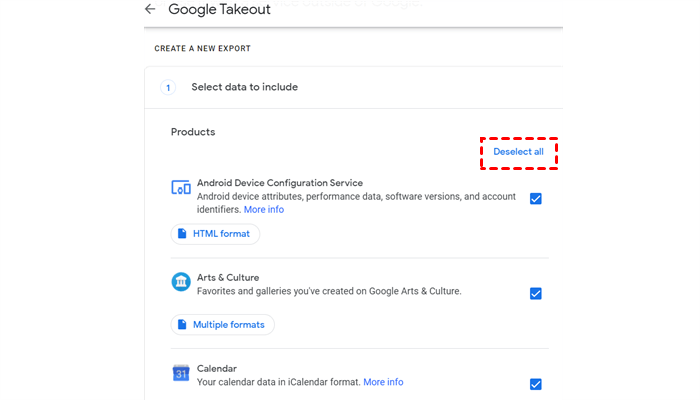
2. Toque em Desmarcar tudo, role para baixo para marcar Google Fotos e clique em Próxima etapa.
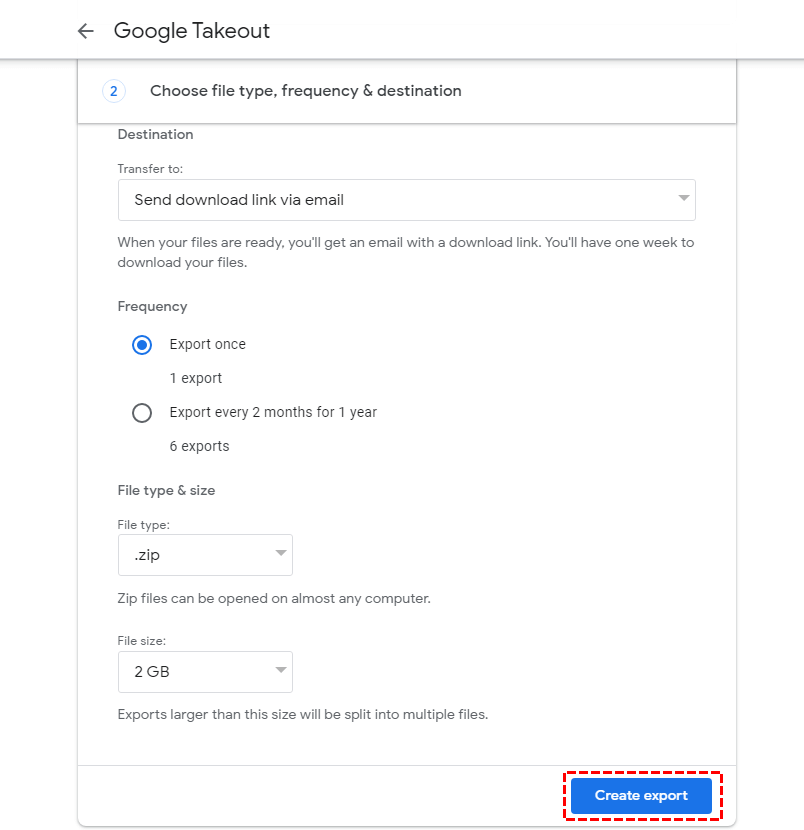
3. Selecione Enviar link de download por e-mail, configure a frequência, o tipo de arquivo e o tamanho e clique em Criar exportação.
4. Você receberá um e-mail sobre a exportação do Google Takeout, clique nele e faça o download para o seu computador.
5. Você receberá uma pasta compactada em zip, descompacte a pasta e mova o Google Fotos para uma unidade flash USB manualmente.
Limitações: O Google Takeout possui algumas limitações, como poder baixar dados apenas 2 a 3 vezes por dia. Se você o usar para arquivar e-mails do Gmail, ele tem apenas 3 tentativas por dia e um máximo de 7 por semana.
A Conclusão
Todos os métodos acima não afetarão a qualidade das fotos do Google Fotos. basta comparar estas quatro soluções sobre como transferir fotos do Google Fotos para uma unidade flash e encontrar a melhor maneira de mover o Google Fotos para uma unidade flash facilmente e sem limitações.
Além disso, você pode migrar o Google Fotos para o Google Drive, Dropbox ou outras nuvens diretamente para proteger seus dados, migrar fotos do OneDrive para o Google Fotos, etc.
MultCloud Suporta Nuvens
-
Google Drive
-
Google Workspace
-
OneDrive
-
OneDrive for Business
-
SharePoint
-
Dropbox
-
Dropbox Business
-
MEGA
-
Google Photos
-
iCloud Photos
-
FTP
-
box
-
box for Business
-
pCloud
-
Baidu
-
Flickr
-
HiDrive
-
Yandex
-
NAS
-
WebDAV
-
MediaFire
-
iCloud Drive
-
WEB.DE
-
Evernote
-
Amazon S3
-
Wasabi
-
ownCloud
-
MySQL
-
Egnyte
-
Putio
-
ADrive
-
SugarSync
-
Backblaze
-
CloudMe
-
MyDrive
-
Cubby


Fique Por
Dentro Das Novidades
Adicione-nos como fonte preferida no Google para nunca perder guias e tutoriais úteis.
 Adicionar como fonte preferida >>