

Por que baixar fotos do Flickr para o computador?
Antes de saber como transferir fotos do Flickr para o computador, vamos entender primeiro por que precisamos fazer isso. A transferência de fotos do Flickr para o seu computador serve para vários propósitos:
- Backup: Ao baixar suas fotos, você cria uma cópia local no seu computador, garantindo que suas preciosas lembranças estejam seguras mesmo se algo acontecer à sua conta do Flickr. Esse benefício também pode ser obtido ao transferir fotos do Flickr para o OneDrive ou outras nuvens.
- Acesso offline: Ter as fotos no seu computador permite que você as acesse sem conexão com a Internet. Isso pode ser útil quando você estiver em um local com acesso limitado ou sem acesso à Internet.
- Edição: Se você quiser editar suas fotos usando um software de edição de imagem, ter os arquivos originais no seu computador oferece mais controle sobre o processo de edição.
- Compartilhamento: Ter as fotos no seu computador permite que você as compartilhe facilmente em outras plataformas ou sites de mídia social.
Como transferir fotos do Flickr para o computador a partir do seu Photostream
É claro que você pode baixar fotos do Flickr diretamente usando o recurso de download. Esta seção mostrará como baixar uma foto individual ou um álbum através dos recursos de download do Flickr. Além disso, você pode aprender uma maneira gratuita de transferir automaticamente fotos do Flickr para outra nuvem via MultCloud.
Maneira 1: Copiar uma foto individual do Flickr para o computador
Passo 1: Abra o Flickr e faça login na sua conta.
Passo 2: Clique em “Você” na barra superior e selecione as fotos que deseja transferir para o seu computador.
Passo 3: Clique em “Baixar” na barra de tarefas na parte inferior e esta foto será copiada para o computador.
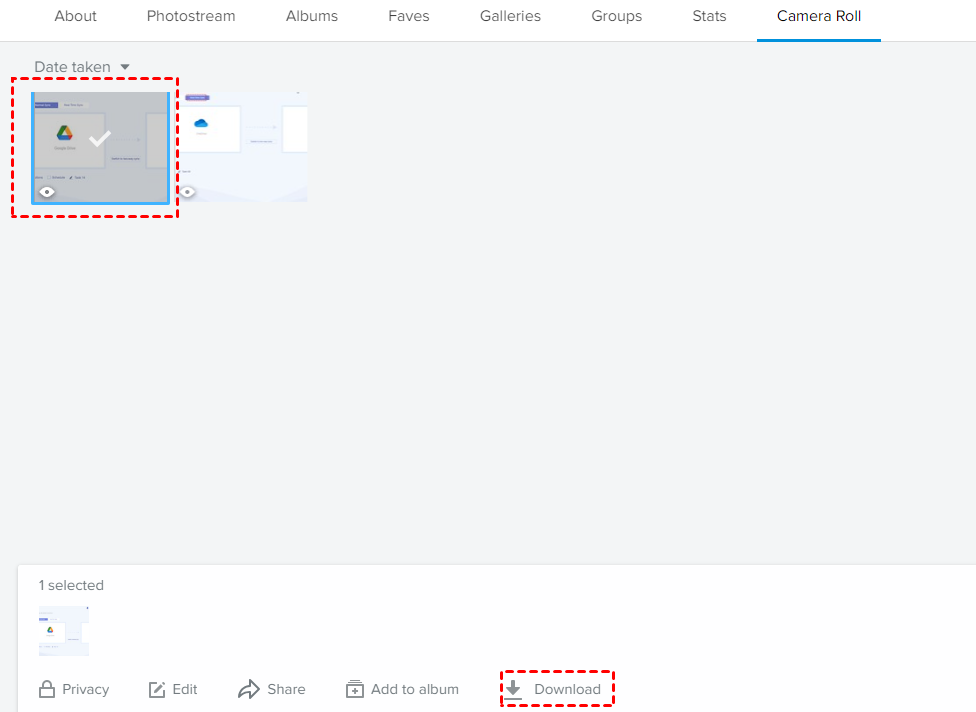
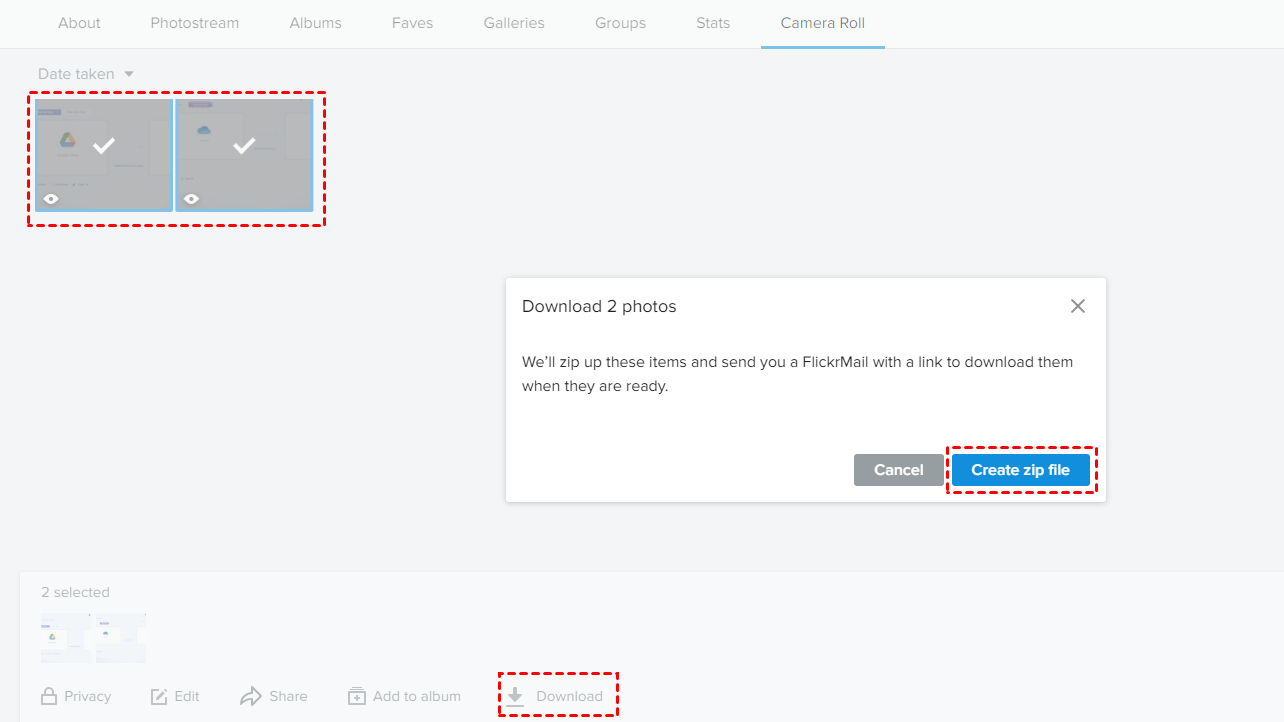
Nota: Esta maneira também pode ser usada para salvar várias fotos em um computador. Mas haverá uma etapa adicional que é escolher “Criar arquivo zip” após clicar em “Baixar”.
Maneira 2: Exportar um álbum do Flickr para o computador
Passo 1: Acesse o Flickr e faça login na sua conta.
Passo 2: Clique em “Você” na barra superior e escolha “Álbuns” no menu suspenso.
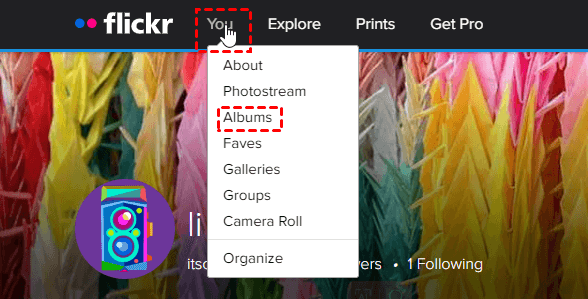
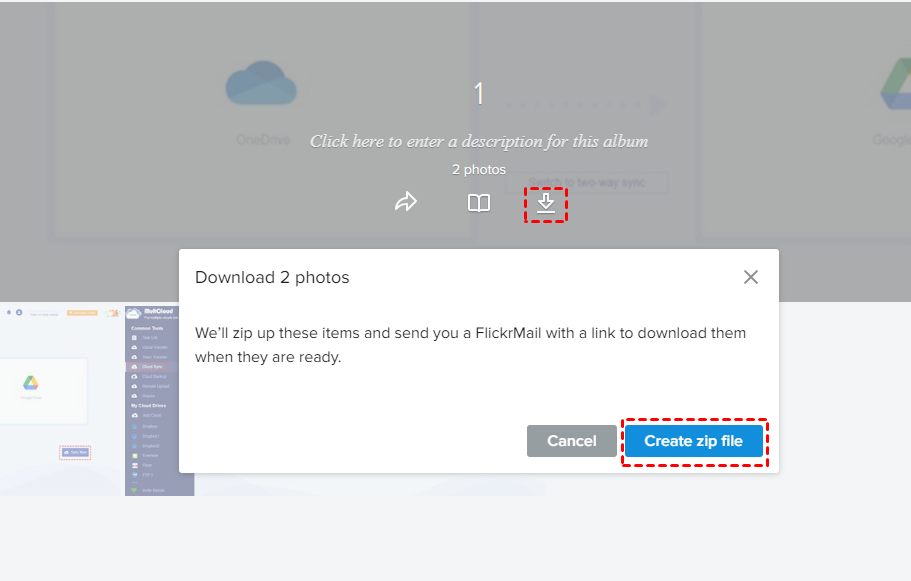
Passo 3: Abra o álbum que deseja exportar e clique na seta para baixo. Em seguida, selecione “Criar arquivo zip” para iniciar o processo.
Método 3: Baixar fotos do Flickr para o OneDrive via MultCloud
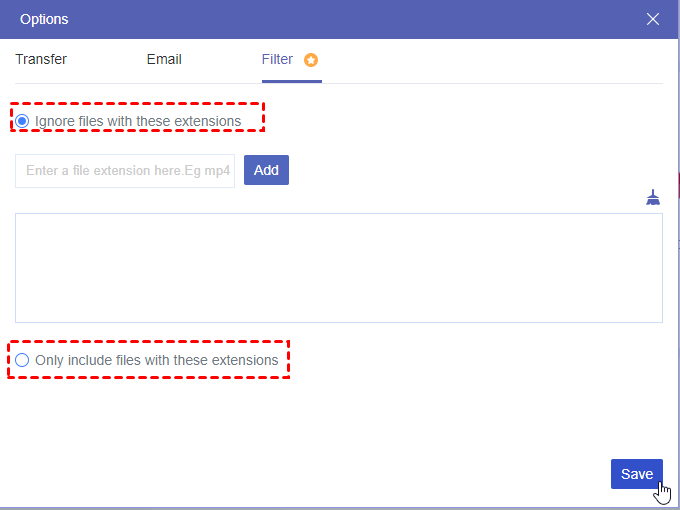
Exceto por baixar fotos do Flickr e salvá-las em uma unidade local, você pode optar por salvá-las no OneDrive como uma alternativa se for usuário do Windows. O MultCloud pode transferir fotos diretamente do Flickr para o OneDrive sem baixar e carregar. Você só precisa escolher quais fotos transferir no Flickr e onde salvá-las no OneDrive. Além disso, se quiser transferir apenas fotos e não vídeos, você pode usar o recurso "Filtro" para selecionar as fotos com suas extensões de arquivo.
Além disso, você pode usar este método para transferir fotos do Flickr para o iCloud Photos, Google Photos ou outras nuvens, já que o MultCloud oferece suporte a mais de 30 serviços de armazenamento em nuvem.
Passo 1: Acesse o site do MultCloud e crie uma conta gratuitamente.
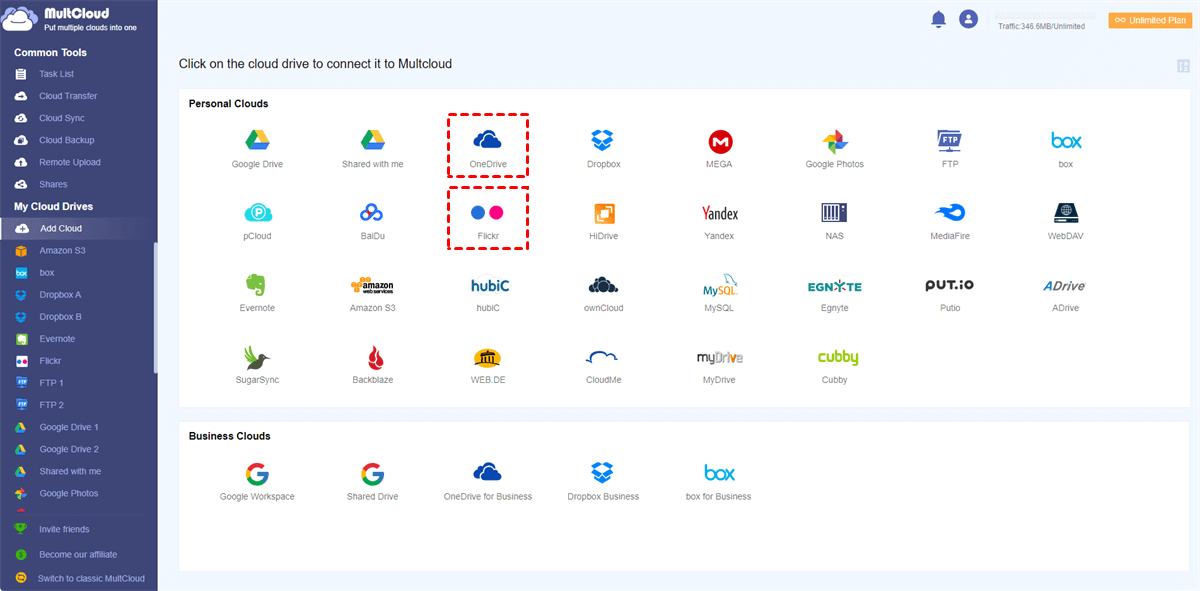
Passo 2: Adicione o Flickr ao MultCloud clicando em "Adicionar Nuvem" e no logotipo do Flickr. Adicione também o OneDrive seguindo o mesmo passo.
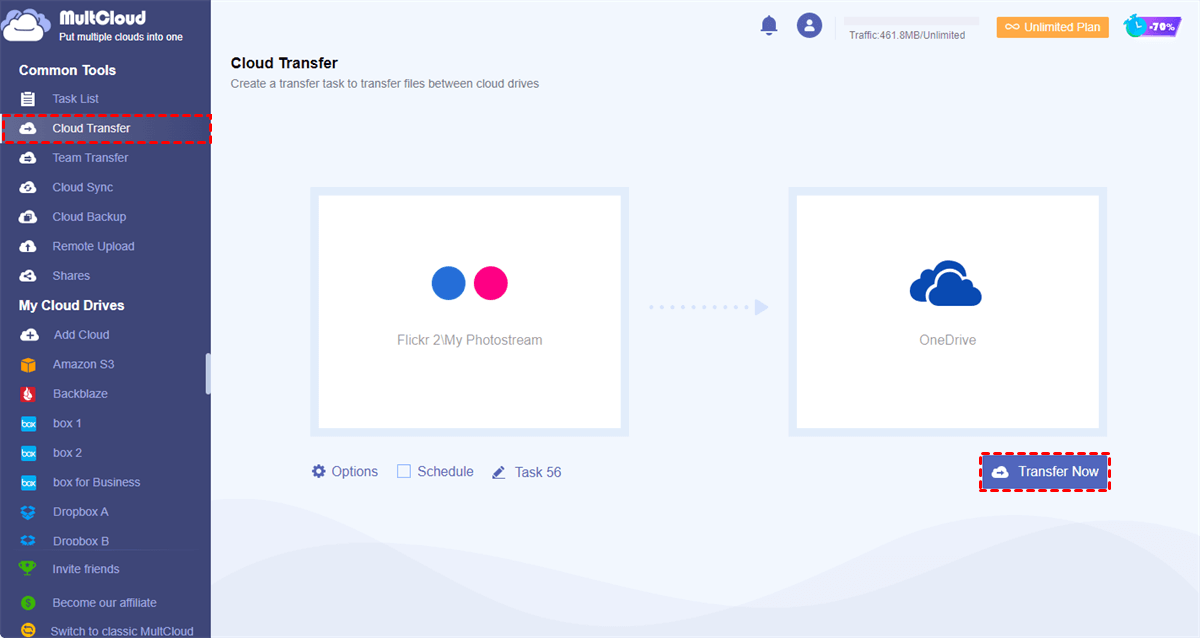
Passo 2: Clique em "Transferência na Nuvem" e escolha as fotos do Flickr como origem e o OneDrive como destino. Em seguida, toque em "Transferir Agora" para mover as fotos do Flickr para o OneDrive.
Notas:
- O MultCloud oferece 5 GB de tráfego gratuito para transferir arquivos todos os meses. Se precisar de mais, você pode atualizar para um plano pago para obter mais tráfego de dados e aproveitar uma velocidade de transferência mais rápida.
- Se quiser usar o recurso "Filtro", você pode encontrá-lo em "Opções".
Como transferir fotos do Flickr para o computador de terceiros
Se terceiros permitirem que você baixe as fotos deles, você poderá salvar as fotos deles no seu computador por meio do recurso de download do Flickr.
Passo 1: Entre no Flickr e vá até a foto que deseja baixar.
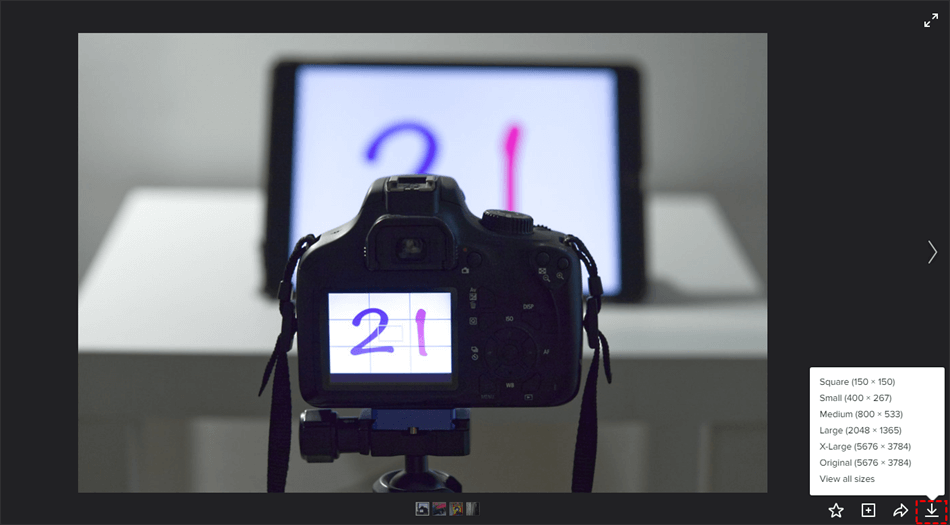
Passo 2: Abra a foto e clique no ícone de download no canto inferior direito.
Passo 3: Escolha o tamanho que deseja manter e esta foto será baixada para o seu computador.
Conclusão
Agora você conhece 4 soluções sobre como transferir fotos do Flickr para o computador e pode praticar imediatamente. Além disso, se você estiver interessado em mover fotos do Flickr para um serviço de armazenamento em nuvem como OneDrive, iCloud ou Google Drive, você pode experimentar a solução MultCloud para transferir fotos entre nuvens sem precisar baixar e enviar.
Além disso, você pode usar outras funções do MultCloud para gerenciar as fotos no Flickr, como usar a Sincronização na Nuvem para sincronizar o Flickr com o Google Fotos para obter melhores recursos de pesquisa e mais espaço de armazenamento.
FAQs
1. É possível baixar do Flickr sem uma conta?
Não, não é possível baixar do Flickr sem uma conta. É necessária uma conta para acessar e baixar imagens da plataforma devido às suas políticas de privacidade e direitos autorais.
2. É possível ver fotos no Flickr sem uma conta?
Sim, você pode ver fotos no Flickr sem uma conta. O Flickr permite que fotos públicas sejam acessadas por qualquer pessoa, mas alguns conteúdos privados ou restritos podem exigir uma conta para visualização.
3. Meus álbuns de fotos são preservados quando transfiro fotos do Flickr para o meu computador?
Sim, ao baixar fotos do Flickr, a organização dos seus álbuns de fotos é preservada. Cada álbum será baixado como uma pasta separada no seu computador, garantindo que suas coleções de fotos permaneçam organizadas como estavam no Flickr.
4. Posso baixar minhas fotos originais de alta resolução do Flickr?
Se você for o proprietário das fotos, poderá baixar as versões originais de alta resolução de suas imagens do Flickr. Ao clicar no ícone de download (seta apontando para baixo) em uma foto individual, você verá a opção de baixar o tamanho original, caso esteja disponível.
5. Como faço para garantir que todas as minhas fotos sejam transferidas com sucesso do Flickr para o meu computador?
Depois de baixar as fotos do Flickr, é essencial verificar a pasta de downloads do seu computador para confirmar se todas as fotos foram transferidas com sucesso. Ocasionalmente, problemas técnicos ou de conectividade com a internet podem interromper os downloads. Ao verificar os arquivos na pasta de destino, você pode garantir que todas as suas lembranças queridas estejam armazenadas com segurança no seu computador.
MultCloud Suporta Nuvens
-
Google Drive
-
Google Workspace
-
OneDrive
-
OneDrive for Business
-
SharePoint
-
Dropbox
-
Dropbox Business
-
MEGA
-
Google Photos
-
iCloud Photos
-
FTP
-
box
-
box for Business
-
pCloud
-
Baidu
-
Flickr
-
HiDrive
-
Yandex
-
NAS
-
WebDAV
-
MediaFire
-
iCloud Drive
-
WEB.DE
-
Evernote
-
Amazon S3
-
Wasabi
-
ownCloud
-
MySQL
-
Egnyte
-
Putio
-
ADrive
-
SugarSync
-
Backblaze
-
CloudMe
-
MyDrive
-
Cubby


Fique Por
Dentro Das Novidades
Adicione-nos como fonte preferida no Google para nunca perder guias e tutoriais úteis.
 Adicionar como fonte preferida >>